
功能:
- 精确记录操作命令
- 支持批量文件上传下载
- 支持主机搜索登录
- 支持批量命令执行(Ansible完成)
- 支持WebTerminal连接主机
- 支持Web端批量命令执行
- 支持录像回放
- 支持硬件信息如cpu,内存等抓取
- 支持资产Excel导入导出
- 支持资产批量更改
- 支持系统用户的批量推送(Ansible实现)
- 支持用户,主机,用户组,主机组,系统用户混合细颗粒授权
- 支持sudo管理
- 支持命令统计和命令搜索
- 支持上传下载文件审计
- 支持终止用户连接
- 支持各种搜索
- 其他
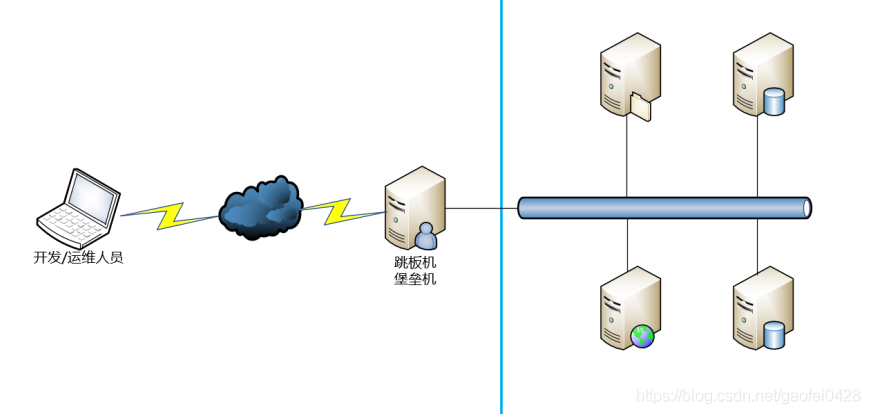
Jumpserver 后端主要技术是LDAP,配置了LDAP 集中认证服务器, 所有服务器的认证都是由ldap完成的。其做法是:每个用户一个密码,把密码加密放到了数据库中,当用户输入IP 从跳板机登陆服务器的时候,跳板机系统取出密码,并解密,通过pexpect 模块将密码发送过去,来完成登录。
(LDAP是轻量目录访问协议,英文全称是Lightweight Directory Access Protocol,一般都简称为LDAP。它是基于X.500标准的,但是简单多了并且可以根据需要定制。与X.500不同,LDAP支持TCP/IP,这对访问Internet是必须的。LDAP的核心规范在RFC中都有定义,所有与LDAP相关的RFC都可以在LDAPman RFC网页中找到。)
特色优势:
- 开源:零门槛,线上快速获取和安装;
- 分布式:轻松支持大规模并发访问;
- 无插件:仅需浏览器,极致的 Web Terminal 使用体验;
- 多云支持:一套系统,同时管理不同云上面的资产;
- 云端存储:审计录像云端存储,永不丢失;
- 多租户:一套系统,多个子公司和部门同时使用;
- 多应用支持:数据库,Windows远程应用,Kubernetes。
yum -y install wget git curl
首先具备这几个条件,完了就是安装部署。
部署方式有很多种:有在线部署,也有离线部署;也有在linux中部署、在Windows中部署、在macOS中部署的;也有手动部署、一键部署、源码部署、Helm部署、Allinone部署;看自己选哪个,其他部署文档可参考官网:Jumpserver官网部署文档
这里我们选择一键部署就可以,脚本可以直接拉取官网的;
拉取官网脚本并且执行安装操作:
curl -sSL https://github.com/jumpserver/jumpserver/releases/download/v2.25.1/quick_start.sh | bash
中途有的地方需要自己确认,会问你选择默认还是其他,不输入则自动选择默认;
配置文件位置: /opt/jumpserver/config/config.txt
脚本安装步骤:
7.安装完成(以及相关信息)
页面访问:http://ip:80
初始账号密码:admin admin
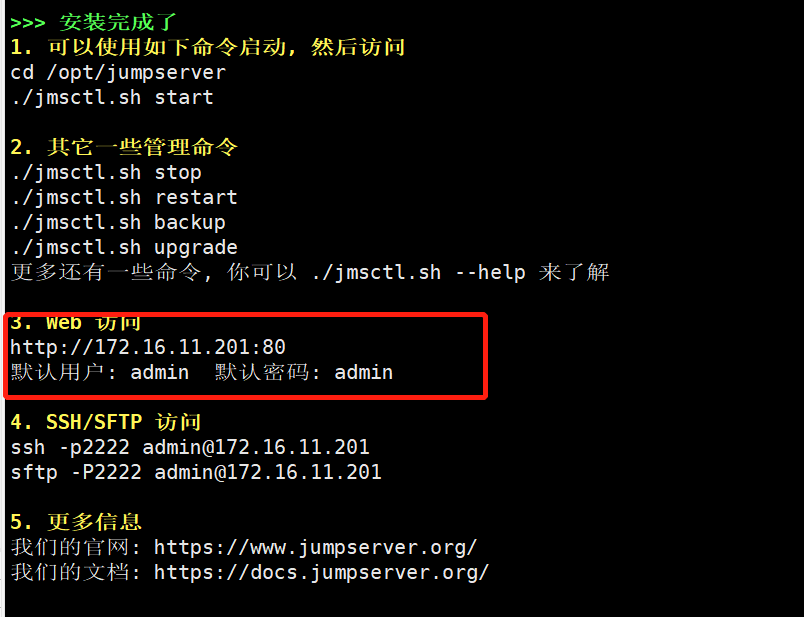
进入页面之后可查看页面访问操作操作
jumpserver的命令及解析
cd /opt/jumpserver-installer-v2.25.1

# 安装Jump server
./jmsctl.sh install

# 升级Jump server
./jmsctl.sh upgrade [version]

# 监测当前版本号
./jmsctl.sh check_update

# 启动Jump server
./jmsctl.sh start

# 停止Jump server
./jmsctl.sh stop

#关闭Jump server
./jmsctl.sh close

#重启Jump server
./jmsctl.sh restart

#检查Jump server的运行状态
./jmsctl.sh status

# 卸载Jump server
./jmsctl.sh uninstall

# 帮助(查看命令参数详情)
./jmsctl.sh -h
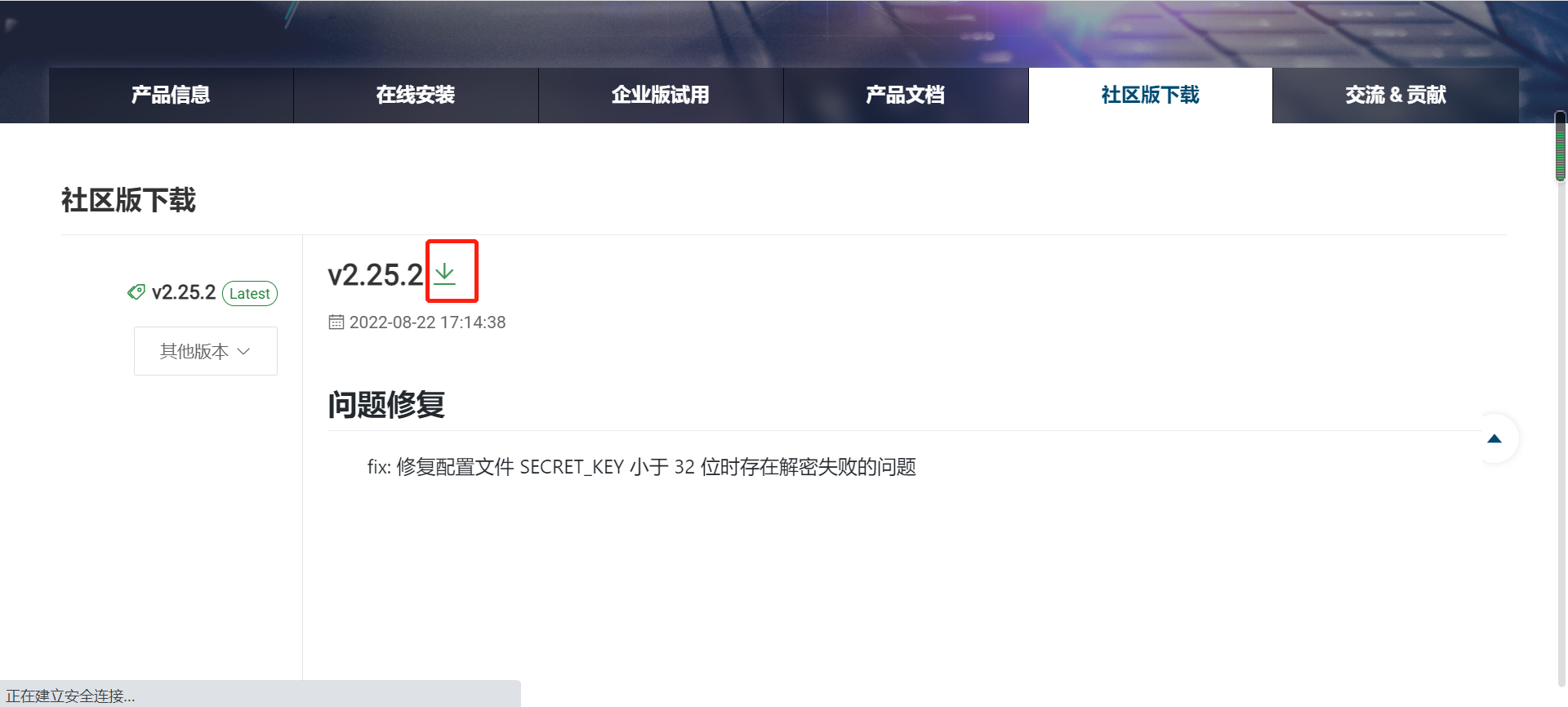
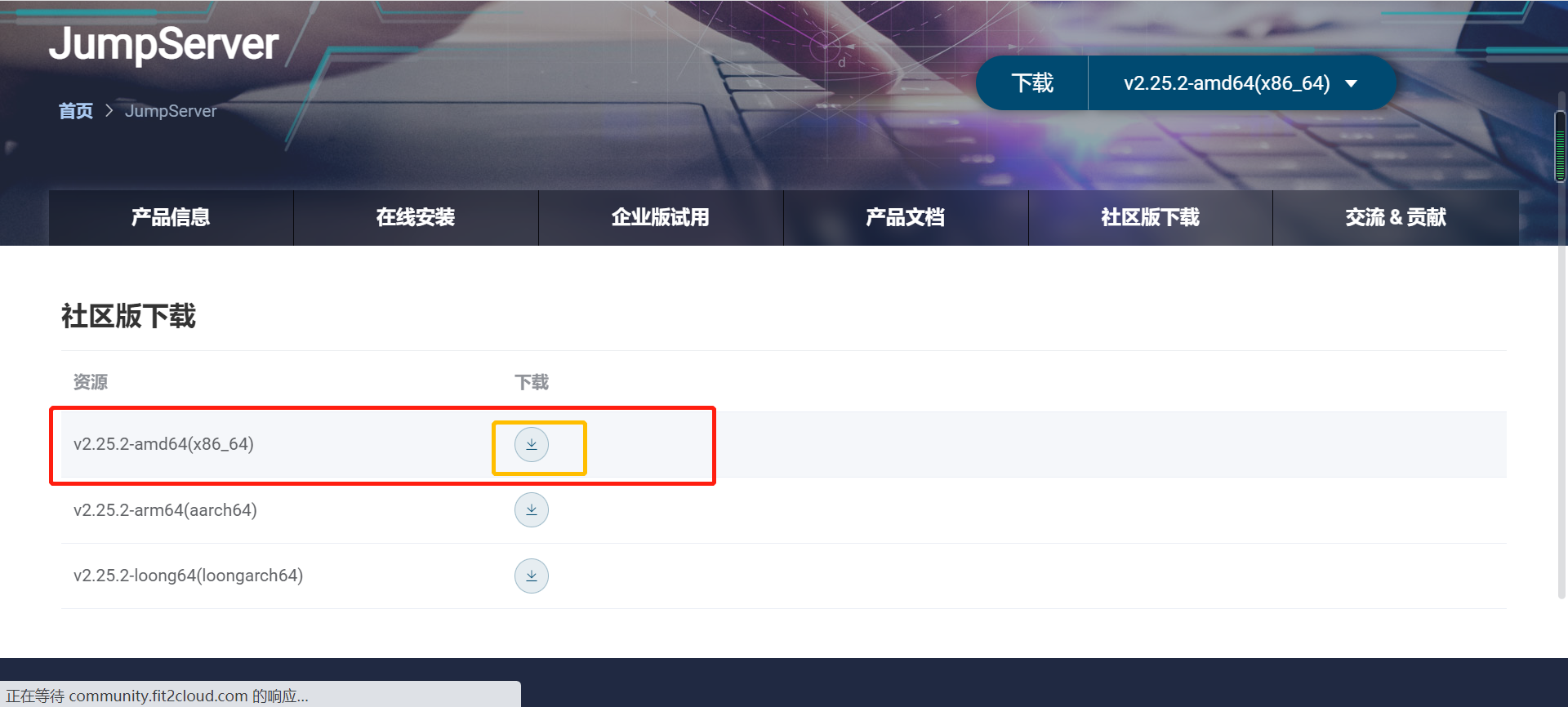
从飞致云社区 下载最新的 linux/amd64 离线包, 并上传到部署服务器的 /opt 目录;离线包大概(1.5G)。
注意:下载时需要注册、登录一下
#将下载的包传到/opt目录
mv jumpserver-offline-installer-v2.25.2-amd64-67.tar.gz /opt/

#切换到/opt目录
cd /opt

#解压jumpserver压缩包
tar -xf jumpserver-offline-installer-v2.25.2-amd64-67.tar.gz

#重命名jumpserver-offline-installer-v2.25.2-amd64-67为jumpserver
mv jumpserver-offline-installer-v2.25.2-amd64-67 jumpserver

#进入jumpserver的目录
cd /opt/jumpserver
# 根据需要修改配置文件模板, 如果不清楚用途可以跳过修改
cat config-example.txt
# 以下设置如果为空系统会自动生成随机字符串填入
## 迁移请修改 SECRET_KEY 和 BOOTSTRAP_TOKEN 为原来的设置
## 完整参数文档 https://docs.jumpserver.org/zh/master/admin-guide/env/

## 配置 Docker 镜像加速, 不同的架构请参考安装文档
# DOCKER_IMAGE_PREFIX=

## 安装配置
VOLUME_DIR=/opt/jumpserver
DOCKER_DIR=/var/lib/docker
SECRET_KEY=
BOOTSTRAP_TOKEN=
LOG_LEVEL=ERROR

##  MySQL 配置, USE_EXTERNAL_MYSQL=1 表示使用外置数据库, 请输入正确的 MySQL 信息
USE_EXTERNAL_MYSQL=0
DB_HOST=mysql
DB_PORT=3306
DB_USER=root
DB_PASSWORD=
DB_NAME=jumpserver

##  Redis 配置, USE_EXTERNAL_REDIS=1 表示使用外置数据库, 请输入正确的 Redis 信息
USE_EXTERNAL_REDIS=0
REDIS_HOST=redis
REDIS_PORT=6379
REDIS_PASSWORD=

## Compose 项目设置, 如果 192.168.250.0/24 网段与你现有网段冲突, 请修改然后重启 JumpServer
COMPOSE_PROJECT_NAME=jms
COMPOSE_HTTP_TIMEOUT=3600
DOCKER_CLIENT_TIMEOUT=3600
DOCKER_SUBNET=192.168.250.0/24

## IPV6 设置, 容器是否开启 ipv6 nat, USE_IPV6=1 表示开启, 为 0 的情况下 DOCKER_SUBNET_IPV6 定义不生效
USE_IPV6=0
DOCKER_SUBNET_IPV6=fc00:1010:1111:200::/64

## 访问配置
HTTP_PORT=80
SSH_PORT=2222
MAGNUS_MYSQL_PORT=33060
MAGNUS_MARIADB_PORT=33061

## HTTPS 配置, 参考 https://docs.jumpserver.org/zh/master/admin-guide/proxy/ 配置
# USE_LB=1
# HTTPS_PORT=443
# SERVER_NAME=your_domain_name
# SSL_CERTIFICATE=your_cert
# SSL_CERTIFICATE_KEY=your_cert_key

## Nginx 文件上传大小
CLIENT_MAX_BODY_SIZE=4096m

## Task 配置, 是否启动 jms_celery 容器, 单节点必须开启
USE_TASK=1

## XPack, USE_XPACK=1 表示开启, 开源版本设置无效
USE_XPACK=0
RDP_PORT=3389
MAGNUS_POSTGRE_PORT=54320
TCP_SEND_BUFFER_BYTES=4194304
TCP_RECV_BUFFER_BYTES=6291456

# Core 配置, Session 定义, SESSION_COOKIE_AGE 表示闲置多少秒后 session 过期, SESSION_EXPIRE_AT_BROWSER_CLOSE=True 表示关闭浏览器即 session 过期
# SESSION_COOKIE_AGE=86400
SESSION_EXPIRE_AT_BROWSER_CLOSE=True

# Koko Lion XRDP 组件配置
CORE_HOST=http://core:8080
JUMPSERVER_ENABLE_FONT_SMOOTHING=True

## 终端使用宿主 HOSTNAME 标识
SERVER_HOSTNAME=${HOSTNAME}

# 额外的配置
CURRENT_VERSION=
安装jumpserver,安装时需要手动给路径问你是选择默认呢还是什么,默认的话可以直接回车就好;唯一一点好的是比在线安装快,因为在线安装需要拉取镜像特别慢,这个只需要下载”jumpserver-offline-installer-v2.25.2-amd64-67.tar.gz“离线包即可;
# 安装
./jmsctl.sh install

# 启动
./jmsctl.sh start
安装完成,启动完成之后,页面访问:ip地址就行,因为默认端口是80;
安装完成之后会给你说:
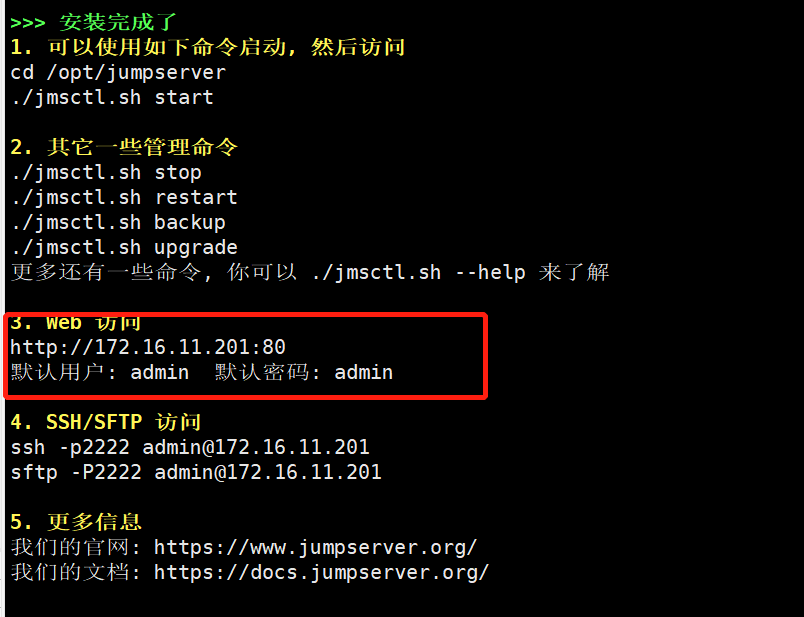
默认账号密码是admin admin
进入页面之后可查看页面访问操作操作
配置文件位置: /opt/jumpserver/config/config.txt
jumpserver的命令及解析
#进入jumpserver的目录
cd /opt/jumpserver

# 安装Jump server
./jmsctl.sh install

# 升级Jump server
./jmsctl.sh upgrade [version]

# 监测当前版本号
./jmsctl.sh check_update

# 启动Jump server
./jmsctl.sh start

# 停止Jump server
./jmsctl.sh stop

#关闭Jump server
./jmsctl.sh close

#重启Jump server
./jmsctl.sh restart

#检查Jump server的运行状态
./jmsctl.sh status

# 卸载Jump server
./jmsctl.sh uninstall

# 帮助(查看命令参数详情)
./jmsctl.sh -h
页面访问:http://ip:80
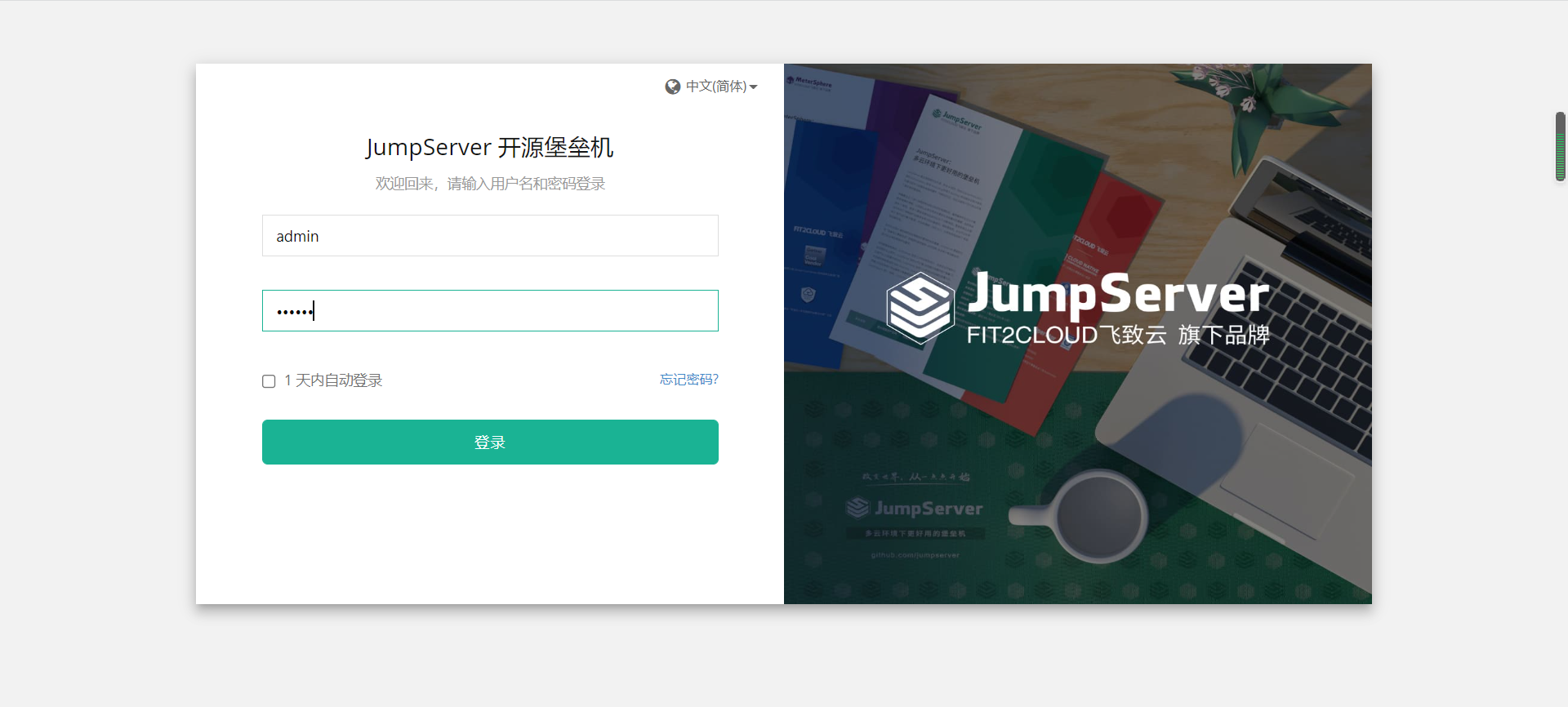
默认账号密码是admin admin;第一次登录需要修改一下密码;可根据自己的情况来定密码;
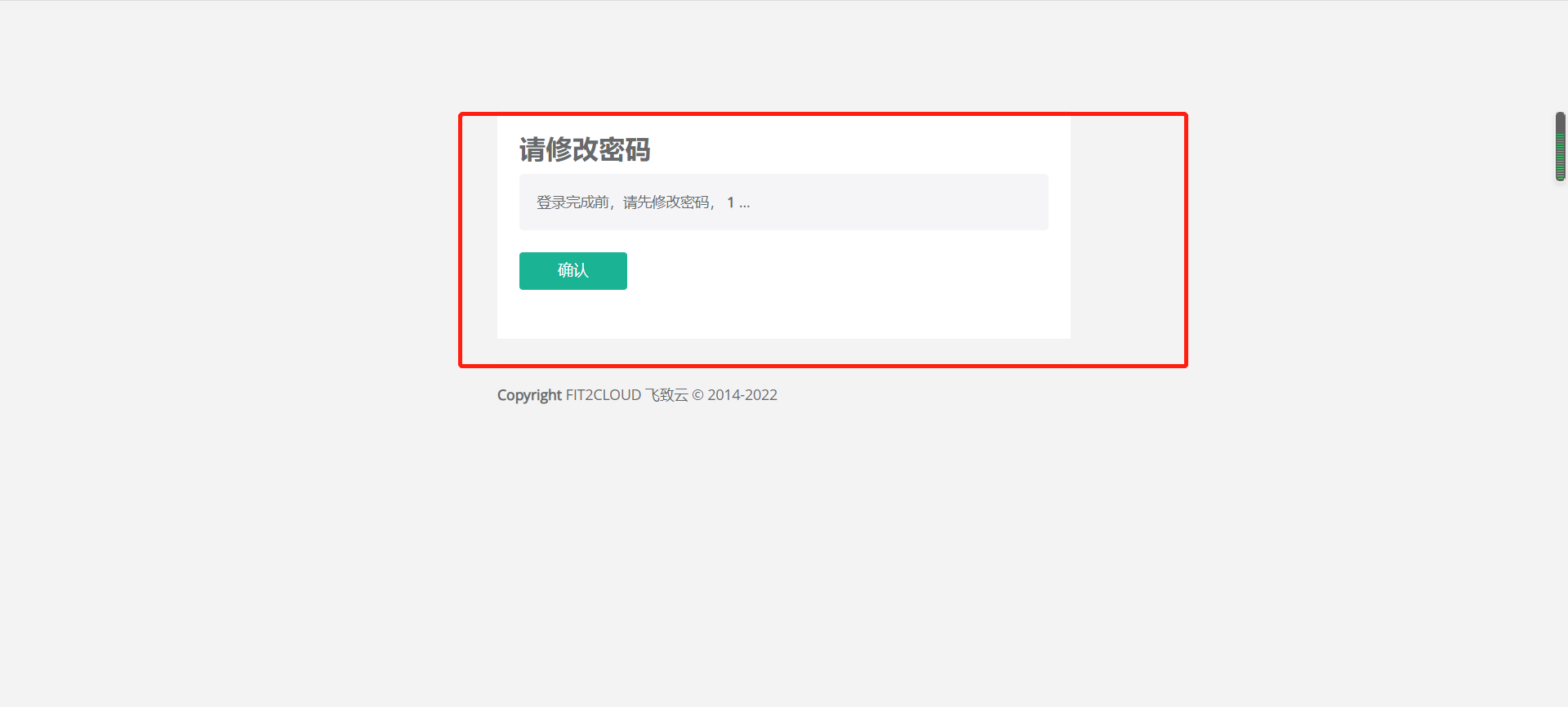
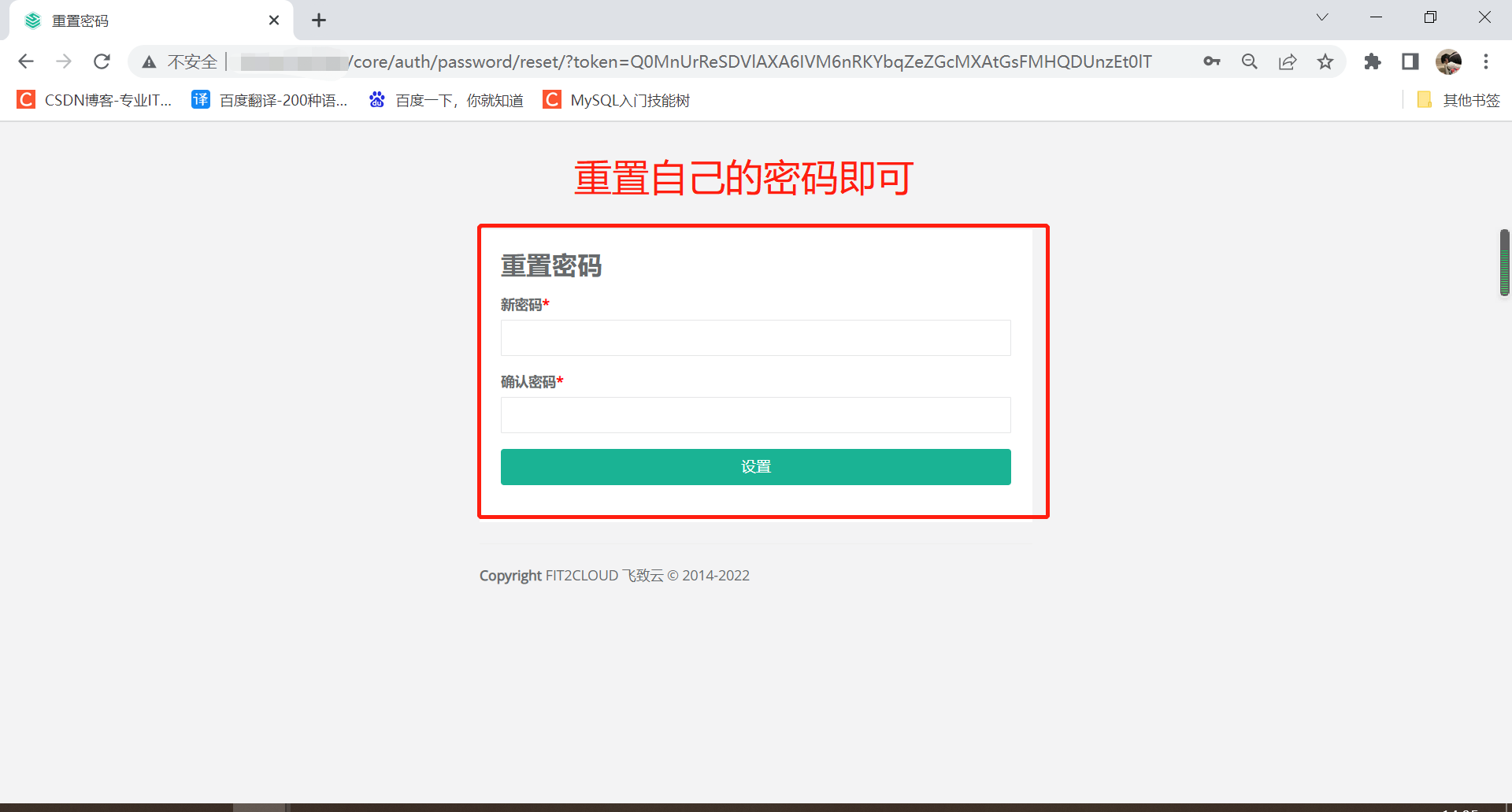
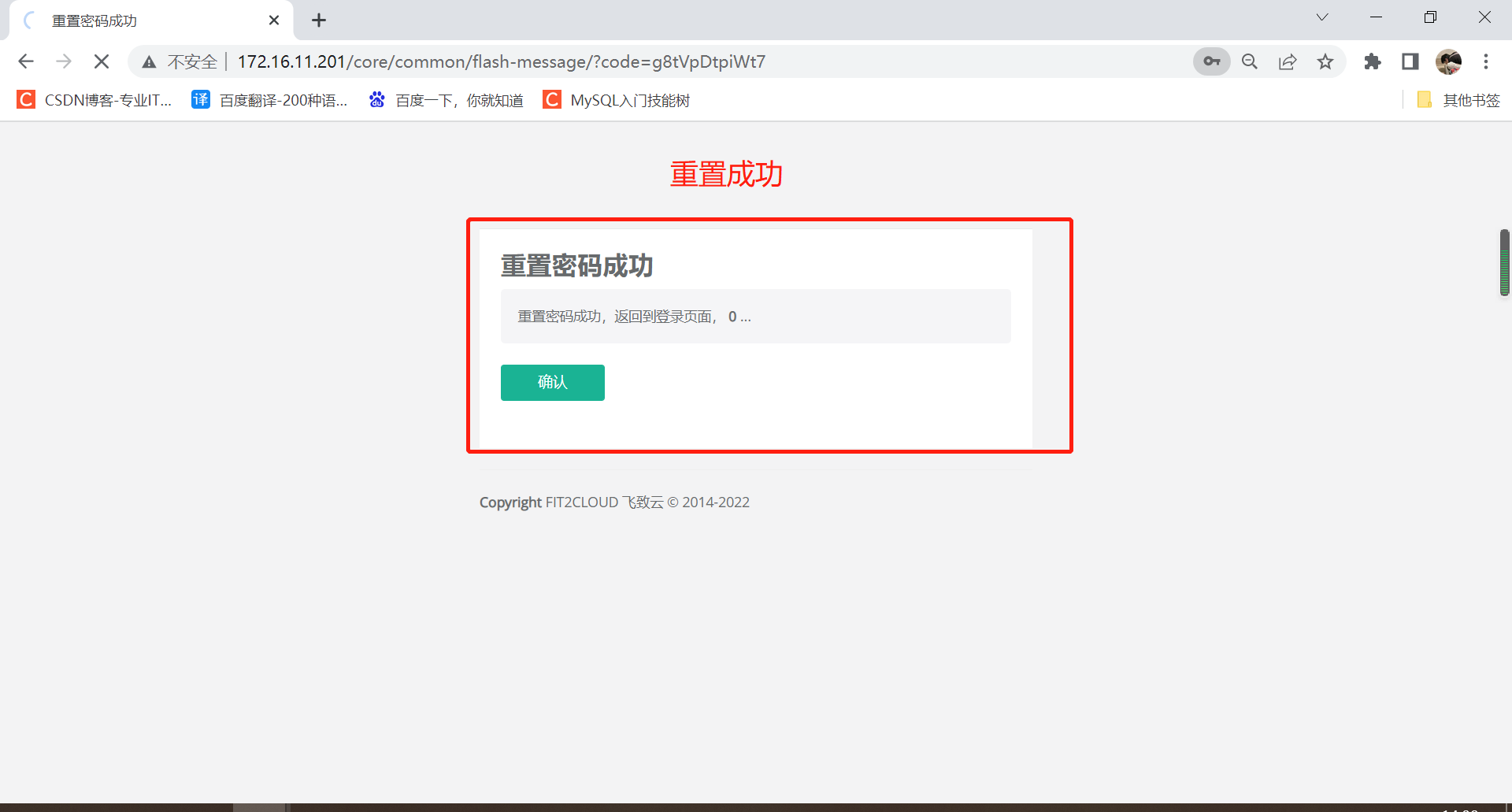
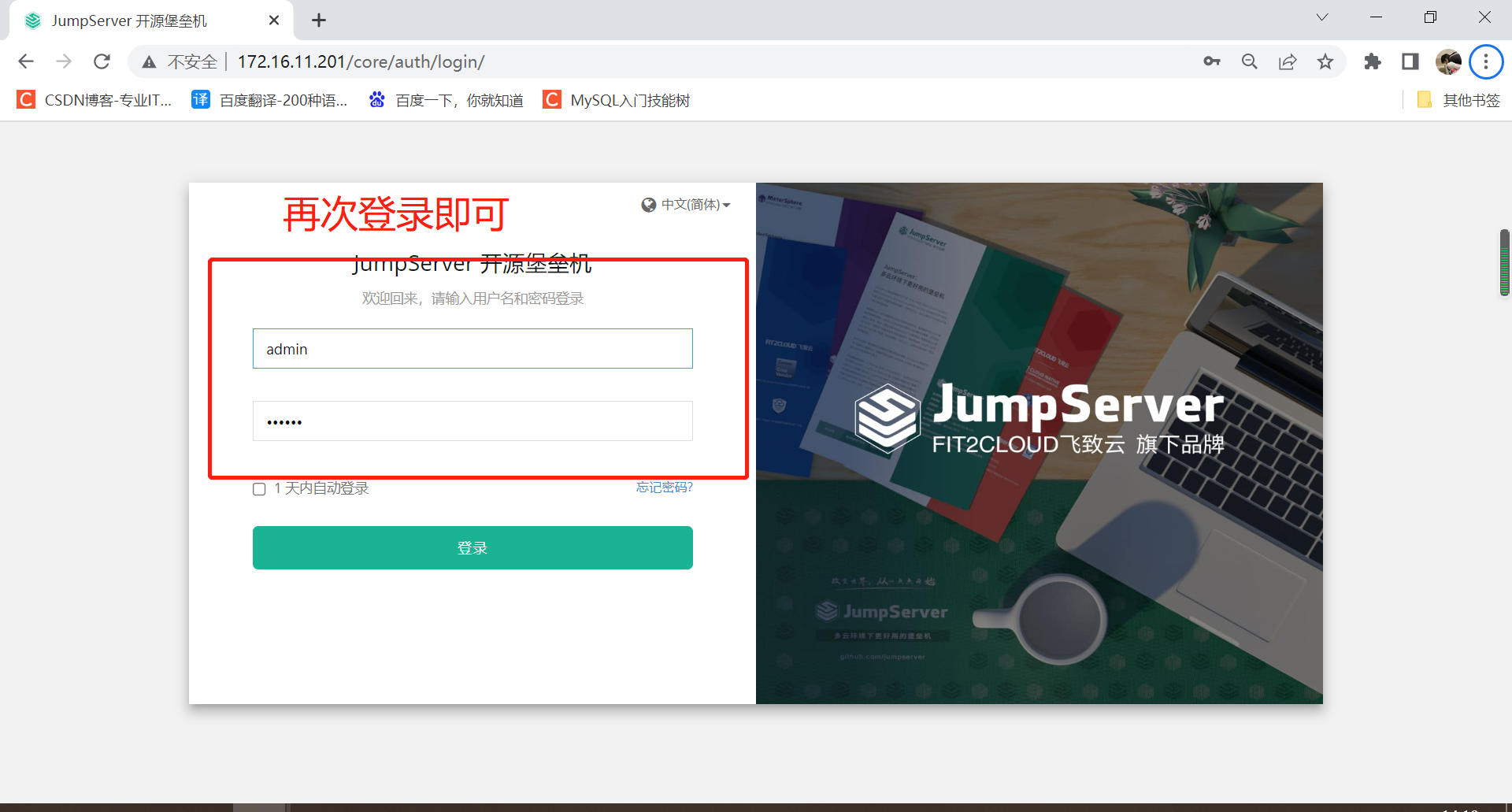
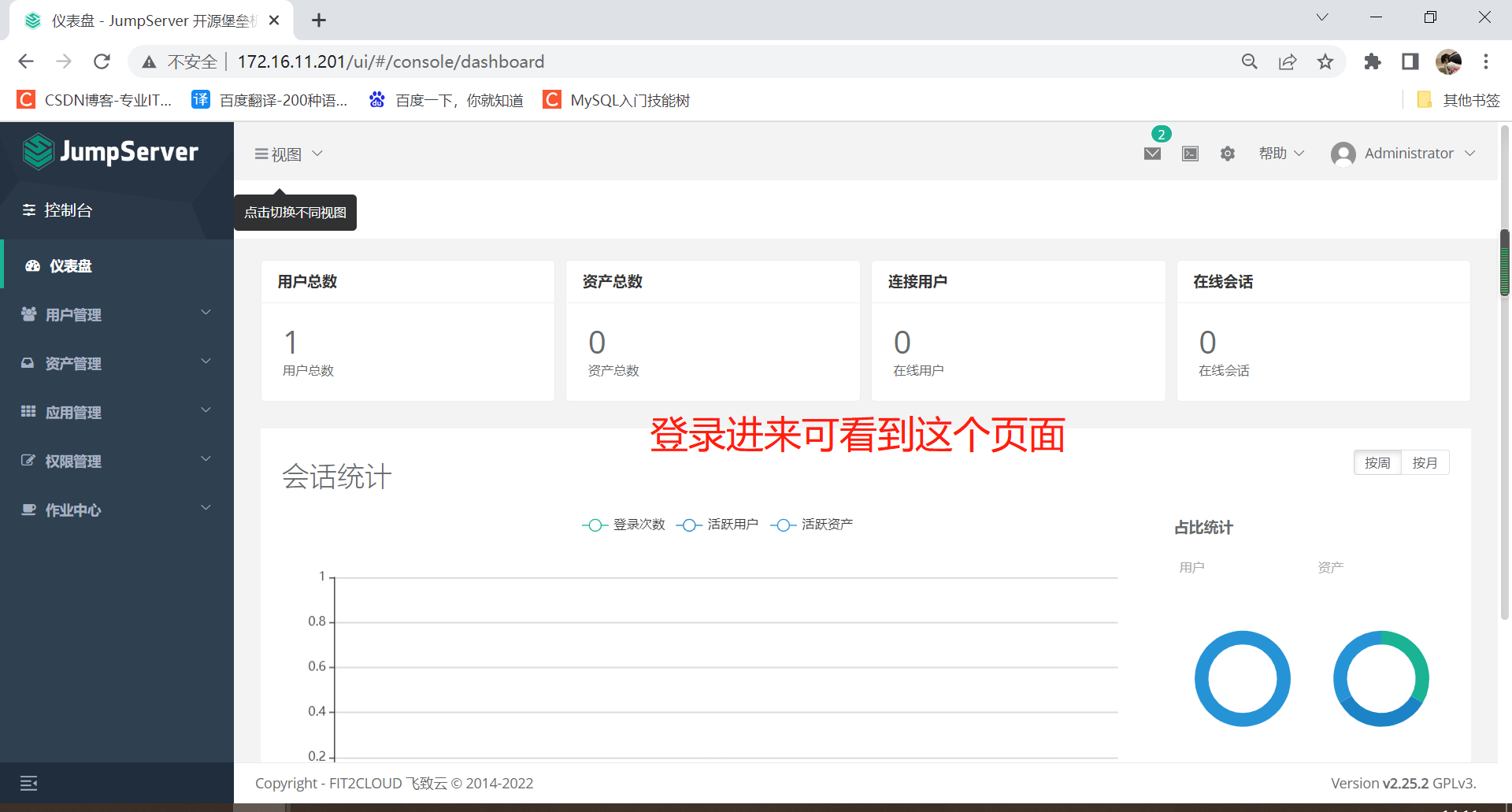
到这就完成了安装,相关文章请看下方!

我是Google云的新手,我正在尝试对其进行首次部署。我的第一个部署是RubyonRails项目。我基本上是在关注thisguideinthegoogleclouddocumentation.唯一的区别是我使用的是我自己的项目,而不是他们提供的“helloworld”项目。这是我的app.yaml文件runtime:customvm:trueentrypoint:bundleexecrackup-p8080-Eproductionconfig.ruresources:cpu:0.5memory_gb:1.3disk_size_gb:10当我转到我的项目目录并运行gcloudprevie
我可以在Azure网站上部署RubyonRails吗? 最佳答案 还没有。目前仅支持.NET和PHP。 关于ruby-on-rails-RubyonRails可以部署在Azure网站上吗?,我们在StackOverflow上找到一个类似的问题: https://stackoverflow.com/questions/12964010/
前置步骤我们都操作完了,这篇开始介绍jenkins的集成。话不多说,看操作1、登录进入jenkins后会让你选择安装插件,选择第一个默认的就行。安装完成后设置账号密码,重新登录。2、配置JDK和Git都需要执行路径,所以需要先把执行路径找到,先进入服务器的docker容器,2.1JDK的路径root@69eef9ee86cf:/usr/bin#echo$JAVA_HOME/usr/local/openjdk-82.2Git的路径root@69eef9ee86cf:/#whichgit/usr/bin/git3、先配置JDK和Git。点击:ManageJenkins>>GlobalToolCon
深度学习部署:Windows安装pycocotools报错解决方法1.pycocotools库的简介2.pycocotools安装的坑3.解决办法更多Ai资讯:公主号AiCharm本系列是作者在跑一些深度学习实例时,遇到的各种各样的问题及解决办法,希望能够帮助到大家。ERROR:Commanderroredoutwithexitstatus1:'D:\Anaconda3\python.exe'-u-c'importsys,setuptools,tokenize;sys.argv[0]='"'"'C:\\Users\\46653\\AppData\\Local\\Temp\\pip-instal
Ocra无法处理需要“tk”的应用程序require'tk'puts'nope'用奥克拉http://github.com/larsch/ocra不起作用(如链接中的一个问题所述)问题:https://github.com/larsch/ocra/issues/29(Ocra是1.9的"new"rubyscript2exe,本质上它用于将rb脚本部署为可执行文件)唯一的问题似乎是缺少tcl的DLL文件我不认为这是一个问题据我所知,问题是缺少tk的DLL文件如果它们是已知的,则可以在执行ocra时将它们包括在内有没有办法知道tk工作所需的DLL依赖项? 最佳答
我有一个类unzipper.rb,它使用Rubyzip解压文件。在我的本地环境中,我可以成功解压缩文件,而无需使用require'zip'明确包含依赖项但是在Heroku上,我得到一个NameError(uninitializedconstantUnzipper::Zip)我只能通过使用明确的require来解决问题:为什么这在Heroku环境中是必需的,但在本地主机上却不是?我的印象是Rails自动需要所有gem。app/services/unzipper.rbrequire'zip'#OnlyrequiredforHeroku.Workslocallywithout!class
出于某种原因,heroku尝试要求dm-sqlite-adapter,即使它应该在这里使用Postgres。请注意,这发生在我打开任何URL时-而不是在gitpush本身期间。我构建了一个默认的Facebook应用程序。gem文件:source:gemcuttergem"foreman"gem"sinatra"gem"mogli"gem"json"gem"httparty"gem"thin"gem"data_mapper"gem"heroku"group:productiondogem"pg"gem"dm-postgres-adapter"endgroup:development,:t
Linux操作系统——网络配置与SSH远程安装完VMware与系统后,需要进行网络配置。第一个目标为进行SSH连接,可以从本机到VMware进行文件传送,首先需要进行网络配置。1.下载远程软件首先需要先下载安装一款远程软件:FinalShell或者xhell7FinalShellxhell7FinalShell下载:Windows下载http://www.hostbuf.com/downloads/finalshell_install.exemacOS下载http://www.hostbuf.com/downloads/finalshell_install.pkg2.配置CentOS网络安装好
文章目录一基础定义二创建逻辑卷2-1准备物理设备2-2创建物理卷2-3创建卷组2-4创建逻辑卷2-5创建文件系统并挂载文件三扩展卷组和缩减卷组3-1准备物理设备3-2创建物理卷3-3扩展卷组3-4查看卷组的详细信息以验证3-5缩减卷组四扩展逻辑卷4-1检查卷组是否有可用的空间4-2扩展逻辑卷4-3扩展文件系统五删除逻辑卷5-1备份数据5-2卸载文件系统5-3删除逻辑卷5-4删除卷组5-5删除物理卷六LVM逻辑卷缩容6-1缩容注意事项6-2标准缩容步骤一基础定义LVM,LogicalVolumeManger,逻辑卷管理,Linux磁盘分区管理的一种机制,建立在硬盘和分区上的一个逻辑层,提高磁盘分
如何在Ruby中获取linux系统(这必须适用于Fedora、Ubuntu等)的软件/硬件信息? 最佳答案 Chef背后的优秀人才,拥有一颗名为Ohai的优秀gemhttps://github.com/opscode/ohai以散列形式返回系统信息,例如操作系统、内核、规范、fqdn、磁盘、空间、内存、用户、接口(interface)、sshkey等。它非常完整,非常好。它还会安装命令行二进制文件(也称为ohai)。 关于ruby-如何在Ruby中获取linux系统信息,我们在Stack
