目录
step2:安装 VScode插件:koroFileHeader
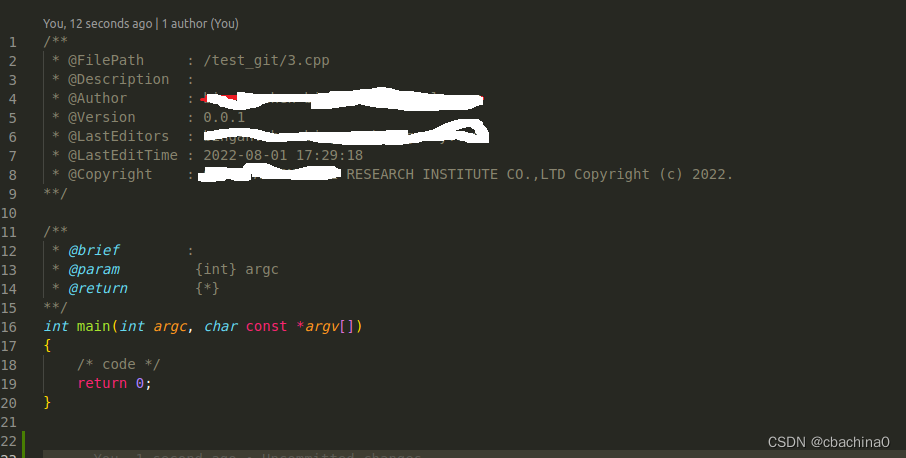
自动生成文件头部注释,自动更新最后编辑人、最后编辑时间等。
一键生成函数注释,支持函数参数自动提取并列到注释中。
配置非常灵活方便,各种细节都能配置,可以量身打造适合你的注释。
支持所有主流语言, 配置文档非常详细,齐全。
支持自动提取git信息
在V S code中 利用搜索ctrl+P 打开搜索框,输入setting 打开如下图的配置文件;(注意修改根目录用户下的配置文件 .config>Code>User>Settings.json)
Ubuntu电脑:运行下列命令可以直接打开配置进行修改,将配置文件复制到settings.json中注意逗号是否缺少,导致报错。
abc@tower:~$ code .config/Code/User/settings.json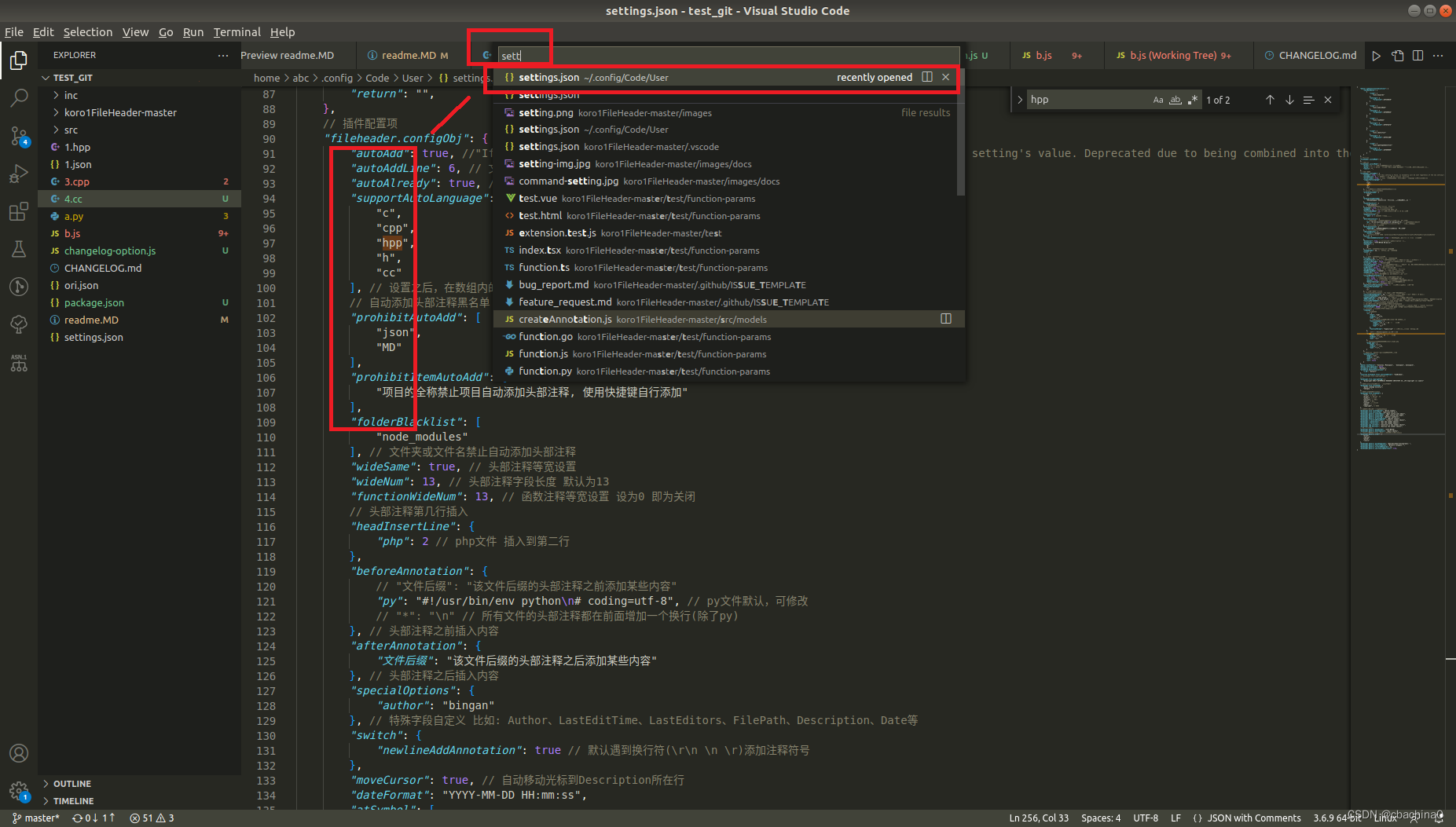
将下列配置文件拷贝到上述打开的setting.json文件中。
    // 头部注释
    "fileheader.customMade": {
        "FilePath": "Do not edit",
        "Description": " ",
        "Author": "git config user.name && git config user.email",
        // "Date": "Do not edit",
        "Version": "0.0.1",
        "LastEditors": "git config user.name && git config user.email",
        "LastEditTime": "Do not edit",
        // "custom_string_obkoro1_copyright": "Copyright (c) ${now_year} by G, All Rights Reserved. ",
        "custom_string_obkoro1_copyright": "Copyright    : G AUTOMOBILE RESEARCH INSTITUTE CO.,LTD Copyright (c) ${now_year}.",
        // // Author字段是文件的创建者 可以在specialOptions中更改特殊属性
        // // 公司项目和个人项目可以配置不同的用户名与邮箱 搜索: gitconfig includeIf  比如: https://ayase.moe/2021/03/09/customized-git-config/
        // // 自动提取当前git config中的: 用户名、邮箱
        // "Author": "git config user.name && git config user.email", // 同时获取用户名与邮箱
        // // "Author": "git config user.name", // 仅获取用户名
        // // "Author": "git config user.email", // 仅获取邮箱
        // // "Author": "OBKoro1", // 写死的固定值 不从git config中获取
        // "Date": "Do not edit", // 文件创建时间(不变)
        // // LastEditors、LastEditTime、FilePath将会自动更新 如果觉得时间更新的太频繁可以使用throttleTime(默认为1分钟)配置更改更新时间。
        // "Version": "0.0.1",
        // // "LastEditors": "git config user.name && git config user.email", // 文件最后编辑者 与Author字段一致
        // // 由于编辑文件就会变更最后编辑时间,多人协作中合并的时候会导致merge
        // // 可以将时间颗粒度改为周、或者月,这样冲突就减少很多。搜索变更时间格式: dateFormat
        // "LastEditTime": "Do not edit", // 文件最后编辑时间
        // // 输出相对路径,类似: /文件夹名称/src/index.js
        // // "FilePath": "Do not edit", // 文件在项目中的相对路径 自动更新
        // // 插件会自动将光标移动到Description选项中 方便输入 Description字段可以在specialOptions更改
        // "Description": "", // 介绍文件的作用、文件的入参、出参。
        // // custom_string_obkoro1~custom_string_obkoro100都可以输出自定义信息
        // // 可以设置多条自定义信息 设置个性签名、留下QQ、微信联系方式、输入空行等
        // "custom_string_obkoro1": "",
        // // 版权声明 保留文件所有权利 自动替换年份 获取git配置的用户名和邮箱
        // // 版权声明获取git配置, 与Author字段一致: ${git_name} ${git_email} ${git_name_email}
        // "custom_string_obkoro1_copyright": "Copyright (c) ${now_year} by G, All Rights Reserved. "
        // // "custom_string_obkoro1_copyright": "Copyright (c) ${now_year} by 写死的公司名/用户名, All Rights Reserved. "
    },
    // 函数注释
    "fileheader.cursorMode": {
        "brief": "", // 函数注释生成之后,光标移动到这里
        "param": "", // param 开启函数参数自动提取 需要将光标放在函数行或者函数上方的空白行
        "return": "",
    },
    // 插件配置项
    "fileheader.configObj": {
        "autoAdd": true, //"If this setting is false, no telemetry will be sent regardless of the new setting's value. Deprecated due to being combined into the `#telemetry.telemetryLevel#` setting.", // 检测文件没有头部注释,自动添加文件头部注释
        "autoAddLine": 6, // 文件超过多少行数 不再自动添加头部注释
        "autoAlready": true, // 只添加插件支持的语言以及用户通过`language`选项自定义的注释
        "supportAutoLanguage": [
            "c",
            "cpp",
            "hpp",
            "h",
            "cc"
        ], // 设置之后,在数组内的文件才支持自动添加
        // 自动添加头部注释黑名单
        "prohibitAutoAdd": [
            "json",
            "MD"
        ],
        "prohibitItemAutoAdd": [
            "项目的全称禁止项目自动添加头部注释, 使用快捷键自行添加"
        ],
        "folderBlacklist": [
            "node_modules"
        ], // 文件夹或文件名禁止自动添加头部注释
        "wideSame": true, // 头部注释等宽设置
        "wideNum": 13, // 头部注释字段长度 默认为13
        "functionWideNum": 13, // 函数注释等宽设置 设为0 即为关闭
        // 头部注释第几行插入
        "headInsertLine": {
            "php": 2 // php文件 插入到第二行
        },
        "beforeAnnotation": {
            // "文件后缀": "该文件后缀的头部注释之前添加某些内容"
            "py": "#!/usr/bin/env python\n# coding=utf-8", // py文件默认,可修改
            // "*": "\n" // 所有文件的头部注释都在前面增加一个换行(除了py)
        }, // 头部注释之前插入内容
        "afterAnnotation": {
            "文件后缀": "该文件后缀的头部注释之后添加某些内容"
        }, // 头部注释之后插入内容
        "specialOptions": {
            "author": "author"
        }, // 特殊字段自定义 比如: Author、LastEditTime、LastEditors、FilePath、Description、Date等
        "switch": {
            "newlineAddAnnotation": true // 默认遇到换行符(\r\n \n \r)添加注释符号
        },
        "moveCursor": true, // 自动移动光标到Description所在行
        "dateFormat": "YYYY-MM-DD HH:mm:ss",
        "atSymbol": [
            "@",
            "@"
        ], // 更改所有文件的自定义注释中的@符号
        "atSymbolObj": {}, //  更改单独语言/文件的@
        "colon": [
            ": ",
            ": "
        ], // 更改所有文件的注释冒号
        "colonObj": {}, //  更改单独语言/文件的冒号
        "filePathColon": "/", // "路径分隔符替换", // 默认值: mac: / window是: \
        "showErrorMessage": false, // 是否显示插件错误通知 用于debugger
        "writeLog": false, // 错误日志生成
        "CheckFileChange": true, //每次保存之后,会进行一次diff检查, 如果文件只变更了LastEditors/LastEditTime,该文件将会回滚到本地仓库的最新版本.
        "createHeader": true, // 新建文件自动添加头部注释
        "useWorker": false, // 是否使用工作区设置
        "designAddHead": false, // 添加注释图案时添加头部注释
        "headDesignName": "random", // 图案注释使用哪个图案
        "headDesign": false, // 是否使用图案注释替换头部注释
        // 自定义配置是否在函数内生成注释 不同文件类型和语言类型
        "cursorModeInternalAll": {
            "ts": true, // ts文件后缀是函数内生成函数注释
            "js": false, // js文件后缀是在函数外生成函数注释
            "python": true, // python语言类型文件时在函数内生成函数注释
            "defaultSetting": false // 默认是在函数外生成注释
        }, // 默认为false 在函数外生成函数注释
        "openFunctionParamsCheck": true, // 开启关闭自动提取添加函数参数
        "functionParamsShape": [
            "{",
            "}"
        ], // 函数参数外形自定义
        // "functionParamsShape": "no type" 函数参数不需要类型
        "functionBlankSpaceAll": {}, // 函数注释空格缩进 默认为空对象 默认值为0 不缩进
        "functionTypeSymbol": "*", // 参数没有类型时的默认值
        "typeParamOrder": "type param", // 参数类型 和 参数的位置自定义
        "NoMatchParams": "no show param", // 没匹配到函数参数,是否显示@param与@return这两行 默认不显示param
        "functionParamAddStr": ":", // 在 type param 后面增加字符串 可能是冒号,方便输入参数描述
        // 自定义语言注释,自定义取消 head、end 部分
        // 不设置自定义配置language无效 默认都有head、end
        "customHasHeadEnd": {}, // "cancel head and function" | "cancel head" | "cancel function"
        "throttleTime": 60000, // 对同一个文件 需要过1分钟再次修改文件并保存才会更新注释
        // 自定义语言注释符号,覆盖插件的注释格式
        "language": {
            // js后缀文件
            "js": {
                "head": "/$$",
                "middle": " $ @",
                "end": " $/",
                // 函数自定义注释符号:如果有此配置 会默认使用
                "functionSymbol": {
                    "head": "/** ", // 统一增加几个*号
                    "middle": " * @",
                    "end": " **/"
                },
                "functionParams": "typescript" // 函数注释使用ts语言的解析逻辑
            },
            // 一次匹配多种文件后缀文件 不用重复设置
            "h/hpp/cpp/c/cc": {
                "head": "/**", // 统一增加几个*号
                "middle": " * @",
                "end": "**/"
            },
            // 针对有特殊要求的文件如:test.blade.php
            "blade.php": {
                "head": "<!--",
                "middle": " * @",
                "end": "-->",
            }
        },
        // 默认注释  没有匹配到注释符号的时候使用。
        "annotationStr": {
            "head": "/**",
            "middle": " * @",
            "end": " **/",
            "use": false
        }
    }
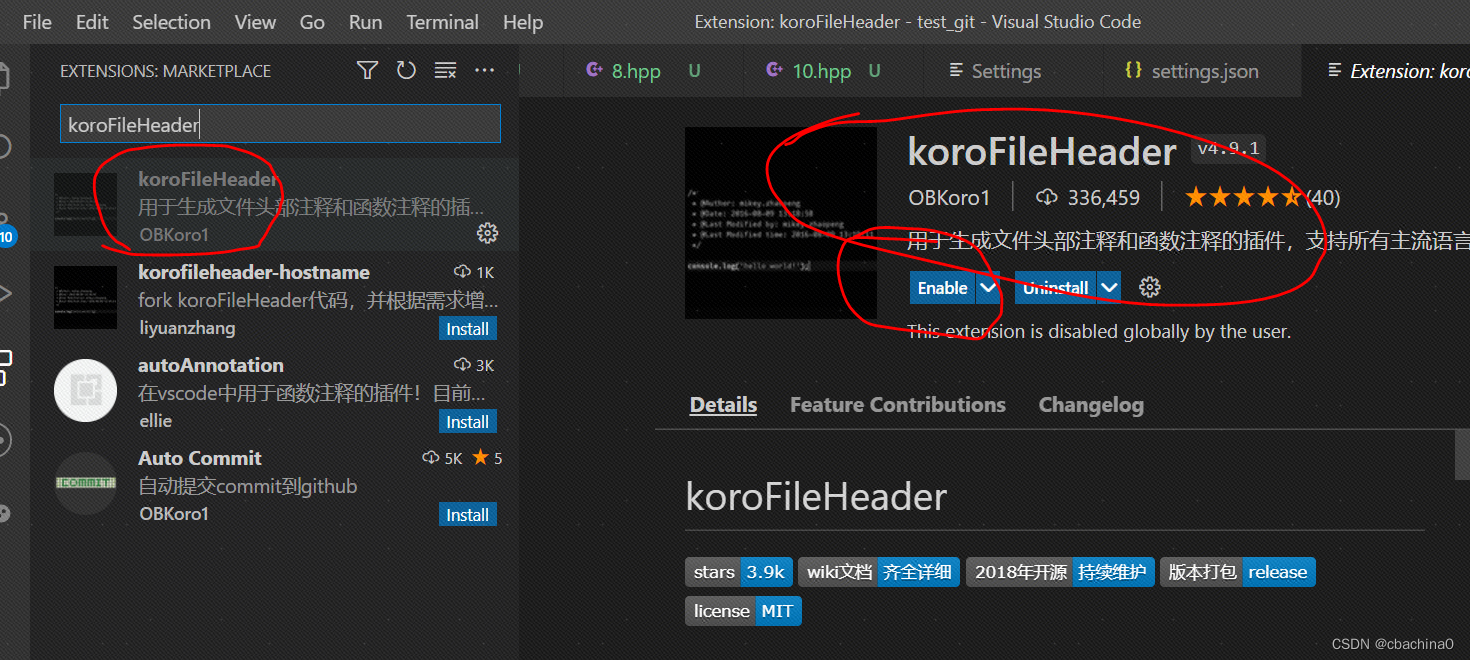
插件搜索koroFileHeader-->安装插件
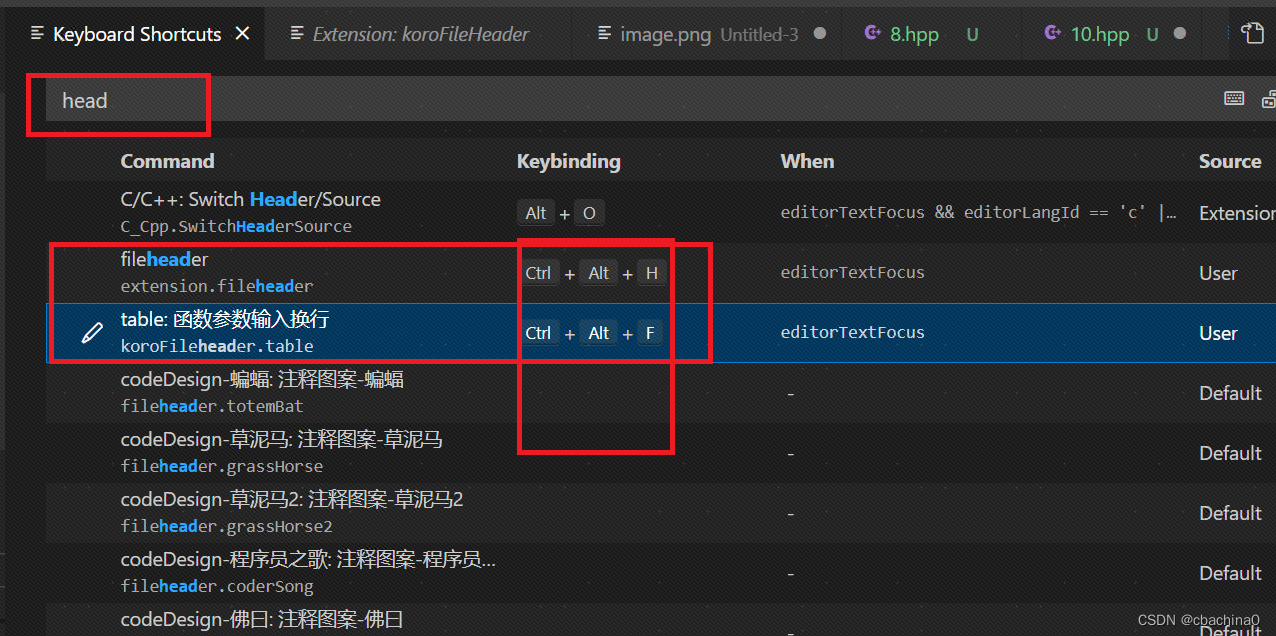
如果快捷键有冲突,自己替换快捷键即可。
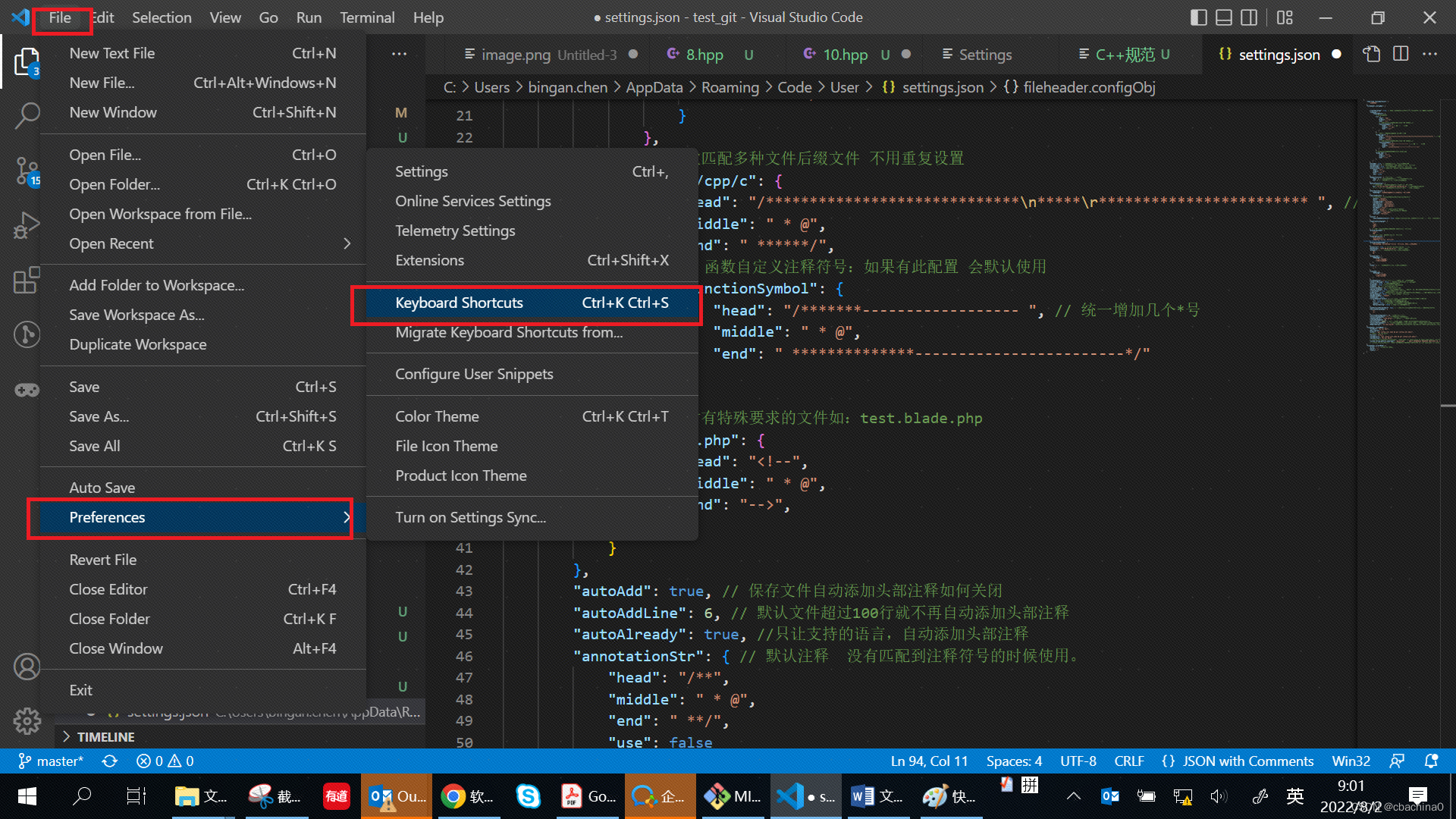
以后如何想要修改配置文件,可通过以下方式访问配置文件
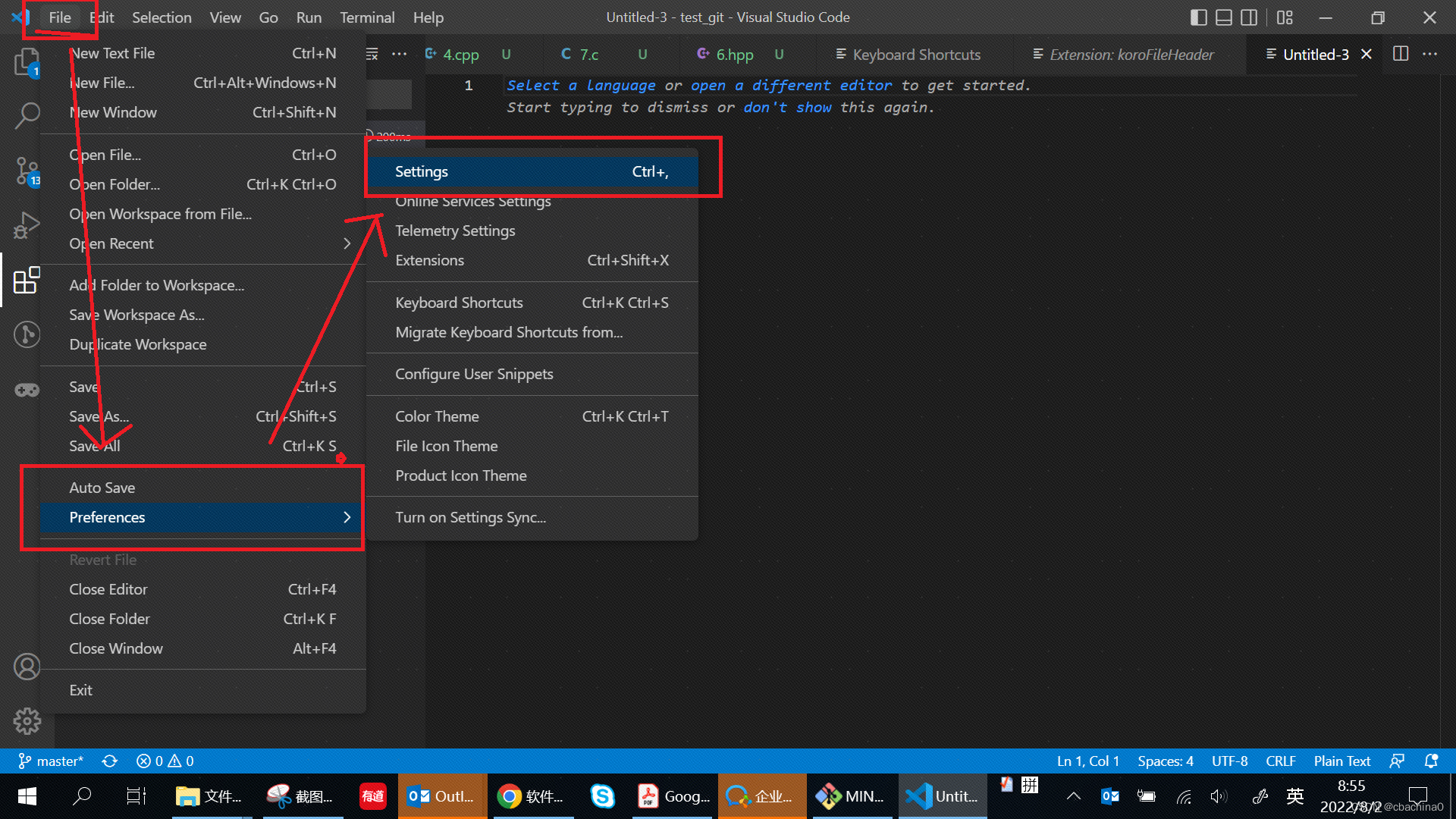
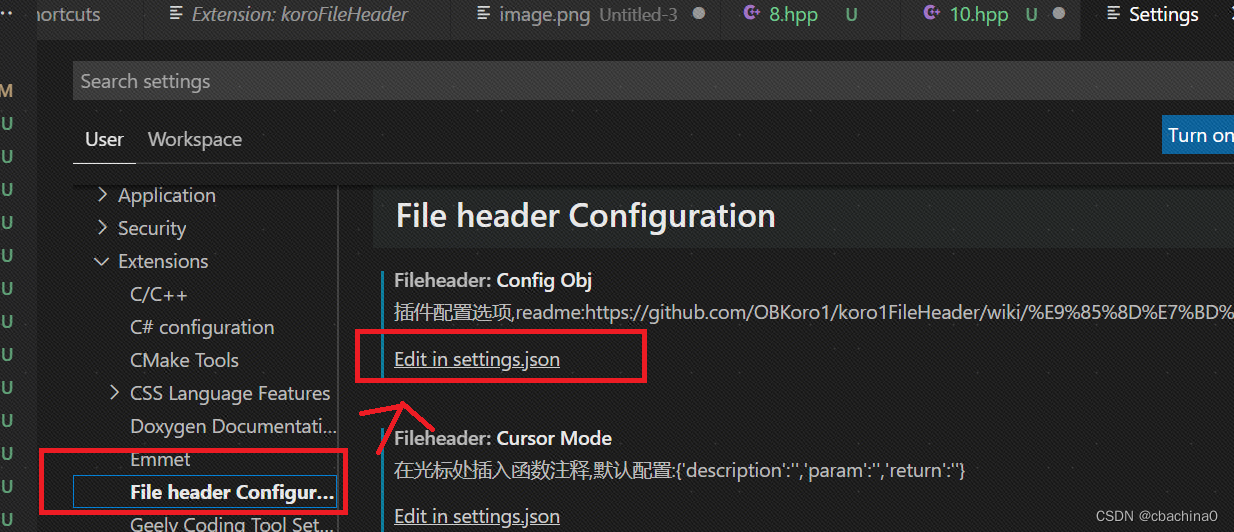
files-->Preferences-->Setting-->User-->Extensions-->file header Configuration-->Edit in settings.json 然后字形设置配置即可。
函数注释注释快捷键
更多关于函数参数自动请查阅配置-函数注释自动提取函数的参数文档
官方教程koroFileHeader - Visual Studio Marketplace
多行函数参数鼠标选中后函数声明后按快捷键自动提取
函数注释光标移动到下一行,快速添加函数参数描述
window: win+y, mac: cmd+y, linux: meta+y
生成函数注释之后,使用快捷键移动鼠标到下一行,快速为函数参数添加描述。
可能有很多参数,需要移动鼠标一个一个添加的话,操作起来有点麻烦。

正在上传…重新上传取消正在上传…重新上传取消
快捷键不可用的问题
快捷键不可用很可能是被占用了,参考这里
Unity自动旋转动画1.开门需要门把手先动,门再动2.关门需要门先动,门把手再动3.中途播放过程中不可以再次进行操作觉得太复杂?查看我的文章开关门简易进阶版效果:如果这个门可以直接打开的话,就不需要放置"门把手"如果门把手还有钥匙需要旋转,那就可以把钥匙放在门把手的"门把手",理论上是可以无限套娃的可调整参数有:角度,反向,轴向,速度运行时点击Test进行测试自己写的代码比较垃圾,命名与结构比较拉,高手轻点喷,新手有类似的需求可以拿去做参考上代码usingSystem.Collections;usingSystem.Collections.Generic;usingUnityEngine;u
1.postman介绍Postman一款非常流行的API调试工具。其实,开发人员用的更多。因为测试人员做接口测试会有更多选择,例如Jmeter、soapUI等。不过,对于开发过程中去调试接口,Postman确实足够的简单方便,而且功能强大。2.下载安装官网地址:https://www.postman.com/下载完成后双击安装吧,安装过程极其简单,无需任何操作3.使用教程这里以百度为例,工具使用简单,填写URL地址即可发送请求,在下方查看响应结果和响应状态码常用方法都有支持请求方法:getpostputdeleteGet、Post、Put与Delete的作用get:请求方法一般是用于数据查询,
SPI接收数据左移一位问题目录SPI接收数据左移一位问题一、问题描述二、问题分析三、探究原理四、经验总结最近在工作在学习调试SPI的过程中遇到一个问题——接收数据整体向左移了一位(1bit)。SPI数据收发是数据交换,因此接收数据时从第二个字节开始才是有效数据,也就是数据整体向右移一个字节(1byte)。请教前辈之后也没有得到解决,通过在网上查阅前人经验终于解决问题,所以写一个避坑经验总结。实际背景:MCU与一款芯片使用spi通信,MCU作为主机,芯片作为从机。这款芯片采用的是它规定的六线SPI,多了两根线:RDY和INT,这样从机就可以主动请求主机给主机发送数据了。一、问题描述根据从机芯片手
在VMware16.2.4安装Ubuntu一、安装VMware1.打开VMwareWorkstationPro官网,点击即可进入。2.进入后向下滑动找到Workstation16ProforWindows,点击立即下载。3.下载完成,文件大小615MB,如下图:4.鼠标右击,以管理员身份运行。5.点击下一步6.勾选条款,点击下一步7.先勾选,再点击下一步8.去掉勾选,点击下一步9.点击下一步10.点击安装11.点击许可证12.在百度上搜索VM16许可证,复制填入,然后点击输入即可,亲测有效。13.点击完成14.重启系统,点击是15.双击VMwareWorkstationPro图标,进入虚拟机主
1.1.1 YARN的介绍 为克服Hadoop1.0中HDFS和MapReduce存在的各种问题⽽提出的,针对Hadoop1.0中的MapReduce在扩展性和多框架⽀持⽅⾯的不⾜,提出了全新的资源管理框架YARN. ApacheYARN(YetanotherResourceNegotiator的缩写)是Hadoop集群的资源管理系统,负责为计算程序提供服务器计算资源,相当于⼀个分布式的操作系统平台,⽽MapReduce等计算程序则相当于运⾏于操作系统之上的应⽤程序。 YARN被引⼊Hadoop2,最初是为了改善MapReduce的实现,但是因为具有⾜够的通⽤性,同样可以⽀持其他的分布式计算模
我是Ruby新手,并被要求在我们的新项目中使用它。我们还被要求使用Padrino(Sinatra)作为后端/框架。我们被要求使用Rspec进行测试。我一直在寻找可以指导在Padrino上使用RspecforRuby的教程。我得到的主要是引用RoR。但是,我需要RubyonPadrino。请在任何入门/指南/引用/讨论等方面指导我。如有不妥之处请指正。可能是我没有针对我的问题搜索正确的词/短语组合。我正在使用Ruby1.9.3和Padrinov.0.10.6。注意:我还提到了SOquestion,但它没有帮助。 最佳答案 我没用过Pa
我正在学习Ruby,遇到了inject。我正处于理解它的风口浪尖,但当我是那种需要真实世界的例子来学习一些东西的人时。我遇到的最常见的例子是人们使用inject来添加一个(1..10)范围的总和,我不太关心这个。这是一个任意的例子。在实际程序中我会用它做什么?我正在学习,所以我可以继续使用Rails,但我不必有一个以Web为中心的示例。我只需要一些我可以全神贯注的目标。谢谢大家。 最佳答案 inject有时可以通过它的“其他”名称reduce更好地理解。它是一个对Enumerable进行操作(迭代一次)并返回单个值的函数。它有许多有
我在尝试使用Faraday将文件上传到网络服务时遇到问题。我的代码:conn=Faraday.new('http://myapi')do|f|f.request:multipartendpayload={:file=>Faraday::UploadIO.new('...','image/jpeg')}conn.post('/',payload)尝试发布后似乎没有任何反应。当我检查响应时this是我所看到的:#:post,:body=>#,#,@opts={}>,#],@index=0>>,#>],@ios=[#,#,@opts={}>,#],@index=0>,#],@index=0>
我使用raise(ConfigurationError.new(msg))引发错误我试着用rspec测试一下:expect{Base.configuration.username}.toraise_error(ConfigurationError,message)但这行不通。我该如何测试呢?目标是匹配message。 最佳答案 您可以使用正则表达式匹配错误消息:it{expect{Foo.bar}.toraise_error(NoMethodError,/private/)}这将检查NoMethodError是否由privateme
文章目录1.任务背景2.任务目标3.相关知识点4.任务实操4.1安装配置JDK4.2启动FISCOBCOS4.3下载解压WeBASE-Front4.4拷贝sdk证书文件4.5启动节点4.6访问节点4.7检查运行状态5.任务总结1.任务背景FISCOBCOS其实是有控制台管理工具,用来对区块链系统进行各种管理操作。但是对于初学者来说,还是可视化界面更友好,本节就来介绍WeBASE管理平台,这是一款微众银行开源的自研区块链中间件平台,可以降低区块链使用的门槛,大幅提高区块链应用的开发效率。微众银行是腾讯牵头设立的民营银行,在国内民营银行里还是比较出名的。微众银行参与FISCOBCOS生态建设,一定
