目录
9.2.7使用密钥文件/etc/server/pass对应backuper用户
10.3客户端(192.168.137.15):编译安装 inotify-tools
前言:本章学习rsync同步简介、如何配置rsync备份源,介绍了rsync命令基本用法、rsync备份操作示例,以及rsync+inotify结合使用
(1)rsync是一款开源的、快速的、多功能的、可实现全量及增量的本地或远程数据同步备份的优秀工具。并且可以不进行改变原有数据的属性信息,实现数据的备份迁移特性,可以在不同主机之间镜像同步整个目录树,支持增量备份,并保持链接和权限,且采用优化的同步算法,传输前执行压缩,因此非常适用于异地备份、镜像服务器等应用。
(2)在远程同步任务中,负责发起rsync同步操作的客户机称为发起端,而负责响应来自客户机的rsync同步操作的服务器称为同步源。在同步过程中,同步源负责提供文件的原始位置,发起端应对该位置具有读取权限。
(3)rsync是 Linux系统下的数据镜像备份工具,使用快速增量备份工具Remote sync可以远程同步,可以在不同主机之间进行同步,可实现全量备份与增量备份,保持链接和权限,且采用优化的同步算法。
(4)传输前执行压缩,因此非常适合用于架构集中式备份或异地备份等应用。同时Rsync支持本地复制,或者与其他SSH、rsync主机同步。
(5)rsync软件支持跨平台,适用于unix/ linux/windows等多种操作系统平台
(6)rsync是一个快速和非常方便的文件复制工具。它能本地复制,远程复制,或者远程守护进程方式复制,它提供了大量的参数来控制其行为的各个方面,并且允许非常灵活的方式来实现文件的传输复制
(7)以其delta-transfer算法闻名。
(8)rsync监听端口:873
(9)rsync运行模式:C/S
完全备份:原有的数据全部传送,把原来的文件和新的文件一起统一传送,全量复制,效率低
差量备份:备份上次完全备份以后有变化的数据(针对的上次的完全备份,备份过程中不清除存档属性)
增量备份:在传输数据之前通过一些算法通过你有的数据和我有的数据进行对比,把不一样的数据通过网络传输增量复制,效率高
可以镜像保存整个目录和文件系统
可以很容易做到保持原文件的权限、时间、软硬连接等
无须特殊权限即可安装
快速
第一次同步时rsync会复制全部内容,但在下一次只传输修改过的文件
rsync在传输数据的过程中可以实行压缩及解压缩操作,因此可以使用更少的宽带
安全
可以使用scp、ssh等方式来传输文件
也可通过直接socket连接
支持匿名传输,以方便进行网站镜像
指备份操作的远程服务器,也称为备份源
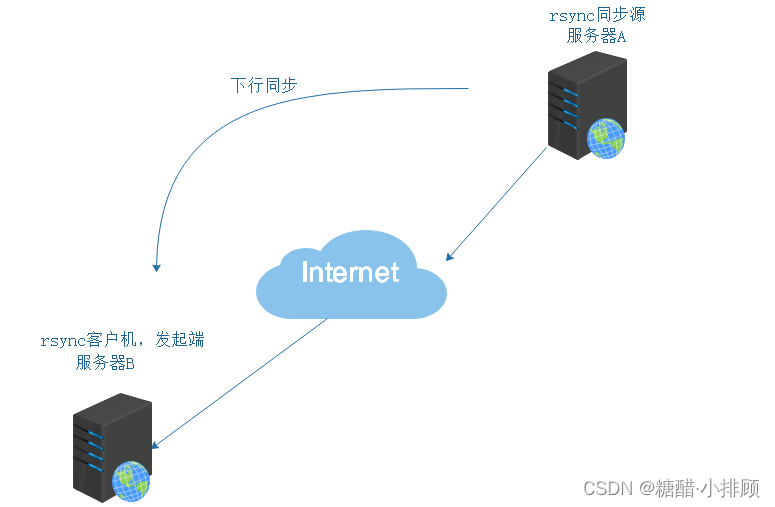
在远程同步任务中,负责发起 rsync 同步操作的客户机称为客户端,而负责**响应来自客户端的 rsync 同步操作的服务器称为备份源**,也称之为同步源
在下行同步(下载)中,同步源负责提供文档的原始位置,发起端应对该位置有读取权限
在上行同步(上传)中,同步源负责提供文档的目标位置,发起端应对该位置具有写入权限
源(服务端)发起的是下行;客户端发起的是上行
也可以用推拉来理解(推:下行;拉:上行)
发起端:负责发起rsync同步操作的客户机叫做发起端,通知服务器我要备份你的数据
备份源:负责响应来自客户机rsync同步操作的服务器叫做备份源,需要备份的服务器
服务端:运行rsync服务,一般来说需要备份的服务器
客户端:存放备份数据
推:一台主机负责把数据传输给其他主机,服务器开销很大,比较适合后端服务器少的情况
拉:所有主机定时去找一台拉数据,可能会导致数据的缓慢
推:目的主机配置为rsync服务器,源主机周期性的使用rsync命令把要同步的目录推过去(需要备份的机器是客户端,存储备份的机器是服务端)
拉:源主机配置rsync服务器,目的主机周期性使用rsync命令把要同步的目录拉过来(需要备份的机器是服务端,存储备份的机器是客户端)
cp命令是一种典型的将文件完整的拷贝到一个位置。而rsync是,第一次拷贝,在目标位置没有的时候,rsync是全量拷贝过去,但是第二次拷贝的时候,只会对差异项进行同步拷贝。所有如果对同一个文件进行二次备份的话,rsync速度会相较于cp而言更快。
cp只支持本地,而rsync支持远程
scp是基于cp原理,也是属于完整性拷贝文件。假设rsync和scp拷贝的文件都是第一,目标地址都没有要同步的文件,此时,这两者的差异在于,第一个,这个要传输的文件大不大,第二个要看在传输的过程中,用的带宽大不大。如果文件不大的情况下,scp是把数据从磁盘中的块存储提取出来,封装一下,网络传过去,此时scp更快,如果是更大的文件,比如说40G,带宽只支持100M的带宽,scp想要传输,需要拆分数据,一段一段传输。而rsync会根据一个逻辑意义上的空间,把数据划分出来,把数据先压缩再传输,所以这种方式而言,带宽校,文件大,这个时候先压缩再传输会比较快。此时适合用rsync远程同步。
基本格式:
rsync [选项] 原始位置 目标位置
常用的是-avz
常用选项                 说明
-r            递归模式,包含目录及子目录中的所有文件
-l            对于符号链接文件仍然复制为符号链接文件
-v -verbose           显示同步过程的详细信息
-z            在传输文件时进行压缩
-a -archive            归档模式,递归并保留对象属性,等同于-rlptgoD
-p            保留文件的权限标记
-t            保留文件的时间标记
-g            保留文件的属组标记(仅超级用户使用)
-o            保留文件的属主标记(仅超级用户使用)
-H            保留硬链接文件
-A            保留ACL属性信息
-D            保留设备文件及其他特殊文件
-q -quiet     精简输出模式
--delete      删除目标位置有而原始位置没有的文件
--checksum    根据对象的校验和来决定是否跳过文件
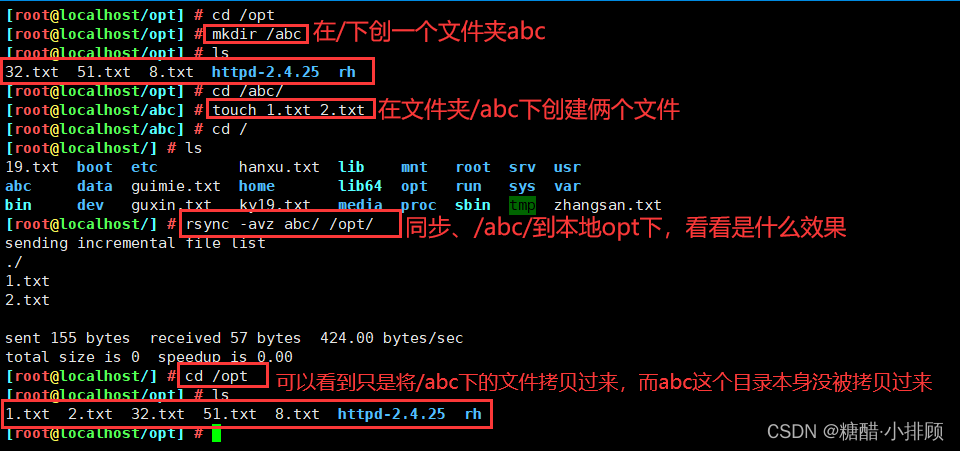
以下两者区别是什么?
rsync -avz abc/ /opt/ :只会拷贝abc目录下面的文件,而不会拷贝abc这个目录
rsync -avz /abc /opt/:会连着目录一起拷贝到/opt下
如果是rsync -avz abc/ /opt/会是什么情况
如果是rsync -avz /abc /opt/会是什么情况

格式一:
#用户名@主机地址: :共享模块名
rsync -avz backuper@192.168.137.20: :wwwroot /opt

#backuper指的是我在同步的时候用的哪个用户身份
#wwwroot代表的是模块,模块下面会写同步的默认路径和一些特性,所以我们只需要写模块就好了
#/opt指的是本地节点
格式二:
#rsync:/用户名@主机地址/共享模块名
rsync -avz rsync://backuper@192.168.137.20/wwwroot /opt

URL:具体的位置点,例如:http://www.baidu.com./class1/men/id01.html
URI:标识的是拥有同一类特性或类型的一个集合 ,例如http://www.baidu.com./class1/men
可以监控文件系统的变动情况,并做出通知响应
调整inotify内核参数(优化)
/etc/sysctl.conf(内核参数配置文件)
/etc/sysctl.conf(内核参数配置文件)
inotifywait:			#用于持续监控,实时输出结果
inotifywatch:			#用于短期监控,任务完成后再输出结果
max_queue_events    	#监控事件队列大小
max_user_instances  	#最多监控实例数
max_user_watches    	#每个实例最多监控文件数
inotifywait:用于持续监控,实时输出结果
inotifywatch:用于短期监控,任务完成后再输出结果
例:
inotifywait -mrq -e modify,create,move,delete /var/www/html| -m | 持续进行监控 |
| -r | 递归监控所有子对象 |
| -q | 简化输出信息 |
| -e | 指定要监控哪些事件类型 |
| modify | 修改 |
| create | 创建 |
| move | 移动 |
| delete | 删除 |
| 主机 | 操作系统 | IP 地址 | 主要软件 |
| Master | CentOS7 | 192.168.137.20 | rsync |
| Slave | CentOS7 | 192.168.137.15 | rsync / inotify-tools-3.14.tar.gz |
#关闭防火墙及增强机制
systemctl stop firewalld
systemctl disable firewalld
setenforce 0

yum install -y httpd rsync
#rsync系统一般已默认安装,安装httpd是为了生成/var/www/html目录(后续会用到作为共享目录)
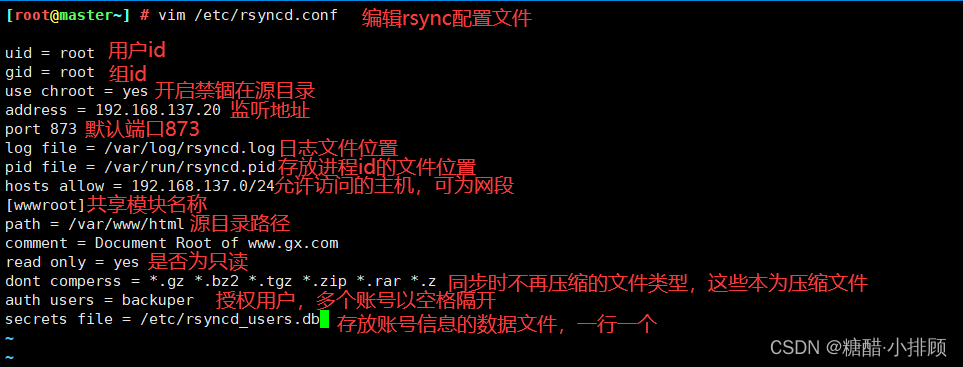
vim /etc/rsyncd.conf
uid = root
gid = root
use chroot = yes
address = 192.168.137.20
port 873
log file = /var/log/rsyncd.log
pid file = /var/run/rsyncd.pid
hosts allow = 192.168.137.0/24
[wwwroot]
path = /var/www/html
comment = Document Root of www.gx.com
read only = yes
dont comperss = *.gz *.bz2 *.tgz *.zip *.rar *.z
auth users = backuper
secrets file = /etc/rsyncd_users.db
----详解----
uid = root											#用户id,表示共享权限能执行的身份
gid = root											#组id
use chroot = yes									#开启,禁锢在源目录,表示允许在访问我备份的目录或文件的时候,使用的角色是root,同时你访问本地目录时拥有的也是root权限
address = 192.168.137.20							#监听地址
port 873											#默认端口号为873
log file = /var/log/rsyncd.log						#日志文件存放位置
pid file = /var/run/rsyncd.pid						#存放进程id的文件位置
hosts allow = 192.168.137.0/24						#允许访问的主机网段,有点类似于黑白名单
[wwwroot]        									#共享模块的名称,rsync默认调用该模块,默认我调用的路径是该模块指定的路径
path = /var/www/html								#源目录路径
comment = Document Root of www.gx.com
read only = yes										#是否为只读
dont comperss = *.gz *.bz2 *.tgz *.zip *.rar *.z	#同步时不再压缩的文件类型,因为同步时,-avz已经进行压缩
auth users = backuper									#授权用户,使用wwwroot模块的用户是哪个用户,多个账户以空格隔开
secrets file = /etc/rsyncd_users.db					#存放账号信息的数据文件,一行一个

#如采用匿名的方式,只要将其中的“auth users”和“secrets file”配置项去掉即可。
编辑用户账号文件,固定格式为[名称:密码],一行一个
vim /etc/rsyncd_users.db
backuper:123456
官方要求,最好只是赋权600
chmod 600 /etc/rsyncd_users.db
开启服务,并检测端口
rsync --daemon

netstat -anpt | grep rsync
切换至共享目录下
cd /var/www/html

touch kenan.html xiaolan.html
ls
#关闭防火墙及安装机制
systemctl stop firewalld
systemctl disable firewalld
setenforce 0

yum install -y rsync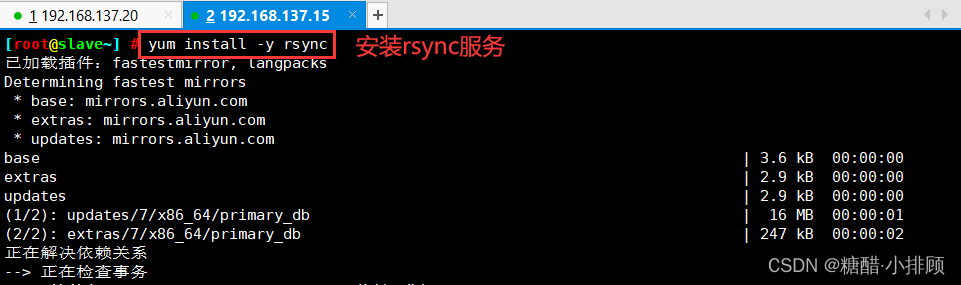
cd /opt
mkdir haha
chmod 777 haha
rsync -avz backuper@192.168.137.20::wwwroot /opt/haha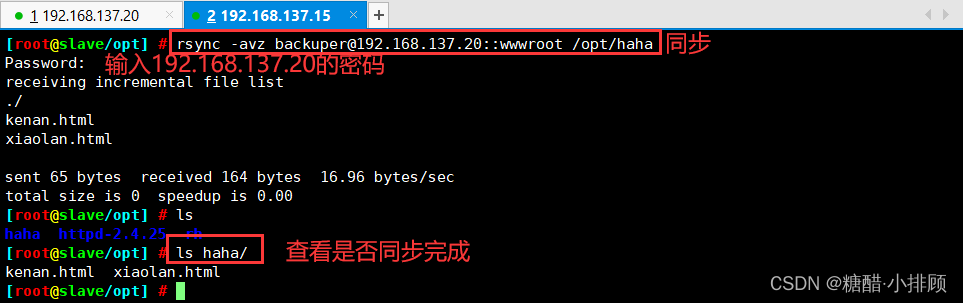
vim /etc/server.pass
123123
chmod 600 /etc/server.pass
IP地址为192.168.137.20的共享模块文件进行压缩,并归档同步至当前服务器的/abc目录下,同时删除差异内容,如果原目标有的,会增加,原目标没有的,会删除,保持一致性。
rsync -az --delete --password-file=/etc/server.pass backuper@192.168.137.20::wwwroot /opt/haha

ls haha/

注:
#保证所有用户对源目录/var/www/html 都有读取权限
chmod +r /var/www/html/
ls -ld /var/www/html/

#启动 rsync 服务程序
rsync --daemon				#启动 rsync 服务,以独立监听服务的方式(守护进程)运行

netstat -anpt | grep rsync

#关闭 rsync 服务
kill $(cat /var/run/rsyncd.pid)
rm -rf /var/run/rsyncd.pid使用inotify通知接口,可以用来监控文件系统的各种变化情况,如文件存取、删除、移动、修改等。利用这一机制,可以非常方便地实现文件异动告警、增量备份,并针对目录或文件的变化及时作出响应。
将inotify机制与rsync工具相结合,可以实现触发式备份(实时同步),即只要原始位置的文档发生变化,则立即启动增量备份操作;否则处于静默等待状态。
因为 inotify 通知机制由 Linux 内核提供,因此主要做本机监控,在触发式备份中应用时更适合上行同步
#关闭只读模式,否则将不可写入
vim /etc/rsyncd.conf
read only = no
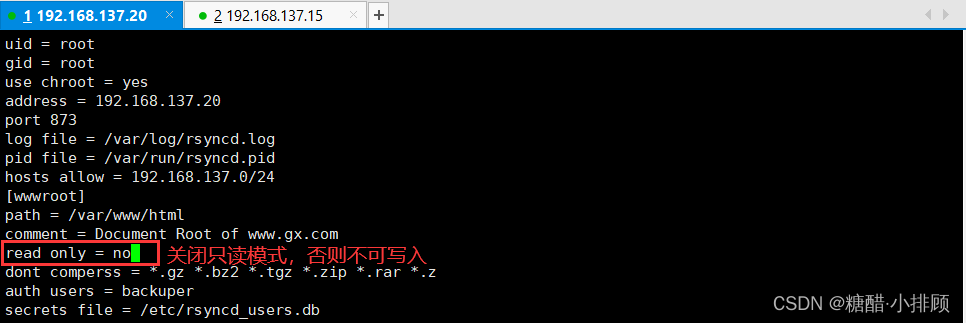
修改完配置文件需要重启服务,这里采用直接杀掉进程号的方式
kill `cat /var/run/rsyncd.pid`

#检查一下服务是否已被终止
netstat -natp | grep rsync

rsync --daemon
netstat -natp | grep rsync
chmod 777 /var/www/html
cat /proc/sys/fs/inotify/max_queued_events      #监控事件队列
cat /proc/sys/fs/inotify/max_user_instances     #最多监控实例数
cat /proc/sys/fs/inotify/max_user_watches       #每个实例最多监控文件数

vim /etc/sysctl.conf         #加大每个参数
fs.inotify.max_queued_events = 16384
fs.inotify.max_user_instances = 1024
fs.inotify.max_user_watches = 1048576
#当要监控的目录、文件数据量较多或者变化频繁时,建议加大参数值

sysctl -p
#刷新
cat /proc/sys/fs/inotify/max_queued_events
cat /proc/sys/fs/inotify/max_user_instances
cat /proc/sys/fs/inotify/max_user_watches
vim /etc/sysctl.conf
fs.inotify.max_queued_events = 32768
fs.inotify.max_user_instances = 1024
fs.inotify.max_user_watches = 1048576
sysctl -p


yum install -y gcc gcc-c++ 
cd /opt
#切换至/opt上传inotify-tools安装包

tar zxf inotify-tools-3.14.tar.gz
#解压
cd /opt/inotify-tools-3.14/
./configure
make -j 3 && make install
#编译安装

可以先执行“inotifywait”命令,然后另外再开启一个新终端向 /var/www/html 目录下添加文件、移动文件,在原来的终端中跟踪屏幕输出结果。
inotifywait -mrq -e modify,create,move,delete /var/www/html

#选项“-e”:用来指定要监控哪些事件
#选项“-m”:表示持续监控
#选项“-r”:表示递归整个目录
#选项“-q”:简化输出信息vim /opt/inotify.sh
#!/bin/bash
INOTIFY_CMD="inotifywait -mrq -e create,delete,move,modify,attrib /opt/haha/"
RSYNC_CMD="rsync -azH --delete --password-file=/etc/server.pass /opt/haha/ backuper@192.168.137.20::wwwroot"
$INOTIFY_CMD | while read DIRECTORY EVENT FILE
do
if [ $(pgrep rsync | wc -l) -le 0 ] ; then
$RSYNC_CMD
fi
done
#!/bin/bash
INOTIFY_CMD="inotifywait -mrq -e create,delete,move,modify,attrib /opt/abc/"
#INOTIFY_CMD变量:持续监控 /opt/abc目录中的创建,删除,移动,修改,改变时间的操作
RSYNC_CMD="rsync -azH --delete --password-file=/etc/server.pass /opt/abc/ backuper@192.168.137.20::wwwroot"
#RSYNC_CMD变量:使用 backuper 用户,/etc/server.pass 密钥文件,将 /opt/xcf1 目录下的文件进行压缩,归档,保留硬链接文件同步至 192.168.137.20 的共享模块定义的目录 /var/www/html 下,并删除差异性内容,保持一致性
$INOTIFY_CMD | while read DIRECTORY EVENT FILE #持续监控...
do
if [ $(pgrep rsync | wc -l) -le 0 ] ; then #如果服务并未启动,则执行同步
$RSYNC_CMD
fi
done
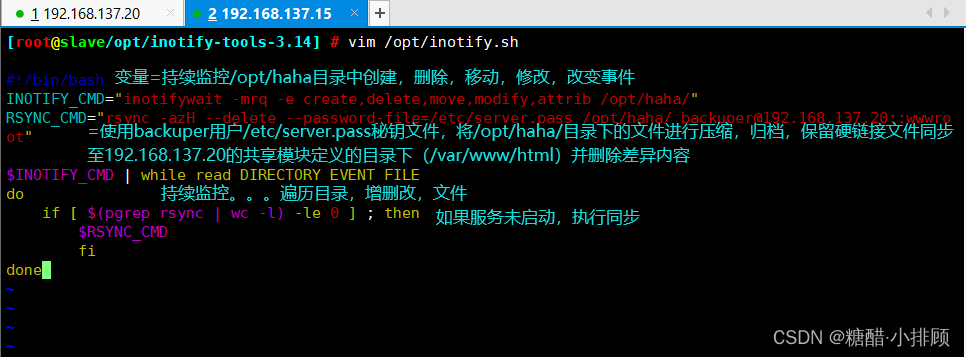
上述脚本用来检测本机/var/www/html 目录的变动情况,一旦有更新触发 rsync 同步操作,上传备份至服务器 192.168.137.20 的 wwwroot 共享目录下。
触发式上行同步的验证过程如下:
(1)在本机运行 /opt/inotify.sh 脚本程序。
(2)切换到本机的 /var/www/html 目录,执行增加、删除、修改文件等操作。
(3)查看远端服务器中的 wwwroot 目录下的变化情况。
cd /opt/
chmod +x inotify.sh
#给脚本赋权

chmod +x /etc/rc.d/rc.local
echo "/opt/inotify.sh" >> /etc/rc.d/rc.local
#设置开机自启动

sh -x inotify.sh
#执行脚本
cd /opt/
chmod +x inotify.sh
./inotify.sh &
cd /opt/haha
touch hudie.html
rm -rf kenan.html
Master(192.168.137.20)验证
cd /var/www/html
ls
扩展:
//使用rsync来实现快速删除大量文件。
假如要在linux下删除大量文件,比如100万、1000万,像/usr/local/nginx/proxy_temp的nginx缓存等,那么rm -rf * 可能就不好使了,因为要等待很长一段时间。在这种情况下我们可以使用rsync来巧妙处理。rsync实际用的是替换原理。先建立一个空的文件夹:
mkdir /home/blank用rsync删除目标目录:
rsync --delete-before -a -H -v --progress --stats /home/blank /usr/local/nginx/proxy_temp
这样目标目录很快就被清空了
选项说明:
--delete-before 接收者在传输进行删除操作
-a 归档模式,表示以递归方式传输文件,并保持所有文件属性
-H 保持硬连接的文件
-v 详细输出模式
--progress 在传输时显示传输过程
--stats 给出某些文件的传输状态
1、增量同步
2、备份/迁移:可以作为辅助工具(mysql 主从复制 rsync +inotify ——》趋于一致 双向同步——MM,但是只能在并发量不大的时候可以用)
3、假设mysql 从主机A迁移到主机B(一主两从模式)
一主两从模式迁移方案
①确定迁移的时间、业务线停止的时间、要写文档描述具体操作,要发邮件审批
②确认迁移后的节点的环境问题(资源环境 + 系统依赖环境 + mysql内部的格式环境)
1)例如自增长,自增长可能会导致主从复制不一致的情况
2)版本迁移问题,比如说低版本向高版本迁移。两个版本中的差异比较大,数据迁移比较重要,需要和研发沟通,让研发开发一个工具,让低版本可以转成高版本工具格式,使用工具迁移)
③ 如果数据库是相同版本,可以用rsync + inotify持续同步
④ 测试、之前还要编写回滚方案
⑤ 提交检修申请 22:00 - 00:00
本章我们重点需要了解并熟知的是rsyne同步源,以及rsync同步方式,sync特性;快速:第一次同步时rsync会复制全部内容,但在下一次只传输修改过的文件,rsync在传输数据的过程中可以实行压缩及解压缩操作,因此可以使用更少的宽带;安全:可以使用scp、ssh等方式来传输文件,也可通过直接socket连接,支持匿名传输,以方便进行网站镜像
文章目录一、概述简介原理模块二、配置Mysql使用版本环境要求1.操作系统2.mysql要求三、配置canal-server离线下载在线下载上传解压修改配置单机配置集群配置分库分表配置1.修改全局配置2.实例配置垂直分库水平分库3.修改group-instance.xml4.启动监听四、配置canal-adapter1修改启动配置2配置映射文件3启动ES数据同步查询所有订阅同步数据同步开关启动4.验证五、配置canal-admin一、概述简介canal是Alibaba旗下的一款开源项目,Java开发。基于数据库增量日志解析,提供增量数据订阅&消费。Git地址:https://github.co
关于如何使用git设置类似Dropbox的服务,您有什么建议吗?您认为git是解决此问题的合适工具吗?我在考虑使用git+rush解决方案,你觉得怎么样? 最佳答案 检查这个开源项目:https://github.com/hbons/SparkleShare来自项目的自述文件:Howdoesitwork?SparkleSharecreatesaspecialfolderonyourcomputer.Youcanaddremotelyhostedfolders(or"projects")tothisfolder.Theseprojec
Linux操作系统——网络配置与SSH远程安装完VMware与系统后,需要进行网络配置。第一个目标为进行SSH连接,可以从本机到VMware进行文件传送,首先需要进行网络配置。1.下载远程软件首先需要先下载安装一款远程软件:FinalShell或者xhell7FinalShellxhell7FinalShell下载:Windows下载http://www.hostbuf.com/downloads/finalshell_install.exemacOS下载http://www.hostbuf.com/downloads/finalshell_install.pkg2.配置CentOS网络安装好
我有这段代码来跟踪远程日志文件:defdo_tail(session,file)session.open_channeldo|channel|channel.on_datado|ch,data|puts"[#{file}]->#{data}"endchannel.exec"tail-f#{file}"endNet::SSH.start("host","user",:password=>"passwd")do|session|do_tailsession,"/path_to_log/file.log"session.loop我只想在file.log中检索带有ERROR字符串的行,我正在尝
如何将Confluence的“空间”导出为pdf文件?看起来Confluence5.0可能仍然支持使用XML-RPCAPI。不过,我找不到调用什么的示例。https://developer.atlassian.com/display/CONFDEV/Remote+API+Specification+for+PDF+Export#RemoteAPISpecificationforPDFExport-XML-RPCInformation该链接表示调用应以pdfexport为前缀,但没有列出任何调用或给出示例。 最佳答案 这可以使用Bob
类似的问题,但对于java,Keepingi18nresourcessynced如何保持i18nyamllocals的key同步?即,当将key添加到en.yml时,如何将它们添加到nb.yml或ru.yml?如果我在my_title:"atitle"旁边添加键my_label:"sometextinenglish"我想把它给我的其他本地人我指定,因为我不能做所有的翻译,它应该回到其他语言的英语例如en.ymlsomegroup:my_tile:"atitleinenglish"my_label:"sometextinenglish"othergroup:...我想发出命令,将整个键和
我正在为在AmazonEC2实例上运行的应用程序设计一个AutoScaling系统。应用程序从SQS读取消息并对其进行处理。AutoScaling系统将监控两件事:SQS中的消息数量,所有EC2机器上运行的进程总数。例如,如果SQS中的消息数量超过3000,我希望系统自动缩放,创建一个新的EC2实例,在其上部署代码,当消息数量低于2000时,我希望系统终止EC2实例.我正在用Ruby和Capistrano做这件事。我的问题是:我无法找到一种方法来确定在所有EC2机器上运行的进程数并将该数字保存在变量中。你能帮帮我吗? 最佳答案 您可
手机访问电脑后AnyViewer可以做什么? 您成功将手机连接到Windows电脑后,然后您可以做任何您想做的事情,例如:查看文件和运行应用程序。电源管理:在远程会话中,点击电源管理,您可以看到三个项目:锁定、重启和关机,供您在不同情况下管理计算机。如果您需要暂时离开远程会话,可以锁定计算机。如果计算机死机,您可以重新启动它,然后再次连接。如果您已完成计算机上的所有工作,您可以使用手机远程关闭它。更改图像质量:当电脑和手机的网络都处于良好状态时,您可以选择高图像质量以获得更好的体验。当网络状况不佳时,您可以选择低图像质量以获得更流畅的操作。 显示桌面:我们无法在手机上按Windows+
废话不多先看bug解决方案在下面!!!!启动服务查看服务是否开启首先我的电脑-右键-管理-服务和应用程序-服务-找到IPsecPolicyAgent-右键属性-启动方式改为自动,并重启服务,如下图打开设置-更改适配器选项如下图点击连接失败的连接-右键-属性-安全-允许使用这些协议编辑注册表按Ctrl+R打开命令行窗口输入regedit打开注册表输入下面命令进入以下页面HKEY_LOCAL_MACHINE\SYSTEM\CurrentControlSet\Services\RasMan\Parameters如下图在右侧编辑菜单上,鼠标右键新建,然后单击DWORD(32)位值。键入Prohibit
目录FIFO一.自定义同步FIFO1.1代码设计1.2Testbech1.3行为仿真***学习位宽计算函数$clog2()***$clog2()系统函数使用,可以不关注***分布式资源或者BLOCKBRAM二.异步FIFO2.1在FIFO判满的时候有两种方式:2.2异步FIFO为什么要使用格雷码2.2.1介绍格雷码2.2.2格雷码在异步FIFO中的应用2.2.2格雷码判满2.4二进制与格雷码之间的转换2.4.1二进制码转换为格雷码的方法2.4.2格雷码转换为二进制码的方法2.3实现框图2.5实现及仿真代码2.6仿真图验证2.7结论FIFO 这篇更多的是记录FIFO学习,参考了众多优秀的文章,
