其实uni-app是微信小程序与vue的结合体,语法基本保持是保持一致,唯一不同的是uni-app中没有div和span标签,如果你已经掌握了vue与微信小程序中的任意一个,恭喜你,你就可以做uni-app开发了
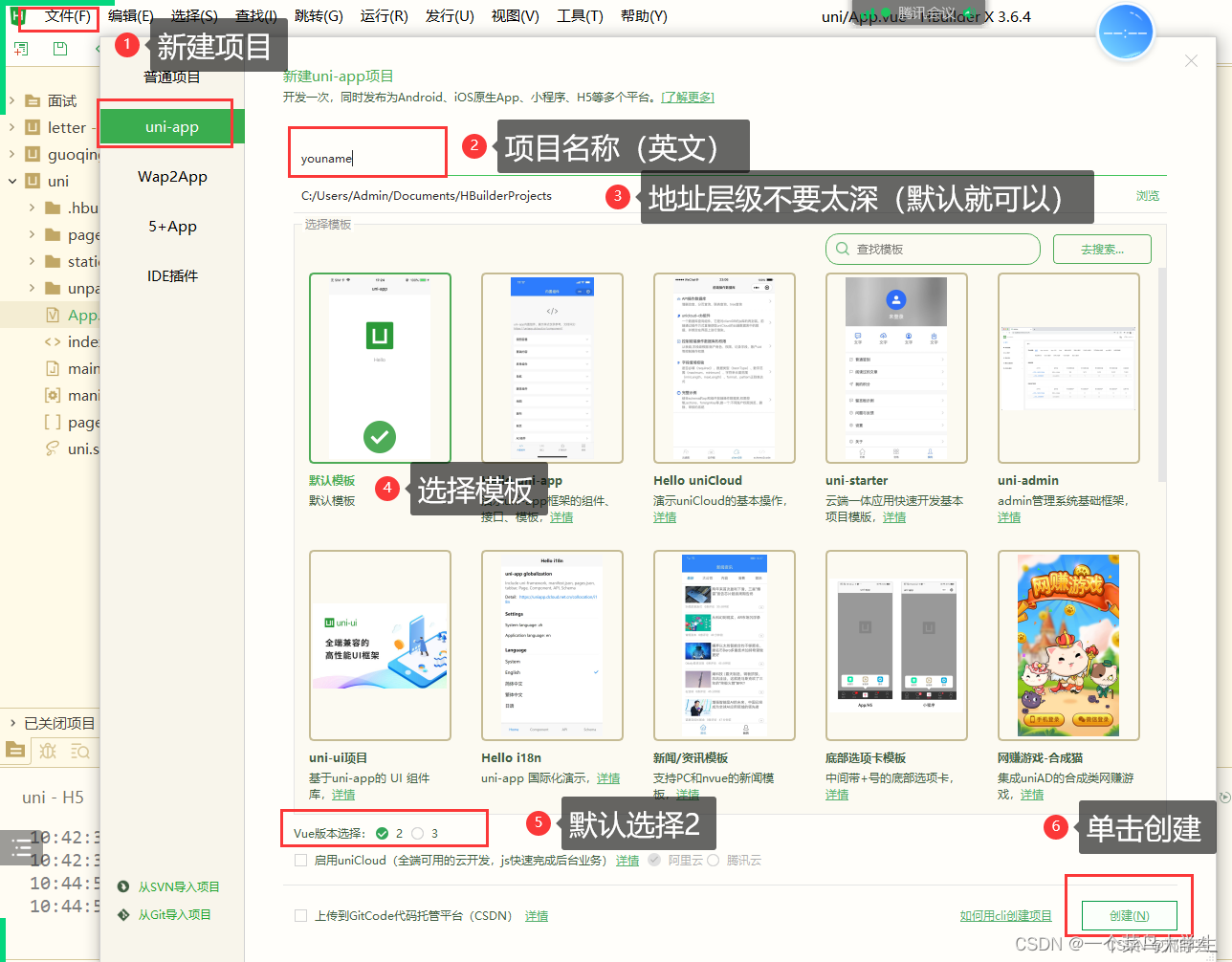
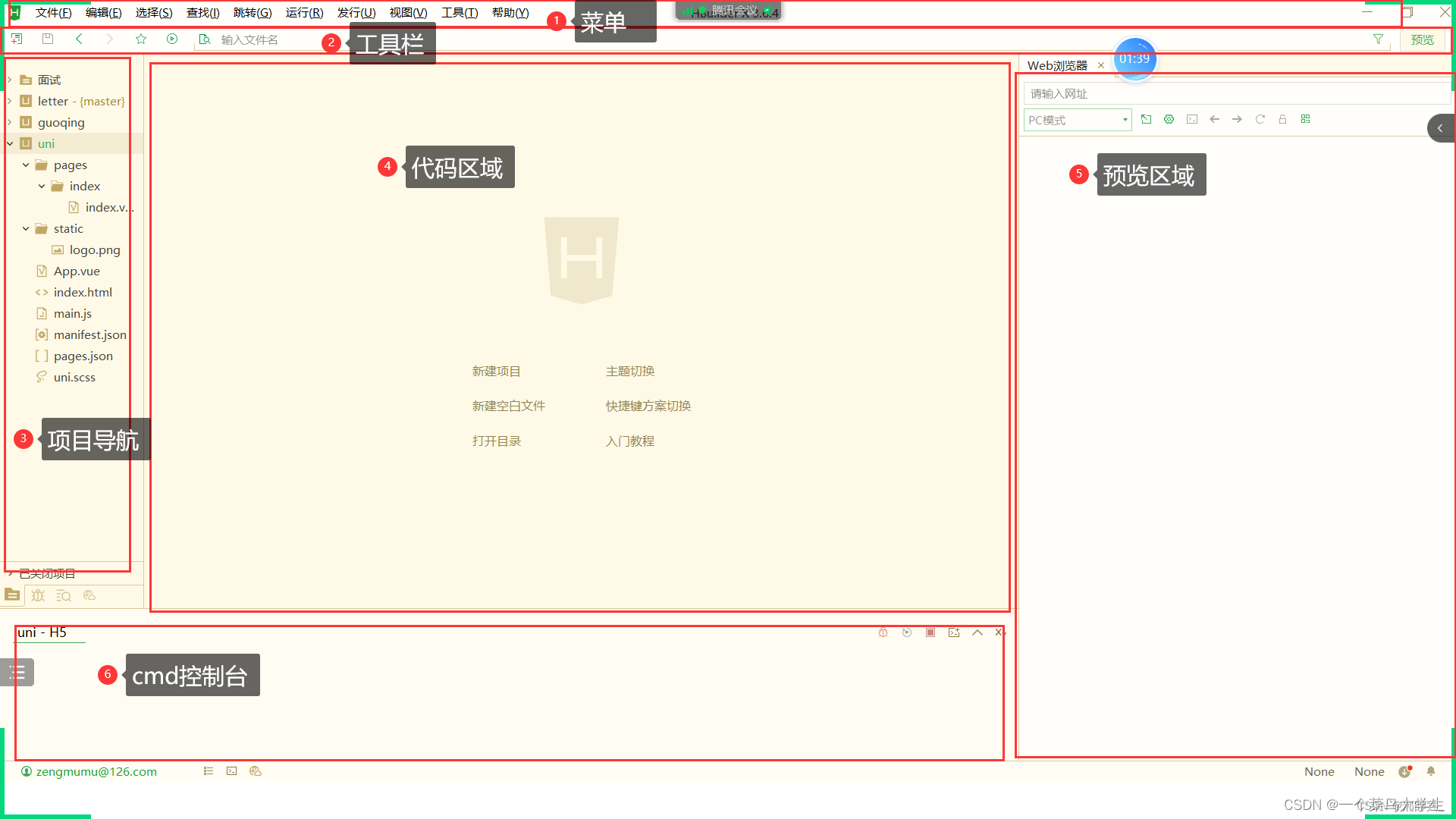
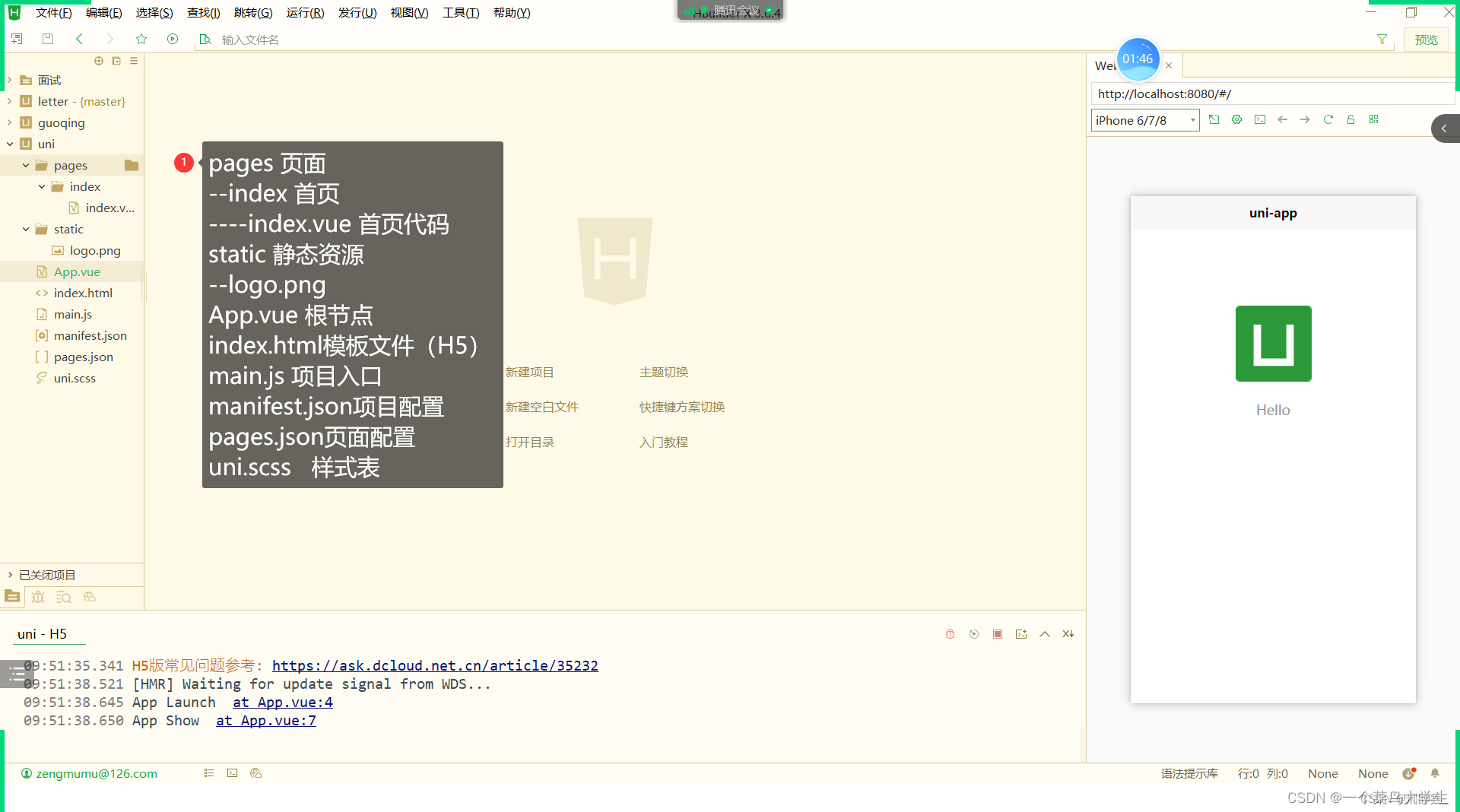
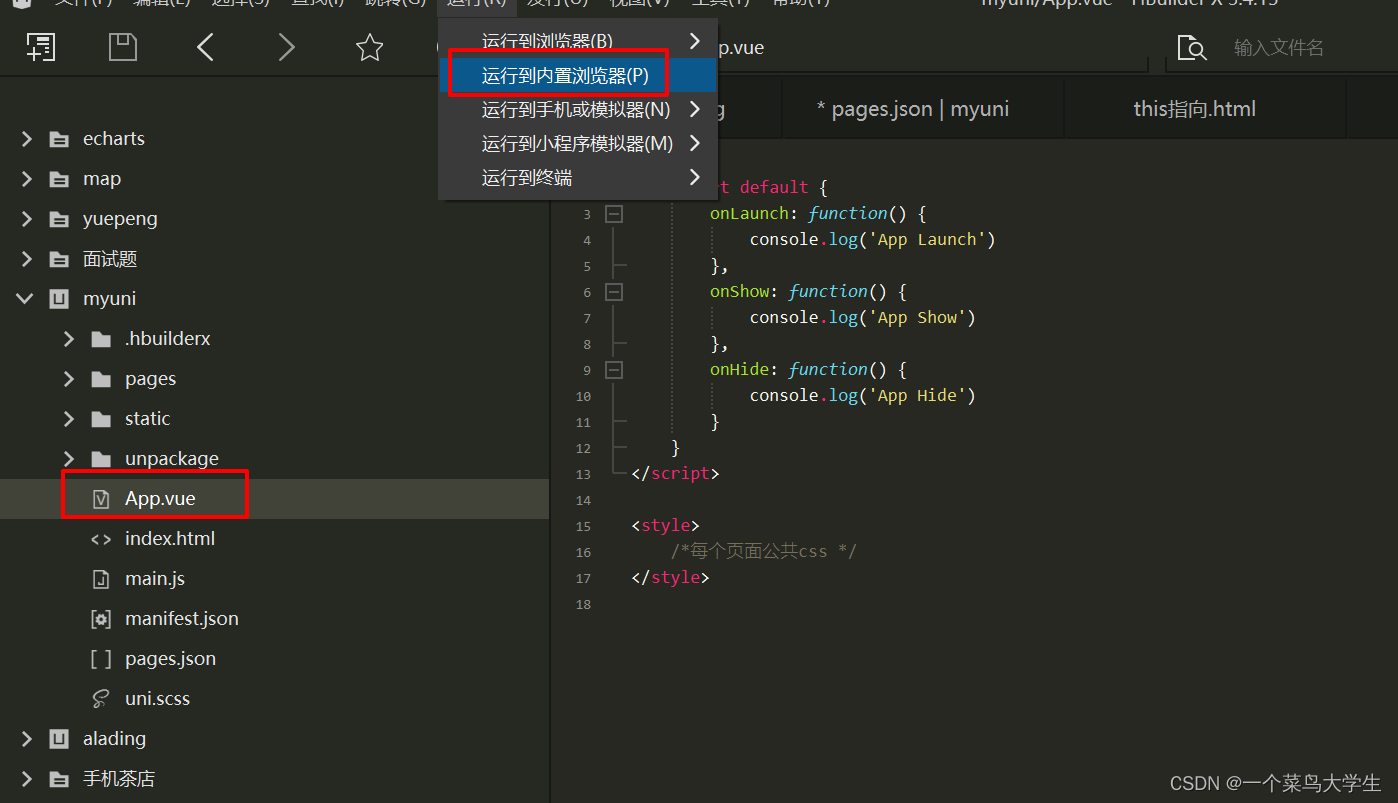
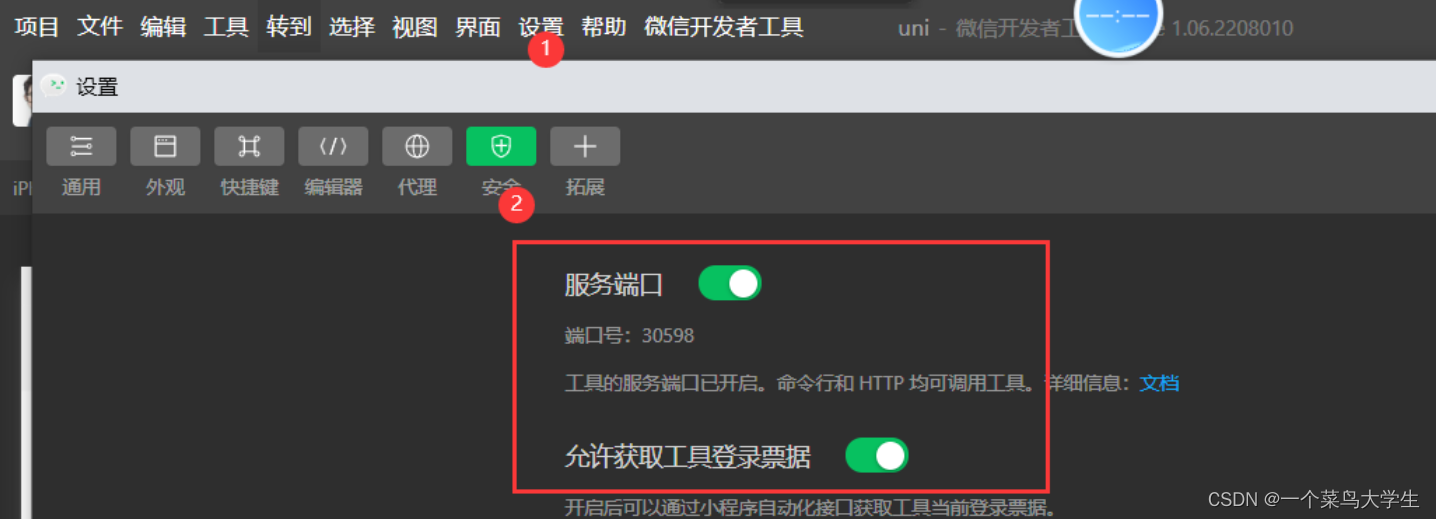
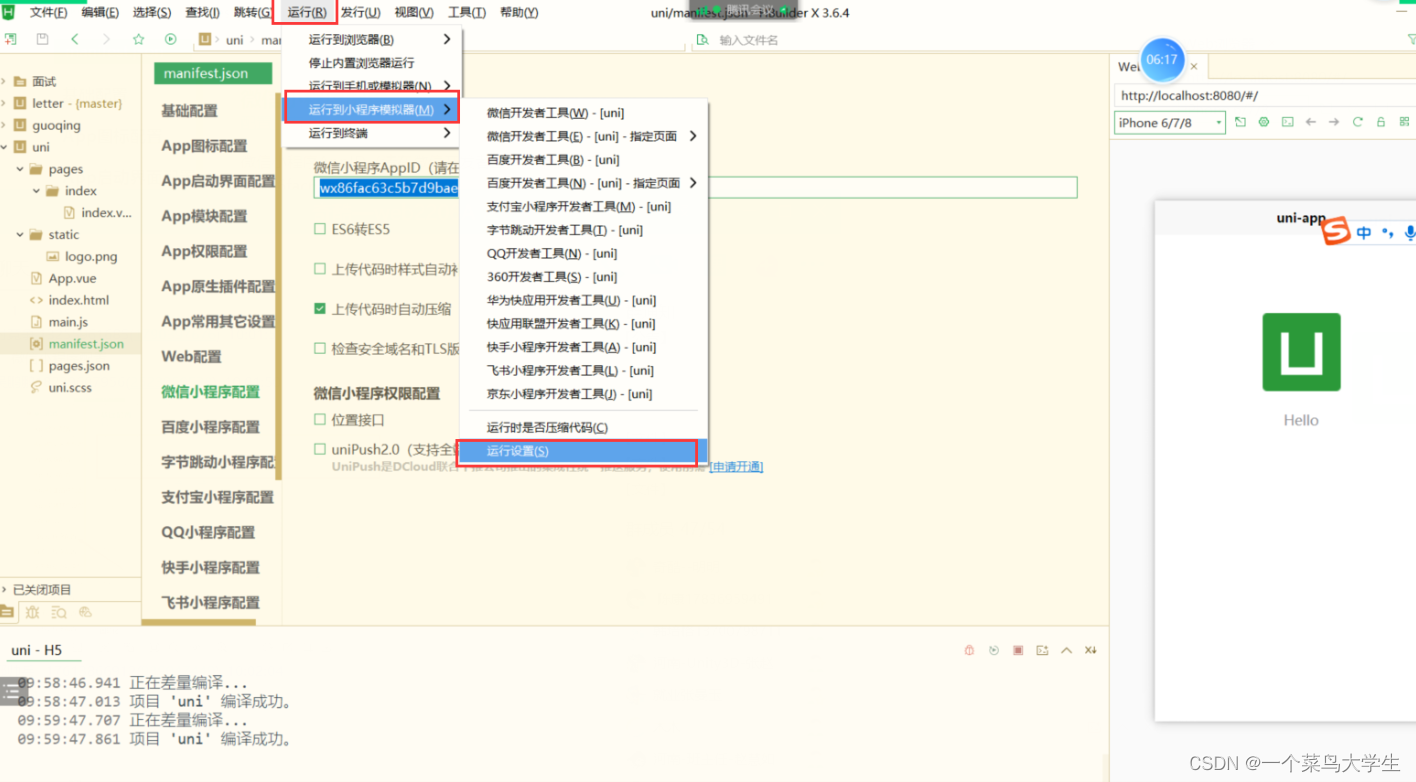
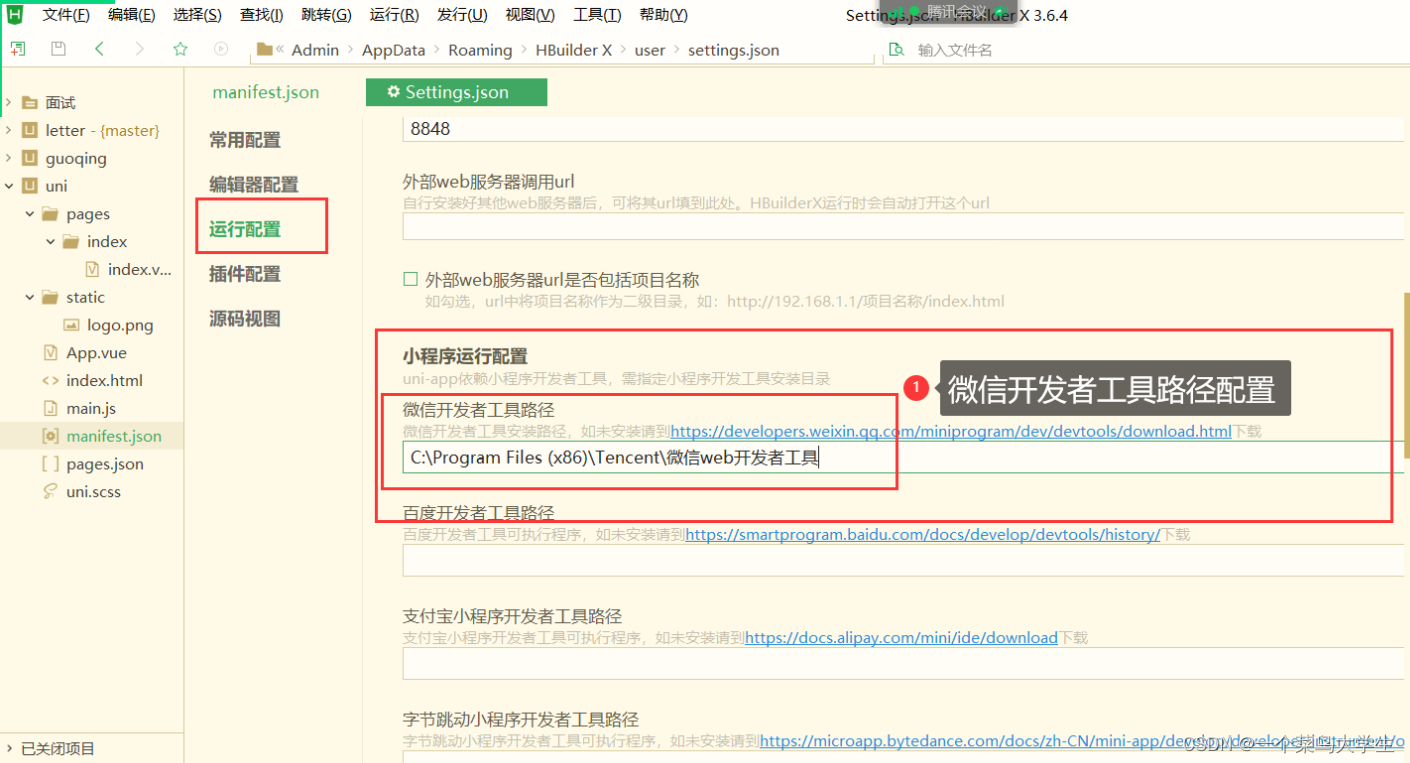
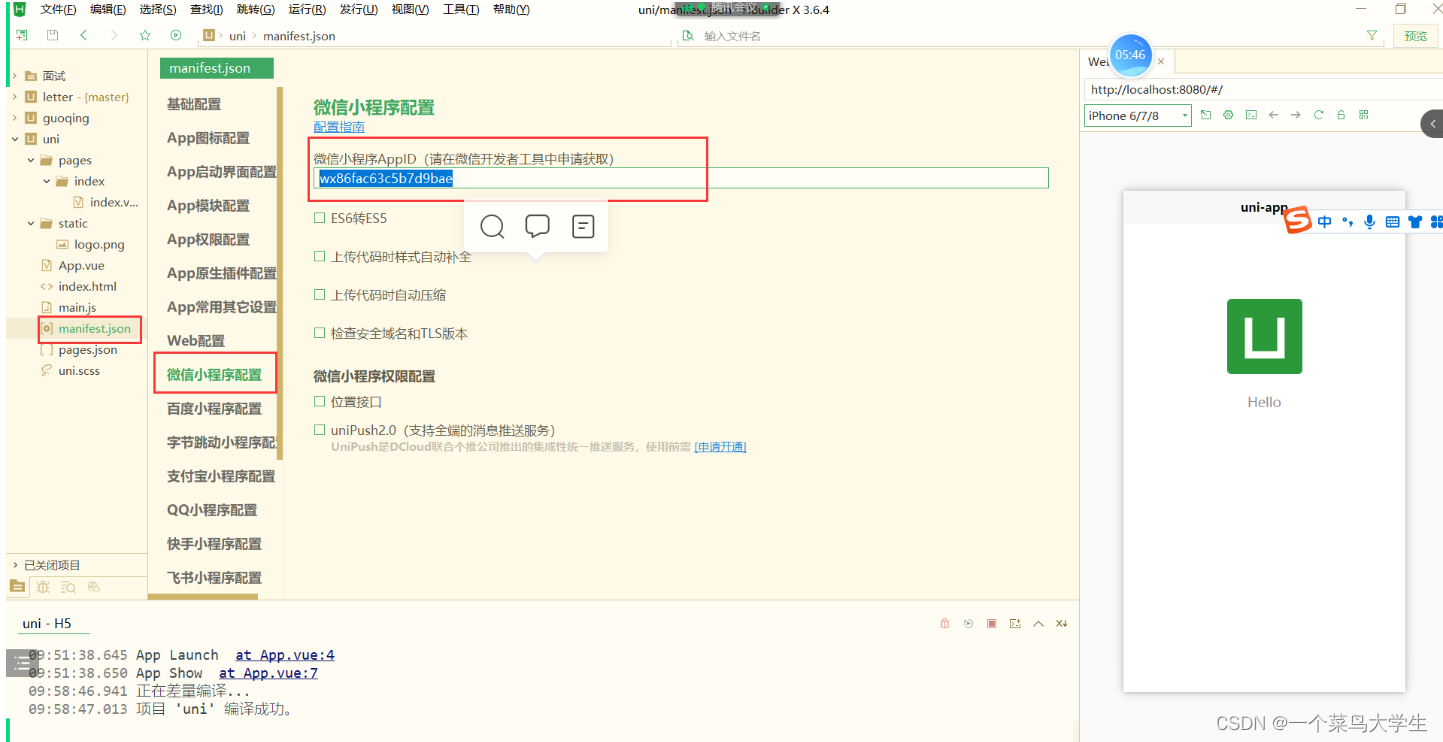
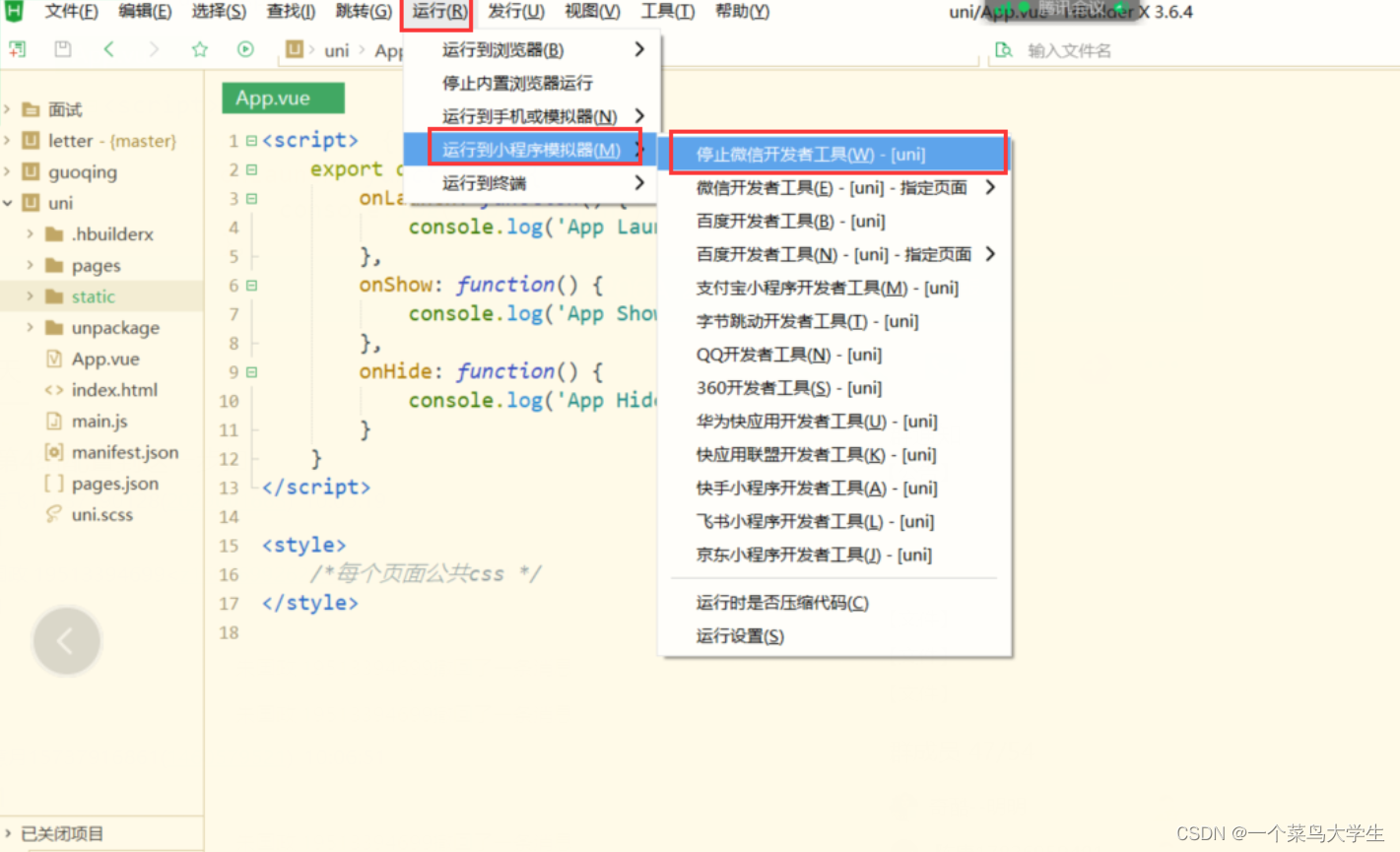
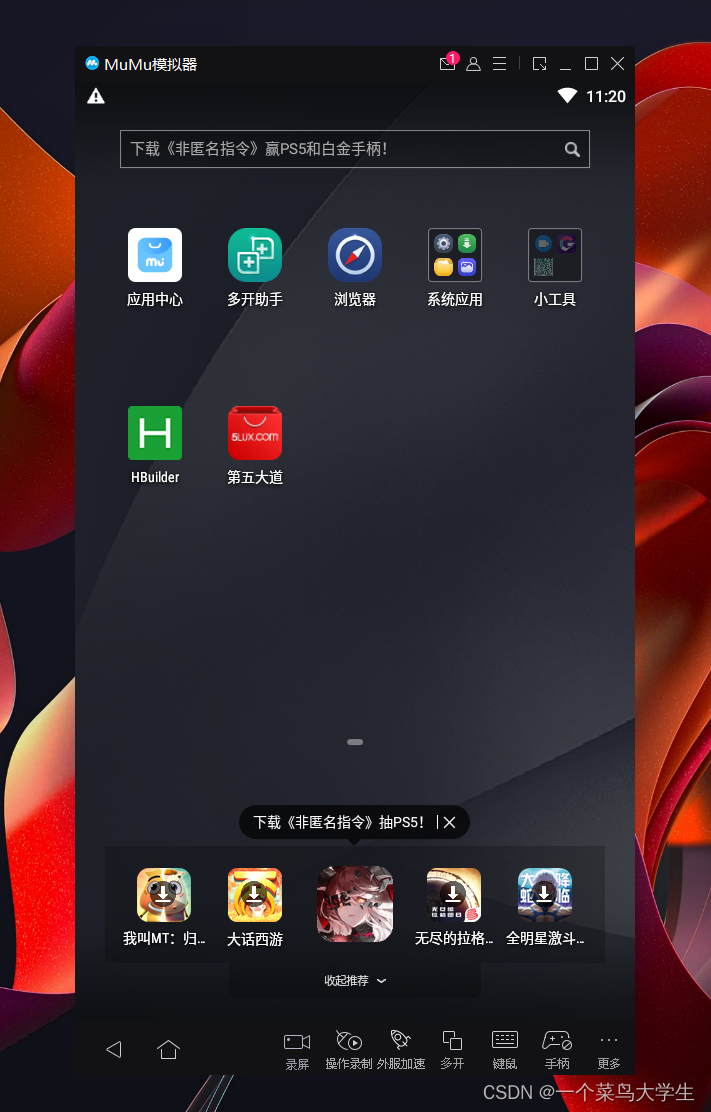
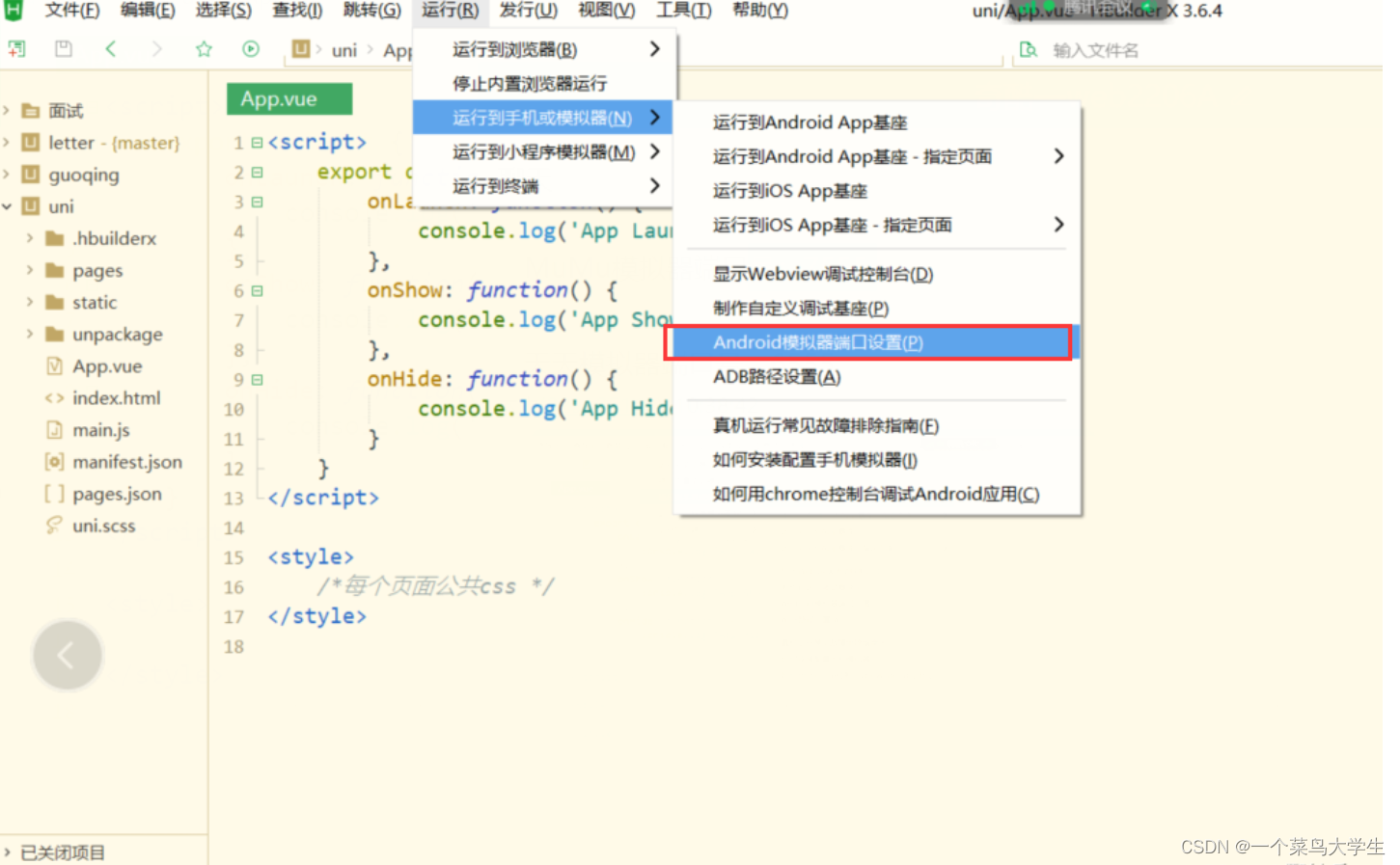
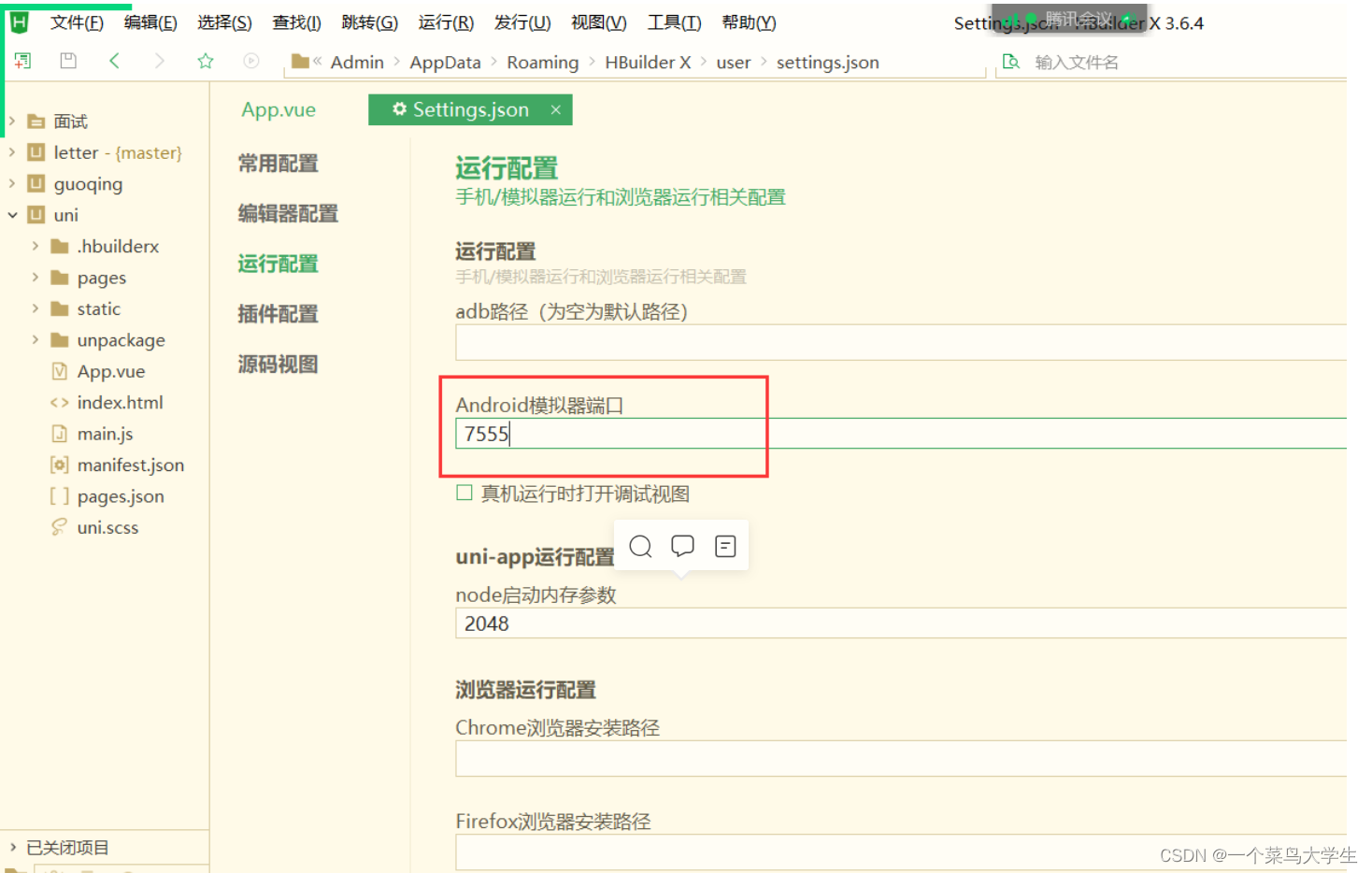
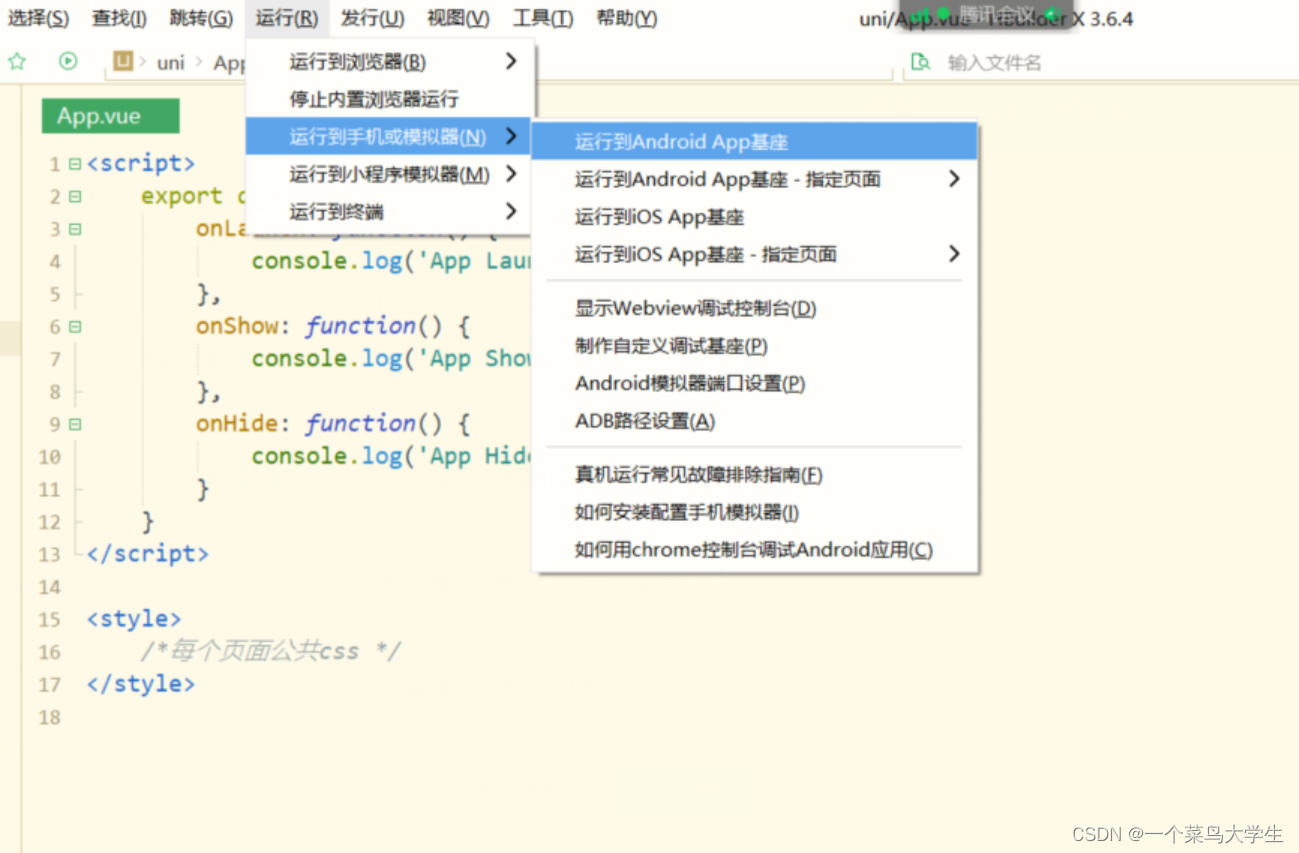
夜神模拟器端口号:62001
海马模拟器端口号:26944
逍遥模拟器端口号:21503
MuMu模拟器端口号:7555
天天模拟器端口号:6555
其实uni-app是微信小程序与vue的结合体,语法基本保持是保持一致,唯一不同的是uni-app中没有div和span标签,如果你已经掌握了vue与微信小程序中的任意一个,恭喜你,你就可以做uni-app开发了
		<view class="">{{title}}</view>
		<view class="" v-text="title"></view>
		<view class="" v-html="str"></view>
    export default {
		data() {
			const currentDate = this.getDate({
				format: true
			})
			return {
				title: '明天就要静默了',
				str: "<strong>明天周五放假</strong>",

			}
		},
		<view class="" v-if="score>=90">奖励一套房</view>
		<view class="" v-else-if="score>=90">奖励一个媳妇</view>
		<view class="" v-else-if="score>=80">奖励一辆车</view>
		<view class="" v-else>啥也别想了</view>

	   export default {
		 data() {
			const currentDate = this.getDate({
				format: true
			})
			return {
				score: 82,
			}
		}
        //遍历数组
        <view class="" v-for="(item,index) in list" :key="index">
			{{item}}
		</view>
		//遍历对象
		<view v-for="(value,key) in obj" v-bind:key="key">
			{{value}}
		</view>
		//遍历数字
		<view v-for="item in 5" :key="item">
			{{item}}
		</view>

	 export default {
		data() {
			const currentDate = this.getDate({
				format: true
			})
			return {
				obj: {
					name: "张三",
					age: 18,
					job: "teacher"
				},
				num: 5,
				list: ['vue', '小程序', 'uni', 'jquery'],

			}
		},
		<view class="title">数据双向绑定</view>
		<button @click="num++">{{num}}</button>
		<input type="text" v-model="num" class="ipt">

	 export default {
		data() {
			const currentDate = this.getDate({
				format: true
			})
			return {
				obj: {
					name: "张三",
					age: 18,
					job: "teacher"
				},
				num: 5,
			}
		},
		<button type="primary" v-bind:disabled="flag" @click="flag=!flag">按钮</button>
		<button type="warn" v-bind:disabled="!flag" @click="flag=!flag">按钮</button>

	export default {
		data() {
			const currentDate = this.getDate({
				format: true
			})
			return {
				obj: {
					name: "张三",
					age: 18,
					job: "teacher"
				},
				title: 'Hello',
				num: 5,
				title: '明天就要静默了',
				str: "<strong>明天周五放假</strong>",
				score: 82,
				flag: true,
				list: ['vue', '小程序', 'uni', 'jquery'],
				date: currentDate,
				time: '12:01'
			}
		},
opentype打开类型:
navigate跳转
redirect重定向(当前页面不留历史记录)
navigateBack返回
relauch 重启
switchTab 跳转底部栏
<navigator url="pages/index/index?name=mumu&age=18"></navigator>
onLoad(option){
  console.log(options) //{name:'mumu',age:'18'}
}
//跳转
uni.navigateTo({url})
//重定向
uni.redirectTo({url})
//返回
uni.navigateBack()
//切换底部栏
uni.switchTab()
//重启
uni.reLaunch()
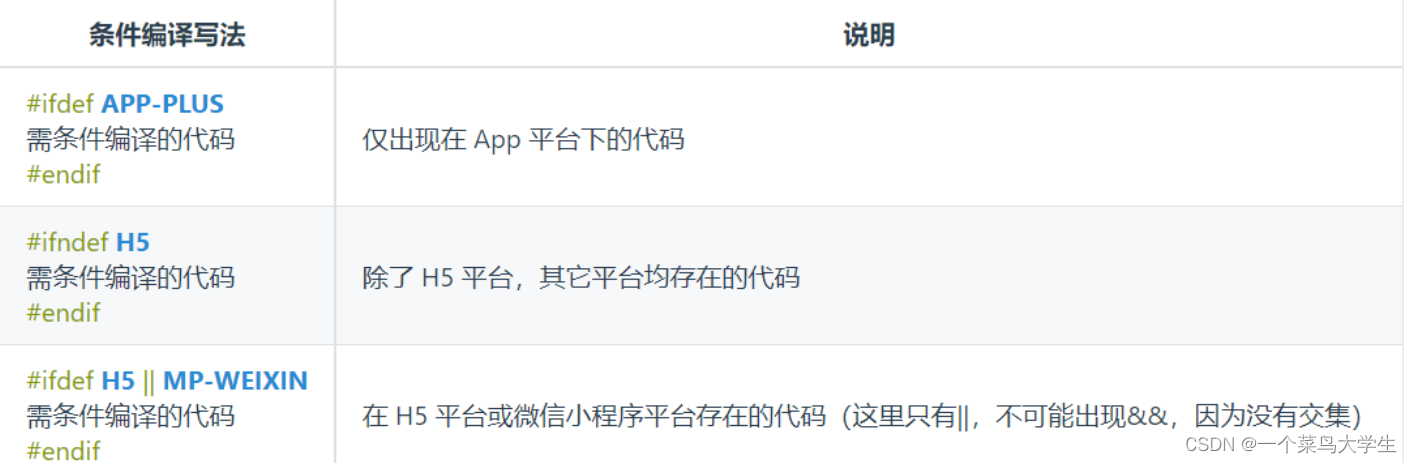
不同的平台展示不同特性与功能
条件编译是用特殊的注释作为标记,在编译时根据这些特殊的注释,将注释里面的代码编译到不同平台。
APP —— App端
H5 —— 网页
MP —— 小程序
MP-WEIXIN —— 微信小程序
//#ifdef
   平台专有
//#endif
/* #ifdef APP */
     .active{color:red}
/* #endif */
// #ifdef APP-PLUS
	uni.showModal({
		title:"你好App用户"
	})
// #endif
pages.json
		“style”:{
  "h5":{
      "titleNView":{
          "titleText":"我是H5"
       }
  },
  "app-plus": {
      "titleNView":false //隐藏导航栏
  }
}
// #ifdef MP-WEIXIN	|| APP
{
	"path":"pages/condition/we",
	"style":{
		"navigationBarTitleText": "小程序专有页面"
	}
},
// #endif
?博客主页:https://xiaoy.blog.csdn.net?本文由呆呆敲代码的小Y原创,首发于CSDN??学习专栏推荐:Unity系统学习专栏?游戏制作专栏推荐:游戏制作?Unity实战100例专栏推荐:Unity实战100例教程?欢迎点赞?收藏⭐留言?如有错误敬请指正!?未来很长,值得我们全力奔赴更美好的生活✨------------------❤️分割线❤️-------------------------
在VMware16.2.4安装Ubuntu一、安装VMware1.打开VMwareWorkstationPro官网,点击即可进入。2.进入后向下滑动找到Workstation16ProforWindows,点击立即下载。3.下载完成,文件大小615MB,如下图:4.鼠标右击,以管理员身份运行。5.点击下一步6.勾选条款,点击下一步7.先勾选,再点击下一步8.去掉勾选,点击下一步9.点击下一步10.点击安装11.点击许可证12.在百度上搜索VM16许可证,复制填入,然后点击输入即可,亲测有效。13.点击完成14.重启系统,点击是15.双击VMwareWorkstationPro图标,进入虚拟机主
1.问题描述使用Python的turtle(海龟绘图)模块提供的函数绘制直线。2.问题分析一幅复杂的图形通常都可以由点、直线、三角形、矩形、平行四边形、圆、椭圆和圆弧等基本图形组成。其中的三角形、矩形、平行四边形又可以由直线组成,而直线又是由两个点确定的。我们使用Python的turtle模块所提供的函数来绘制直线。在使用之前我们先介绍一下turtle模块的相关知识点。turtle模块提供面向对象和面向过程两种形式的海龟绘图基本组件。面向对象的接口类如下:1)TurtleScreen类:定义图形窗口作为绘图海龟的运动场。它的构造器需要一个tkinter.Canvas或ScrolledCanva
目录H2数据库入门以及实际开发时的使用1.H2数据库的初识1.1H2数据库介绍1.2为什么要使用嵌入式数据库?1.3嵌入式数据库对比1.3.1性能对比1.4技术选型思考2.H2数据库实战2.1H2数据库下载搭建以及部署2.1.1H2数据库的下载2.1.2数据库启动2.1.2.1windows系统可以在bin目录下执行h2.bat2.1.2.2同理可以通过cmd直接使用命令进行启动:2.1.2.3启动后控制台页面:2.1.3spring整合H2数据库2.1.3.1引入依赖文件2.1.4数据库通过file模式实际保存数据的位置2.2H2数据库操作2.2.1Mysql兼容模式2.2.2Mysql模式
目录一、安装包链接二、安装详细步骤1.安装Wireshark和WinPcap2.安装OracleVMVirtualBox3.安装ensp三、安装后注册四、启动路由器出现40错误怎么解决一、安装包链接二、安装详细步骤链接:https://pan.baidu.com/s/1QbUUYMOMIV2oeIKHWP1SpA?pwd=xftx提取码:xftx1.安装Wireshark和WinPcap找到Wireshark安装包所在文件夹,双击它,按照以下步骤安装。2.安装OracleVMVirtualBox找到OracleVMVirtualBox安装包所在文件夹,双击它,按照以下步骤安装。注:可自定义安装
Nginx安装1.官网下载Nginx2.使用XShell和Xftp将压缩包上传到Linux虚拟机中3.解压文件nginx-1.20.2.tar.gz4.配置nginx5.启动nginx6.拓展(修改端口和常用命令)(一)修改nginx端口(二)常用命令1.官网下载Nginxhttp://nginx.org/en/download.html这里我下载的是1.20.2版本,大家按需下载对应稳定版即可2.使用XShell和Xftp将压缩包上传到Linux虚拟机中没有XShell可以参考《Linux操作系统CentOS7连接XShell》3.解压文件nginx-1.20.2.tar.gz1)检查是否存
因学习需要用到keras,通过查找较多资料最终完成Anaconda、TensorFlow和Keras的简单安装。因为网上的相关资料较多但大部分不够全面,查找起来不太方便,因此自己记录一下成功下载安装的详细过程,顺便推荐一下借鉴的写的很好的相关教程文章。keras需要在TensorFlow之上才能运行,所以要先安装TensorFlow,而TensorFlow只能在3.7以前的python版本中运行,所以需要先创建一个基于python3.6的虚拟环境,因此便需要先下载Anaconda。一、Anaconda3下载和安装Anaconda下载安装教程原文链接:https://blog.csdn.net/
【动态规划】一、背包问题1.背包问题总结1)动规四部曲:2)递推公式总结:3)遍历顺序总结:2.01背包1)二维dp数组代码实现2)一维dp数组代码实现3.完全背包代码实现4.多重背包代码实现一、背包问题1.背包问题总结暴力的解法是指数级别的时间复杂度。进而才需要动态规划的解法来进行优化!背包问题是动态规划(DynamicPlanning)里的非常重要的一部分,关于几种常见的背包,其关系如下:在解决背包问题的时候,我们通常都是按照如下五部来逐步分析,把这五部都搞透了,算是对动规来理解深入了。1)动规四部曲:(1)确定dp数组及其下标的含义(2)确定递推公式(3)dp数组的初始化(4)确定遍历顺
✅作者简介:大家好,我是小杨📃个人主页:「小杨」的csdn博客🔥系列专栏:小杨带你玩转C语言【初阶】🐳希望大家多多支持🥰一起进步呀!大家好呀!我是小杨。小杨花几天的时间将C语言中的操作符这部分知识做了一个大总结,在方便自己复习的同时也能够帮助到大家。通篇字数在一万字左右,可以算作是非常详细了,一文就可以带领大家彻底掌握操作符这部分内容,文章很长建议先收藏再看,防止下次想看就找不到啦。文章目录✍1,算术操作符✍2,移位操作符 🔍2.1,左移操作符 🔍2.2,右移操作符 ✨2.2.1,算术移位 ✨2.2.2,逻辑移位✍3,位操作符 🔍3.1,按位与&
一、前言最近,在测试环境的nginx里增加了一个https配置:location/api-meeting-qq/{proxy_passhttps://api.meeting.qq.com/;}然后,执行命令://这个是nginx启动文件的路径,根据实际情况自行更改sudo/home/useradmin/nginx/sbin/nginx-sreload结果,nginx就报错了:nginx:[emerg]httpsprotocolrequiresSSLsupportin/home/useradmin/nginx/conf.d/trainNginx.conf:9二、解决方法百度发现,是之前安装ngi
