👨🎓作者简介:一位喜欢写作,计科专业大三菜鸟
🏡个人主页:starry陆离
🕒首发日期:2022年9月15日星期四
如果文章有帮到你的话记得点赞👍+收藏💗支持一下哦
『从零开始学小程序』媒体组件video组件
多媒体包括音频、视频和相机等,为了更好地在小程序中使用这些多媒体功能,微信官方也为开发者提供了一系列多媒体组件和API接口。多媒体组件如下所示:
video,视频组件。组件的属性可以实现视频的播放暂停,发送弹幕,获取视频所处位置等。
| 属性 | 类型 | 默认值 | 必填 | 说明 |
|---|---|---|---|---|
| src | string | 是 | 要播放视频的资源地址,支持网络路径、本地临时路径、云文件ID |
<video src="cloud://cloud1-0gq03z948cf60a2f.636c-cloud1-0gq03z948cf60a2f-1313616796/a2.mp4"></video>
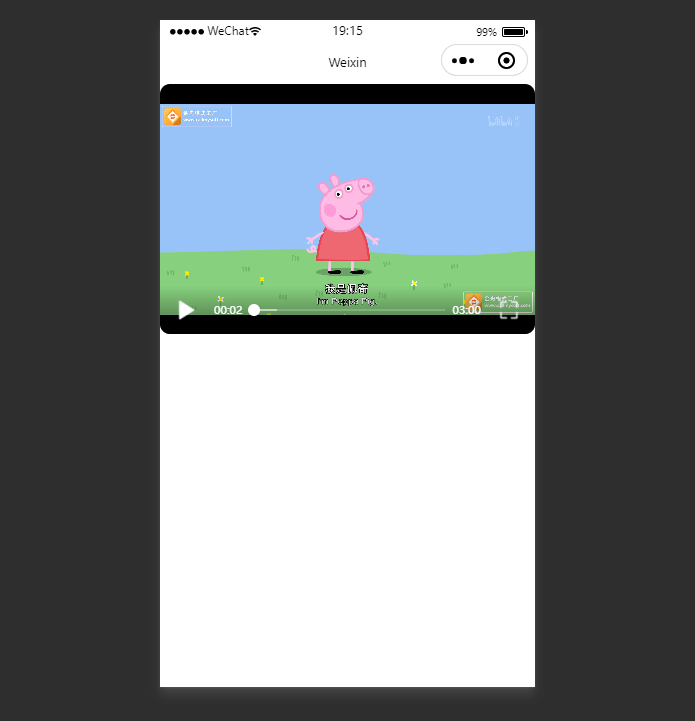
官方组件还提供了是否自动播放和是否循环播放的属性。通过设置autoplay和loop的值来实现相应功能。
| 属性 | 类型 | 默认值 | 必填 | 说明 |
|---|---|---|---|---|
| autoplay | boolean | false | 否 | 是否自动播放 |
| loop | boolean | false | 否 | 是否循环播放 |
<video src="cloud://cloud1-0gq03z948cf60a2f.636c-cloud1-0gq03z948cf60a2f-1313616796/a2.mp4"
autoplay="true" loop="true"></video>
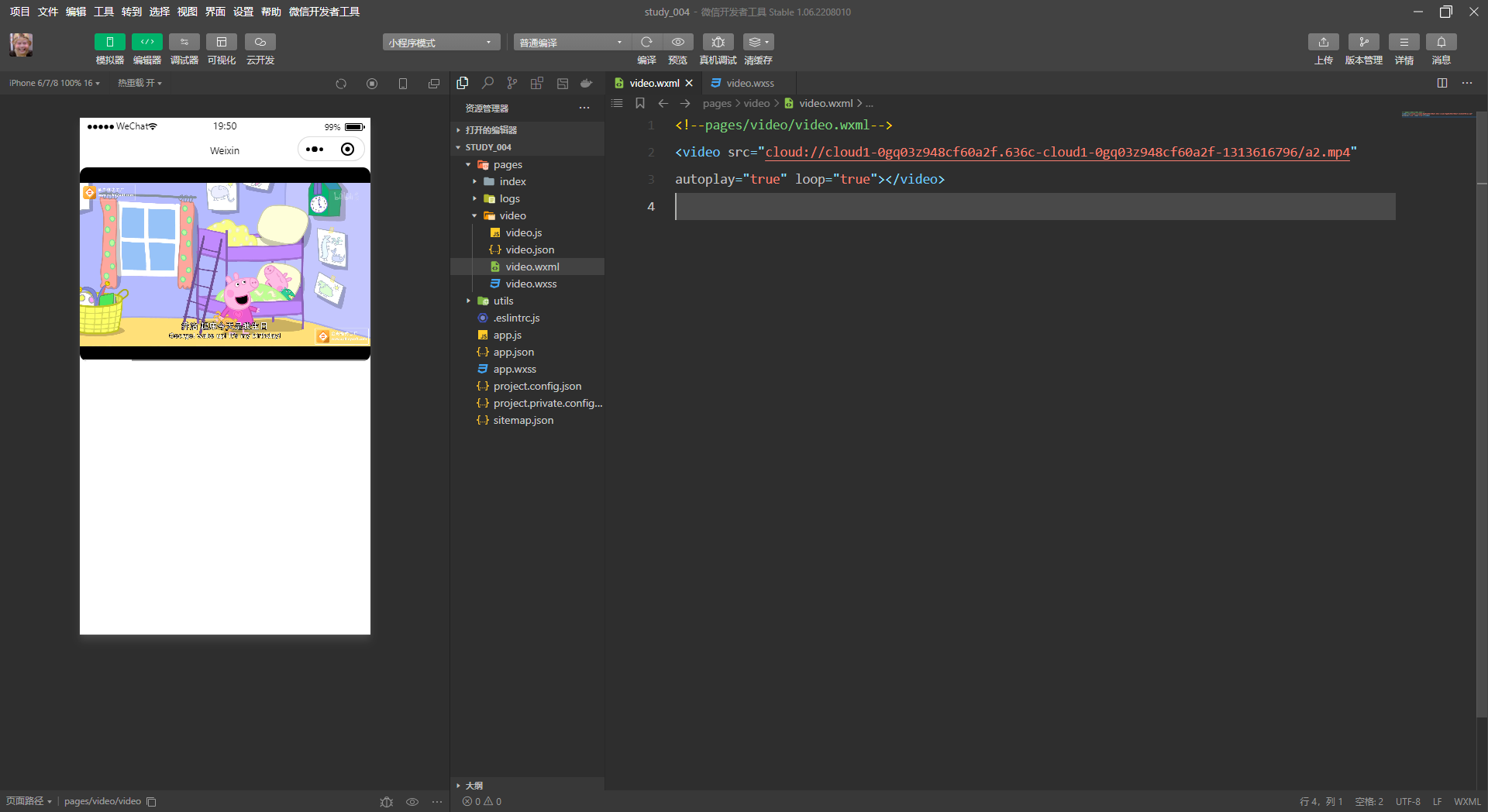
可以看到我们现在的视频是有黑边的这很影响视觉体验,那么如何去掉黑边呢,可以通过object-fit属性来调整视频和video容器的大小关系。
| 属性 | 类型 | 默认值 | 必填 | 说明 |
|---|---|---|---|---|
| object-fit | string | contain | 否 | 当视频大小与 video 容器大小不一致时,视频的表现形式 |
object-fit属性 有如下取值:
| 合法值 | 说明 |
|---|---|
| contain | 包含 |
| fill | 填充 |
| cover | 覆盖 |
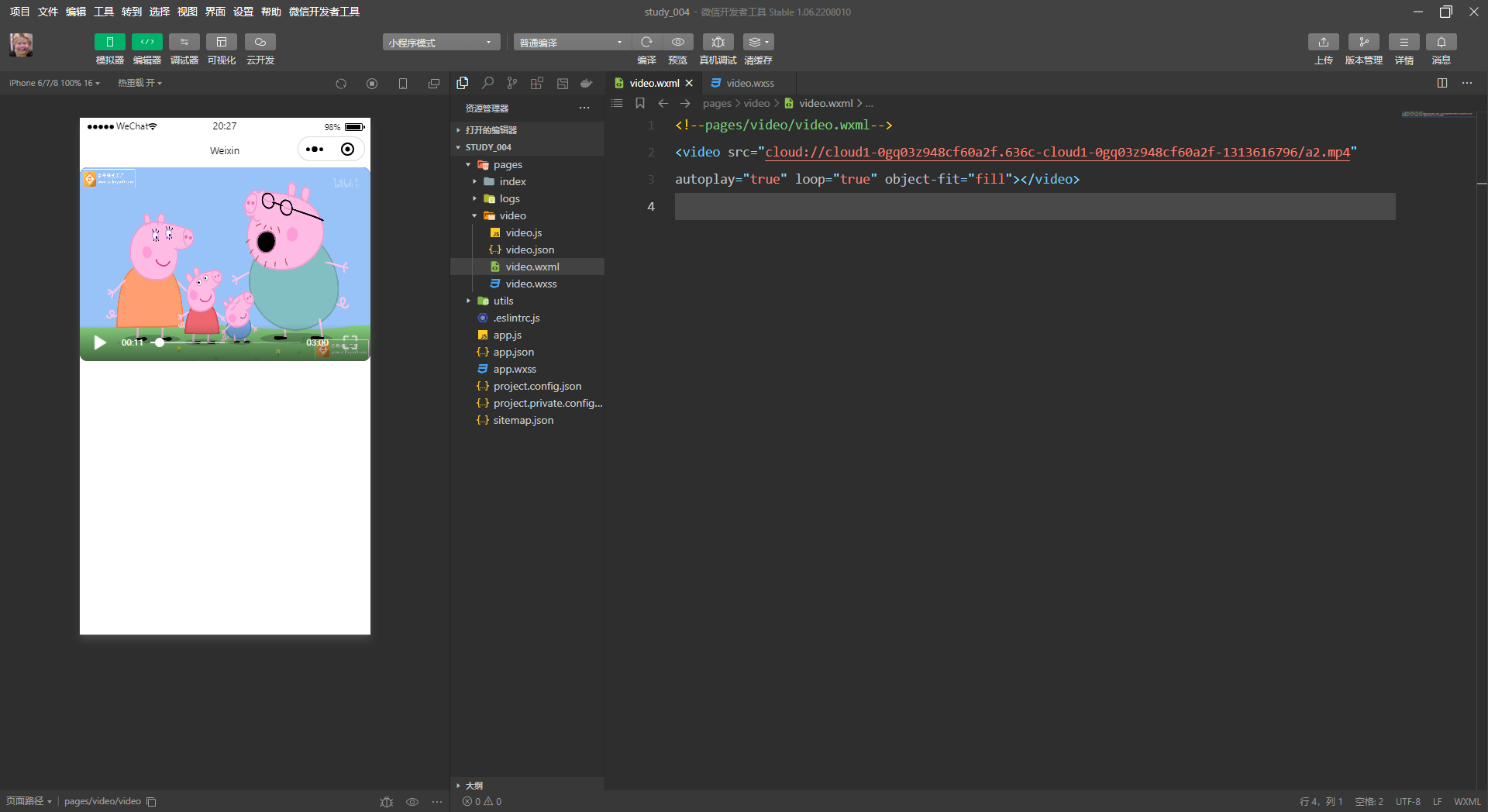
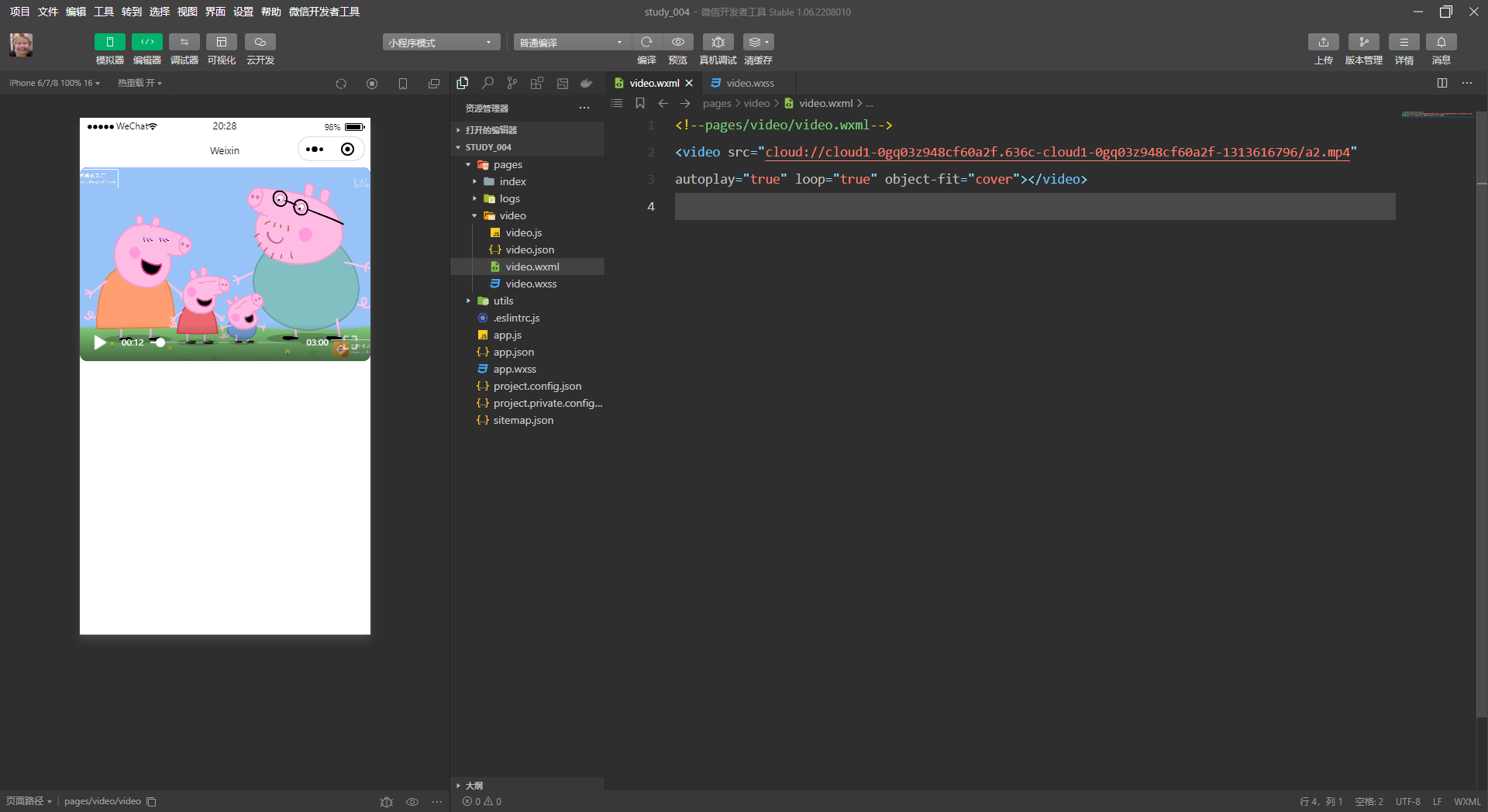
通过使用三种取值我发现取值为fill时,视频会去通过拉伸去适配容器;而取值为cover时会等比缩放视频,然后裁剪多余的部分去适配容器。
| 属性 | 类型 | 默认值 | 必填 | 说明 |
|---|---|---|---|---|
| picture-in-picture-mode | string/Array | 否 | 设置小窗模式: push, pop,空字符串或通过数组形式设置多种模式(如: [“push”, “pop”]) |
video 小窗支持以下三种触发模式(在组件上设置 picture-in-picture-mode 属性):
此外,小窗还支持以下特性:
当播放器进入小窗模式后,播放器所在页面处于 hide 状态(触发 onHide 生命周期),该页面不会被销毁。当小窗被关闭时,播放器所在页面会被 unload (触发 onUnload 生命周期)。
注意:在虚拟机上调试是无法看到小窗效果的,在手机真机上是可以的。
<!--pages/video/video.wxml-->
<video src="cloud://cloud1-0gq03z948cf60a2f.636c-cloud1-0gq03z948cf60a2f-1313616796/a2.mp4"
autoplay="true" loop="true" object-fit="cover" picture-in-picture-mode="push"></video>

<view class="container">
  <button type="primary" size="mini" bindtap="gotoPrevideo">跳转到prevideo界面</button>
  <button type="primary" size="mini" style="margin: 10px;" bindtap="gotoNextvideo">跳转到nextvideo界面</button>
</view>
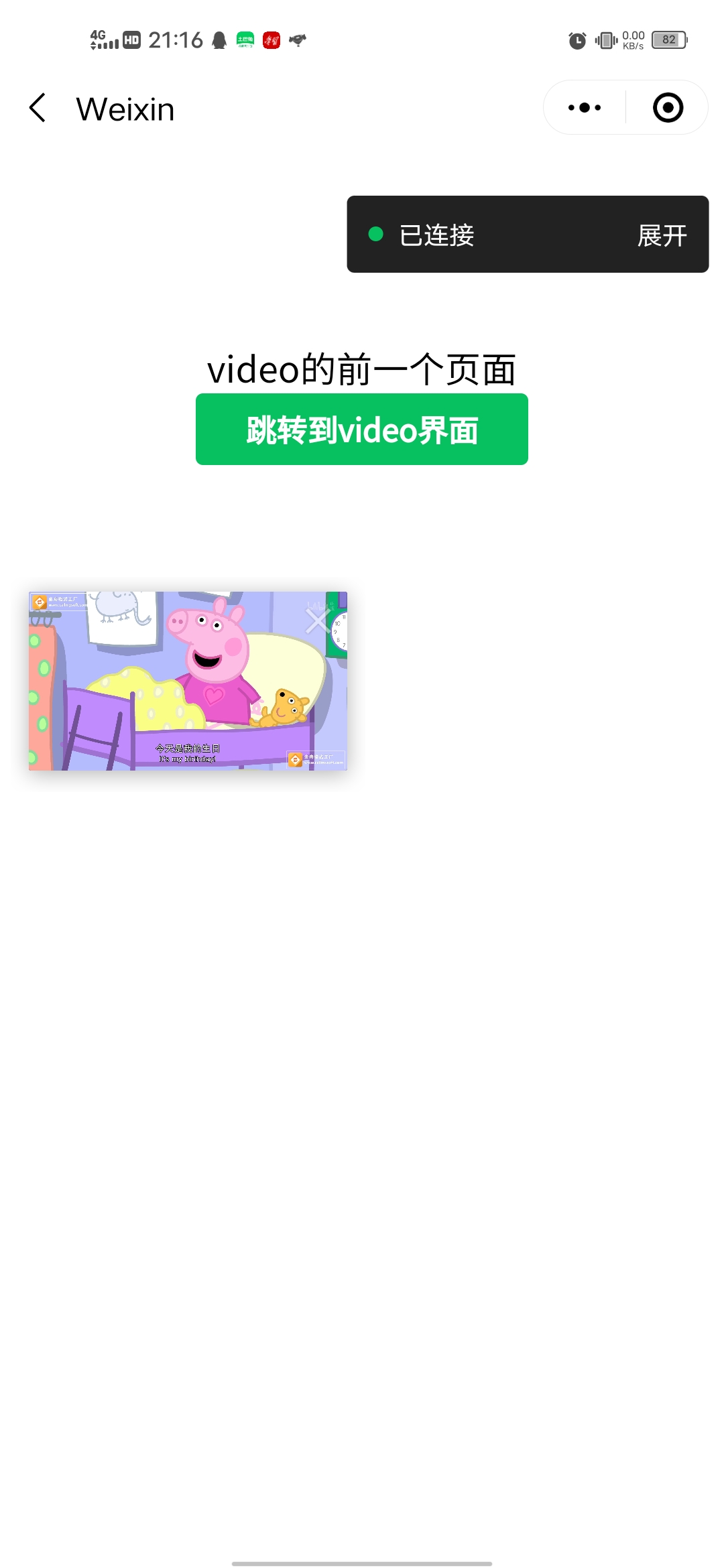
本案例针对video组件的实践应用场景编写了一个简单的发送视频弹幕的页面,其中使用到了播放视频相关的API函数:
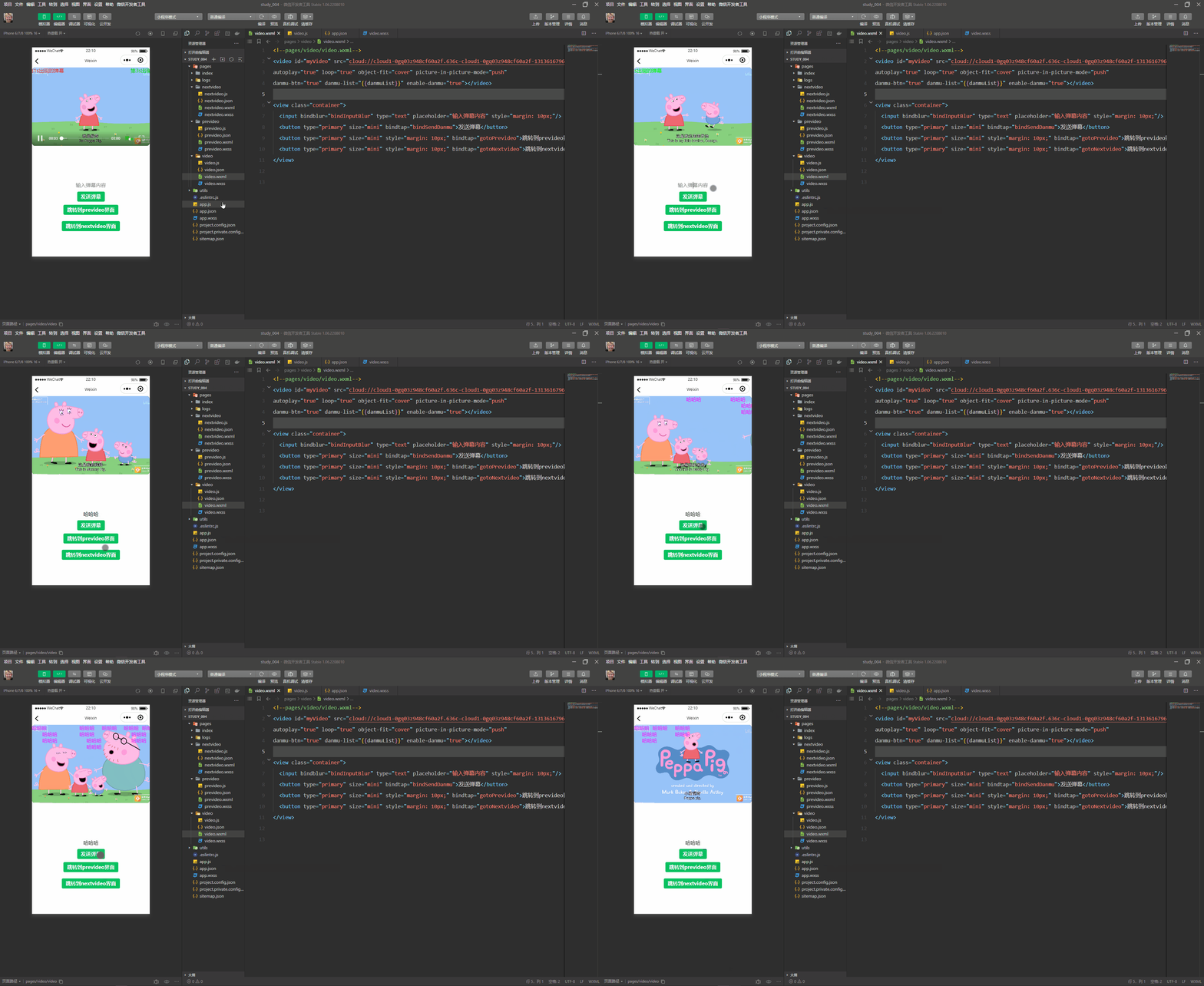
可以看到我们弹幕中实现了静态的设置第几秒出现弹幕(绿色的弹幕)和按钮点击获取文本框里的文字然后输出到弹幕。
具体怎么实现的呢,我来一一分说:首先在wxml中我们还是定义了一个video容器,并为之取了一个id(id="myVideo"),其次我们还用到了如下的属性:
| 属性 | 类型 | 默认值 | 必填 | 说明 |
|---|---|---|---|---|
| danmu-list | Array. | 否 | 弹幕列表 | |
| danmu-btn | boolean | false | 否 | 是否显示弹幕按钮,只在初始化时有效,不能动态变更 |
| enable-danmu | boolean | false | 否 | 是否展示弹幕,只在初始化时有效,不能动态变更 |
除此之外我们还需要定义一个文本框来获取用户输入,和一个监听按钮来发送弹幕,代码如下:
 <input bindblur="bindInputBlur" type="text" placeholder="输入弹幕内容" style="margin: 10px;"/>
 <button type="primary" size="mini" bindtap="bindSendDanmu">发送弹幕</button>
VideoContext 实例,可通过 wx.createVideoContext获取。
VideoContext 通过 id 跟一个 video 组件绑定,操作对应的video组件。(这是为什么我们要在wxml中给video容器加一个id属性)
/**
   * 生命周期函数--监听页面初次渲染完成
   */
  onReady() {
    this.videoContext=wx.createVideoContext('myVideo')
  },
在这里我们需要用到VideoContext.sendDanmu(Object data)方法来发送弹幕
在这里我们定义两个监听函数bindInputBlur和bindSendDanmu
bindInputBlur:用来获取用户在文本框组件上输入的文字bindSendDanmu:用来监听按钮发送弹幕如此我们就大功告成了,还是很简单的,大家可以看看动图的效果。
bindInputBlur(e){
    this.inputValue=e.detail.value;
  },

  bindSendDanmu(){
    this.videoContext.sendDanmu({
      text:this.inputValue,
      color:'#ff00ff'
    })
  },
<!--pages/video/video.wxml-->
<video id="myVideo" src="cloud://cloud1-0gq03z948cf60a2f.636c-cloud1-0gq03z948cf60a2f-1313616796/a2.mp4"
autoplay="true" loop="true" object-fit="cover" picture-in-picture-mode="push"
danmu-btn="true" danmu-list="{{danmuList}}" enable-danmu="true"></video>

<view class="container">
  <input bindblur="bindInputBlur" type="text" placeholder="输入弹幕内容" style="margin: 10px;"/>
  <button type="primary" size="mini" bindtap="bindSendDanmu">发送弹幕</button>
  <button type="primary" size="mini" style="margin: 10px;" bindtap="gotoPrevideo">跳转到prevideo界面</button>
  <button type="primary" size="mini" style="margin: 10px;" bindtap="gotoNextvideo">跳转到nextvideo界面</button>
</view>
// pages/video/video.js
Page({

  /**
   * 页面的初始数据
   */
  inputValue:'',
  data: {
    danmuList:[
      {text:'第1s出现的弹幕',color:'#ff0000',time:1},
      {text:'第3s出现的弹幕',color:'#00ff00',time:3},
    ]
  },
  /**
   * 生命周期函数--监听页面初次渲染完成
   */
  onReady() {
    this.videoContext=wx.createVideoContext('myVideo')
  },

  bindInputBlur(e){
    this.inputValue=e.detail.value;
  },

  bindSendDanmu(){
    this.videoContext.sendDanmu({
      text:this.inputValue,
      color:'#ff00ff'
    })
  },

  gotoPrevideo:function(){
    wx.navigateTo({
      url: '../prevideo/prevideo',
    })
  },

  gotoNextvideo:function(){
    wx.navigateTo({
      url: '../nextvideo/nextvideo',
    })
  }

})
/* pages/video/video.wxss */
video{
  width: 100%;
  height: 250px;
  border-radius: 10px;
}
.container{
  display: flex;
  text-align: center;
  justify-items: center;
  vertical-align: center;
}
其实做自媒体的成本并不高,入门只需要一部手机即可!在手机上找视频素材、使用手机剪辑视频、最后使用手机发布视频作品获得收益!方法并不难,今天这期内容就来给粉丝们分享一种小方法,每天稳定收益100-300,抓紧点赞收藏!1、找素材(1)使用手机拍摄自己喜欢的经典段落,使用程序把文案内容提取出来(2)也可以在豆瓣、知乎、微博等网站中找一些自己需要的文案素材(3)把文案进行润色修改,可以加入一些自己的观点(4)视频素材可以使用软件中自带的素材,也可以在素材网站中下载完整版的素材2、文案配音(1)把复制好的文案直接导入小程序中(2)调整音色、音调后一键合成音频即可(3)可以选择自己朗读配音,需要花一点时
这篇文章是继上一篇文章“Observability:从零开始创建Java微服务并监控它(一)”的续篇。在上一篇文章中,我们讲述了如何创建一个Javaweb应用,并使用Filebeat来收集应用所生成的日志。在今天的文章中,我来详述如何收集应用的指标,使用APM来监控应用并监督web服务的在线情况。源码可以在地址 https://github.com/liu-xiao-guo/java_observability 进行下载。摄入指标指标被视为可以随时更改的时间点值。当前请求的数量可以改变任何毫秒。你可能有1000个请求的峰值,然后一切都回到一个请求。这也意味着这些指标可能不准确,你还想提取最小/
前言一般来说,前端根据后台返回code码展示对应内容只需要在前台判断code值展示对应的内容即可,但要是匹配的code码比较多或者多个页面用到时,为了便于后期维护,后台就会使用字典表让前端匹配,下面我将在微信小程序中通过wxs的方法实现这个操作。为什么要使用wxs?{{method(a,b)}}可以看到,上述代码是一个调用方法传值的操作,在vue中很常见,多用于数据之间的转换,但由于微信小程序诸多限制的原因,你并不能优雅的这样操作,可能有人会说,为什么不用if判断实现呢?但是if判断的局限性在于如果存在数据量过大时,大量重复性操作和if判断会让你的代码显得异常冗余。wxswxs相当于是一个独立
项目介绍随着我国经济迅速发展,人们对手机的需求越来越大,各种手机软件也都在被广泛应用,但是对于手机进行数据信息管理,对于手机的各种软件也是备受用户的喜爱小学生兴趣延时班预约小程序的设计与开发被用户普遍使用,为方便用户能够可以随时进行小学生兴趣延时班预约小程序的设计与开发的数据信息管理,特开发了小程序的设计与开发的管理系统。小学生兴趣延时班预约小程序的设计与开发的开发利用现有的成熟技术参考,以源代码为模板,分析功能调整与小学生兴趣延时班预约小程序的设计与开发的实际需求相结合,讨论了小学生兴趣延时班预约小程序的设计与开发的使用。开发环境开发说明:前端使用微信微信小程序开发工具:后端使用ssm:VU
@作者:SYFStrive @博客首页:HomePage📜:微信小程序📌:个人社区(欢迎大佬们加入)👉:社区链接🔗📌:觉得文章不错可以点点关注👉:专栏连接🔗💃:感谢支持,学累了可以先看小段由小胖给大家带来的街舞👉微信小程序(🔥)目录自定义组件-behaviors 1、什么是behaviors 2、behaviors的工作方式 3、创建behavior 4、导入并使用behavior 5、behavior中所有可用的节点 6、同名字段的覆盖和组合规则总结最后自定义组件-behaviors 1、什么是behaviorsbehaviors是小程序中,用于实现
我正在开发一个Rails应用程序,我需要在其中找到给定特定偏移量或时区的夏令时开始和结束日期。我基本上在我的数据库中保存了从用户浏览器接收到的时区偏移量(“+3”,“-5”),我想在它出现时修改它由于夏令时的变化。我知道Time实例变量有dst?和isdst方法,如果存储在它们中的日期在夏令时与否。>Time.new.isdst=>true但是使用它来查找夏令时的开始和结束日期会占用太多资源,而且我还必须为我拥有的每个时区偏移量执行此操作。我想知道更好的方法。 最佳答案 好的,基于你所说的和@dhouty'sanswer:您希望能够
我有一台生产机器和一台开发机器,都运行ubuntu8.10并且都运行最新的phusionpassenger。当我在osx上的本地开发机器上使用ruby1.9.1时,我想知道外面的人是否已经在使用带有ruby1.9.1甚至1.9.2的phusionpassenger?如果是这样,请告诉我们您的设置!此外,有没有办法在apache上使用phusionpassenger同时运行ruby1.8.7(ree)和1.9.1?感谢您的指点,我在任何地方都找不到任何提示... 最佳答案 是的,从某些2.2.x版本开始就正式支持它,我不记
date_select方法只能设置:start_year,但我想设置开始日期(例如3个月前的日期)(但没有这样的选项)。那么,我可以将开始日期设置为date_select方法吗?或者,要制作这样的选择框,我应该使用select_tag和options_for_select吗?或者,有什么解决办法吗?谢谢, 最佳答案 有可能……例如:start_year–设置年份选择的开始年份。默认为Time.now.year-5参见thisresource. 关于ruby-Rails3-我可以将开始日期
我想从特定索引开始遍历数组。我该怎么做?myj.eachdo|temp|...end 最佳答案 执行以下操作:your_array[your_index..-1].eachdo|temp|###end 关于ruby-从特定索引开始迭代数组,我们在StackOverflow上找到一个类似的问题: https://stackoverflow.com/questions/44151758/
对传统的餐饮商家来说,小程序很好地解决了餐厅线下线上连接的问题,在引流获客、节约人力、营销宣传、塑造会员体系、改善消费体验等方面都有很大帮助。小程序点餐可以帮助餐饮企业节省一大把人力开支。一个包含扫码点单、菜品管理、优惠券推送、外卖配送的小程序,商家花几万元就能完成开发测试并投入。商家为什么要开通“扫码点餐”1.解决服务员不够用的问题。2.不怕顾客跑单漏单。3.在微信就能管理菜品、查看营业额。4.订单小票显示顾客桌号和已点菜品。5.可在“附近的小程序”找到您的门店。如今餐饮业常用的三种经营模式:1堂食点单模式客人通过小程序堂食点单。商家可以在微信扫码点餐小程序管理后台根据自己店内情况来设置不同
