文章目录
在之前的博文中,已经介绍了如何使用在前端开发中,实现较方便自由的图片裁剪功能,可见博文:
如何一步步实现图片裁剪功能。
本文将进一步讲述在微信小程序中,我们实现图片裁剪功能需要如何处理,文章末尾将附上小程序端图片裁剪完整源码的下载链接。
在小程序中进行图片裁剪的效果如下图所示:
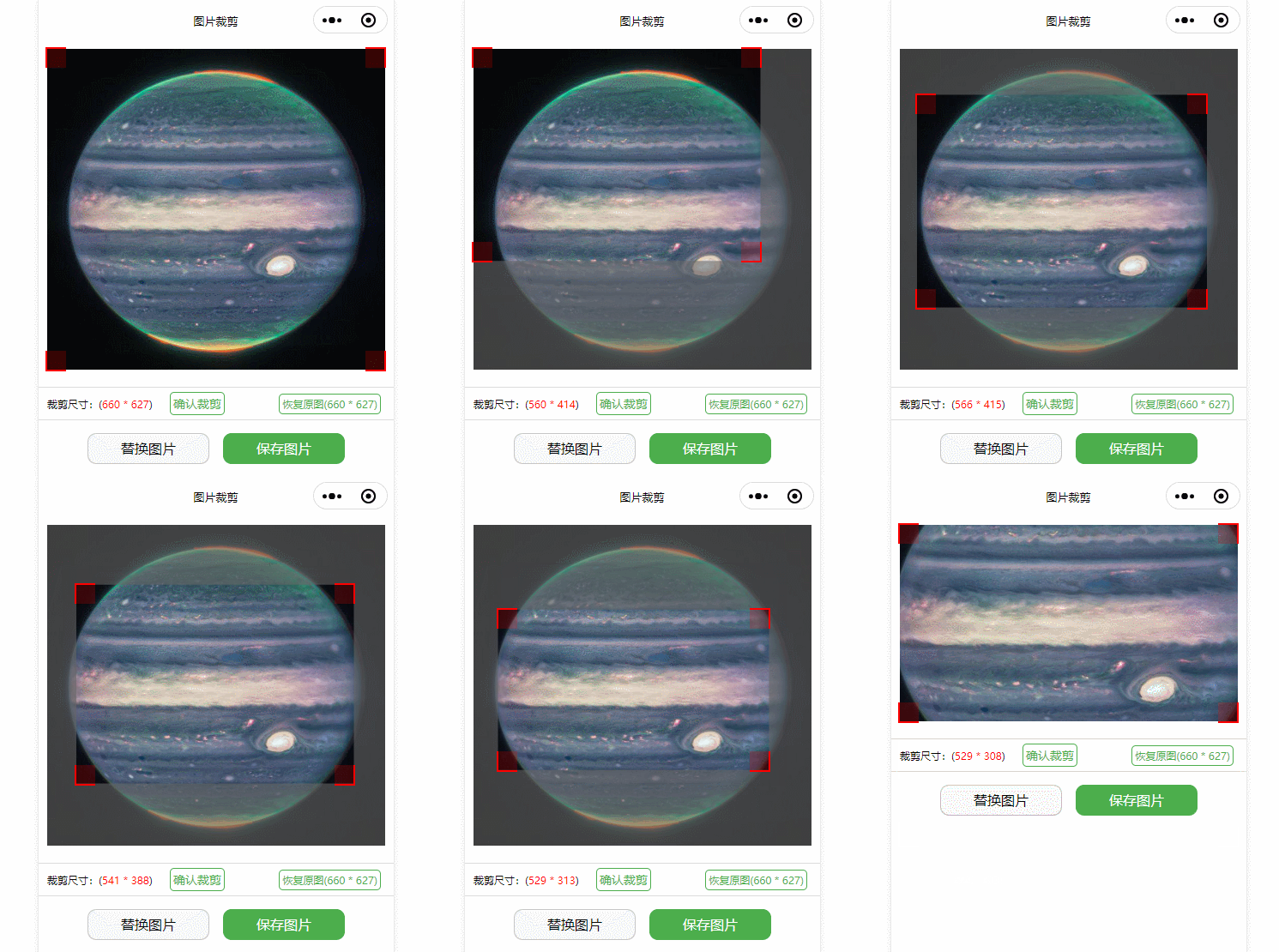
要做图片裁剪,首先要解决的是图片上传的事情,这块在微信环境下,比较好处理,微信小程序提供了多个文件或图片的操作接口,让我们可以很方便的完成这个步骤。
本博之前关于小程序的图片审核的文章:小程序图片上传与内容安全审核,已介绍了使用 wx.chooseMedia 接口来选择图片文件。
除此外,还可以有其他方式,如 wx.chooseMessageFile 接口可以从聊天记录里选择图片,我们可以综合处理如下:
function selectPhoto (callBack) {
  let itemList = [ '拍照', '从手机相册选择', '从聊天记录选择' ]
  wx.showActionSheet({
    itemList,
    success: (action) => {
      if (action.tapIndex === 0) {
        // 从拍照选择图片,使用 chooseMedia
        wx.chooseMedia({ sourceType: [ 'camera' ] })
      } else if (action.tapIndex === 1) {
        // 从手机相册选择图片,使用 chooseMedia
        wx.chooseMedia({ sourceType: [ 'album' ] })
      } else if (action.tapIndex === 2) {
        // 从聊天记录选择图片,使用 chooseMessageFile
        wx.chooseMessageFile({})
      }
    }
  })
}
其中,showActionSheet 可以显示操作菜单,这个功能也比较常见,可以从拍照、相册、聊天记录里选择文件进行加载:
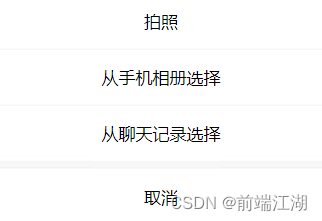
当前,我们获取到的是图片文件的临时路径,得到图片路径以后,接下来要做的事情,就是如何正确适配的显示出来。
由于要在前端对图片进行裁剪,使用canvas绘制图片也是不可少的,在绘制之前,我们需要根据图片尺寸进行适配处理。
首先需要做的就是读取图片的尺寸大小,使用小程序的 wx.getImageInfo 接口即可,它能够返回图片原始的宽高属性。
接着,根据图片的宽高属性、系统屏幕的宽高,一起在小程序页面可见区域内设置图片的缩放显示:
// 根据窗口大小和图片大小,设置图片显示尺寸以及缩放
// imgHeight 和 imgWidth 表示当前图片的宽高
// 设置图片显示面板的宽高
let panelW = sys.windowWidth - 20
let panelH = sys.windowHeight - 100
if (panelH / panelW >= imgHeight / imgWidth) {
  panelH = parseInt(panelW * imgHeight / imgWidth)
} else {
  panelW = parseInt(panelH * imgWidth / imgHeight)
}
// 图片在宽高上的缩放比,用于裁剪图片时计算图片实际尺寸
xScale = panelW / imgWidth
yScale = panelH / imgHeight
this.setData({
  imagePath,
  // 图片显示面板宽高
  panelWidth: panelW,
  panelHeight: panelH,
  // 裁剪框的宽高,初始时与图片面板一样
  clipWidth: panelW,
  clipHeight: panelH,
  // 裁剪的实际宽高
  croppingImageWidth: imgWidth,
  croppingImageHeight: imgHeight
})
通过以上代码和注释,我们知道了图片加载时,需要计算的几个宽高尺寸值,都是比较重要的。
下面就可以在页面上显示图片,直接展示图片显示区域的 wxml 代码:
<view wx:if="{{imagePath}}" class="crop-container">
  <view class="crop-content" style="width: {{panelWidth + 'px'}}; height: {{panelHeight + 'px'}};">
    <image src="{{imagePath}}" class="pos-absolute" style="width: {{panelWidth + 'px'}}; height: {{panelHeight + 'px'}}; left: 0; top:0;"/>
    <view class="mask-bg" style="width: {{panelWidth + 'px'}}; height: {{panelHeight + 'px'}}; left: 0; top: 0;"></view>
    <view class="clip-path" style="width: {{clipWidth + 'px'}}; height: {{clipHeight + 'px'}}; left: {{clipX + 'px'}}; top: {{clipY + 'px'}};">
      <image src="{{imagePath}}" class="pos-absolute" style="width: {{panelWidth + 'px'}}; height: {{panelHeight + 'px'}}; left: {{clipImgX + 'px'}}; top: {{clipImgY + 'px'}};"/>
    </view>
    <view class="clip-box"  bind:touchmove="touchmoveM" bind:touchstart="touchstartM" style="width: {{clipWidth + 'px'}}; height: {{clipHeight + 'px'}}; left: {{clipX + 'px'}}; top: {{clipY + 'px'}};">
      <view capture-catch:touchmove="touchmove" capture-catch:touchstart="touchstart" data-id="leftTop" class="corner-area left-top"></view>
      <view capture-catch:touchmove="touchmove" capture-catch:touchstart="touchstart" data-id="rightTop" class="corner-area right-top"></view>
      <view capture-catch:touchmove="touchmove" capture-catch:touchstart="touchstart" data-id="rightBottom" class="corner-area right-bottom"></view>
      <view capture-catch:touchmove="touchmove" capture-catch:touchstart="touchstart" data-id="leftBottom" class="corner-area left-bottom"></view>
    </view>
  </view>
</view>
以上代码中,
.crop-content<image> 组件加载,与外层面板宽高保持一致;.mask-bg.clip-pathclip-path 属性,内部加载一张图片,作为裁剪区域的图片显示;clip-path 属性之前已有博文介绍,可以查看 clip-path属性clip-box.clip-path 图片裁剪区与 clip-box 裁剪框需要设置位置信息,用于在移动的时候进行定位。通过设置对应的图片元素、蒙层、裁剪框等等,我们就已经完成了图片裁剪的结构布局了,具体可见下图所示:
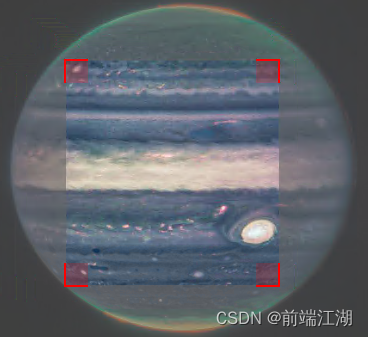
图片裁剪框设置完成后,我们需要处理的就是裁剪框的拖动与缩放事件处理了。
上面的 wxml 代码中,在裁剪框的元素部分,已经增加了 touchstart 和 touchmove 等事件,用于在处理拖动和缩放等操作。
当我们实现裁剪框的拖动,只需要如下两个事件:
touchstartM (event) {
  const { clipX, clipY } = this.data
  const { pageX, pageY } = event.touches[0]
  // 获取鼠标点在裁剪框的内部位置信息
  clipBoxMoveInnerX = pageX - clipX
  clipBoxMoveInnerY = pageY - clipY
},
touchmoveM (event) {
  const { pageX, pageY } = event.touches[0]
  const { panelWidth, panelHeight, clipHeight, clipWidth } = this.data

  // 裁剪框不能脱离面板
  // X位置范围为 0 到 (面板宽度-裁剪框宽度)
  let clipX = pageX - clipBoxMoveInnerX
  clipX = Math.max(clipX, 0)
  const panelX = panelWidth - clipWidth
  clipX = Math.min(clipX, panelX)
  // Y位置范围为 0 到 (面板高度-裁剪框高度)
  let clipY = pageY - clipBoxMoveInnerY
  clipY = Math.max(clipY, 0)
  const panleY = panelHeight - clipHeight
  clipY = Math.min(clipY, panleY)

  // 裁剪框底图位置信息
  const clipImgX = 0 - clipX
  const clipImgY = 0 - clipY

  this.setData({
    clipX,
    clipY,
    clipImgX,
    clipImgY
  })
}
以上代码,通过计算图片移动时的相对位移,重新计算裁剪框的新的位置信息,需要注意的是,移动时不要脱离外层的面板——即不能脱离图片区域,否则无效。
缩放的操作则相对复杂一些,需要计算位移移动的距离以及当前位置下的裁剪宽高数据,并且要对每个不同的corner角进行特殊处理,这块的完整代码和注释如下所示:
// 处理缩放动作中不同corner时的尺寸位置信息
getClipX (clipWidth) {
  switch (activeCorner) {
    case 'leftTop':
    case 'leftBottom':
      return clipBoxBeforeScaleClipX + (clipBoxBeforeScaleWidth - clipWidth)
    case 'rightTop':
    case 'rightBottom':
      return clipBoxBeforeScaleClipX
    default:
      return 0
  }
},
getClipY (clipHeight) {
  switch (activeCorner) {
    case 'leftTop':
    case 'rightTop':
      return clipBoxBeforeScaleClipY + (clipBoxBeforeScaleHeight - clipHeight)
    case 'leftBottom':
    case 'rightBottom':
      return clipBoxBeforeScaleClipY
    default:
      return 0
  }
},
getScaleXWidthOffset (offsetW) {
  switch (activeCorner) {
    case 'leftTop':
    case 'leftBottom':
      return -offsetW
    case 'rightTop':
    case 'rightBottom':
      return offsetW
    default:
      return 0
  }
},
getScaleYHeightOffset (offsetH) {
  switch (activeCorner) {
    case 'rightBottom':
    case 'leftBottom':
      return offsetH
    case 'rightTop':
    case 'leftTop':
      return -offsetH
    default:
      return 0
  }
},
touchstart (event) {
  const dragId = event.currentTarget.dataset.id
  const { pageX, pageY } = event.touches[0]
  const { clipX, clipY, clipHeight, clipWidth } = this.data

  // 设置缩放时临时变量初始化值
  activeCorner = dragId
  clipBoxBeforeScalePageX = pageX
  clipBoxBeforeScalePageY = pageY
  clipBoxBeforeScaleClipX = clipX
  clipBoxBeforeScaleClipY = clipY
  clipBoxBeforeScaleWidth = clipWidth
  clipBoxBeforeScaleHeight = clipHeight
},
touchmove (event) {
  const { pageX, pageY } = event.touches[0]
  const { panelWidth, panelHeight } = this.data

  // 缩放在X上的偏移
  const xWidthOffset = this.getScaleXWidthOffset(pageX - clipBoxBeforeScalePageX)
  // 裁剪框最小宽度36
  let clipWidth = Math.max(clipBoxBeforeScaleWidth + xWidthOffset, 36)
  // 设置缩放最大宽度,放大时不能超过面板、缩小时不能超过初始裁剪框
  let tempPanelWidth = pageX > clipBoxBeforeScalePageX ? panelWidth - clipBoxBeforeScaleClipX : clipBoxBeforeScaleWidth + clipBoxBeforeScaleClipX
  // 设置裁剪框宽度
  clipWidth = Math.min(clipWidth, tempPanelWidth)

  // 缩放在Y上的偏移
  const yHeightOffset = this.getScaleYHeightOffset(pageY - clipBoxBeforeScalePageY)
  // 裁剪框最小高度36
  let clipHeight = Math.max(clipBoxBeforeScaleHeight + yHeightOffset, 36)
  // 设置缩放最大高度,放大时不能超过面板、缩小时不能超过初始裁剪框
  let tempPanelHeight = pageY > clipBoxBeforeScalePageY ? panelHeight - clipBoxBeforeScaleClipY : clipBoxBeforeScaleHeight + clipBoxBeforeScaleClipY
  // 设置裁剪框高度
  clipHeight = Math.min(clipHeight, tempPanelHeight)

  // 裁剪框位置信息
  let clipX = this.getClipX(clipWidth)
  let clipY = this.getClipY(clipHeight)
  // 裁剪框底图位置信息
  let clipImgX = 0 - clipX
  let clipImgY = 0 - clipY

  this.setData({
    clipWidth,
    clipHeight,
    clipX,
    clipY,
    clipImgX,
    clipImgY,
    croppingImageWidth: parseInt(clipWidth / xScale),
    croppingImageHeight: parseInt(clipHeight / yScale)
  })
}
至此,图片裁剪的功能基本完成了,能够加载图片、设置裁剪框、拖动和缩放裁剪框大小,计算裁剪图片的尺寸等等。
就剩下如何真正剪裁图片了。
要剪裁图片,我们在小程序使用canvas画布组件来处理,在页面上增加一个canvas元素:
<canvas id="main" canvasId="main" class="main-canvas" style="width: {{croppingImageWidth + 'px'}}; height: {{croppingImageHeight + 'px'}}"></canvas>
由于这个canvas只是用来对图片进行裁剪操作,并不需要显示出来,我们可以把它定位到视觉窗口以外,不影响可操作的界面元素。
给画布设置图片裁剪所需要的宽高,通过在同等宽高下绘制图片,就能导出图片:
wx.showLoading({ title: '正在裁剪...' })
preCtx.clearRect(0, 0, imageWidth, imageHeight)
const width = croppingImageWidth
const height = croppingImageHeight
const xPos = Math.abs(clipImgX / xScale)
const yPos = Math.abs(clipImgY / yScale)
// 绘制裁剪区内的图片到画布上
preCtx.drawImage(imagePath, xPos, yPos, width, height, 0, 0, width, height)
preCtx.save()
preCtx.restore()
const that = this
preCtx.draw(false, function () {
  setTimeout(() => {
    // 将画布导出为临时图片文件
    wx.canvasToTempFilePath({
      x: 0,
      y: 0,
      width,
      height,
      destWidth: width,
      destHeight: height,
      canvasId: 'main',
      success: (canRes) => {
        wx.hideLoading()
        that.initImage(width, height, canRes.tempFilePath)
      },
      fail (err) {
        wx.hideLoading()
        console.log(err)
      }
    })
  }, 200)
})
如上代码所示,通过裁剪图片的真实宽高以及相对位置信息,通过canvas的 drawImage 方法,把图片的裁剪区域的内容绘制到画布上,此时,该画布就对应一张裁剪后的图片,我们只需要把画布导出成图片文件即可。
导出画布,使用 wx.canvasToTempFilePath 方法,用于将画布导出为图片临时图片文件,这个图片文件可以重新加载或者进行导出。
以上过程,生成裁剪图片的临时文件后,就可以使用小程序提供的API,将图片文件保存到相册中。
只需要使用 wx.saveImageToPhotosAlbum 方法,专门用于将图片文件保存到系统相册,接收临时文件作为参数:
wx.saveImageToPhotosAlbum({
  filePath: imgSrc,
  success: () => {
    wx.hideLoading()
    wx.vibrateShort()
    wx.showModal({
      content: '图片已保存到相册~',
      showCancel: false,
      confirmText: '好的',
      confirmColor: '#333'
    })
  }
})
该方法简单方便,其中使用 wx.vibrateShort() 方法,作用是使手机发生较短时间的振动(15 ms),在小程序中也是常见的功能。
图片保存到系统相册功能完成后,我们就实现了在小程序中进行图片剪裁的完整功能,包含加载图片、图片适配和裁剪框绘制、裁剪框拖动与缩放事件、图片导出和保存的过程。
本文详细讲述了在小程序中实现一个图片裁剪功能的过程,可以看出和在浏览器Web端的实现差别并不大。
在核心的图片适配、裁剪框绘制与缩放事件处理上,基本两边可以通用,在小程序中的实现逻辑可以完整在移到web浏览器上,反之亦然。
区别可能只在于图片的加载和保存上,可以使用小程序提供的多种内置接口方法,能较方便的完成。
上文也附上了大量的核心代码,根据这些代码已经基本可以还原裁剪功能,如果需要完整的小程序图片裁剪代码,可以访问下载:小程序图片裁剪源码下载
我有一个用户工厂。我希望默认情况下确认用户。但是鉴于unconfirmed特征,我不希望它们被确认。虽然我有一个基于实现细节而不是抽象的工作实现,但我想知道如何正确地做到这一点。factory:userdoafter(:create)do|user,evaluator|#unwantedimplementationdetailshereunlessFactoryGirl.factories[:user].defined_traits.map(&:name).include?(:unconfirmed)user.confirm!endendtrait:unconfirmeddoenden
我是Rails的新手,所以请原谅简单的问题。我正在为一家公司创建一个网站。那家公司想在网站上展示它的客户。我想让客户自己管理这个。我正在为“客户”生成一个表格,我想要的三列是:公司名称、公司描述和Logo。对于名称,我使用的是name:string但不确定如何在脚本/生成脚手架终端命令中最好地创建描述列(因为我打算将其设置为文本区域)和图片。我怀疑描述(我想成为一个文本区域)应该仍然是描述:字符串,然后以实际形式进行调整。不确定如何处理图片字段。那么……说来话长:我在脚手架命令中输入什么来生成描述和图片列? 最佳答案 对于“文本”数
只是想确保我理解了事情。据我目前收集到的信息,Cucumber只是一个“包装器”,或者是一种通过将事物分类为功能和步骤来组织测试的好方法,其中实际的单元测试处于步骤阶段。它允许您根据事物的工作方式组织您的测试。对吗? 最佳答案 有点。它是一种组织测试的方式,但不仅如此。它的行为就像最初的Rails集成测试一样,但更易于使用。这里最大的好处是您的session在整个Scenario中保持透明。关于Cucumber的另一件事是您(应该)从使用您的代码的浏览器或客户端的角度进行测试。如果您愿意,您可以使用步骤来构建对象和设置状态,但通常您
华为OD机试题本篇题目:明明的随机数题目输入描述输出描述:示例1输入输出说明代码编写思路最近更新的博客华为od2023|什么是华为od,od薪资待遇,od机试题清单华为OD机试真题大全,用Python解华为机试题|机试宝典【华为OD机试】全流程解析+经验分享,题型分享,防作弊指南华为o
C#实现简易绘图工具一.引言实验目的:通过制作窗体应用程序(C#画图软件),熟悉基本的窗体设计过程以及控件设计,事件处理等,熟悉使用C#的winform窗体进行绘图的基本步骤,对于面向对象编程有更加深刻的体会.Tutorial任务设计一个具有基本功能的画图软件**·包括简单的新建文件,保存,重新绘图等功能**·实现一些基本图形的绘制,包括铅笔和基本形状等,学习橡皮工具的创建**·设计一个合理舒适的UI界面**注明:你可能需要先了解一些关于winform窗体应用程序绘图的基本知识,以及关于GDI+类和结构的知识二.实验环境Windows系统下的visualstudio2017C#窗体应用程序三.
MIMO技术的优缺点优点通过下面三个增益来总体概括:阵列增益。阵列增益是指由于接收机通过对接收信号的相干合并而活得的平均SNR的提高。在发射机不知道信道信息的情况下,MIMO系统可以获得的阵列增益与接收天线数成正比复用增益。在采用空间复用方案的MIMO系统中,可以获得复用增益,即信道容量成倍增加。信道容量的增加与min(Nt,Nr)成正比分集增益。在采用空间分集方案的MIMO系统中,可以获得分集增益,即可靠性性能的改善。分集增益用独立衰落支路数来描述,即分集指数。在使用了空时编码的MIMO系统中,由于接收天线或发射天线之间的间距较远,可认为它们各自的大尺度衰落是相互独立的,因此分布式MIMO
前言一般来说,前端根据后台返回code码展示对应内容只需要在前台判断code值展示对应的内容即可,但要是匹配的code码比较多或者多个页面用到时,为了便于后期维护,后台就会使用字典表让前端匹配,下面我将在微信小程序中通过wxs的方法实现这个操作。为什么要使用wxs?{{method(a,b)}}可以看到,上述代码是一个调用方法传值的操作,在vue中很常见,多用于数据之间的转换,但由于微信小程序诸多限制的原因,你并不能优雅的这样操作,可能有人会说,为什么不用if判断实现呢?但是if判断的局限性在于如果存在数据量过大时,大量重复性操作和if判断会让你的代码显得异常冗余。wxswxs相当于是一个独立
项目介绍随着我国经济迅速发展,人们对手机的需求越来越大,各种手机软件也都在被广泛应用,但是对于手机进行数据信息管理,对于手机的各种软件也是备受用户的喜爱小学生兴趣延时班预约小程序的设计与开发被用户普遍使用,为方便用户能够可以随时进行小学生兴趣延时班预约小程序的设计与开发的数据信息管理,特开发了小程序的设计与开发的管理系统。小学生兴趣延时班预约小程序的设计与开发的开发利用现有的成熟技术参考,以源代码为模板,分析功能调整与小学生兴趣延时班预约小程序的设计与开发的实际需求相结合,讨论了小学生兴趣延时班预约小程序的设计与开发的使用。开发环境开发说明:前端使用微信微信小程序开发工具:后端使用ssm:VU
@作者:SYFStrive @博客首页:HomePage📜:微信小程序📌:个人社区(欢迎大佬们加入)👉:社区链接🔗📌:觉得文章不错可以点点关注👉:专栏连接🔗💃:感谢支持,学累了可以先看小段由小胖给大家带来的街舞👉微信小程序(🔥)目录自定义组件-behaviors 1、什么是behaviors 2、behaviors的工作方式 3、创建behavior 4、导入并使用behavior 5、behavior中所有可用的节点 6、同名字段的覆盖和组合规则总结最后自定义组件-behaviors 1、什么是behaviorsbehaviors是小程序中,用于实现
遍历文件夹我们通常是使用递归进行操作,这种方式比较简单,也比较容易理解。本文为大家介绍另一种不使用递归的方式,由于没有使用递归,只用到了循环和集合,所以效率更高一些!一、使用递归遍历文件夹整体思路1、使用File封装初始目录,2、打印这个目录3、获取这个目录下所有的子文件和子目录的数组。4、遍历这个数组,取出每个File对象4-1、如果File是否是一个文件,打印4-2、否则就是一个目录,递归调用代码实现publicclassSearchFile{publicstaticvoidmain(String[]args){//初始目录Filedir=newFile("d:/Dev");Datebeg
