TUIRoom 是一个包含 UI 的开源音视频组件,通过集成 TUIRoom,可以在业务中快速上线音视频房间,屏幕分享,聊天等功能。
项目是开源的项目,根据自己 的需求设计项目。
创建步骤如下 :
一、 开通腾讯云实时音视频及即时通信服务
TUIRoom 基于腾讯云实时音视频和即时通信服务进行开发。
1.创建实时音视频 TRTC 应用
如果您还没有腾讯云账号,请 注册腾讯云账号 ,并完成 实名认证。
在 实时音视频控制台 单击 应用管理 > 创建应用 创建新应用。
2.获取 TRTC 应用及密钥信息
2.1在 应用管理 > 应用信息 中获取 SDKAppID 信息。SDKAppID 为 TRTC 的应用 ID,用于业务隔离,即不同的 SDKAppID 的通话不能互通;
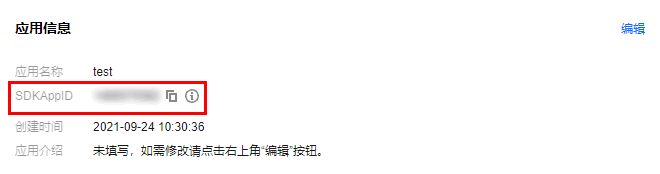
2.2在 应用管理 > 快速上手 中获取应用的 secretKey 信息。SecretKey 为 TRTC 的应用密钥,需要和 SDKAppID 配对使用,用于签出合法使用 TRTC 服务的鉴权用票据 UserSig。
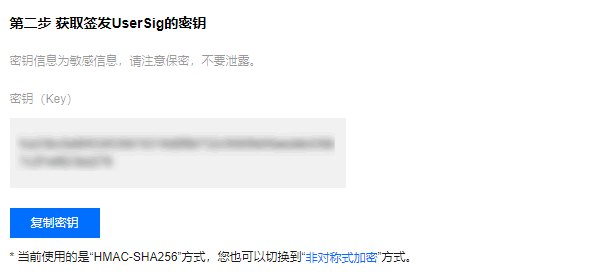
签发 UserSig UserSig 是腾讯云设计的一种安全保护签名,目的是为了阻止恶意攻击者盗用您的云服务使用权。TUIRoom 初始化需要您提供 UserSig 参数。
调试跑通阶段签发 userSig 的方式请参见 调试跑通阶段如何计算 UserSig。
生产环境签发 userSig 的方式参见 正式运行阶段如何计算 UserSig。
打开业务侧已有 Vue 项目,支持使用 Vite 及 Webpack 打包方式。如果无 Vue 项目,可选择以下任意一种方式生成模版工程。
生成 Vue3 + Vite + TS 模版工程
# npm 6.x
npm create vite@latest TUIRoom-demo --template vue-ts
# npm 7+, extra double-dash is needed:
npm create vite@latest TUIRoom-demo -- --template vue-ts
# yarn
yarn create vite TUIRoom-demo --template vue-ts
# pnpm
pnpm create vite TUIRoom-demo --template vue-ts
注意
执行生成模板工程脚本的过程中,第一步直接回车,第二步选择 Vue,第三步选择 vue-ts。
成功生成 Vue3 + Vite + TS 模板工程后,执行以下脚本:
cd TUIRoom-demo
npm install
npm run dev
1.下载 TUIRoom 组件代码
单击 Github , 克隆或下载 TUIRoom 仓库代码。
2.引用 TUIRoom 组件
Vue3 项目引入 TUIRoom 组件
复制 TUIRoom/Web/vue3/src/TUIRoom 文件夹到已有项目 src/ 目录下。
在页面中引用 TUIRoom 组件。例如:在 App.vue 组件中引入 TUIRoom 组件。
TUIRoom 组件将用户分为主持人角色及普通成员角色。组件对外提供了 init、createRoom、enterRoom 方法。
主持人及普通成员可通过 init 方法向 TUIRoom 组件初始化应用及用户数据,主持人可通过 createRoom 方法创建并加入房间,普通成员可通过 enterRoom 方法加入主持人已经创建好的房间。
<template>
<room ref="TUIRoomRef"></room>
</template>
<script setup lang="ts">
import { ref, onMounted } from 'vue';
// 引入 TUIRoom 组件,注意确认引入路径是否正确
import Room from './TUIRoom/index.vue';
// 获取 TUIRoom 组件元素,用于调用 TUIRoom 组件的方法
const TUIRoomRef = ref();
onMounted(async () => {
// 初始化 TUIRoom 组件
// 主持人在创建房间前需要先初始化 TUIRoom 组件
// 普通成员在进入房间前需要先初始化 TUIRoom 组件
await TUIRoomRef.value.init({
// 获取 sdkAppId 请您参考 步骤一
sdkAppId: 0,
// 用户在您业务中的唯一标示 Id
userId: '', // 修改此处
// 本地开发调试可在 https://console.cloud.tencent.com/trtc/usersigtool 页面快速生成 userSig, 注意 userSig 与 userId 为一一对应关系
userSig: '',
// 用户在您业务中使用的昵称
userName: '',
// 用户在您业务中使用的头像链接
userAvatar: '',
// 用户用于屏幕分享的唯一 Id,要求 shareUserId = `share_${userId}`, 无屏幕分享功能需求可不传入
shareUserId: '',
// 请您参考本文 步骤一 > 第三步 并使用 sdkAppId 及 shareUserId 签发 shareUserSig
shareUserSig: '',
})
// 默认执行创建房间,实际接入可按需求择机执行 handleCreateRoom 方法
await handleCreateRoom();
})
// 主持人创建房间,该方法只在创建房间时调用
async function handleCreateRoom() {
// roomId 为用户进入的房间号, 要求 roomId 类型为 number
// roomMode 包含'FreeSpeech'(自由发言模式) 和'ApplySpeech'(举手发言模式) 两种模式,默认为'FreeSpeech',注意目前仅支持自由发言模式
// roomParam 指定了用户进入房间的默认行为(是否默认开启麦克风,是否默认开启摄像头,默认媒体设备Id)
const roomId = 123456;
const roomMode = 'FreeSpeech';
const roomParam = {
isOpenCamera: true,
isOpenMicrophone: true,
}
await TUIRoomRef.value.createRoom(roomId, roomMode, roomParam);
}
// 普通成员进入房间,该方法在普通成员进入已创建好的房间时调用
async function handleEnterRoom() {
// roomId 为用户进入的房间号, 要求 roomId 类型为 number
// roomParam 指定了用户进入房间的默认行为(是否默认开启麦克风,是否默认开启摄像头,默认媒体设备Id)
const roomId = 123456;
const roomParam = {
isOpenCamera: true,
isOpenMicrophone: true,
}
await TUIRoomRef.value.enterRoom(roomId, roomParam);
}
</script>
<style>
html, body {
width: 100%;
height: 100%;
margin: 0;
}
#app {
width: 100%;
height: 100%;
}
</style>
注意
在页面中复制以上代码之后,需要修改 TUIRoom 接口的参数为实际数据。
TUIRoom 组件引入之后,为了确保项目可以正常运行,需要进行以下配置:
配置 Vue3 + Vite + TS 项目开发环境
1.安装依赖
安装开发环境依赖:
npm install sass typescript unplugin-auto-import unplugin-vue-components -S -D
安装生产环境依赖:
npm install element-plus events mitt pinia rtc-beauty-plugin tim-js-sdk trtc-js-sdk tsignaling vue-i18n -S
2.注册 Pinia TUIRoom 使用 Pinia 进行房间数据管理,您需要在项目入口文件中注册 Pinia,项目入口文件为 src/main.ts 文件。
// src/main.ts 文件
import { createPinia } from 'pinia';
const app = createApp(App);
// 注册 pinia
app.use(createPinia());
app.mount('#app');
3.配置 element-plus 按需引入
TUIRoom 使用 element-plus UI 组件,为避免引入所有 element-plus组件,需要您在 vite.config.ts 中配置 element-plus 组件按需加载。
注意
以下配置项为增量配置,不要删除已经存在的 Vite 配置项。
// vite.config.ts
import AutoImport from 'unplugin-auto-import/vite';
import Components from 'unplugin-vue-components/vite';
import { ElementPlusResolver } from 'unplugin-vue-components/resolvers';
export default defineConfig({
// ...
plugins: [
AutoImport({
resolvers: [ElementPlusResolver()],
}),
Components({
resolvers: [ElementPlusResolver({
importStyle: 'sass',
})],
}),
],
css: {
preprocessorOptions: {
scss: {
// ...
additionalData: `
@use "./src/TUIRoom/assets/style/element.scss" as *;
`,
},
},
},
});
同时为了保证 element-plus 带 UI 组件能够正常显示样式,需要您在入口文件 src/main.ts 中加载 element-plus 组件样式。
// src/main.ts
import 'element-plus/theme-chalk/el-message.css';
import 'element-plus/theme-chalk/el-message-box.css';
4.配置中英文切换
TUIRoom 目前支持中英文语言切换,需要您在 main.ts 文件中注册 i18n 实例。
// src/main.ts
// 引入 locales/index.ts 文件,请确认引入路径是否正确
import VueI18n from './TUIRoom/locales/index';
app.use(VueI18n);
在控制台执行开发环境运行脚本,使用浏览器打开包含 TUIRoom 的页面,即可在页面中使用 TUIRoom 组件。
Vue3 + Vite + TS 项目
1.执行开发环境命令。
npm run dev
2.在浏览器中打开页面
http://localhost:3000/。
注意
因 TUIRoom 按需引入 element-plus 组件,会导致开发环境路由页面第一次加载时反应较慢,等待 element-plus 按需加载完成即可正常使用。element-plus 按需加载不会影响打包之后的页面加载。
3.体验 TUIRoom 组件功能
1.打包 dist 文件
npm run build
说明:
实际打包命令请查看 package.json 文件
2.部署 dist 文件到服务器上
注意:
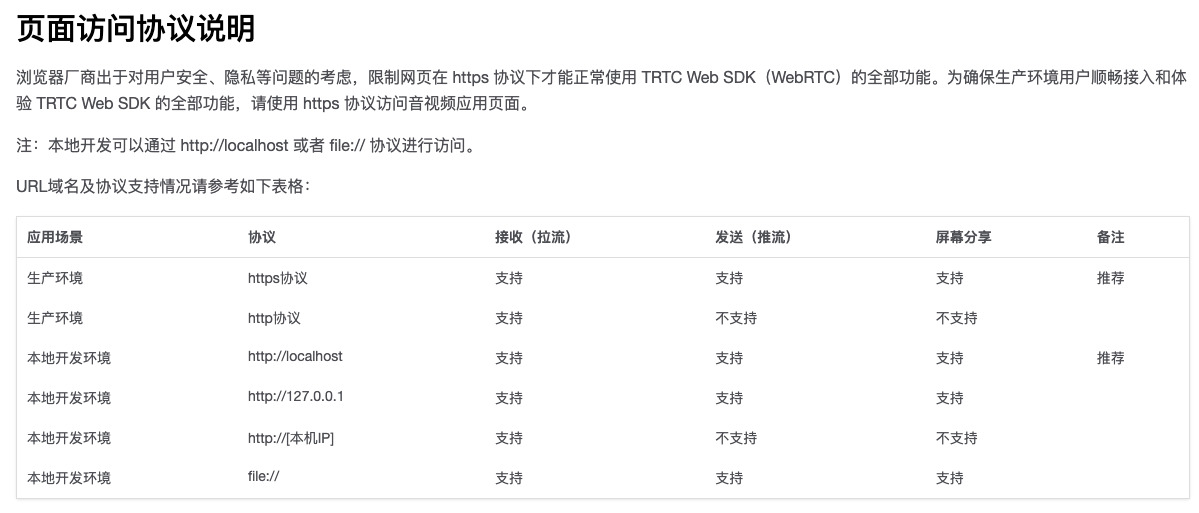
生产环境要求使用 HTTPS 域名:
一、RIPV2协议简介 RIP(RoutingInformationProtocol)路由协议是一种相对古老,在小型以及同介质网络中得到了广泛应用的一种路由协议。RIP采用距离向量算法,是一种距离向量协议。RIP-1是有类别路由协议(ClassfulRoutingProtocol),它只支持以广播方式发布协议报文。RIP-1的协议报文无法携带掩码信息,它只能识别A、B、C类这样的自然网段的路由,因此RIP-1不支持非连续子网(DiscontiguousSubnet)。RIP-2是一种无类别路由协议(ClasslessRoutingProtocol),支持路由标记,在路由策略中可根据路由标记对
目录1.1访问Cisco路由器的方法1.1.1通过Console口访问路由器1.1.2通过Telnet访问路由器1.1.3终端访问服务器1.2终端访问服务器配置命令汇总1.1访问Cisco路由器的方法 路由器没有键盘和鼠标,要初始化路由器需要把计算机的串口和路由器的Console口进行连接。访问Cisco路由器的方法还有Telnet、WebBrowser和网络管理软件(如CiscoWorks)等,本节讨论前2种。1.1.1通过Console口访问路由器 计算机的串口和路由器的Console口是通过反转线(Rollover)进行连接的,反转线的一端接在路由器的Console口上,另一
文章目录一、用户二、用户分类1、普通用户2、超级用户3、系统用户三、用户相关文件1、/etc/passwd文件2、/etc/shadow文件四、用户管理命令1、useradd2、adduser3、passwd4、usermod5、userdel一、用户Linux系统是一个多用户多任务的分时操作系统,任何一个要使用系统资源的用户都必须先向系统管理员申请一个账号,然后以这个账号的身份进入系统。在Linux系统中,任何文件都属于某一特定用户,而任何用户都隶属于至少一个用户组。用户名(username):每个用户账号都拥有一个惟一的用户名和各自的口令。用户在登录时键入正确的用户名和口令后,就能够进入系
文章目录实验要求实验思路IP地址规划路由实验配置R1上配置R2上配置R3上配置R4上配置R5上配置R6上配置R7上配置R8上配置R9上配置R10上配置R11上配置R12上配置实验测试R10pingR4的环回R10pingR12的环回R10pingR1实验要求R4为ISP,其只能配置IP地址;R4与其他所有直连设备间均使用公有IP;R3-R5/6/7为MGRE环境,R3为中心站点;整个OSPF环境IP基于172.16.0.0/16划分;所有设备均可访问R4的环回;减少LSA的更新量,加快收敛,保障更新安全;全网可达实验思路IP地址规划公网IP随便配置,这里我R3-R4的网段为34.1.1.0/2
首先我们得有一个数据库,数据库里有表职工表: 部门表:接下来的操作都是针对以上的表其次我们来建立登录用户createlogin王明withpassword='123456'--创建登录用户,登录名为王明,密码为123456.创建登录名之后,登录用户还不能对数据库进行操作,还要对登录用户创建数据库用户createuserU1forlogin王明--创建数据库用户关联登录用户这时候登录王明的账户,数据库会自动映射到数据库用户U1,由U1来进行对数据库的操作。不过,只创建了用户,而用户还没有获得对数据库的操作权力,我们就要对数据库用户进行权力分配有时间的小伙伴可以额外花点时间点击链接了解详细1)设置
C#面向对象程序设计课程实验五:实验名称:C#面向对象技术实验内容:C#面向对象技术一、实验目的及要求二、实验环境三、实验内容与步骤3.1、实验内容:测试类,实现多态3.2、实验步骤3.2.1、实验程序3.2.2、实验运行结果3.3、实验内容:创建一个Vehicle类,并将它声明为抽象类3.4、实验步骤3.4.1、实验程序3.4.2、实验运行结果四、实验总结实验内容:C#面向对象技术一、实验目的及要求(1)掌握类的继承特性;(2)学会使用C#实现类的继承性;(3)理解类的多态特性;(4)学会使用C#的方法重写;二、实验环境MicrosoftVisualStudio2008三、实验内容与步骤3.
实验题目bomblab实验目的使用gdb工具反汇编出汇编代码,结合c语言文件找到每个关卡的入口函数。然后分析汇编代码,分析得到每一关的通关密码。进一步加深对linux指令的理解,对gdb调试的一些基本操作以及高级操作有所了解。熟悉汇编程序,懂得如何利用汇编程序写出C语言程序伪代码,熟悉并掌握函数调用过程中的栈帧结构的变化,熟悉汇编程序及其调试方法。实验环境个人PC、Linux32位操作系统、Ubuntu16.04实验内容准备阶段将实验压缩包解压并找到本人所用到的实验文件夹bomb7,复制到linux系统中,打开文件夹得到bomb、bomb.c、README文件;阅读README等实验相关材料,
文章目录实验二:HDFS+MapReduce数据处理与存储实验1.实验目的2.实验环境3.实验内容3.1HDFS部分3.1.1上传文件3.1.2下载文件3.1.3显示文件信息3.1.4显示目录信息3.1.5删除文件3.1.6移动文件3.2MapReduce部分3.2.0Mapreduce原理3.2.1合并和去重3.2.1.1编写Merge.java代码3.2.1.2编译执行3.2.2文件的排序3.2.2.1编写Sort.java代码3.2.2.2编译执行4.踩坑记录5.心得体会6.源码附录6.1Merge.java完整代码6.2Sort.java完整代码实验二:HDFS+MapReduce数据
是否存在适用于Ruby的(实验性)类浏览器?我说的是类似于大多数Smalltalk实现的类浏览器/编辑器组合(即专注于[运行时]类/对象而不是.rb文件)P.S.:看起来pry已经能够做很多smalltalk风格类浏览器需要的事情了?https://speakerdeck.com/u/rahult/p/pry-an-irb-alternative-on-steroidsP.S.2:看起来SeasideSmalltalk框架有一个webbrowserbasedclassbrowserP.S.3:MagLev/Webtools是我发现的最接近的:P.S.4:显然http://tibleiz
目录实验准备实验内容实验步骤1.规划网络拓扑2.划分IP地址块3.配置路由器及主机接口属性4.配置路由器的接口IP地址5.配置静态路由(a)按照类似的方式,配置标营校区路由器的静态路由如图所示。(b)按照类似的方式,配置中心校区路由器的静态路由如图所示。(c)按照类似的方式,配置双龙街校区路由器的静态路由如图所示。6.测试主机之间的连通性(a)首先,采用ping命令测试任意两台计算机之间的连通性,在位于岔路口校区子网的PC0上向位于双龙街校区子网的PC5发起ping测量,图16显示了测量结果,可见经过在各个路由器上配置静态路由,位于不同子网内的主机之间已经能够正常通信。(b)其次,通过浏览器测
