本文目录
在爬虫过程中,大多我们都会碰到验证码识别,它是常用的一种反爬手段,包括:滑块验证码,图片验证码,算术验证码,点击验证码,所讲的图片验证码是较简单的,因为有大佬,给我们造好了轮子,我们直接套用就行!
这是题外的,为什么要做对比呢,有对比才能知道他的优缺点。
pip install pytesseract

def get_captcha():

    image = Image.open('VerifyCode.png')
    image = image.convert('L')  # 灰度处理

    threshold = 220 # 阈值,二值化处理
    table = []
    for i in range(256):
        if i < threshold:
            table.append(0)
        else:
            table.append(1)
    image = image.point(table, '1')
    image.show()
    ans = pytesseract.image_to_string(image)
    print(ans)

get_captcha()
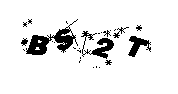
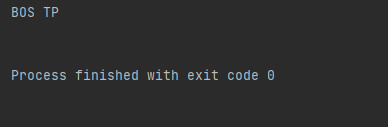
硬性要求
python >= 3.8
安装
pip install ddddocr
GitHub
文档地址
测试,还是刚刚那种图。
import ddddocr

def recognize():
    ocr = ddddocr.DdddOcr()
    with open('code_img/VerifyCode.png', 'rb') as f:
        img_bytes = f.read()
    res = ocr.classification(img_bytes)
    print(res)

recognize()
结果,一眼可见,没有对比就没有伤害
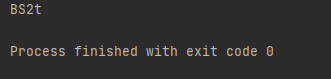
短短5行代码,就饶过了图片验证,是不是觉得很爽!
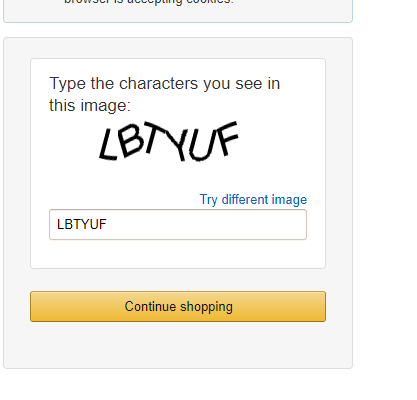
利用Amazon的机器人验证,帮助我们绕过反爬,获取我们所要的数据
from selenium import webdriver
from selenium.webdriver import ChromeOptions
from io import BytesIO
import time
from ocr_code import recognize
from PIL import Image

options = ChromeOptions()
options.add_experimental_option('excludeSwitches', ['enable-automation'])
options.add_argument("disable-blink-features=AutomationControlled")
options.add_argument(
    'User-agent=Mozilla/5.0 (Windows NT 10.0; Win64; x64) AppleWebKit/537.36 (KHTML, like Gecko) Chrome/100.0.4896.75 Safari/537.36')

url = 'https://www.amazon.com/errors/validateCaptcha'
browser = webdriver.Chrome('chromedriver.exe', options=options)

def getCookie():
    browser.set_window_size(1920, 1080)
    browser.get(url)
    time.sleep(1)

    '''
    /处理验证码
    '''
    # 要截图的元素
     try:
         element = browser.find_element_by_xpath('//div[@class="a-row a-text-center"]')
         # 坐标
         x, y = element.location.values()
         # 宽高
         h, w = element.size.values()
         # 把截图以二进制形式的数据返回
         image_data = browser.get_screenshot_as_png()
         # 以新图片打开返回的数据
         screenshot = Image.open(BytesIO(image_data))
         # 对截图进行裁剪
         result = screenshot.crop((x, y, x + w, y + h))
         # 显示图片
         # result.show()
         # 保存验证码图片
         result.save('VerifyCode.png')
         # 调用recognize方法识别验证码
         code = recognize('VerifyCode.png')
         print(code)
         # 输入验证码
         browser.find_element_by_name('field-keywords').send_keys(code)
         # 点击确认
         browser.find_element_by_class_name('a-button-text').click()
         time.sleep(1)
     except:
         break


if __name__ == '__main__':
    getCookie()
ocr_code.py
import ddddocr

def recognize(image):
    ocr = ddddocr.DdddOcr()
    with open(image, 'rb') as f:
        img_bytes = f.read()
    res = ocr.classification(img_bytes)
    return res
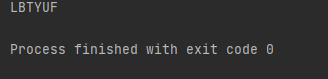
截取的验证码

打印
点关注不迷路,本文章若对你有帮助,烦请三连支持一下 ❤️❤️❤️
各位的支持和认可就是我最大的动力❤️❤️❤️
关闭。这个问题是opinion-based.它目前不接受答案。想要改进这个问题?更新问题,以便editingthispost可以用事实和引用来回答它.关闭4年前。Improvethisquestion我想在固定时间创建一系列低音和高音调的哔哔声。例如:在150毫秒时发出高音调的蜂鸣声在151毫秒时发出低音调的蜂鸣声200毫秒时发出低音调的蜂鸣声250毫秒的高音调蜂鸣声有没有办法在Ruby或Python中做到这一点?我真的不在乎输出编码是什么(.wav、.mp3、.ogg等等),但我确实想创建一个输出文件。
我使用的是Firefox版本36.0.1和Selenium-Webdrivergem版本2.45.0。我能够创建Firefox实例,但无法使用脚本继续进行进一步的操作无法在60秒内获得稳定的Firefox连接(127.0.0.1:7055)错误。有人能帮帮我吗? 最佳答案 我遇到了同样的问题。降级到firefoxv33后一切正常。您可以找到旧版本here 关于ruby-无法在60秒内获得稳定的Firefox连接(127.0.0.1:7055),我们在StackOverflow上找到一个类
我是Rails的新手,所以请原谅简单的问题。我正在为一家公司创建一个网站。那家公司想在网站上展示它的客户。我想让客户自己管理这个。我正在为“客户”生成一个表格,我想要的三列是:公司名称、公司描述和Logo。对于名称,我使用的是name:string但不确定如何在脚本/生成脚手架终端命令中最好地创建描述列(因为我打算将其设置为文本区域)和图片。我怀疑描述(我想成为一个文本区域)应该仍然是描述:字符串,然后以实际形式进行调整。不确定如何处理图片字段。那么……说来话长:我在脚手架命令中输入什么来生成描述和图片列? 最佳答案 对于“文本”数
这个问题在这里已经有了答案:关闭10年前。PossibleDuplicate:Pythonconditionalassignmentoperator对于这样一个简单的问题表示歉意,但是谷歌搜索||=并不是很有帮助;)Python中是否有与Ruby和Perl中的||=语句等效的语句?例如:foo="hey"foo||="what"#assignfooifit'sundefined#fooisstill"hey"bar||="yeah"#baris"yeah"另外,类似这样的东西的通用术语是什么?条件分配是我的第一个猜测,但Wikipediapage跟我想的不太一样。
什么是ruby的rack或python的Java的wsgi?还有一个路由库。 最佳答案 来自Python标准PEP333:Bycontrast,althoughJavahasjustasmanywebapplicationframeworksavailable,Java's"servlet"APImakesitpossibleforapplicationswrittenwithanyJavawebapplicationframeworktoruninanywebserverthatsupportstheservletAPI.ht
相信很多人在录制视频的时候都会遇到各种各样的问题,比如录制的视频没有声音。屏幕录制为什么没声音?今天小编就和大家分享一下如何录制音画同步视频的具体操作方法。如果你有录制的视频没有声音,你可以试试这个方法。 一、检查是否打开电脑系统声音相信很多小伙伴在录制视频后会发现录制的视频没有声音,屏幕录制为什么没声音?如果当时没有打开音频录制,则录制好的视频是没有声音的。因此,建议在录制前进行检查。屏幕上没有声音,很可能是因为你的电脑系统的声音被禁止了。您只需打开电脑系统的声音,即可录制音频和图画同步视频。操作方法:步骤1:点击电脑屏幕右下侧的“小喇叭”图案,在上方的选项中,选择“声音”。 步骤2:在“声
华为OD机试题本篇题目:明明的随机数题目输入描述输出描述:示例1输入输出说明代码编写思路最近更新的博客华为od2023|什么是华为od,od薪资待遇,od机试题清单华为OD机试真题大全,用Python解华为机试题|机试宝典【华为OD机试】全流程解析+经验分享,题型分享,防作弊指南华为o
我想解析一个已经存在的.mid文件,改变它的乐器,例如从“acousticgrandpiano”到“violin”,然后将它保存回去或作为另一个.mid文件。根据我在文档中看到的内容,该乐器通过program_change或patch_change指令进行了更改,但我找不到任何在已经存在的MIDI文件中执行此操作的库.他们似乎都只支持从头开始创建的MIDI文件。 最佳答案 MIDIpackage会为您完成此操作,但具体方法取决于midi文件的原始内容。一个MIDI文件由一个或多个音轨组成,每个音轨是十六个channel中任何一个上的
本文主要介绍在使用Selenium进行自动化测试或者任务时,对于使用了iframe的页面,如何定位iframe中的元素文章目录场景描述解决方案具体代码场景描述当我们在使用Selenium进行自动化测试的时候,可能会遇到一些界面或者窗体是使用HTML的iframe标签进行承载的。对于iframe中的标签,如果直接查找是无法找到的,会抛出没有找到元素的异常。比如近在咫尺的例子就是,CSDN的登录窗体就是使用的iframe,大家可以尝试通过F12开发者模式查看到的tag_name,class_name,id或者xpath来定位中的页面元素,会抛出NoSuchElementException异常。解决
2022/8/4更新支持加入水印水印必须包含透明图像,并且水印图像大小要等于原图像的大小pythonconvert_image_to_video.py-f30-mwatermark.pngim_dirout.mkv2022/6/21更新让命令行参数更加易用新的命令行使用方法pythonconvert_image_to_video.py-f30im_dirout.mkvFFMPEG命令行转换一组JPG图像到视频时,是将这组图像视为MJPG流。我需要转换一组PNG图像到视频,FFMPEG就不认了。pyav内置了ffmpeg库,不需要系统带有ffmpeg工具因此我使用ffmpeg的python包装p
