文章目录
传统部署:互联网早期会直接将应用程序部署在物理机上或者虚拟操作系统中,如部署到tomcat/weblogin/websphere等,这种部署方式比较简单,但是很难合理地分配计算资源,而且程序之间容易产生影响;
容器化部署:运行应用程序所需要的资源都被容器包装,并和底层基础架构解耦, 带来很多便利,但是也会出现一些问题,比如说:
这些容器管理的问题统称为容器编排问题,为了解决这些容器编排问题,就产生了一些容器编排的软件,目前k8s的时长占有率是最高的,本文参考尚硅谷教程记录了k8s一主一从简单集群环境的搭建过程,及实践过程中遇到的问题解决办法。
这里环境搭建是通过kubeadm 部署方式,kubeadm 是官方社区推出的一个用于快速部署kubernetes 集群的工具,这个工具能通过两条指令完成一个kubernetes 集群的部署:
用到的主机是2台Linux系统,均内置Centos 7操作系统,准备好系统后我们在来从零开始安装docker、k8s三大组件-kubeadm/kubelet/kubectl程序。
大家都装过CentOS虚拟机吧,默认过程不详述了,我装的是CentOS 7,安装的时候打开了网卡,因为安装过程中需要访问外网拉取镜像,硬盘设置为30GB 或更多。
这里有个坑,后面集群初始化的时候报错:
the number of available CPUs 1 is less than the required 2 也就是说硬件配置必须要有2个或更多CPU,建议还是用实体机测试吧
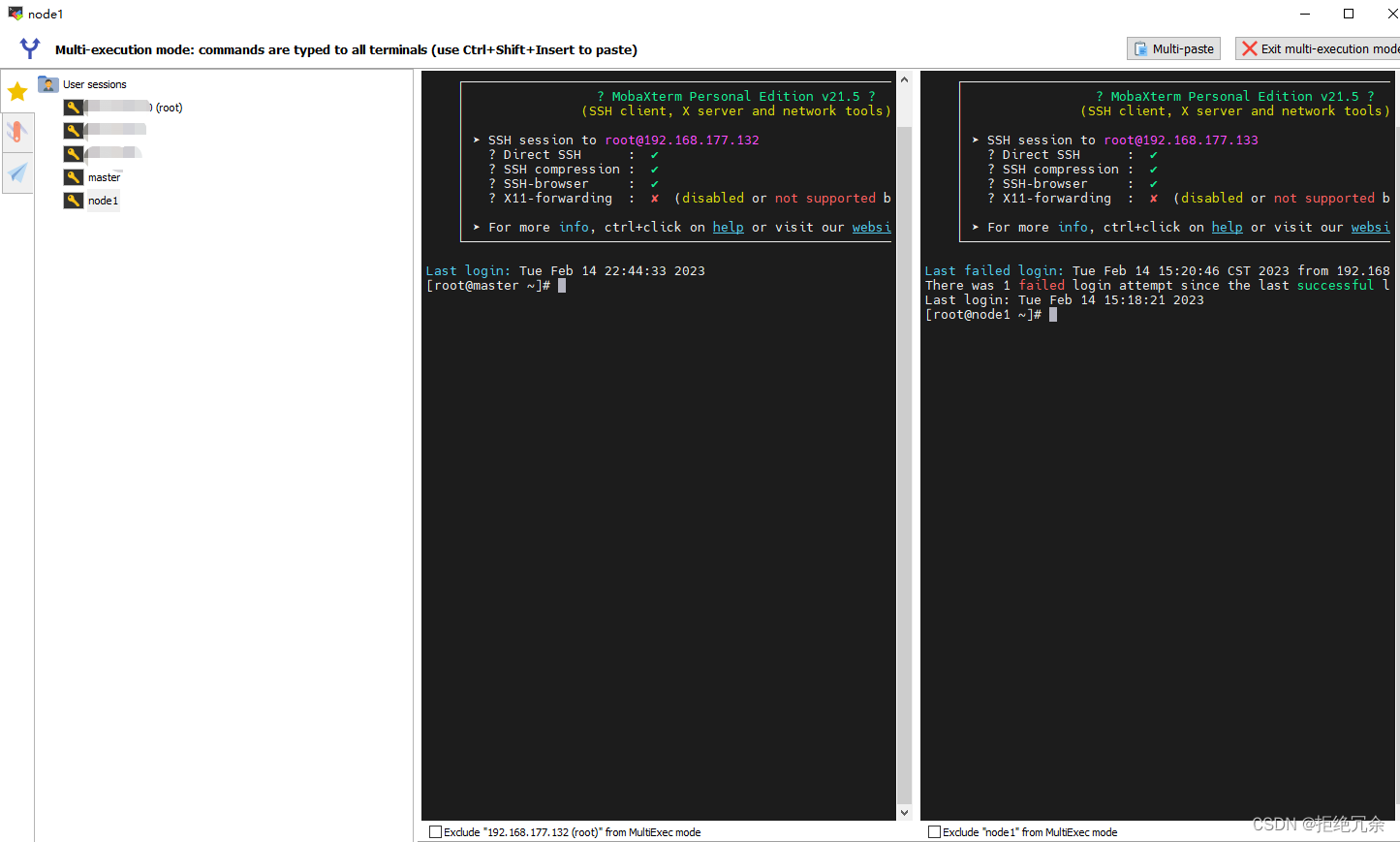
记录系统初始化步骤之前看一个小知识点,就是使用MobaXterm工具操作Linux系统的时候,工具栏有个MultiExec工具可以同时打开多个窗口同时执行某个命令或者粘贴命令行执行,这样我们就不用反复切换三台机器执行同样的代码了,部署集群环境又简单了一步,多窗口样子如下图:
设置主机名解析
为了方便后面集群节点间的直接调用,在这配置一下主机名解析,企业中通常会有内部DNS服务器做解析。两台机器同时执行以下命令:
cat <<EOF>> /etc/hosts
192.168.177.132     master
192.168.177.133     node1
EOF
# 启动chronyd服务
systemctl start chronyd
# 设置chronyd服务开机自启
systemctl enable chronyd
# chronyd服务启动稍等几秒钟,就可以用date命令验证时间了
date
#设置系统时区为 中国/上海
timedatectl set-timezone Asia/Shanghai
#将当前的 UTC 时间写入硬件时钟
timedatectl set-local-rtc 0
#重启依赖于系统时间的服务
systemctl restart rsyslog
systemctl restart crond


#编辑分区配置文件/etc/fstab,注释掉swap分区一行
注意修改完毕之后需要重启linux服务
vim /etc/fstab
注释掉 /dev/mapper/centos-swap swap
#/dev/mapper/centos-swap swap
# 修改linux的内核采纳数,添加网桥过滤和地址转发功能
# 编辑/etc/sysctl.d/kubernetes.conf文件,添加如下配置:
net.bridge.bridge-nf-call-ip6tables = 1
net.bridge.bridge-nf-call-iptables = 1
net.ipv4.ip_forward = 1

# 重新加载配置
[root@master ~]# sysctl -p
# 加载网桥过滤模块
[root@master ~]# modprobe br_netfilter
# 查看网桥过滤模块是否加载成功
[root@master ~]# lsmod | grep br_netfilter
# 1.安装ipset和ipvsadm
[root@master ~]# yum install ipset ipvsadmin -y
# 2.添加需要加载的模块写入脚本文件
[root@master ~]# cat <<EOF> /etc/sysconfig/modules/ipvs.modules
#!/bin/bash
modprobe -- ip_vs
modprobe -- ip_vs_rr
modprobe -- ip_vs_wrr
modprobe -- ip_vs_sh
modprobe -- nf_conntrack_ipv4
EOF
# 3.为脚本添加执行权限
[root@master ~]# chmod +x /etc/sysconfig/modules/ipvs.modules
# 4.执行脚本文件
[root@master ~]# /bin/bash /etc/sysconfig/modules/ipvs.modules
# 5.查看对应的模块是否加载成功
[root@master ~]# lsmod | grep -e -ip_vs -e nf_conntrack_ipv4
nf_conntrack_ipv4      15053  10
nf_defrag_ipv4         12729  1 nf_conntrack_ipv4
nf_conntrack          133095  10 ip_vs,nf_nat,nf_nat_ipv4,nf_nat_ipv6,xt_conntrack,nf_nat_masquerade_ipv4,nf_nat_masquerade_ipv6,nf_conntrack_netlink,nf_conntrack_ipv4,nf_conntrack_ipv6
(两台机器同时执行)
# 1、切换镜像源,wget命令找不到的话就 yum -y install wget
[root@master ~]# wget https://mirrors.aliyun.com/docker-ce/linux/centos/docker-ce.repo -O /etc/yum.repos.d.docker-ce.repo

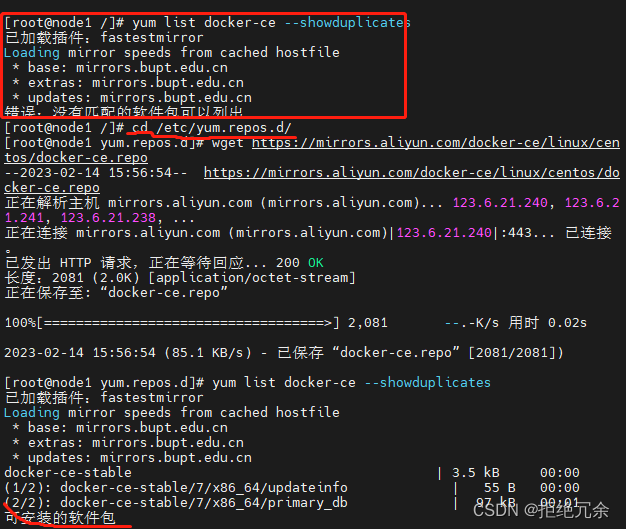
# 2、查看当前镜像源中支持的docker版本,我这里报错了,需要先cd到/etc/yum.repos.d/文件夹
[root@master ~]# yum list docker-ce --showduplicates

# 3、安装特定版本的docker-ce
# 必须制定--setopt=obsoletes=0,否则yum会自动安装更高版本
[root@master ~]# yum install --setopt=obsoletes=0 docker-ce-18.06.3.ce-3.el7 -y

# 4、添加一个配置文件
#Docker 在默认情况下使用Vgroup Driver为cgroupfs,而Kubernetes推荐使用systemd来替代cgroupfs
[root@master ~]# mkdir /etc/docker
[root@master ~]# cat <<EOF> /etc/docker/daemon.json
{
	"exec-opts": ["native.cgroupdriver=systemd"],
	"registry-mirrors": ["https://kn0t2bca.mirror.aliyuncs.com"]
}
EOF
# 5、启动dokcer
[root@master ~]# systemctl restart docker
[root@master ~]# systemctl enable docker
上面我执行第2部分查看当前镜像源中支持的docker版本时报错如下,没匹配到软件包,需要cd到/etc/yum.repos.d/文件夹下面就ok了
(两台机器同时执行)
# 1、由于kubernetes的镜像在国外,速度比较慢,这里切换成国内的镜像源
# 2、编辑/etc/yum.repos.d/kubernetes.repo,添加下面的配置
cat <<EOF > /etc/yum.repos.d/kubernetes.repo
[kubernetes]
name=Kubernetes
baseurl=https://mirrors.aliyun.com/kubernetes/yum/repos/kubernetes-el7-x86_64
enabled=1
gpgcheck=1
repo_gpgcheck=1
gpgkey=https://mirrors.aliyun.com/kubernetes/yum/doc/yum-key.gpg https://mirrors.aliyun.com/kubernetes/yum/doc/rpm-package-key.gpg
EOF
[root@k8s-node1 ~]# yum makecache
# 3、安装kubeadm、kubelet和kubectl
[root@master ~]# yum install --setopt=obsoletes=0 kubeadm-1.17.4-0 kubelet-1.17.4-0 kubectl-1.17.4-0 -y

# 4、配置kubelet的cgroup
#编辑/etc/sysconfig/kubelet, 添加下面的配置
cat <<EOF > /etc/sysconfig/kubelet
KUBELET_CGROUP_ARGS="--cgroup-driver=systemd"
KUBE_PROXY_MODE="ipvs"
EOF
# 5、设置kubelet开机自启
[root@master ~]# systemctl enable --now kubelet
(两台机器同时执行)
# 在安装kubernetes集群之前,必须要提前准备好集群需要的镜像,所需镜像可以通过下面命令查看
[root@master ~]# kubeadm config images list
# 下载镜像
# 此镜像kubernetes的仓库中,由于网络原因,无法连接,下面提供了一种替换方案,直接执行
images=(
	kube-apiserver:v1.17.4
	kube-controller-manager:v1.17.4
	kube-scheduler:v1.17.4
	kube-proxy:v1.17.4
	pause:3.1
	etcd:3.4.3-0
	coredns:1.6.5
)
for imageName in ${images[@]};do
	docker pull registry.cn-hangzhou.aliyuncs.com/google_containers/$imageName
	docker tag registry.cn-hangzhou.aliyuncs.com/google_containers/$imageName k8s.gcr.io/$imageName
	docker rmi registry.cn-hangzhou.aliyuncs.com/google_containers/$imageName
done
下面的操作只需要在master节点上执行即可
# 创建集群,注意192.168.177.132是master节点的ip
[root@master ~]# kubeadm init
	--apiserver-advertise-address=192.168.177.132
	--image-repository registry.aliyuncs.com/google_containers
	--kubernetes-version=v1.17.4
	--service-cidr=10.96.0.0/12
	--pod-network-cidr=10.244.0.0/16
# 创建必要文件
[root@master ~]# mkdir -p $HOME/.kube
[root@master ~]# sudo cp -i /etc/kubernetes/admin.conf $HOME/.kube/config
[root@master ~]# sudo chown $(id -u):$(id -g) $HOME/.kube/config
下面的操作只需要在node节点上执行即可
#kubeadm join命令在master执行完上面的初始化后进行提示,注意保存,后面会使用该命令让node节点加入k8s集群
kubeadm join 192.168.177.132:6443 --token awk15p.t6bamck54w69u4s8 \
    --discovery-token-ca-cert-hash sha256:a94fa09562466d32d29523ab6cff122186f1127599fa4dcd5fa0152694f17117
此时,通过kubectl get nodes命令查看主从节点都是NotReady状态
只在master节点操作即可,需要下载kube-flannel.yml配置文件,外网不好下载,可以直接生成/root/kube-flannel.yml文件,内容如下:
https://github.com/flannel-io/flannel/tree/master/Documentation/kube-flannel.yml
[root@k8s-master1 ~]# docker pull registry.cn-hangzhou.aliyuncs.com/eagleslab/service:flannel-cni-pluginv12
[root@k8s-master1 ~]# docker tag registry.cn-hangzhou.aliyuncs.com/eagleslab/service:flannelv014 quay.io/coreos/flannel:v0.14.0
[root@k8s-master1 ~]# docker pull registry.cn-hangzhou.aliyuncs.com/eagleslab/service:flannel-cni-pluginv12
[root@k8s-master1 ~]# docker tag registry.cn-hangzhou.aliyuncs.com/eagleslab/service:flannel-cni-pluginv12 rancher/flannel-cni-plugin:v1.2
[root@k8s-master1 ~]# kubectl apply -f kube-flannel.yml
Warning: policy/v1beta1 PodSecurityPolicy is deprecated in v1.21+, unavailable in v1.25+
podsecuritypolicy.policy/psp.flannel.unprivileged created
clusterrole.rbac.authorization.k8s.io/flannel created
clusterrolebinding.rbac.authorization.k8s.io/flannel created
serviceaccount/flannel created
configmap/kube-flannel-cfg created
daemonset.apps/kube-flannel-ds created
[root@k8s-master1 ~]# kubectl get nodes
NAME       STATUS   ROLES                  AGE   VERSION
master      Ready    control-plane,master   50m   v1.22.4
node1       Ready    <none>                 44m   v1.22.4
此时,通过kubectl get nodes命令查看主从节点都是Ready状态
[root@k8s-master1 ~]# kubectl create deployment nginx --image=nginx
deployment.apps/nginx created
[root@k8s-master1 ~]# kubectl expose deployment nginx --port=80 --type=NodePort
service/nginx exposed
[root@k8s-master1 ~]# kubectl get pod,svc
NAME                         READY   STATUS    RESTARTS   AGE
pod/nginx-6799fc88d8-ldpw2   1/1     Running   0          31s

NAME                 TYPE        CLUSTER-IP      EXTERNAL-IP   PORT(S)        AGE
service/kubernetes   ClusterIP   172.16.0.1      <none>        443/TCP        56m
service/nginx        NodePort    172.16.172.68   <none>        80:32550/TCP   14s

这篇文章是继上一篇文章“Observability:从零开始创建Java微服务并监控它(一)”的续篇。在上一篇文章中,我们讲述了如何创建一个Javaweb应用,并使用Filebeat来收集应用所生成的日志。在今天的文章中,我来详述如何收集应用的指标,使用APM来监控应用并监督web服务的在线情况。源码可以在地址 https://github.com/liu-xiao-guo/java_observability 进行下载。摄入指标指标被视为可以随时更改的时间点值。当前请求的数量可以改变任何毫秒。你可能有1000个请求的峰值,然后一切都回到一个请求。这也意味着这些指标可能不准确,你还想提取最小/
目录前言滤波电路科普主要分类实际情况单位的概念常用评价参数函数型滤波器简单分析滤波电路构成低通滤波器RC低通滤波器RL低通滤波器高通滤波器RC高通滤波器RL高通滤波器部分摘自《LC滤波器设计与制作》,侵权删。前言最近需要学习放大电路和滤波电路,但是由于只在之前做音乐频谱分析仪的时候简单了解过一点点运放,所以也是相当从零开始学习了。滤波电路科普主要分类滤波器:主要是从不同频率的成分中提取出特定频率的信号。有源滤波器:由RC元件与运算放大器组成的滤波器。可滤除某一次或多次谐波,最普通易于采用的无源滤波器结构是将电感与电容串联,可对主要次谐波(3、5、7)构成低阻抗旁路。无源滤波器:无源滤波器,又称
最近在学习CAN,记录一下,也供大家参考交流。推荐几个我觉得很好的CAN学习,本文也是在看了他们的好文之后做的笔记首先是瑞萨的CAN入门,真的通透;秀!靠这篇我竟然2天理解了CAN协议!实战STM32F4CAN!原文链接:https://blog.csdn.net/XiaoXiaoPengBo/article/details/116206252CAN详解(小白教程)原文链接:https://blog.csdn.net/xwwwj/article/details/105372234一篇易懂的CAN通讯协议指南1一篇易懂的CAN通讯协议指南1-知乎(zhihu.com)视频推荐CAN总线个人知识总
深度学习部署:Windows安装pycocotools报错解决方法1.pycocotools库的简介2.pycocotools安装的坑3.解决办法更多Ai资讯:公主号AiCharm本系列是作者在跑一些深度学习实例时,遇到的各种各样的问题及解决办法,希望能够帮助到大家。ERROR:Commanderroredoutwithexitstatus1:'D:\Anaconda3\python.exe'-u-c'importsys,setuptools,tokenize;sys.argv[0]='"'"'C:\\Users\\46653\\AppData\\Local\\Temp\\pip-instal
在VMware16.2.4安装Ubuntu一、安装VMware1.打开VMwareWorkstationPro官网,点击即可进入。2.进入后向下滑动找到Workstation16ProforWindows,点击立即下载。3.下载完成,文件大小615MB,如下图:4.鼠标右击,以管理员身份运行。5.点击下一步6.勾选条款,点击下一步7.先勾选,再点击下一步8.去掉勾选,点击下一步9.点击下一步10.点击安装11.点击许可证12.在百度上搜索VM16许可证,复制填入,然后点击输入即可,亲测有效。13.点击完成14.重启系统,点击是15.双击VMwareWorkstationPro图标,进入虚拟机主
需求:要创建虚拟机,就需要给他提供一个虚拟的磁盘,我们就在/opt目录下创建一个10G大小的raw格式的虚拟磁盘CentOS-7-x86_64.raw命令格式:qemu-imgcreate-f磁盘格式磁盘名称磁盘大小qemu-imgcreate-f磁盘格式-o?1.创建磁盘qemu-imgcreate-fraw/opt/CentOS-7-x86_64.raw10G执行效果#ls/opt/CentOS-7-x86_64.raw2.安装虚拟机使用virt-install命令,基于我们提供的系统镜像和虚拟磁盘来创建一个虚拟机,另外在创建虚拟机之前,提前打开vnc客户端,在创建虚拟机的时候,通过vnc
我完全不是程序员,正在学习使用Ruby和Rails框架进行编程。我目前正在使用Ruby1.8.7和Rails3.0.3,但我想知道我是否应该升级到Ruby1.9,因为我真的没有任何升级的“遗留”成本。缺点是什么?我是否会遇到与普通gem的兼容性问题,或者甚至其他我不太了解甚至无法预料的问题? 最佳答案 你应该升级。不要坚持从1.8.7开始。如果您发现不支持1.9.2的gem,请避免使用它们(因为它们很可能不被维护)。如果您对gem是否兼容1.9.2有任何疑问,您可以在以下位置查看:http://www.railsplugins.or
如何学习ruby的正则表达式?(对于假人) 最佳答案 http://www.rubular.com/在Ruby中使用正则表达式时是一个很棒的工具,因为它可以立即将结果可视化。 关于ruby-我如何学习ruby的正则表达式?,我们在StackOverflow上找到一个类似的问题: https://stackoverflow.com/questions/1881231/
深度学习12.CNN经典网络VGG16一、简介1.VGG来源2.VGG分类3.不同模型的参数数量4.3x3卷积核的好处5.关于学习率调度6.批归一化二、VGG16层分析1.层划分2.参数展开过程图解3.参数传递示例4.VGG16各层参数数量三、代码分析1.VGG16模型定义2.训练3.测试一、简介1.VGG来源VGG(VisualGeometryGroup)是一个视觉几何组在2014年提出的深度卷积神经网络架构。VGG在2014年ImageNet图像分类竞赛亚军,定位竞赛冠军;VGG网络采用连续的小卷积核(3x3)和池化层构建深度神经网络,网络深度可以达到16层或19层,其中VGG16和VGG
文章目录1、自相关函数ACF2、偏自相关函数PACF3、ARIMA(p,d,q)的阶数判断4、代码实现1、引入所需依赖2、数据读取与处理3、一阶差分与绘图4、ACF5、PACF1、自相关函数ACF自相关函数反映了同一序列在不同时序的取值之间的相关性。公式:ACF(k)=ρk=Cov(yt,yt−k)Var(yt)ACF(k)=\rho_{k}=\frac{Cov(y_{t},y_{t-k})}{Var(y_{t})}ACF(k)=ρk=Var(yt)Cov(yt,yt−k)其中分子用于求协方差矩阵,分母用于计算样本方差。求出的ACF值为[-1,1]。但对于一个平稳的AR模型,求出其滞
