The sand accumulates to form a pagoda
上周我们实通过前端基础实现了名言生成器,当然很多伙伴再评论区提出了想法,后续我们会考虑实现的,今天还是继续按照我们原定的节奏来带领大家完成一个打字通的小游戏,功能也比较简单简单,也是想借助这样一个简单的功能,然后来帮助大家了解我们JavaScript在前端中的作用, 在前面的文章当中我们也提及到我们在本系列的专栏是循序渐进从简单到复杂的过程,后续会带领大家用前端实现猜数字、翻卡片、扫雷、贪吃蛇等有趣的小游戏,纯前端语言实现,都会陆续带给大家。欢迎大家订阅我们这份前端小游戏的专栏。
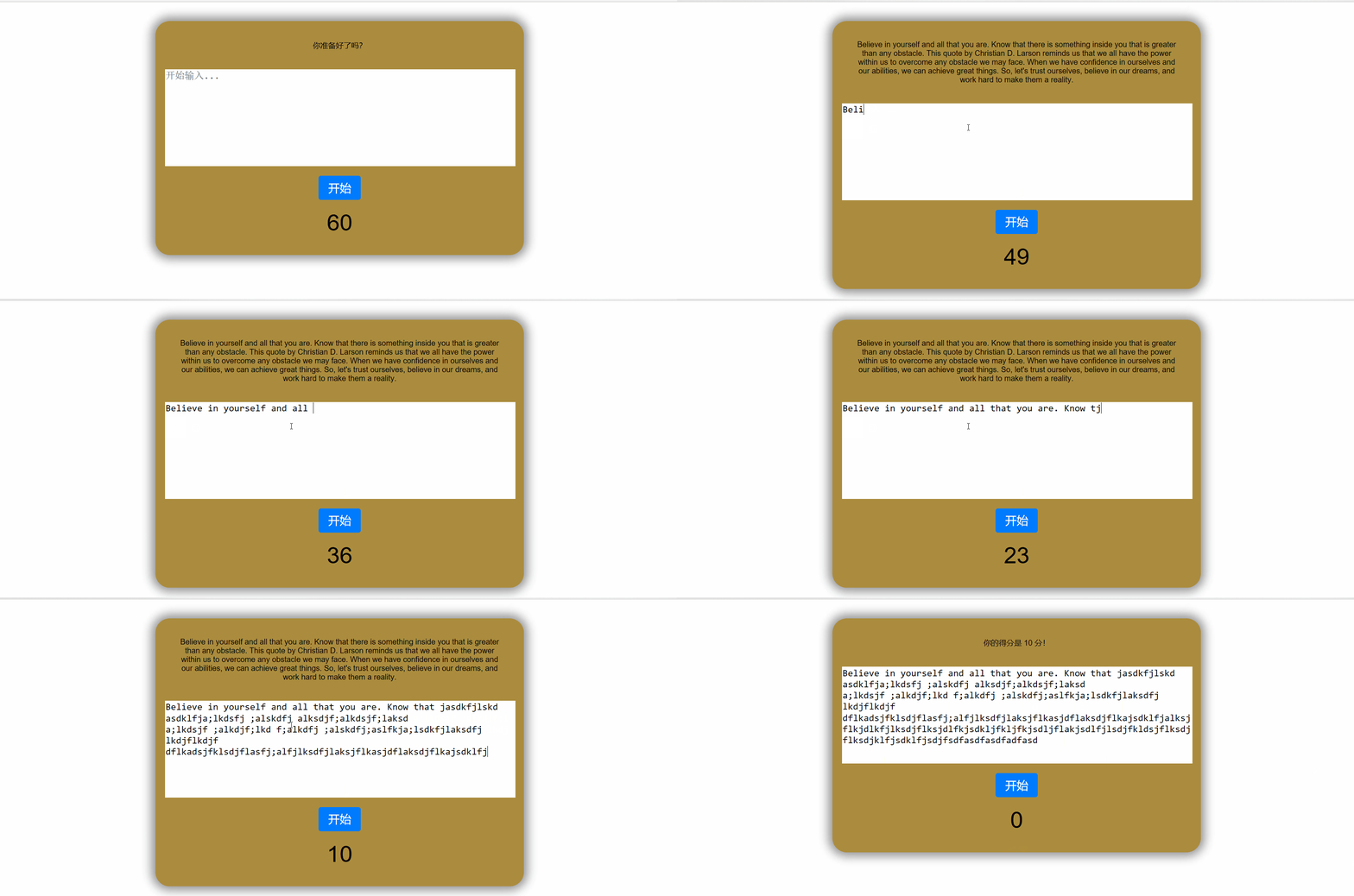
我们中间白色区域就是我们文本域,用户可以在里面输入内容,我们点击开始按钮后我们下面的倒计时就会启动,这里我们是以60秒倒计时,与此同时上面的你准备好了吗?将变成我们的文案内容,我们需要照着文案内容再文本域中进行输入,倒计时结束后我们的我们上面将变成最终的得分,然后用户可以重新点击开始,又是同样的倒计时,当然我们可以自己规定规则,大家可以自己修改变成更棒的小游戏!下面我们就按照前面的思路先来实现一下吧!
创建文件
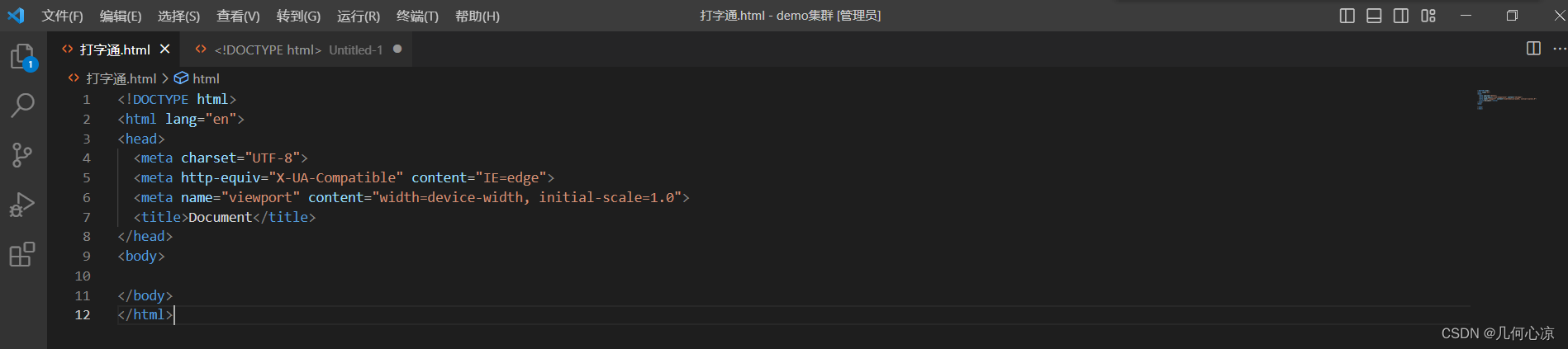
首先呢我们创建我们的HTML文件,这里我就直接命名为 打字通.html 了,大家可以随意命名, 文件创建生成后我们通过编辑器打开,这里我用的是VScode, 然后初始化我们的代码结构,那在这里告诉大家一个快捷键,就是我们敲上我们英文的一个 ! 我们敲击回车直接就会给我们生成基础版本的前端代码结构。
搭建DOM结构
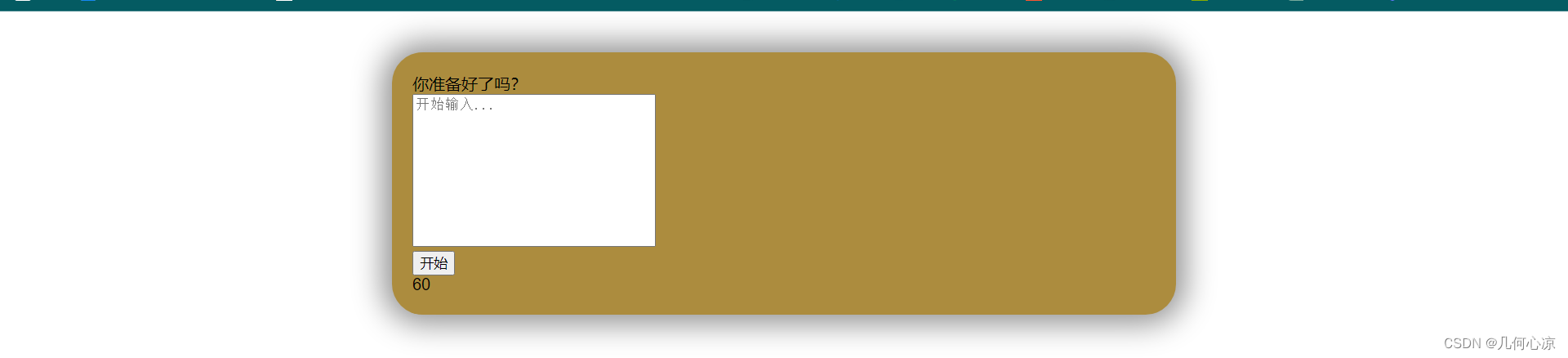
我们现在就可以再body中对着我们的效果图开始搭建我们的DOM结构了,首先的话,我们可以看到我们肯定是有一个大的盒子,我们就先来定义这个盒子我们设置类名就为bigBox,然后我们上面的你准备好了吗?我们也放一个盒子我们设置类名为container,盒子的下面是一个文本域,这个文本域我们前端可以使用 textarea 标签,标签中有一些属性,在下面我们可以看到我们用到了几个属性,首先placeholder的作用是提示文字,我们可以看没有输入内容的时候看到开始输入…字样,我们style是设置样式这里我是通过resize:none来禁止我们文本域的拖拽,大家可以先不设置这个属性然后感受一下我们文本域的右下角是有一个三角是可以对文本域进行拖拽的,这里呢我们禁止拖拽,为了保护我们后续的布局,这是我们的文本域,再往下面就是我们的按钮跟倒计时的内容,这里我们的首先添加一个盒子类名叫做operate,然后盒子里面我们添加一个按钮跟一个类名叫做timer的div,就是下面这些代码,我们可以保存代码然后看一下页面。
<div class="bigBox">
  <div class="container">
    你准备好了吗?
  </div>
  <textarea name="" placeholder="开始输入..."
   id="" style="resize:none" cols="30"
   rows="10"></textarea>
  <div class="operate">

    <button>开始</button>
    <div id="timer">60</div>
  </div>
</div>

大盒子样式
上面的框架我们已经搭建出来了,其实在我们的开发过程中我们是肯定搭建一个DOM元素然后就开始编写样式的,但是这里为了方便给大家展示我们只能先搭建完所有的元素统一来配置样式,首先呢我们还是一样在我们的head中添加style标签,在里面编写我们的样式代码,老规矩先为我们的body设置上margin: 0; padding: 0;font-family: Arial, sans-serif;,内外边距都为0还有我们的字体;在我们的bigBox设置宽度50%,背景颜色,外边距上下为40px,然后水平居中,设置盒子模型为标准盒子,内边距为20px,边框圆角30px,然后盒子阴影,这个每个值什么意思我们再上篇文章中为大家讲解了,大家可以看一下;最后我们看一下效果
body {
  font-family: Arial, sans-serif;
  margin: 0;
  padding: 0;
}
.bigBox {
  width: 50%;
  background-color: #ac8c3e;
  margin: 40px auto;
  box-sizing: border-box;
  padding: 20px;
  border-radius: 30px;
  box-shadow: 0px 0px 30px 9px #939393;
}
盒子内部布局
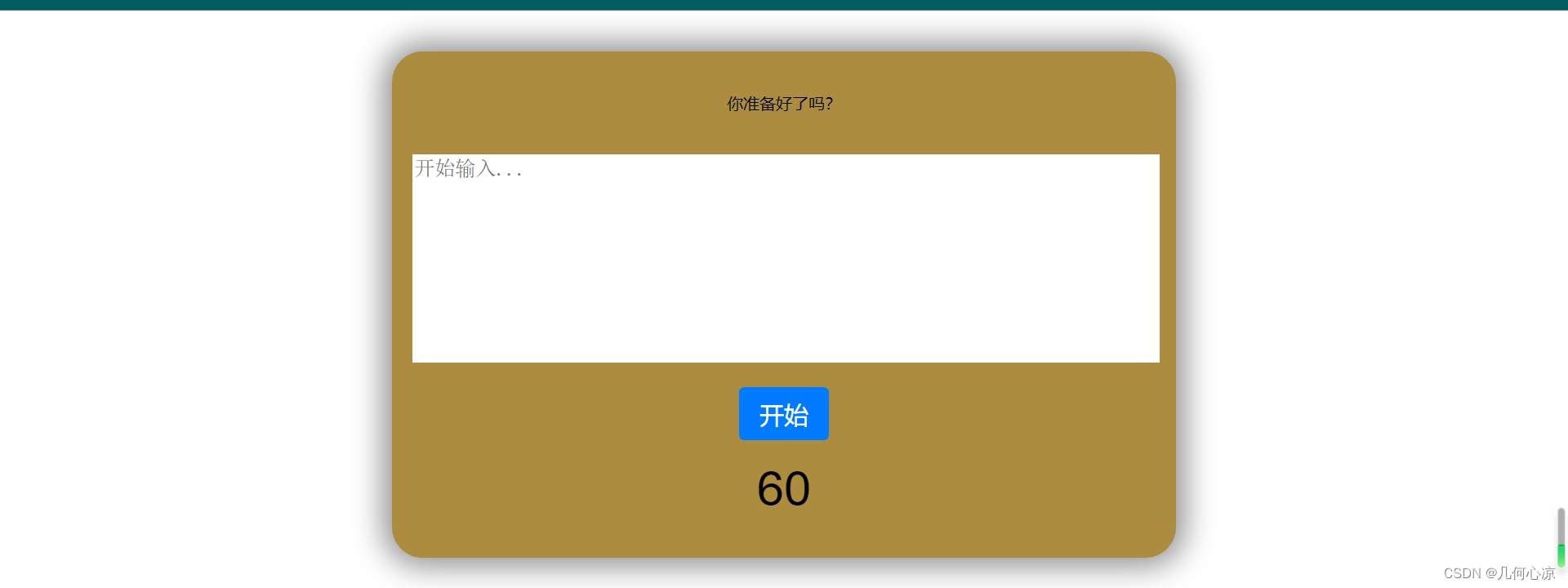
为我们类名为container的盒子也就是上面的你准备好了吗?盒子设置居中,然后通过text-align: center;设置文字居中,内边距为20px,大家可以保存看一下效果;这里就不一一展示效果了,然后我们为中间的文本域,设置宽度100%,高度200px,外边距上下位20px左右为0,然后我们设置他的边框为none,不展示边框,下面就是文本域下面的区域,我们用了一个类名叫做operate的盒子来包裹按钮跟倒计时,我们为这个盒子设置宽度为20%,然后水平居中,字体居中,继续设置里面的botton按钮,字体大小24px,内边距上下为10px,左右为20px,背景颜色为 #007bff 字体颜色白色,边框设置为none不展示,圆角为5px,在通过cursor: pointer;鼠标悬浮为手状;最后在设置我们id为timer的倒计时,字体大小为48px,然后外边距上下左右都是20px;保存代码我们看一下效果;
.container {
  margin: 0 auto;
  text-align: center;
  padding: 20px;
}

textarea {
  width: 100%;
  height: 200px;
  margin: 20px 0;
  font-size: 20px;
  border: none;
}

.operate {
  width: 20%;
  margin: 0 auto;
  text-align: center;
}

button {
  font-size: 24px;
  padding: 10px 20px;
  background-color: #007bff;
  color: #fff;
  border: none;
  border-radius: 5px;
  cursor: pointer;
}

#timer {
  font-size: 48px;
  margin: 20px;
}
那么代码写到这里呢,其实我们页面已经搭建完整了,但是我们的页面现在处于纯静态页面,也就是说仅仅用于展示, 现在还没有任何的效果,我们想要实现动态的一些交互效果就需要用到我们的JS来完成,下面呢我们就从几个方面来实现我们整体的效果;
获取所需元素和内容
首先呢我们知道点击开始之后,上面的你准备好了吗就要换成我们的范文,首先我们先声明变量来放我们的范文,我们声明变量text值就是我们的范文内容,这给大家找了一段英文的;我们还要通过document.querySelector先获取我们的元素后面会使用;然后我们先为我们的文本域设置内容为空;
  const text =
    "Believe in yourself and all that you are. Know that there is something inside you that is greater than any obstacle. This quote by Christian D. Larson reminds us that we all have the power within us to overcome any obstacle we may face. When we have confidence in ourselves and our abilities, we can achieve great things. So, let's trust ourselves, believe in our dreams, and work hard to make them a reality.";

  const container = document.querySelector(".container");
  const input = document.querySelector("textarea");
  const button = document.querySelector("button");
  const timer = document.getElementById("timer");
  input.value = "";
为按钮注册事件
通过addEventListener为按钮注册时间,我们在函数中首先把倒计时设置为60秒,然后清空我们输入框和范文的内容,然后我们调用startGame函数。
// 添加按钮点击事件监听器
button.addEventListener("click", () => {
  // 设置倒计时时间
  timer.textContent = "60";

  // 清空输入框和输出文本区域
  input.value = "";
  container.textContent = "";

  // 启动游戏
  startGame();
});
启动游戏
上面的代码我们是通过点击按钮然后来用到我们下面的startGame函数,我们在这个函数的前面的首先要声明一个变量countdown用来承接定时器的销毁,在函数中首先呢我们要将按钮禁用,倒计时期间不能重复点击,然后我们将范文展示再我们的container元素中,然后我们运用定时器setInterval,第一参数是一个函数,第二个参数是隔多少秒,下面的意思就是每秒执行一次函数,在函数中我们首先获取到倒计时现在的数值,第一次这里肯定为60,然后这里我们申明常量remainingTime来接受当前秒数-1,我们还有一个判断就是如果当前描述是0那么我们就执行endGame函数,然后我们对描述进行赋值就完成了我们的倒计时效果;下面呢我们继续写endGame函数。
  let countdown;

  function startGame () {
    // 游戏开始后,禁用按钮
    button.disabled = true;

    // 显示文本
    container.textContent = text;


    // 启动倒计时
    countdown = setInterval(() => {
      const remainingTime = parseInt(timer.textContent) - 1;
      if (remainingTime === 0) {
        // 时间用完,游戏结束
        endGame();
      }

      timer.textContent = remainingTime;
    }, 1000);
  }
暂停游戏
endGame函数中我们首先就是停止倒计时,也就是销毁定时器,我们刚才说到了我们申明了一个变量用来承接定时器,这里的销魂我们就可以通过变量来;然后我们要计算得分,计算得分的函数呢我们下面讲解,首先这里你要知道计算得分的函数是调用后返回分数即可,然后我们将分数显示再范文区域,并且取消按钮的禁用;
function endGame () {
  // 停止倒计时
  clearInterval(countdown);

  // 计算得分
  const score = calculateScore();
  const scoreMessage = `你的得分是 ${score} 分!`;
  container.textContent = scoreMessage;

  // 显示按钮和计时器
  // button.style.display = "block";
  // timer.style.display = "block";
  button.disabled = false;
}
分数的计算
在上面我们结束游戏的函数中调用了计算分数的calculateScore 函数,在这个函数中我们需要按照规则生成分数并且返回,看下面首先我们将文本域、范文内容通过.trim()移除两端的空格,并且赋值给变量,然后我们通过split将所有内容按照空格进行拆分,然后我们进行循环每个单词进行一一对应如果相等则分数++,最后将分数return出去,调用的地方就可以直接拿到了。
function calculateScore () {
  const userText = input.value.trim();
  const correctText = text.trim();
  const userWords = userText.split(" ");
  const correctWords = correctText.split(" ");
  let score = 0;

  for (let i = 0; i < userWords.length; i++) {
    console.log(userWords[i], correctWords[i])
    if (userWords[i] === correctWords[i]) {
      score++;
    }
  }

  return score;
}
上面这些就是我们实现的整体思路跟代码,当然这里你完全可以按照自己的私聊来编写逻辑,上面也只是完成小小的功能,大家可以结合自己的想法编写,然后在这里呢有个小小的点,就是我是为了大家能够跟得上逻辑然后按照用户行为的先后顺序来介绍的,当然这样写也没有问题,但是还是建议大家函数要写在调用的前面,比如我们的启动游戏的函数是再按钮点击的时候调用的,那我们可以把启动游戏的函数代码写在点击事件的前面会更好以写;下面的完整代码也给到大家了哦!还有一点就是为了用户体验我们可以禁止用户复制,直接把范文复制到文本域好像不太好,我们可以再css代码的body中添以下代码;
body {
  font-family: Arial, sans-serif;
  margin: 0;
  padding: 0;
  -moz-user-select: none;
  /*火狐*/
  -webkit-user-select: none;
  /*webkit浏览器*/
  -ms-user-select: none;
  /*IE10*/
  -khtml-user-select: none;
  /*早期浏览器*/
  -o-user-select: none;
  user-select: none;
}
完整代码
<!DOCTYPE html>
<html lang="en">
<head>
  <meta charset="UTF-8">
  <meta http-equiv="X-UA-Compatible" content="IE=edge">
  <meta name="viewport" content="width=device-width, initial-scale=1.0">
  <title>Document</title>
  <style>
    body {
      font-family: Arial, sans-serif;
      margin: 0;
      padding: 0;
      -moz-user-select: none;
      /*火狐*/
      -webkit-user-select: none;
      /*webkit浏览器*/
      -ms-user-select: none;
      /*IE10*/
      -khtml-user-select: none;
      /*早期浏览器*/
      -o-user-select: none;
      user-select: none;
    }

    .bigBox {
      width: 50%;
      background-color: #ac8c3e;
      margin: 40px auto;
      box-sizing: border-box;
      padding: 20px;
      border-radius: 30px;
      box-shadow: 0px 0px 30px 9px #939393;
    }

    .container {
      margin: 0 auto;
      text-align: center;
      padding: 20px;
    }

    textarea {
      width: 100%;
      height: 200px;
      margin: 20px 0;
      font-size: 20px;
      border: none;
    }

    .operate {
      width: 20%;
      margin: 0 auto;
      text-align: center;
    }

    button {
      font-size: 24px;
      padding: 10px 20px;
      background-color: #007bff;
      color: #fff;
      border: none;
      border-radius: 5px;
      cursor: pointer;
    }

    #timer {
      font-size: 48px;
      margin: 20px;
    }
  </style>
</head>

<body>

  <div class="bigBox">
    <div class="container">
      你准备好了吗?
    </div>
    <textarea name="" placeholder="开始输入..." id="" style="resize:none" cols="30" rows="10"></textarea>
    <div class="operate">
      <button>开始</button>
      <div id="timer">60</div>
    </div>
  </div>


  <script>
    const text =
      "Believe in yourself and all that you are. Know that there is something inside you that is greater than any obstacle. This quote by Christian D. Larson reminds us that we all have the power within us to overcome any obstacle we may face. When we have confidence in ourselves and our abilities, we can achieve great things. So, let's trust ourselves, believe in our dreams, and work hard to make them a reality.";

    const container = document.querySelector(".container");
    const input = document.querySelector("textarea");
    const button = document.querySelector("button");
    const timer = document.getElementById("timer");
    input.value = "";


    let countdown;

    function startGame () {
      // 游戏开始后,禁用按钮
      button.disabled = true;

      // 显示文本
      container.textContent = text;


      // 启动倒计时
      countdown = setInterval(() => {
        const remainingTime = parseInt(timer.textContent) - 1;
        if (remainingTime === 0) {
          // 时间用完,游戏结束
          endGame();
        }

        timer.textContent = remainingTime;
      }, 1000);
    }

    function endGame () {
      // 停止倒计时
      clearInterval(countdown);

      // 计算得分
      const score = calculateScore();
      const scoreMessage = `你的得分是 ${score} 分!`;
      container.textContent = scoreMessage;

      button.disabled = false;
    }

    function calculateScore () {
      const userText = input.value.trim();
      const correctText = text.trim();
      const userWords = userText.split(" ");
      const correctWords = correctText.split(" ");
      let score = 0;

      for (let i = 0; i < userWords.length; i++) {
        console.log(userWords[i], correctWords[i])
        if (userWords[i] === correctWords[i]) {
          score++;
        }
      }

      return score;
    }

    // 添加按钮点击事件监听器
    button.addEventListener("click", () => {
      // 设置倒计时时间
      timer.textContent = "60";

      // 清空输入框和输出文本区域
      input.value = "";
      container.textContent = "";

      // 启动游戏
      startGame();
    });

  </script>
</body>

</html>
本期推荐
✨ 原创不易,还希望各位大佬支持一下 \textcolor{blue}{原创不易,还希望各位大佬支持一下} 原创不易,还希望各位大佬支持一下
👍 点赞,你的认可是我创作的动力! \textcolor{green}{点赞,你的认可是我创作的动力!} 点赞,你的认可是我创作的动力!
⭐️ 收藏,你的青睐是我努力的方向! \textcolor{green}{收藏,你的青睐是我努力的方向!} 收藏,你的青睐是我努力的方向!
✏️ 评论,你的意见是我进步的财富! \textcolor{green}{评论,你的意见是我进步的财富!} 评论,你的意见是我进步的财富!
一、引擎主循环UE版本:4.27一、引擎主循环的位置:Launch.cpp:GuardedMain函数二、、GuardedMain函数执行逻辑:1、EnginePreInit:加载大多数模块int32ErrorLevel=EnginePreInit(CmdLine);PreInit模块加载顺序:模块加载过程:(1)注册模块中定义的UObject,同时为每个类构造一个类默认对象(CDO,记录类的默认状态,作为模板用于子类实例创建)(2)调用模块的StartUpModule方法2、FEngineLoop::Init()1、检查Engine的配置文件找出使用了哪一个GameEngine类(UGame
修改(澄清问题)我已经花了几天时间试图弄清楚如何从Facebook游戏中抓取特定信息;但是,我遇到了一堵又一堵砖墙。据我所知,主要问题如下。我可以使用Chrome的检查元素工具手动查找我需要的html-它似乎位于iframe中。但是,当我尝试抓取该iframe时,它是空的(属性除外):如果我使用浏览器的“查看页面源代码”工具,这与我看到的输出相同。我不明白为什么我看不到iframe中的数据。答案不是它是由AJAX之后添加的。(我知道这既是因为“查看页面源代码”可以读取Ajax添加的数据,也是因为我有b/c我一直等到我可以看到数据页面之后才抓取它,但它仍然不存在)。发生这种情况是因为
关闭。这个问题不符合StackOverflowguidelines.它目前不接受答案。要求我们推荐或查找工具、库或最喜欢的场外资源的问题对于StackOverflow来说是偏离主题的,因为它们往往会吸引自以为是的答案和垃圾邮件。相反,describetheproblem以及迄今为止为解决该问题所做的工作。关闭9年前。Improvethisquestion是否有适用于这些的3d游戏引擎?
1.回顾.TransportServicepublicclassTransportServiceextendsAbstractLifecycleComponentTransportService:方法:1publicfinalTextendsTransportResponse>voidsendRequest(finalTransport.Connectionconnection,finalStringaction,finalTransportRequestrequest,finalTransportRequestOptionsoptions,TransportResponseHandlerT>
参考文章搭建文章gitte源码在线体验可以注册两个号来测试演示图:一.整体介绍 介绍SignalR一种通讯模型Hub(中心模型,或者叫集线器模型),调用这个模型写好的方法,去发送消息。 内容有: ①:Hub模型的方法介绍 ②:服务器端代码介绍 ③:前端vue3安装并调用后端方法 ④:聊天室样例整体流程:1、进入网站->调用连接SignalR的方法2、与好友发送消息->调用SignalR的自定义方法 前端通过,signalR内置方法.invoke() 去请求接口3、监听接受方法(渲染消息)通过new signalR.HubConnectionBuilder().on
在Rails3.x应用程序中,我正在使用net::ssh并向远程pc运行一些命令。我想向用户的浏览器显示实时日志。比如,如果两个命令在net中运行::ssh执行即echo"Hello",echo"Bye"被传递然后"Hello"应该在执行后立即显示在浏览器中。这是代码我在rubyonrails应用程序中使用ssh连接和运行命令Net::SSH.start(@servers['local'],@machine_name,:password=>@machine_pwd,:timeout=>30)do|ssh|ssh.open_channeldo|channel|channel.requ
我正在为Jekyll编写一个转换器插件,需要访问一些页眉(YAML前端)属性。只有内容被传递给主要的转换器方法,似乎无法访问上下文。例子:moduleJekyllclassUpcaseConverter关于如何在转换器插件中访问页眉数据有什么想法吗? 最佳答案 基于Jekyll源代码,无法在转换器中检索YAML前端内容。根据您的情况,我看到了两种可行的解决方案。您的文件扩展名可以具有足够的描述性,以提供您本应包含在前言中的信息。看起来Converter插件的设计就是这么基本的。如果修改Jekyll是一个选项,您可以更改Convert
所以我看到unity支持c#、JS和Boo。我可以学习其中一个,但我想制作一个“编译器”或类似的东西,让我可以编写ruby代码并输出JS代码或制作一个可以被Unity编译器读取的层。这有可能吗?我愿意在这方面投入很多时间并且有相当多的经验。 最佳答案 如果您的问题实际上是“我如何将Ruby编译为JavaScript”,那么这更容易回答:Opal:RubytoJavaScriptcompiler但是,学习其中一种受支持的语言会更好。当运行的是用另一种语言解释的代码时,很难调试“您的”代码。
文章目录认识unity打包目录结构游戏逆向流程Unity游戏攻击面可被攻击原因mono的打包建议方案锁血飞天无限金币攻击力翻倍以上统称内存挂透视自瞄压枪瞬移内购破解Unity游戏防御开发时注意数据安全接入第三方反作弊系统外挂检测思路狠人自爆实战查看目录结构用il2cppdumper例子2-森林whoishe后记认识unity打包目录结构dll一般很大,因为里面是所有的游戏功能编译成的二进制码游戏逆向流程开发人员代码被编译打包到GameAssembly.dll中使用il2ppDumper工具,并借助游戏名_Data\il2cpp_data\Metadata\global-metadata.dat
背包是游戏中经常使用的一个组件,它负责管理玩家在游戏中所获得的道具。一个完整的背包系统应当具有将物品放置进背包、对背包内物品进行管理和使用背包内物品等功能。而往往一个背包系统的逻辑关系较为复杂,如果把所有功能都放在一个脚本中实现会使代码显得十分冗杂且缺乏逻辑。所以在背包系统的设计过程中,我们常将其分解为数据、逻辑和UI三部分分别来进行完成。一、UI设计以CottonPuzzle中的背包设计为例,我们需要有物品展示栏、物品切换按键和物品提示信息等部分。在Canvas中创建ItemHolder,在ItemHolder中创建LeftButton和RightButton控制物品的左右切换、Slot来控
