🎬 博客主页:https://xiaoy.blog.csdn.net
🎥 本文由 呆呆敲代码的小Y 原创,首发于 CSDN🙉
🎄 学习专栏推荐:Unity系统学习专栏
🌲 游戏制作专栏推荐:游戏制作
🌲Unity实战100例专栏推荐:Unity 实战100例 教程
🏅 欢迎点赞 👍 收藏 ⭐留言 📝 如有错误敬请指正!
📆 未来很长,值得我们全力奔赴更美好的生活✨
------------------❤️分割线❤️-------------------------
文章目录
该窗口置顶。
实现该功能主要是使用了几个关键的Windows的API,分别是下面几个函数:
其中关键函数的意义和关键参数,可以到指定链接查看详细信息,这里就不多做阐述了。
辅助脚本:C.cs
using System;
using System.Diagnostics;
using System.Runtime.InteropServices;

public class C
{
   public delegate bool WNDENUMPROC(IntPtr hwnd, uint lParam);
    [DllImport("user32.dll", SetLastError = true)]
   public static extern bool EnumWindows(WNDENUMPROC lpEnumFunc, uint lParam);

   [DllImport("user32.dll", SetLastError = true)]
    public static extern IntPtr GetParent(IntPtr hWnd);
    [DllImport("user32.dll")]
    public static extern uint GetWindowThreadProcessId(IntPtr hWnd, ref uint lpdwProcessId);

   [DllImport("kernel32.dll")]
    public static extern void SetLastError(uint dwErrCode);

   public static IntPtr GetProcessWnd()
   {
       IntPtr ptrWnd = IntPtr.Zero;
        uint pid = (uint)Process.GetCurrentProcess().Id;  // 当前进程 ID

       bool bResult = EnumWindows(new WNDENUMPROC(delegate (IntPtr hwnd, uint lParam)
        {
           uint id = 0;
          if (GetParent(hwnd) == IntPtr.Zero)
           {
               GetWindowThreadProcessId(hwnd, ref id);
               if (id == lParam)    // 找到进程对应的主窗口句柄
               {
                   ptrWnd = hwnd;   // 把句柄缓存起来
                    SetLastError(0);    // 设置无错误
                  return false;   // 返回 false 以终止枚举窗口
               }
           }

            return true;

        }), pid);

        return (!bResult && Marshal.GetLastWin32Error() == 0) ? ptrWnd : IntPtr.Zero;
    }
}
核心脚本如下:WindowActive.cs
//公众号:呆呆敲代码的小Y
using UnityEngine;
using System.Runtime.InteropServices;
using System;

public class WindowActive : MonoBehaviour
{
    [DllImport("User32.dll")]
    extern static bool SetForegroundWindow(IntPtr hWnd);

    [DllImport("User32.dll")]
    extern static bool ShowWindow(IntPtr hWnd, short State);

    [DllImport("user32.dll ")]
    public static extern bool SetWindowPos(IntPtr hWnd, IntPtr hWndInsertAfter, int X, int Y, int cx, int cy, uint uFlags);
    static readonly IntPtr HWND_TOPMOST = new IntPtr(-1);
    const UInt32 SWP_NOSIZE = 0x0001;
    const UInt32 SWP_NOMOVE = 0x0002;
    IntPtr hWnd;

    //public float Wait = 0;//延迟执行
    //public float Rate = 1;//更新频率
    public bool KeepForeground = true;//保持最前

    void Start()
    {
        hWnd = C.GetProcessWnd();
        Active();
        //InvokeRepeating("Active", Wait, Rate);
    }

    /// <summary>
    /// 激活窗口
    /// </summary>
    void Active()
    {
        if (KeepForeground)
        {
            ShowWindow(hWnd, 1);
            SetForegroundWindow(hWnd);
            SetWindowPos(hWnd, HWND_TOPMOST, 0, 0, 0, 0, SWP_NOSIZE | SWP_NOMOVE);
        }
    }
}
把这个脚本直接挂到摄像机就OK了,发布之后可以看效果,编辑模式下看不到效果。
我这里是用了一个西红柿闹钟的项目用作测试,因为之前使用该闹钟想提高自己的工作效率时发现该闹钟老是容易被其他应用程序遮挡住,所以才想到让他持续运行在屏幕最前端不被盖住,从而督促自己。
打包的时候需要注意一下Build的配置,改成Windowed模式,启用Run In background,开启Resizable Window。
此处的配置是可以让我们打包出来的应用程序可以自由调节窗口大小,且可以后台持续运行。
具体打包的配置功能可以在此文章中查阅:
Unity打包必备知识 | Player Setting 面板的 Player属性详解【重要】
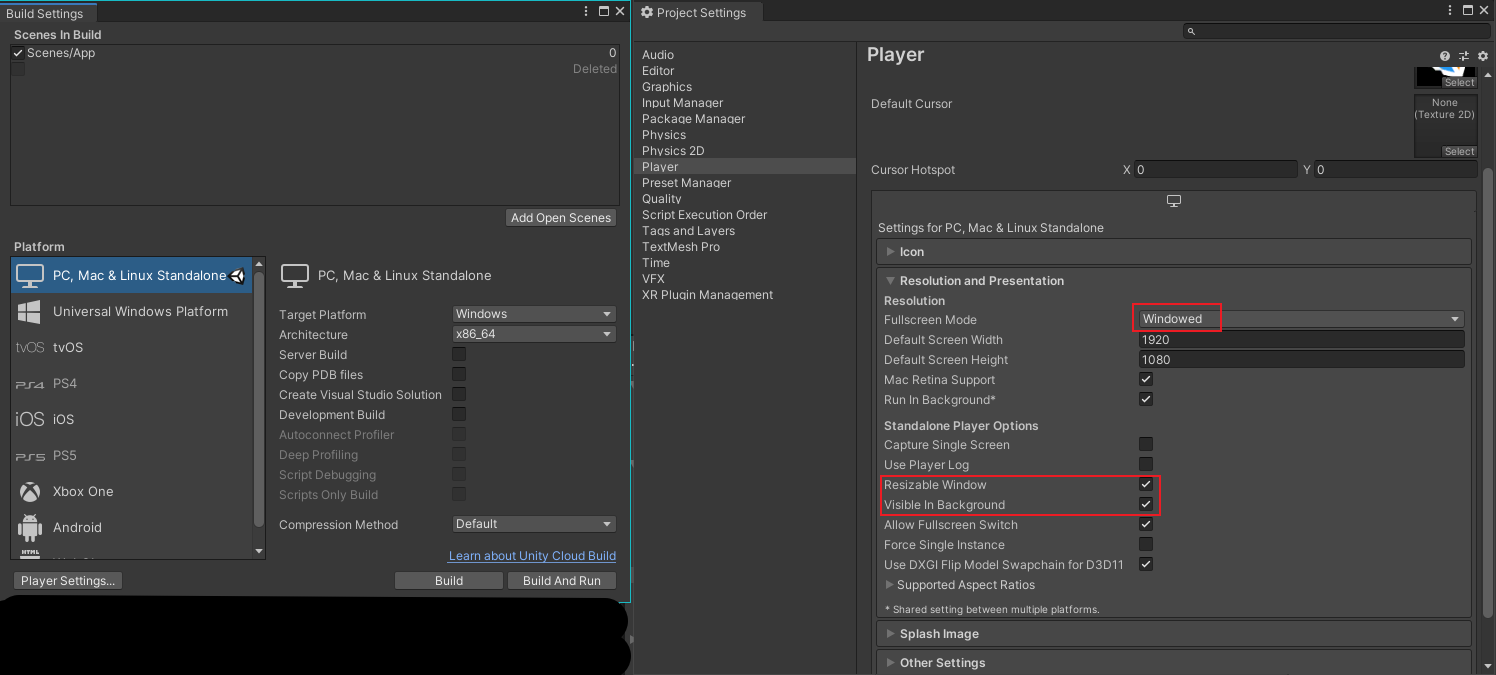
此时我们点击Build,然后用电脑运行该应用程序即可。
在打包出来的文件夹中点击exe文件即可运行。
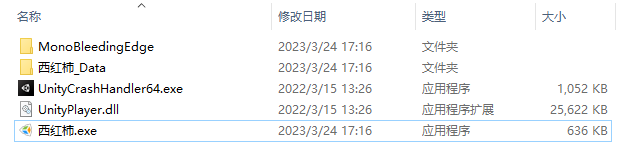
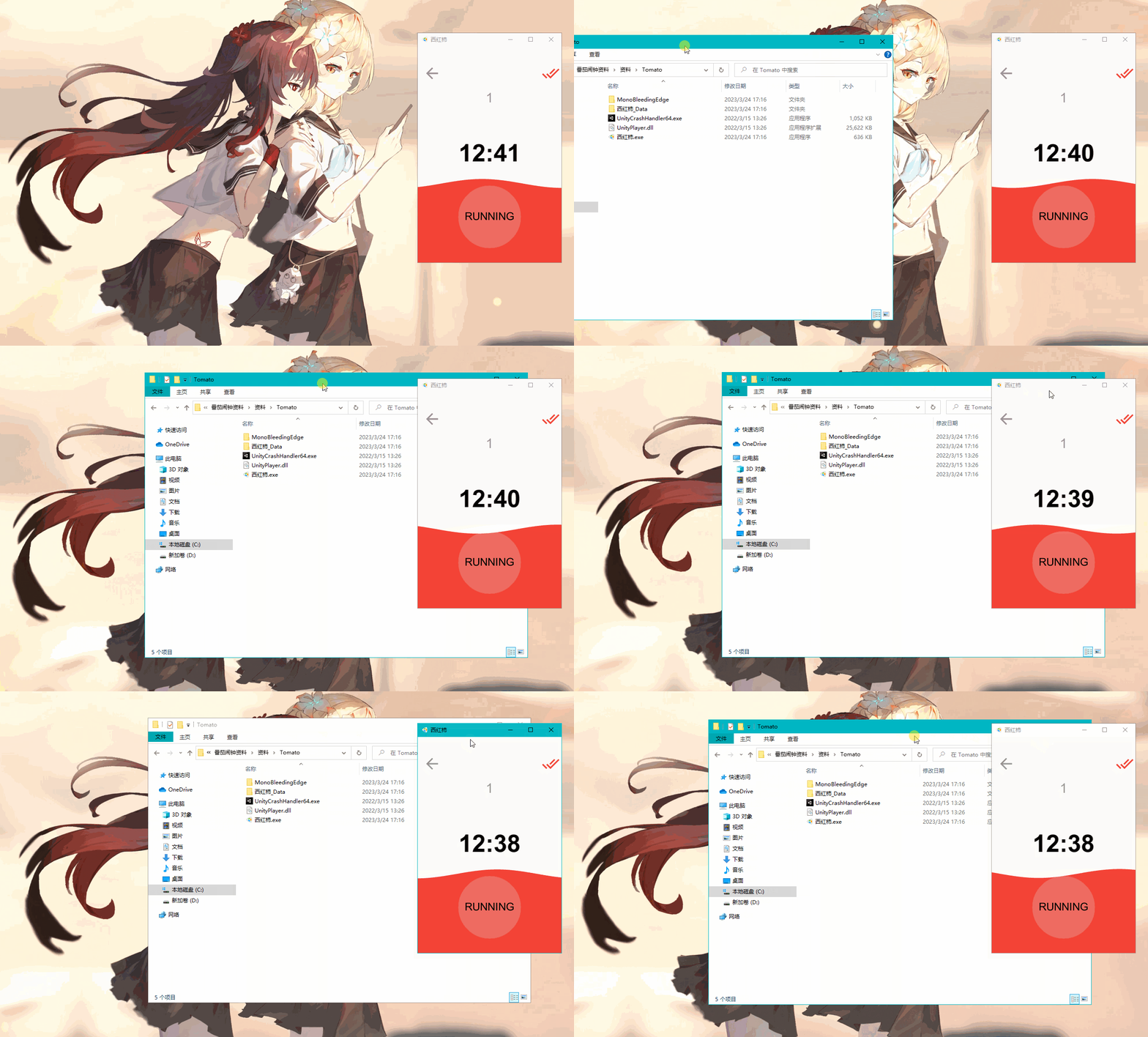
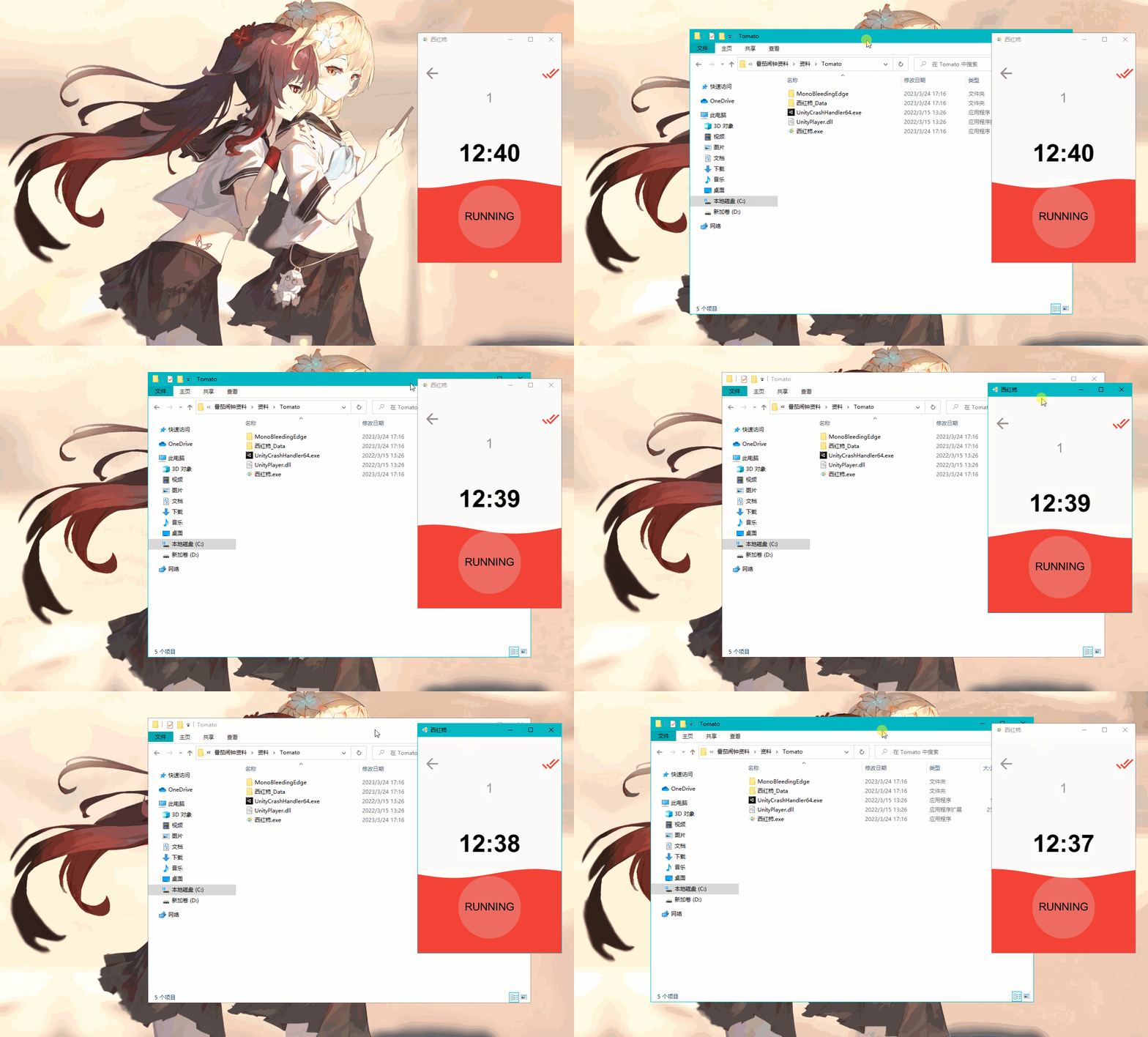
运行效果如下:
该西红柿闹钟的exe文件会一直显示在屏幕最前方不会被其他窗口盖住。
最后在评论区进行抽取三名幸运的小伙伴送下面这本书籍
在这里搞个小活动抽奖送给大家,对看书感兴趣的小伙伴可以参加一波呀,抽中概率很大哦!
《剪辑师手册:视频剪辑与创作从入门到精通(剪映版)》
视频剪辑对大多数人来说都可以作为一个爱好和副业去研究,所以本次给大家带来的是一本视频剪辑的书。
对于想学习视频剪辑的小伙伴,这本书就可以让你了解相关知识,对症下药可以极大地提高学习效率!
规则如下:
| 🚀 规则如下🚀 |
给本篇博客文章 点赞 收藏 评论 三连,然后就可以在博客文章评论区抽奖送一本剪辑师手册的书籍!
总共抽三本,中的几率还是很大的哦~ 想看书的小伙伴参与起来!
中奖信息文章发布时间的三天后下午本篇文章评论区公布!记得留意呀!
没抽到的,但是喜欢这本书的小伙伴也可以在网上自行购买哈,官方正品商店购买即可!
| 🚀 规则如上🚀 |
高品质的视频越来越受欢迎,作为想要入职视频创作、剪辑与制作行业的人,需要不断提升自身的能力,才能不断收集到好的素材,有新颖的创意,有娴熟的剪辑技巧,有不断满足观看者的特效,
1本书精通剪映手机版+电脑版:60多个抖音爆款案例剖析+115集同步教学视频+330个练习素材文件+精美的PPT课件,28万粉丝都喜欢的剪辑与创作技巧,让你快速成长为行业大咖!

没抽到的小伙伴也可以官方平台自行购买哦:
当当自营购买链接:http://product.dangdang.com/29490878.html
最后再提一下,世界读书日 马上就来啦,北大出版社也有对应的活动,所以大家喜欢看书的一定要把握住这次机会嗷,下次还早着,千万不要错过啦!
北京大学出版社,4月“423世界读书日”促销活动安排来啦
当当活动日期:4.6-4.11,4.18-4.23
京东活动日期: 4.6 一天, 4.17-4.23
活动期间满100减50或者半价5折销售
希望大家关注参与423读书日北大社促销活动
如果实在喜欢但是没抽到你的话,可以在评论区说一下,后续可以再给大家继续送福利!
exe应该在我打开页面时运行。异步进程需要运行。有什么方法可以在ruby中使用两个参数异步运行exe吗?我已经尝试过ruby命令-system()、exec()但它正在等待过程完成。我需要用参数启动exe,无需等待进程完成是否有任何rubygems会支持我的问题? 最佳答案 您可以使用Process.spawn和Process.wait2:pid=Process.spawn'your.exe','--option'#Later...pid,status=Process.wait2pid您的程序将作为解释器的子进程执行。除
相信很多人在录制视频的时候都会遇到各种各样的问题,比如录制的视频没有声音。屏幕录制为什么没声音?今天小编就和大家分享一下如何录制音画同步视频的具体操作方法。如果你有录制的视频没有声音,你可以试试这个方法。 一、检查是否打开电脑系统声音相信很多小伙伴在录制视频后会发现录制的视频没有声音,屏幕录制为什么没声音?如果当时没有打开音频录制,则录制好的视频是没有声音的。因此,建议在录制前进行检查。屏幕上没有声音,很可能是因为你的电脑系统的声音被禁止了。您只需打开电脑系统的声音,即可录制音频和图画同步视频。操作方法:步骤1:点击电脑屏幕右下侧的“小喇叭”图案,在上方的选项中,选择“声音”。 步骤2:在“声
?博客主页:https://xiaoy.blog.csdn.net?本文由呆呆敲代码的小Y原创,首发于CSDN??学习专栏推荐:Unity系统学习专栏?游戏制作专栏推荐:游戏制作?Unity实战100例专栏推荐:Unity实战100例教程?欢迎点赞?收藏⭐留言?如有错误敬请指正!?未来很长,值得我们全力奔赴更美好的生活✨------------------❤️分割线❤️-------------------------
本教程将在Unity3D中混合Optitrack与数据手套的数据流,在人体运动的基础上,添加双手手指部分的运动。双手手背的角度仍由Optitrack提供,数据手套提供双手手指的角度。 01 客户端软件分别安装MotiveBody与MotionVenus并校准人体与数据手套。MotiveBodyMotionVenus数据手套使用、校准流程参照:https://gitee.com/foheart_1/foheart-h1-data-summary.git02 数据转发打开MotiveBody软件的Streaming,开始向Unity3D广播数据;MotionVenus中设置->选项选择Unit
目录1.AdmobSDK下载地址2.将下载好的unityPackagesdk导入到unity里编辑 3.解析依赖到项目中
Unity自动旋转动画1.开门需要门把手先动,门再动2.关门需要门先动,门把手再动3.中途播放过程中不可以再次进行操作觉得太复杂?查看我的文章开关门简易进阶版效果:如果这个门可以直接打开的话,就不需要放置"门把手"如果门把手还有钥匙需要旋转,那就可以把钥匙放在门把手的"门把手",理论上是可以无限套娃的可调整参数有:角度,反向,轴向,速度运行时点击Test进行测试自己写的代码比较垃圾,命名与结构比较拉,高手轻点喷,新手有类似的需求可以拿去做参考上代码usingSystem.Collections;usingSystem.Collections.Generic;usingUnityEngine;u
@作者:SYFStrive @博客首页:HomePage📜:微信小程序📌:个人社区(欢迎大佬们加入)👉:社区链接🔗📌:觉得文章不错可以点点关注👉:专栏连接🔗💃:感谢支持,学累了可以先看小段由小胖给大家带来的街舞👉微信小程序(🔥)目录自定义组件-behaviors 1、什么是behaviors 2、behaviors的工作方式 3、创建behavior 4、导入并使用behavior 5、behavior中所有可用的节点 6、同名字段的覆盖和组合规则总结最后自定义组件-behaviors 1、什么是behaviorsbehaviors是小程序中,用于实现
Ocra无法处理需要“tk”的应用程序require'tk'puts'nope'用奥克拉http://github.com/larsch/ocra不起作用(如链接中的一个问题所述)问题:https://github.com/larsch/ocra/issues/29(Ocra是1.9的"new"rubyscript2exe,本质上它用于将rb脚本部署为可执行文件)唯一的问题似乎是缺少tcl的DLL文件我不认为这是一个问题据我所知,问题是缺少tk的DLL文件如果它们是已知的,则可以在执行ocra时将它们包括在内有没有办法知道tk工作所需的DLL依赖项? 最佳答
关闭。这个问题是off-topic.它目前不接受答案。想改进这个问题吗?Updatethequestion所以它是on-topic用于堆栈溢出。关闭11年前。Improvethisquestion我不经常使用ruby-通常它加起来相当于每两个月或更长时间编写一次脚本。我的大部分编程都是使用C++进行的,这与ruby有很大不同。由于我与ruby之间的差距如此之大,我总是忘记语言的基本方面(比如解析文本文件和其他简单的东西)。我想每天练习一些基本的东西,我想知道是否有一些我可以订阅的网站,并且会向我发送当天的Ruby问题或类似的东西。有人知道这样的站点/Internet服务吗?
写在之前Shader变体、Shader属性定义技巧、自定义材质面板,这三个知识点任何一个单拿出来都是一套知识体系,不能一概而论,本文章目的在于将学习和实际工作中遇见的问题进行总结,类似于网络笔记之用,方便后续回顾查看,如有以偏概全、不祥不尽之处,还望海涵。1、Shader变体先看一段代码......Properties{ [KeywordEnum(on,off)]USL_USE_COL("IsUseColorMixTex?",int)=0 [Toggle(IS_RED_ON)]_IsRed("IsRed?",int)=0}......//中间省略,后续会有完整代码 #pragmamulti_c
