文章目录
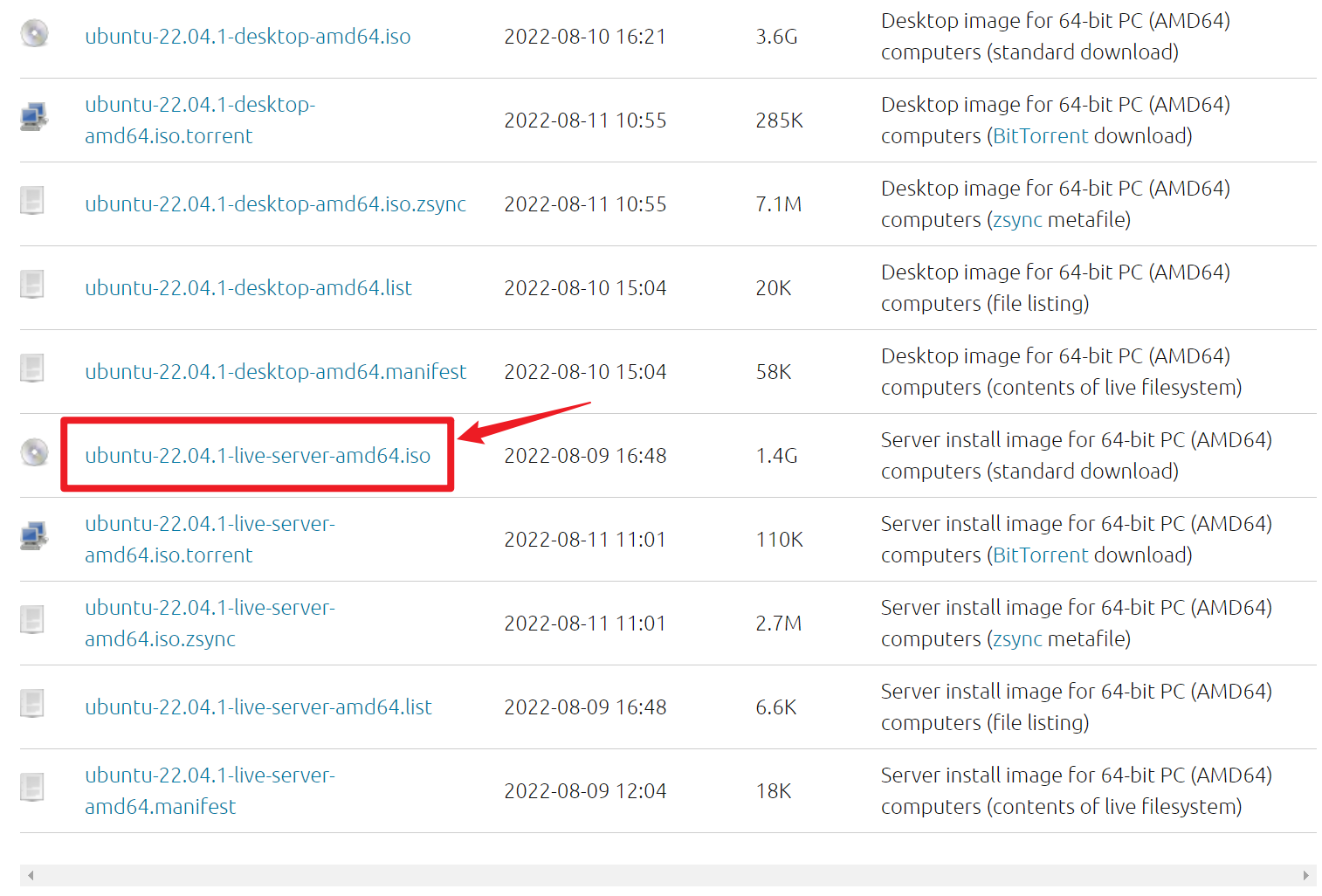
Ubuntu Server 22.04.1 LTS 官网下载链接:https://www.releases.ubuntu.com/22.04/
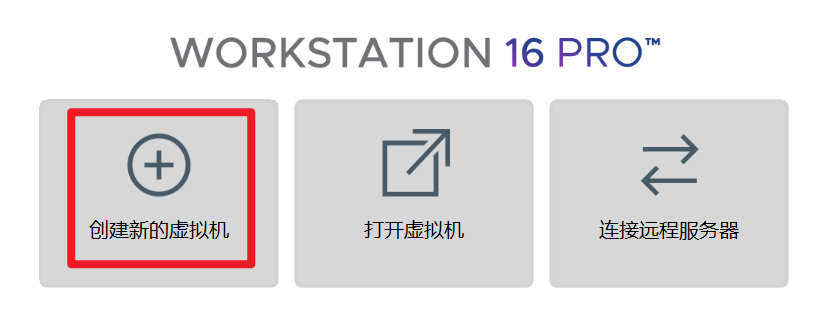
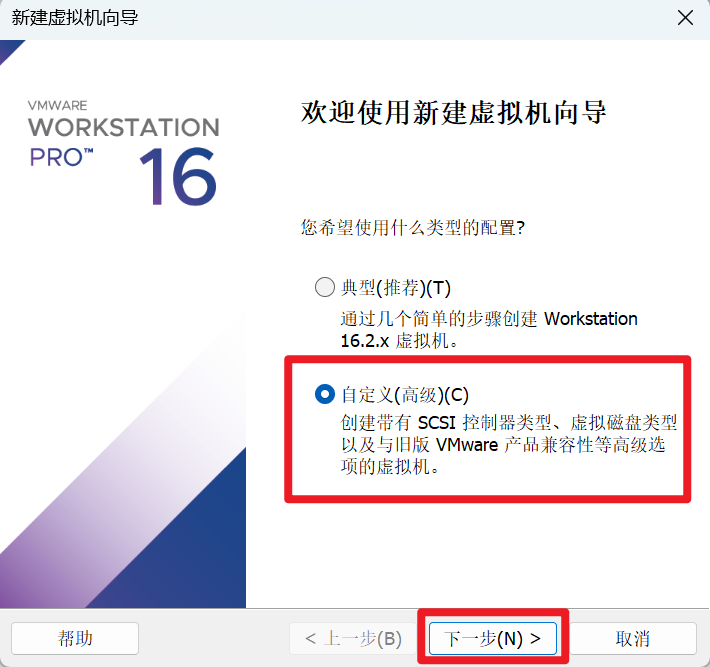
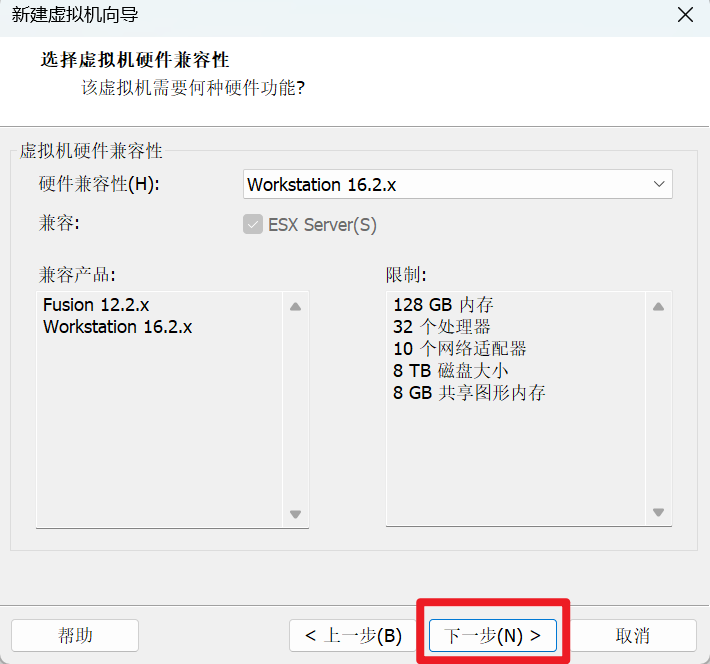
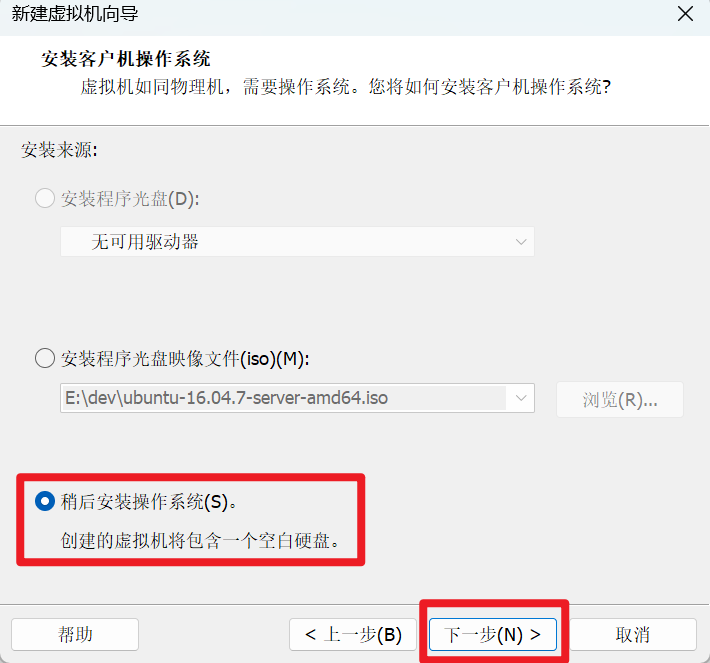
这里选择“稍后安装操作系统”:
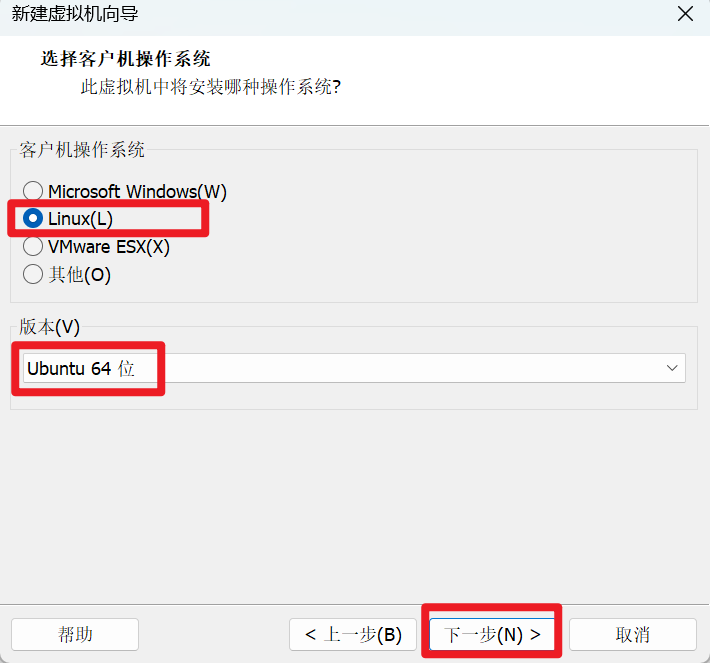
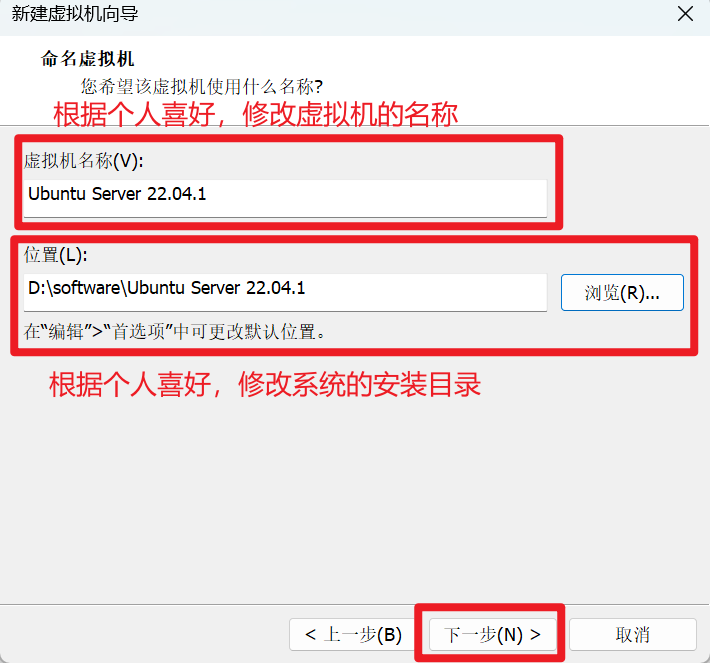
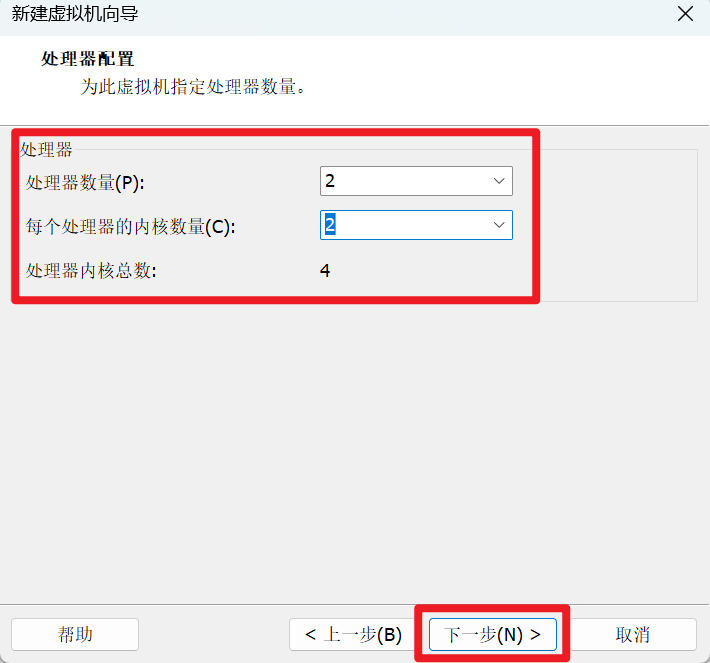
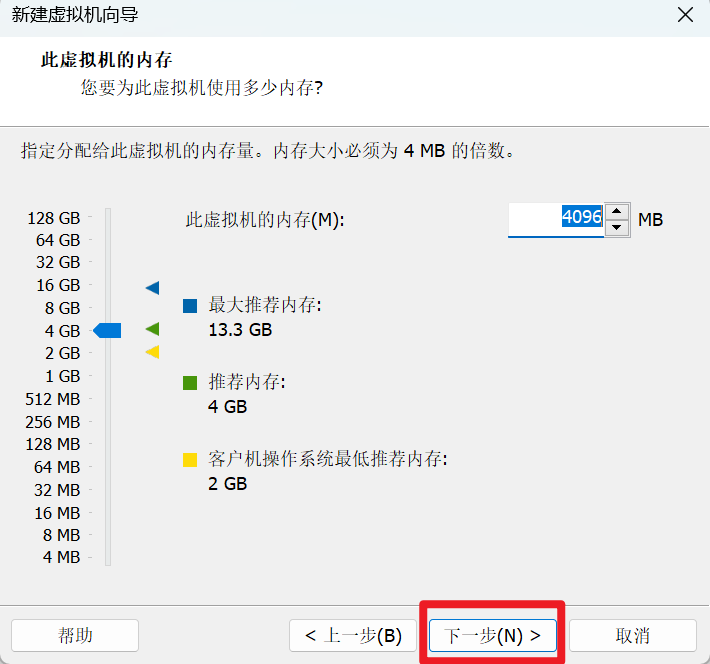
桥接网络和网络地址转换的区别:https://www.cnblogs.com/Booker808-java/p/7822763.html
简单起见,这里我选择桥接网络:
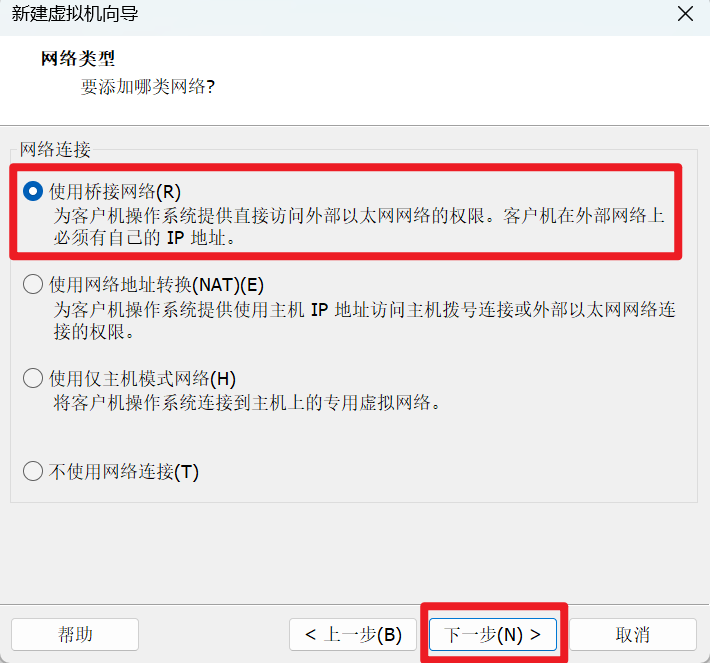
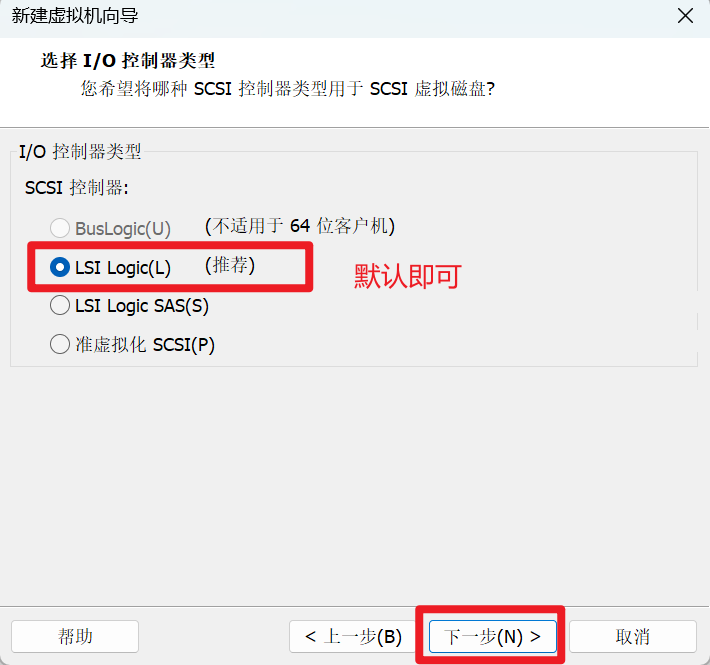
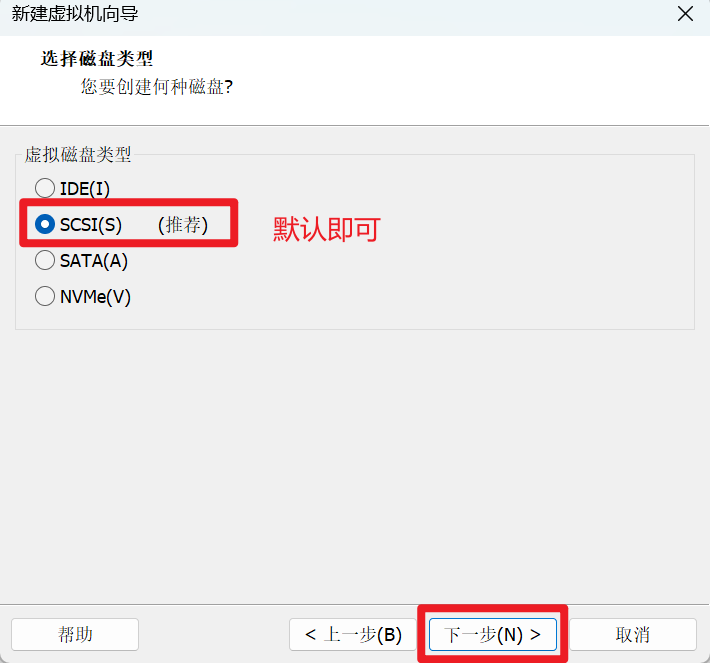
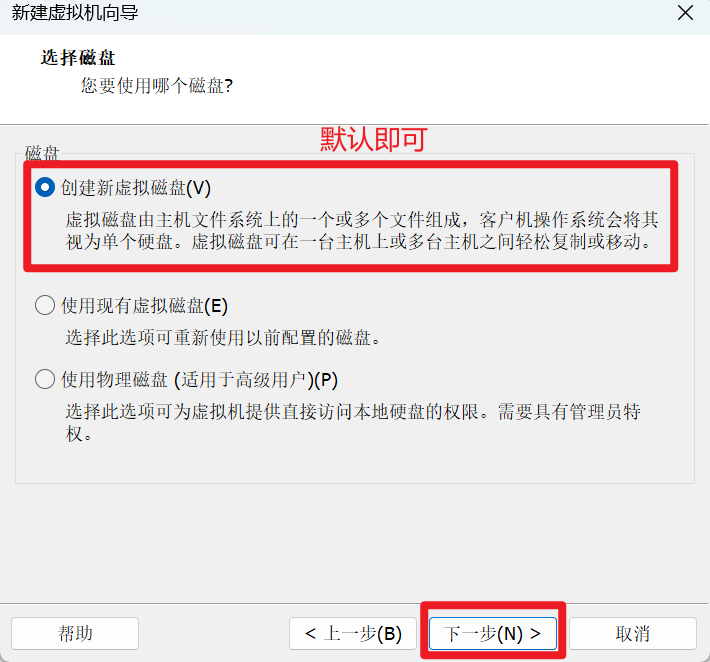
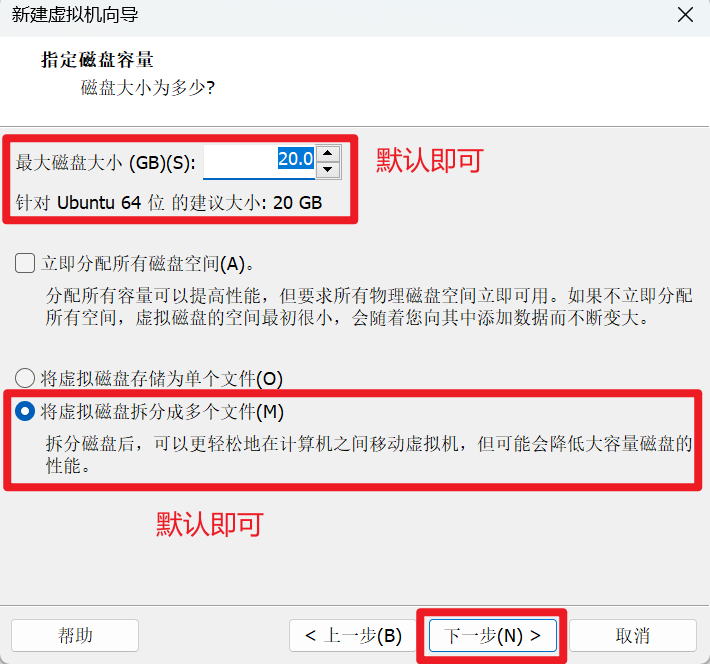
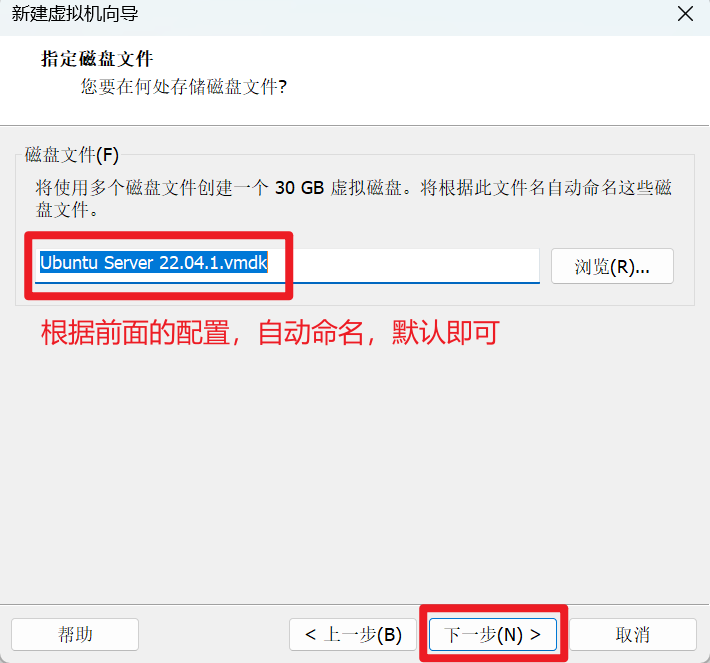
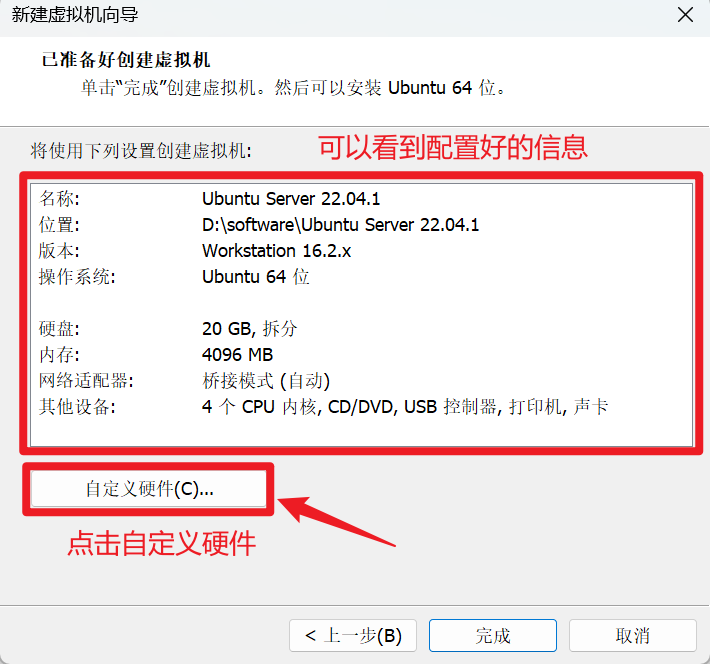
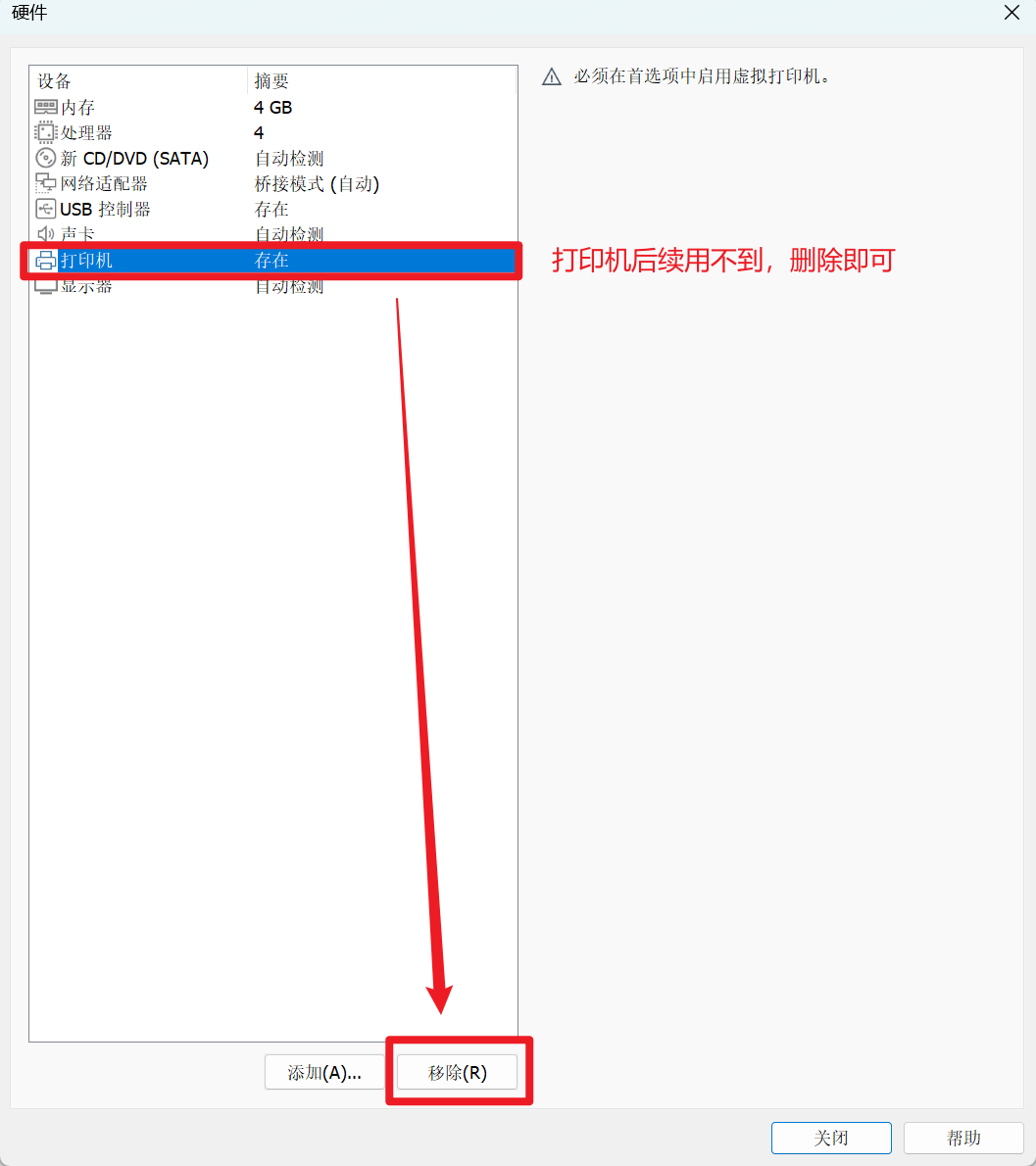
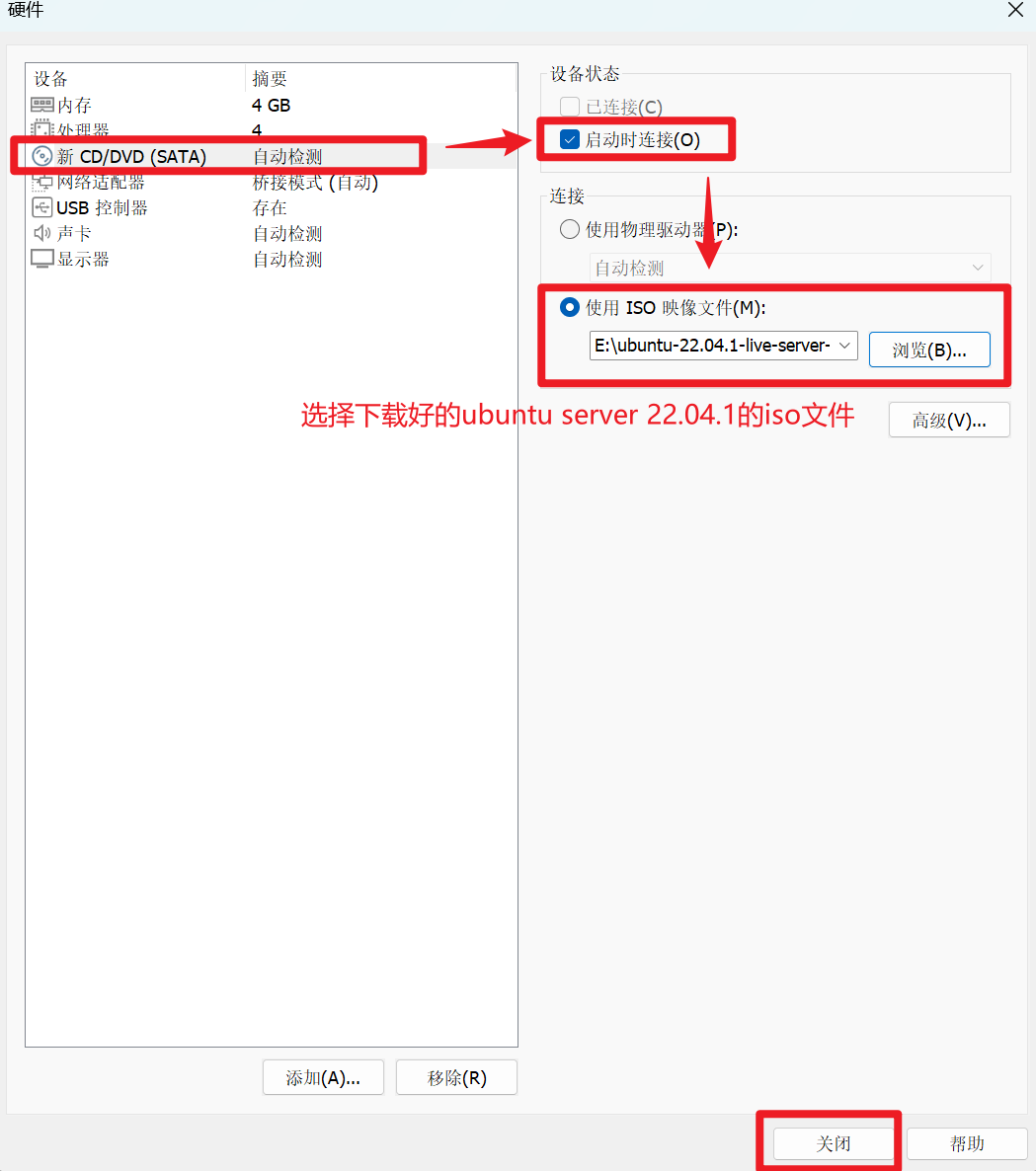
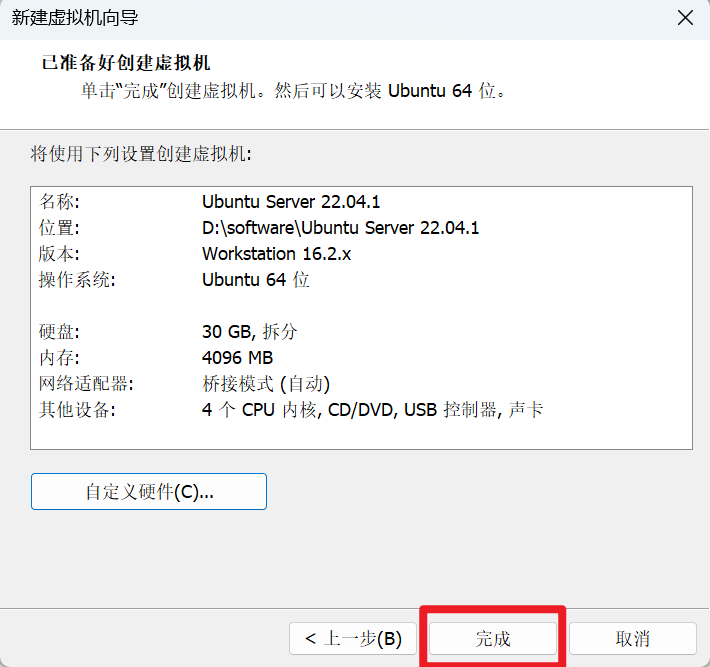
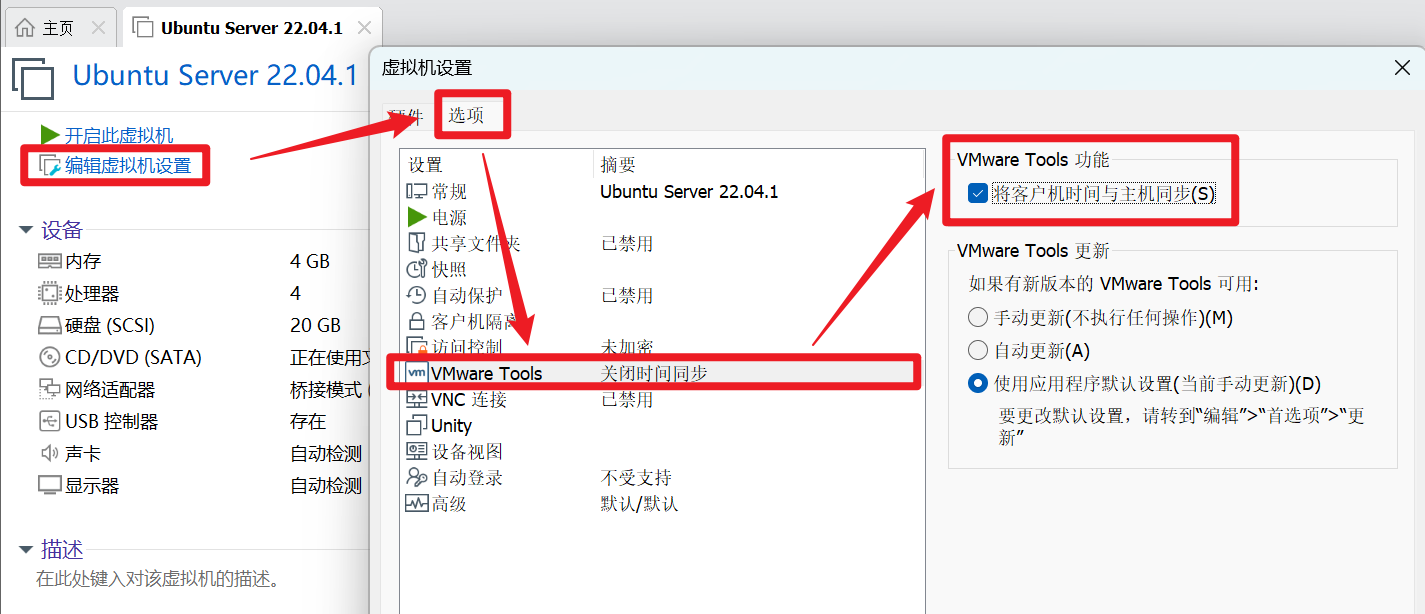
开启时间同步:
禁用侧通道缓解:
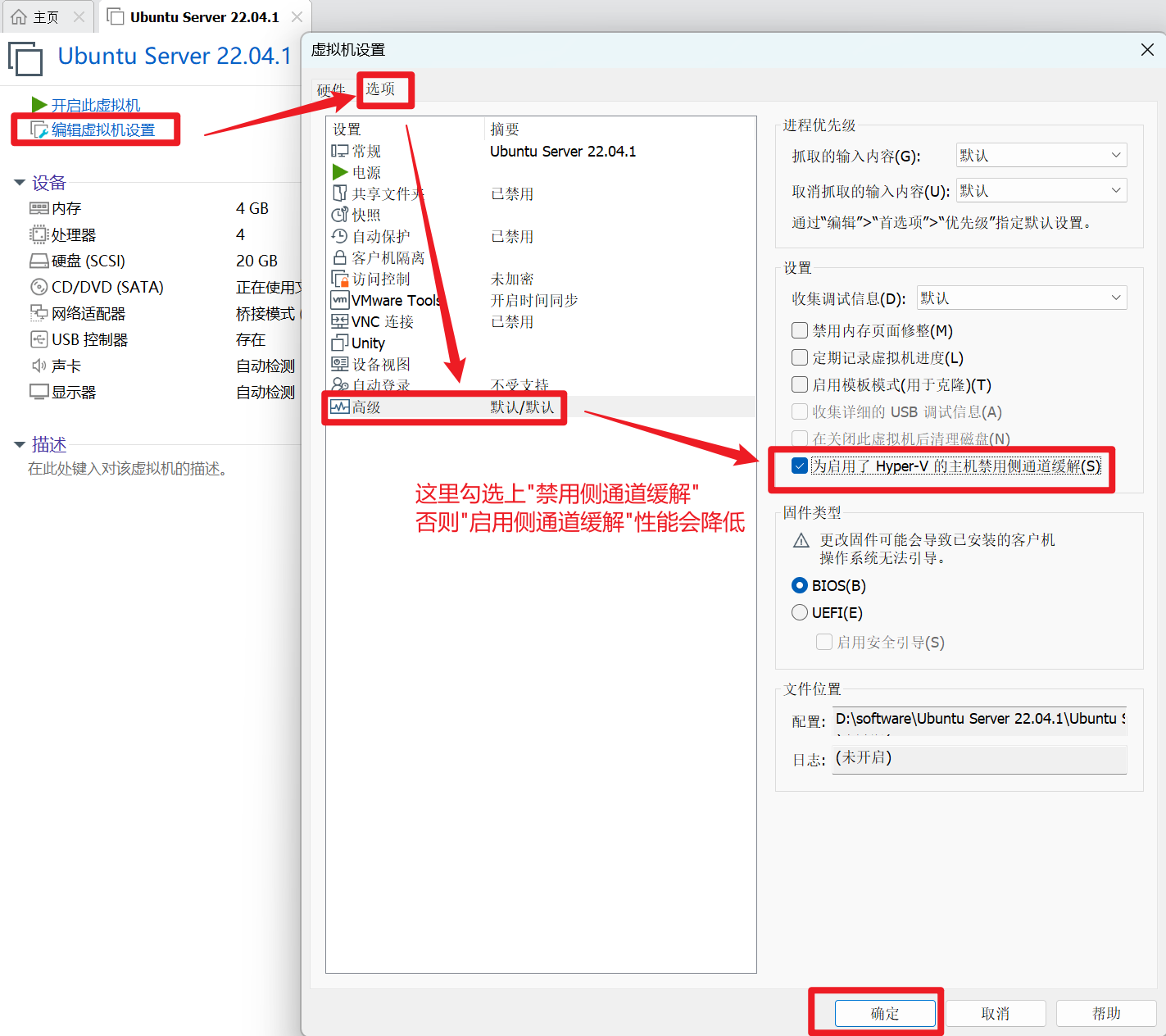
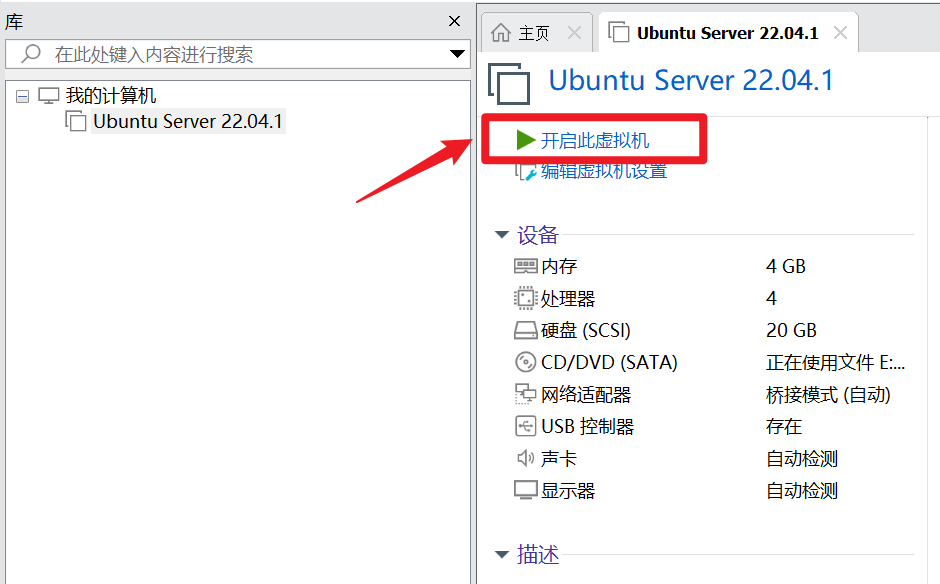
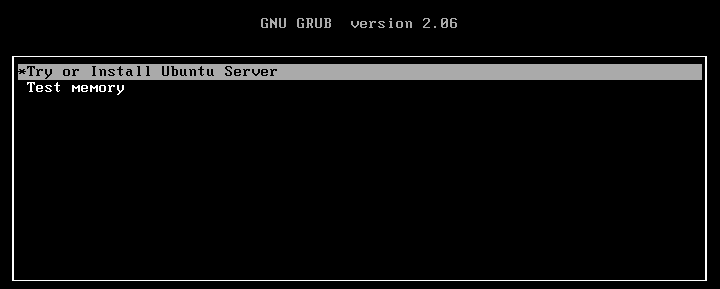
选择第一项“Install Ubuntu Server”:
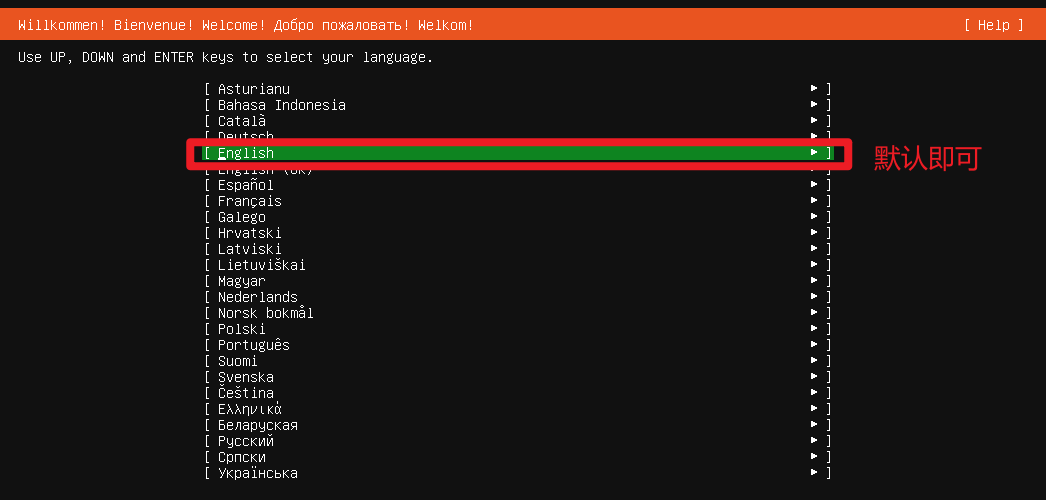
选择语言,默认“English”:
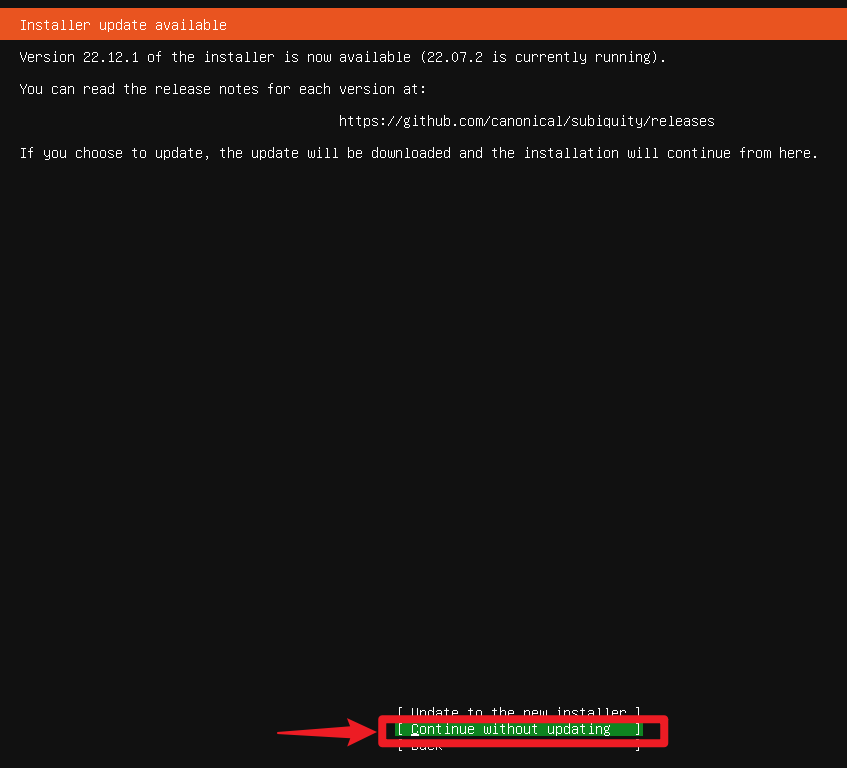
选择第二项“不更新继续安装”:
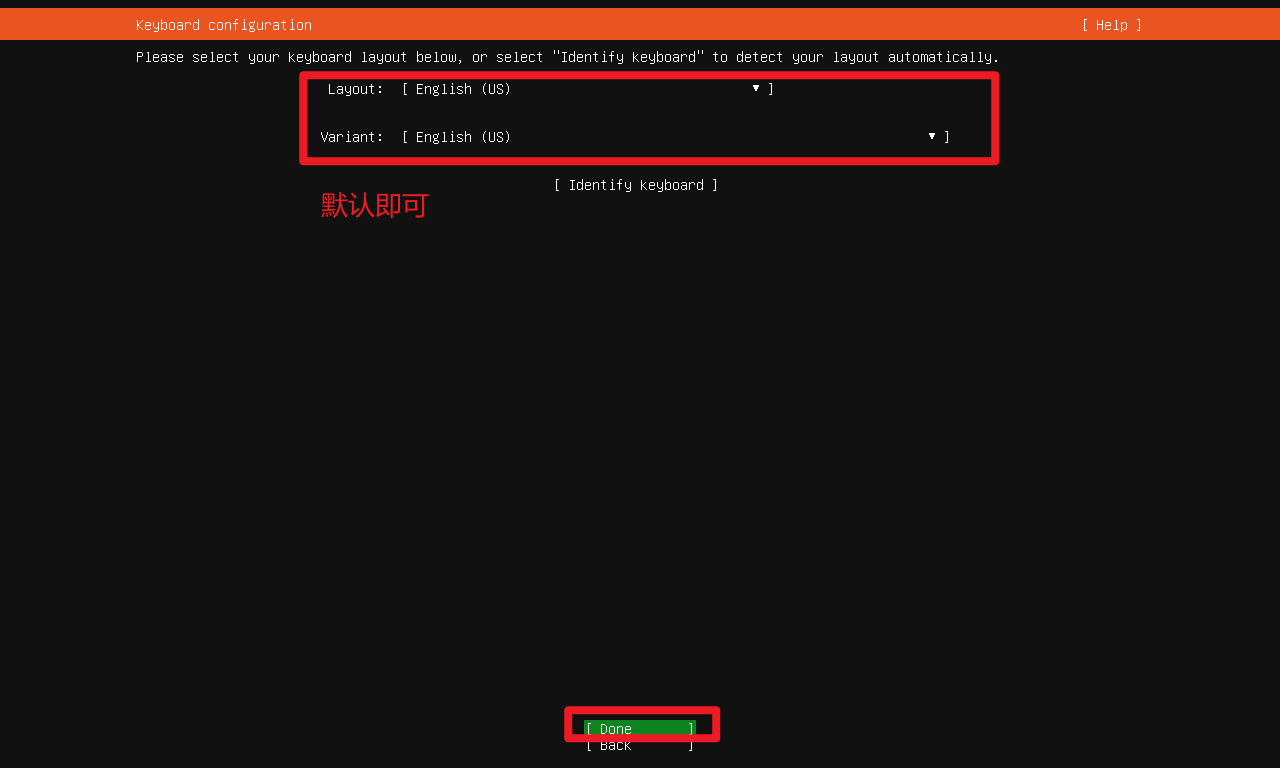
设置键盘布局,默认即可:
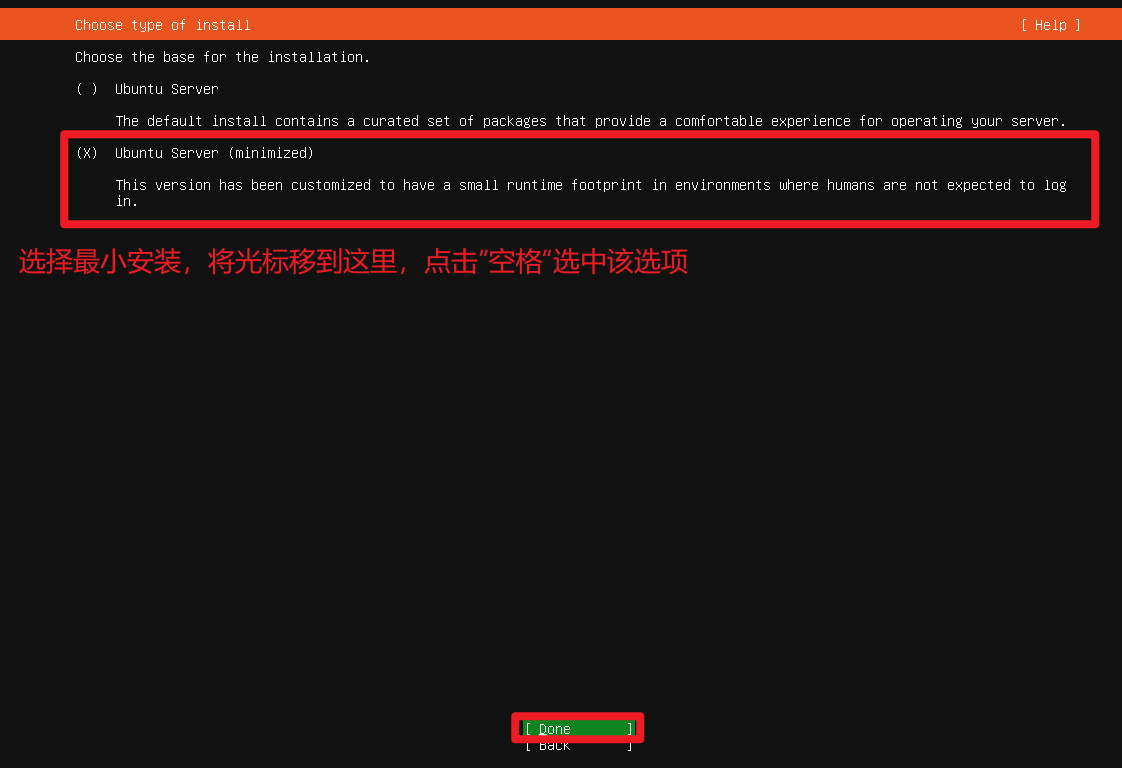
选择安装类型,第一项除了系统还会安装一些包,这里选择第二项最小化安装,非常干净:
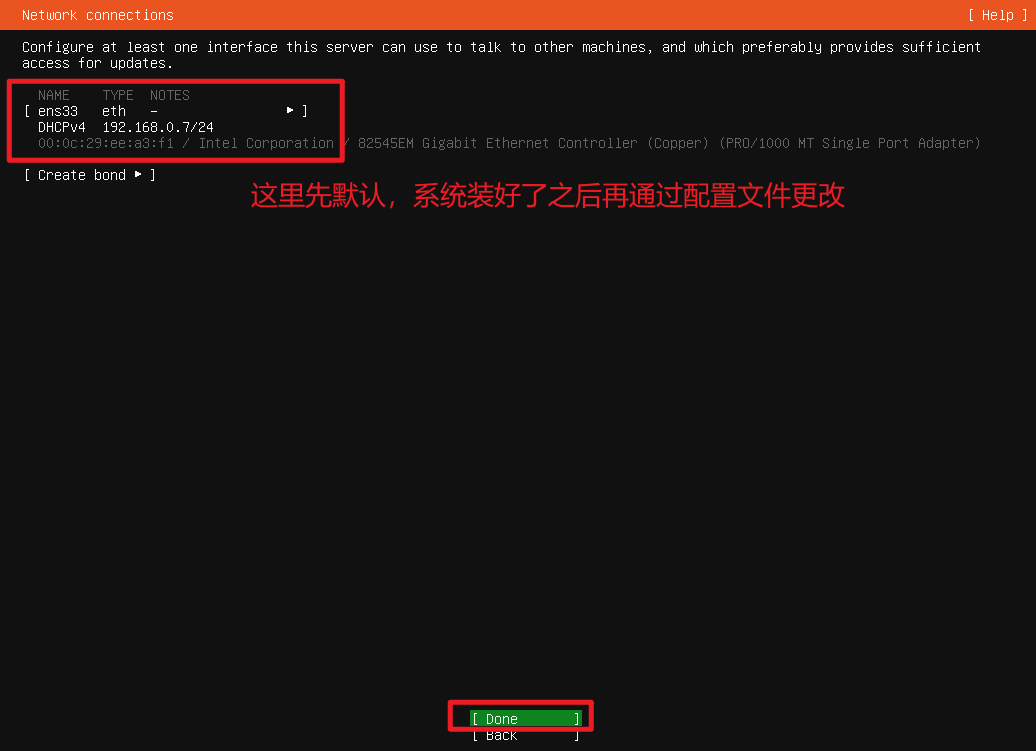
设置网络,在前面虚拟机的配置里我选择的是桥接模式,所以这里 DHCP 自动获取好了 IP 地址。这里先默认,等系统装好了之后,再通过修改配置文件去配置静态 IP 地址。
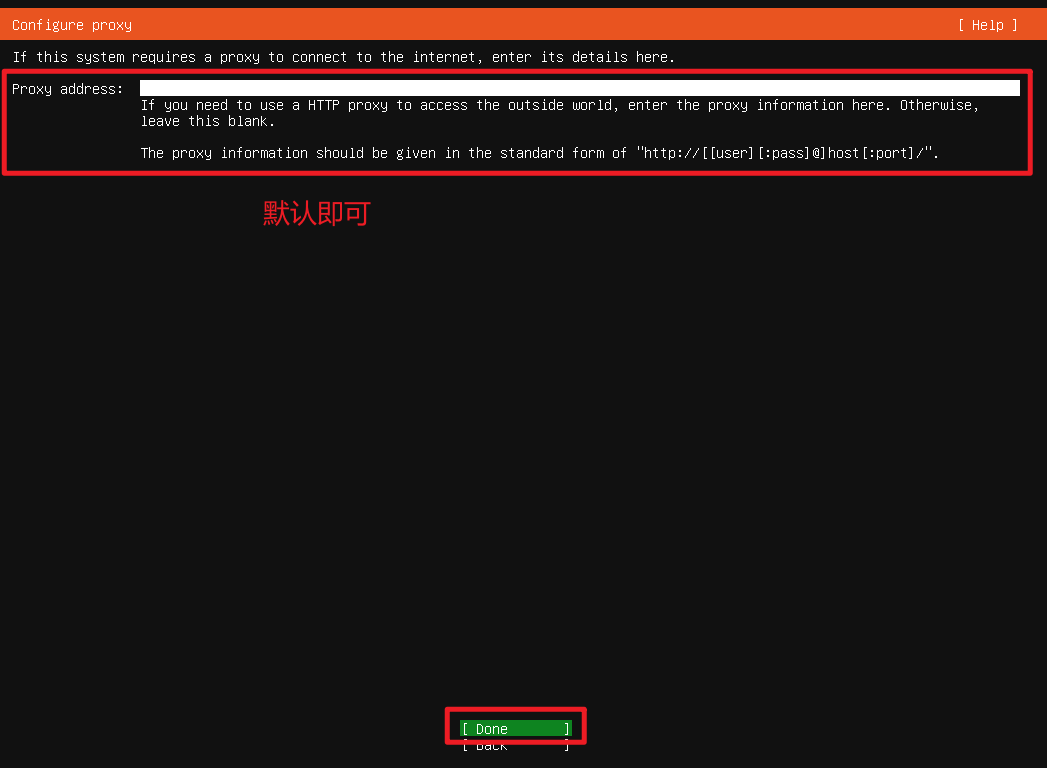
设置系统代理,默认即可:
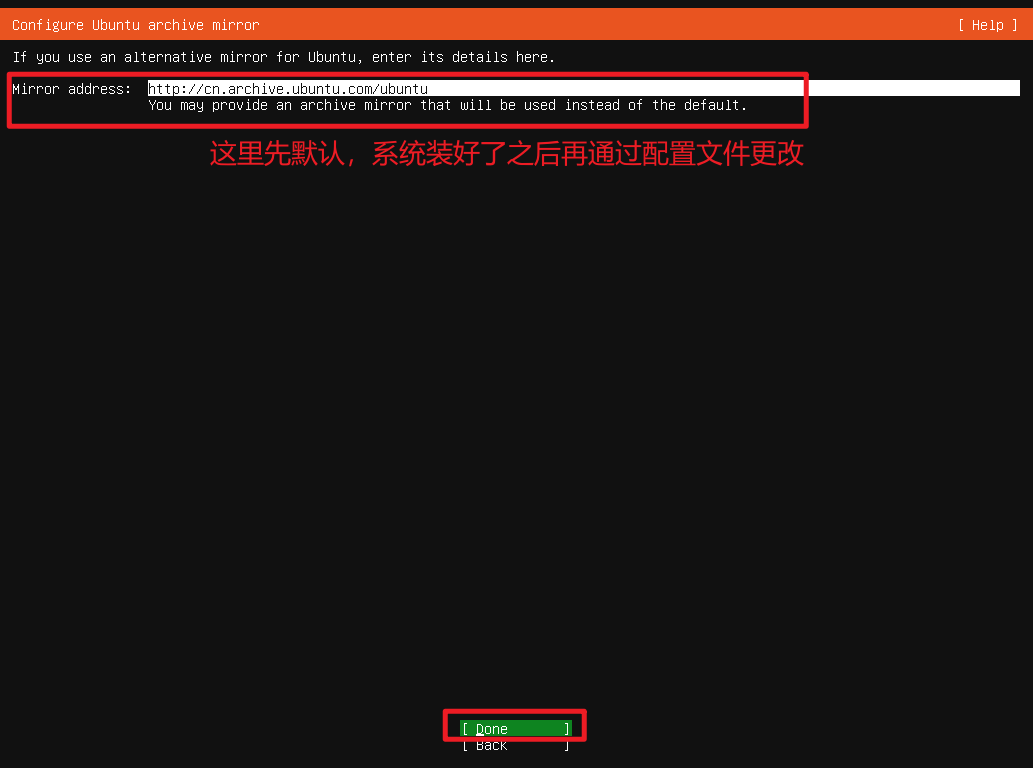
设置软件镜像源地址,这里先默认,等系统装好了之后再通过修改配置文件去更换镜像源。
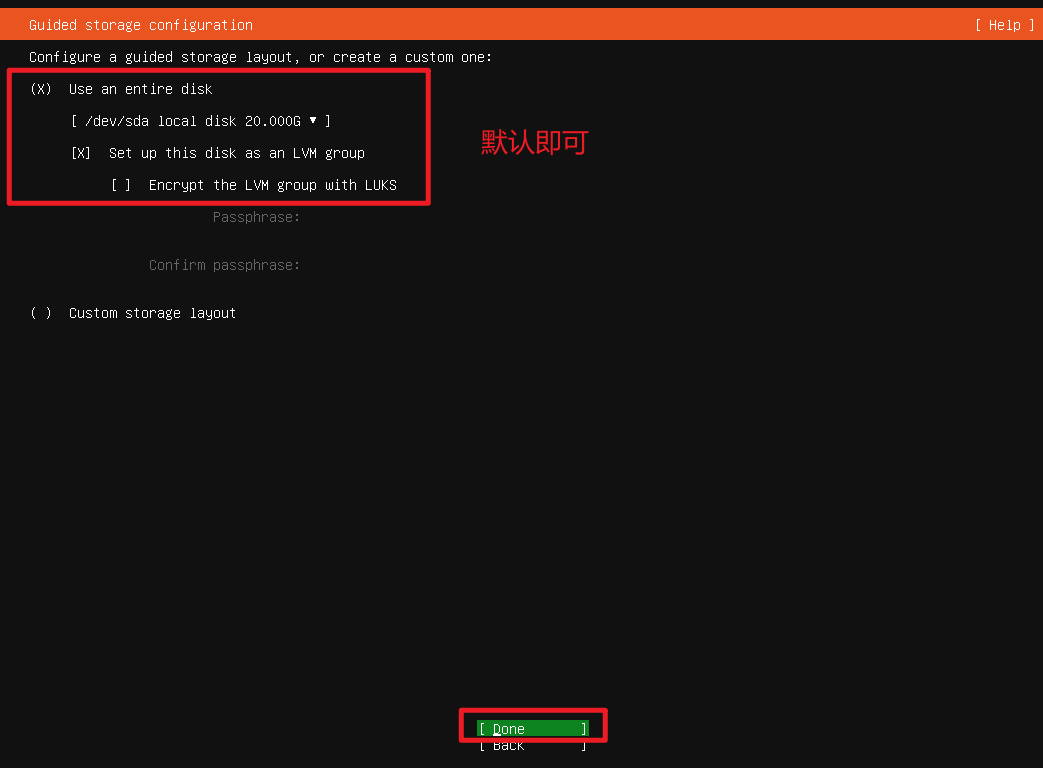
硬盘分区,默认即可:
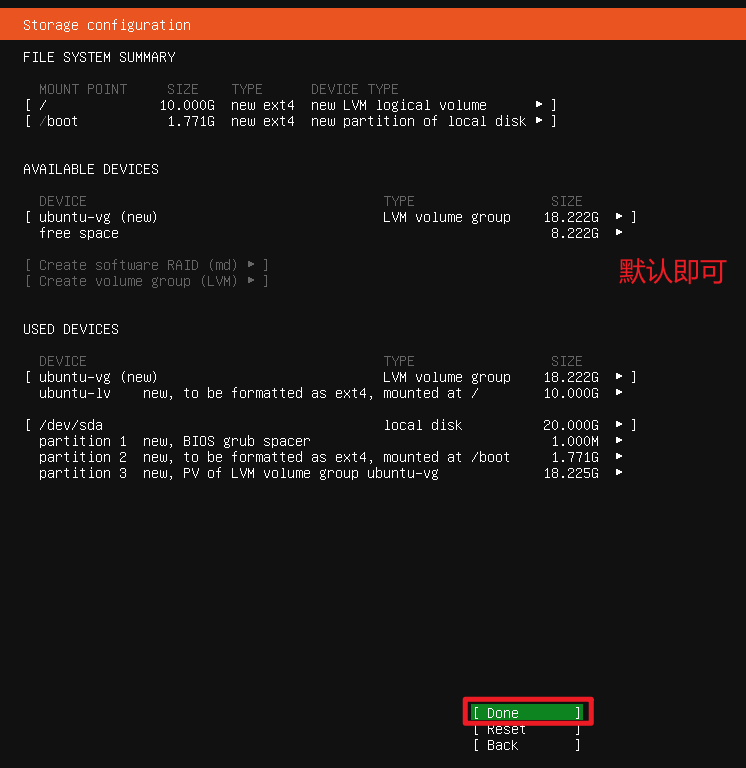
继续保持默认,选中“Done”并回车确认:
弹出操作确认框,选中“Continue”并回车确认:
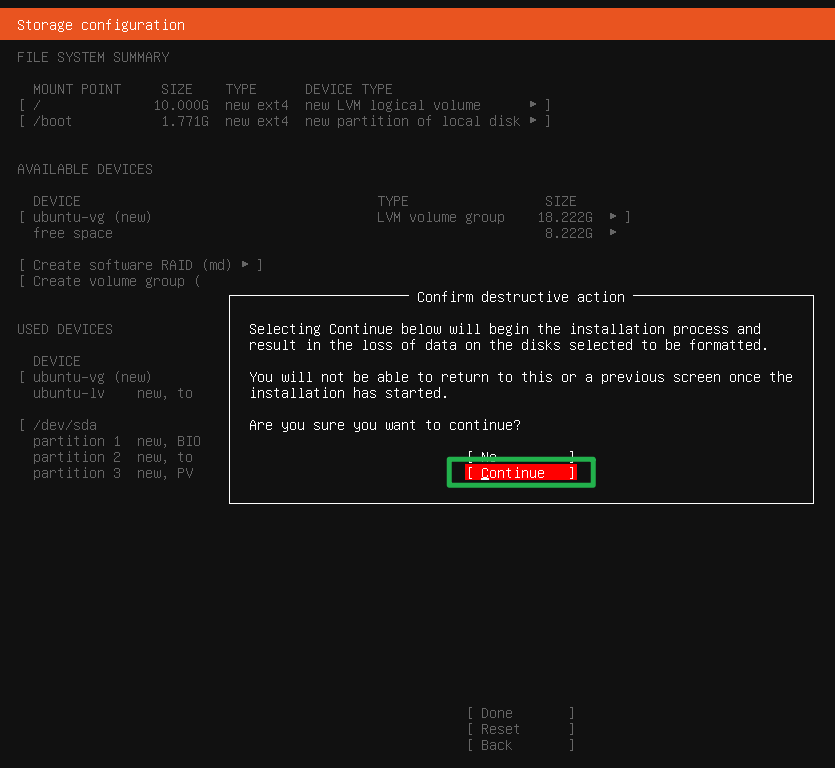
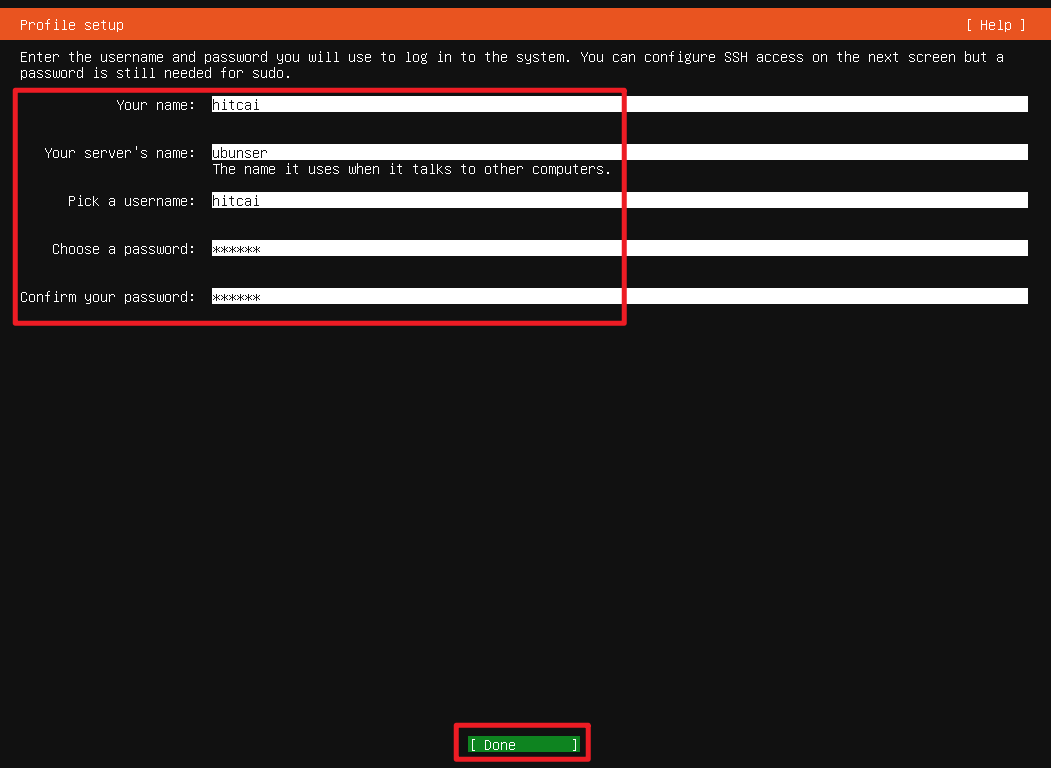
配置用户名、服务器名、登录密码,填写完成后选中“Done”并回车确认:
注意:Ubuntu 22.04 默认不开启 root 用户,但 Ubuntu 22.04 是有 root 用户的,只是没有密码,所以无法切换。因此,这里填写的用户名不能是 root。
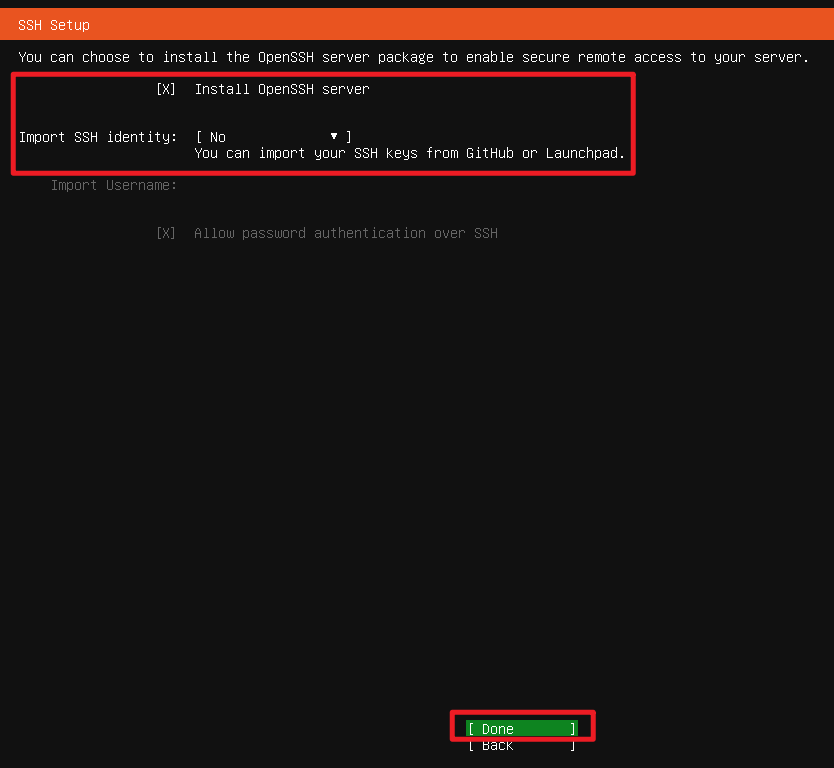
勾选“Install OpenSSH server”,后续可以通过 Xshell 等工具远程访问服务器,然后选中“Done”并回车确认:
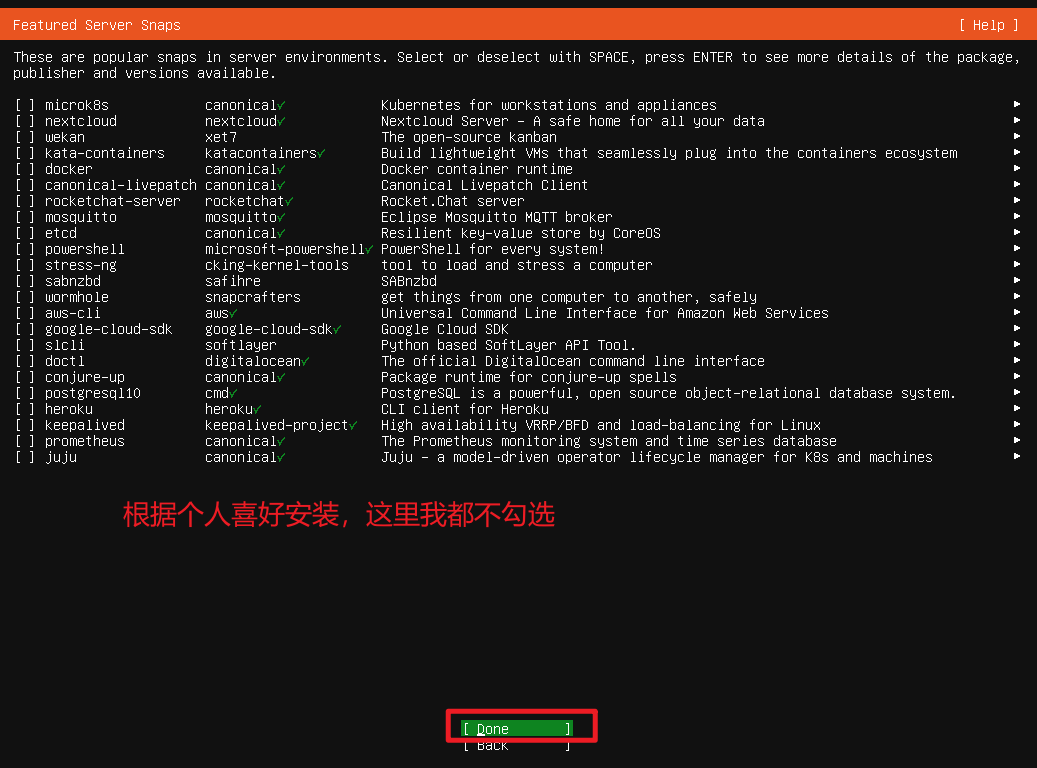
下面是一些受欢迎的软件包,根据个人喜好选择安装,这里我不勾选任何的软件包,直接选中“Done”并回车确认:
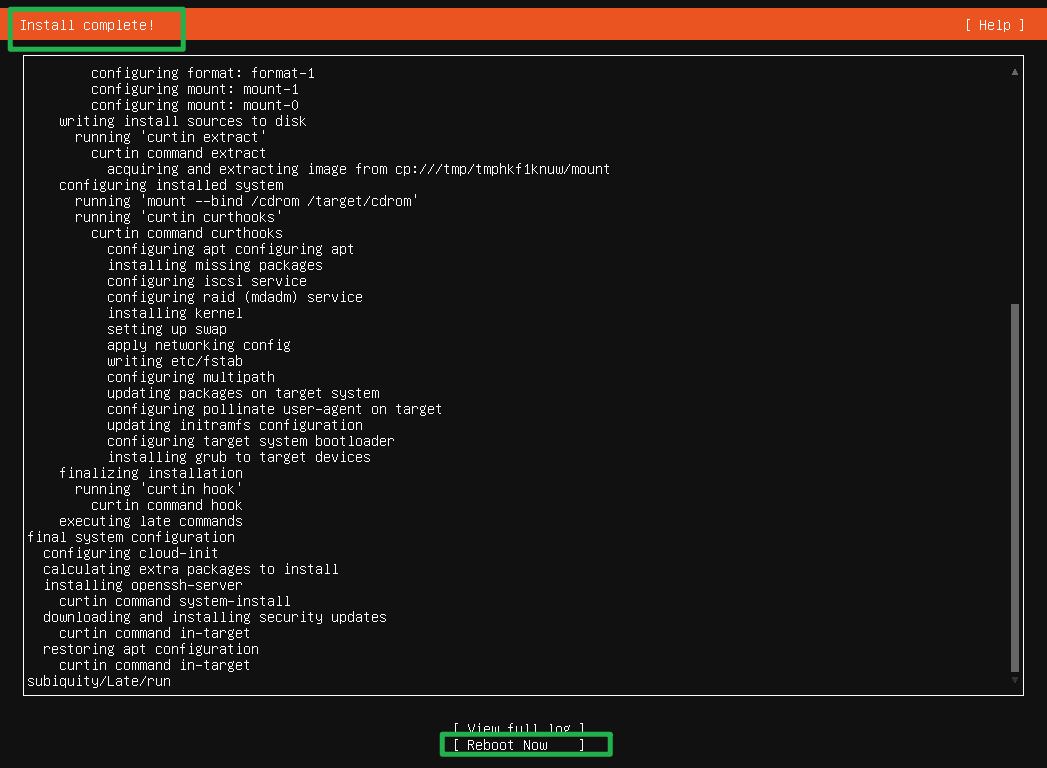
等待安装成功“Install complete!”,现在重启,选中“Reboot now”并回车确认:
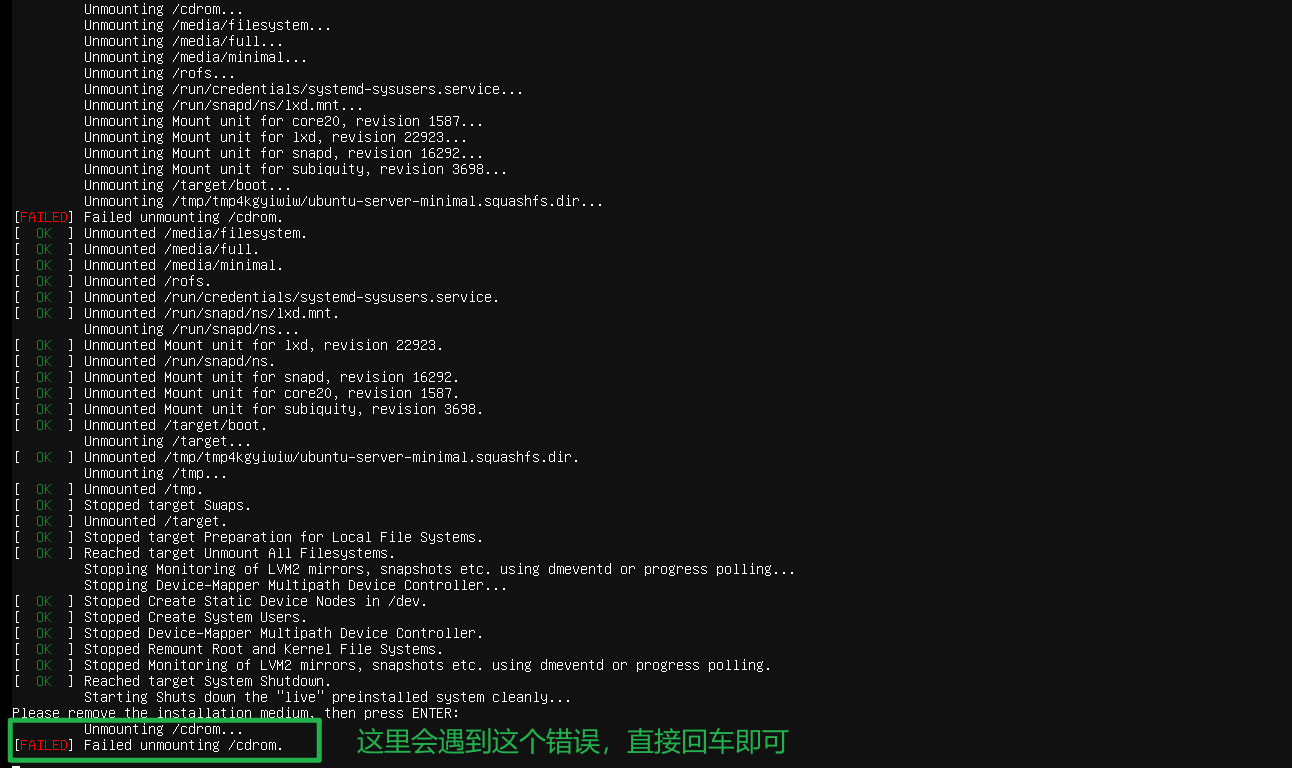
如果出现“[FAILED] Failed unmounting /cdrom”错误,直接回车即可。
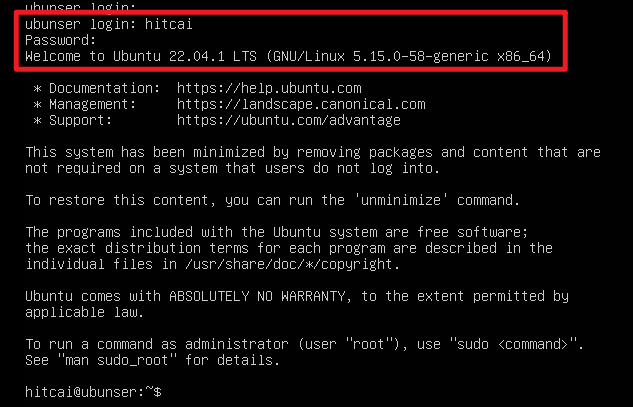
输入用户名和密码即可进入系统。
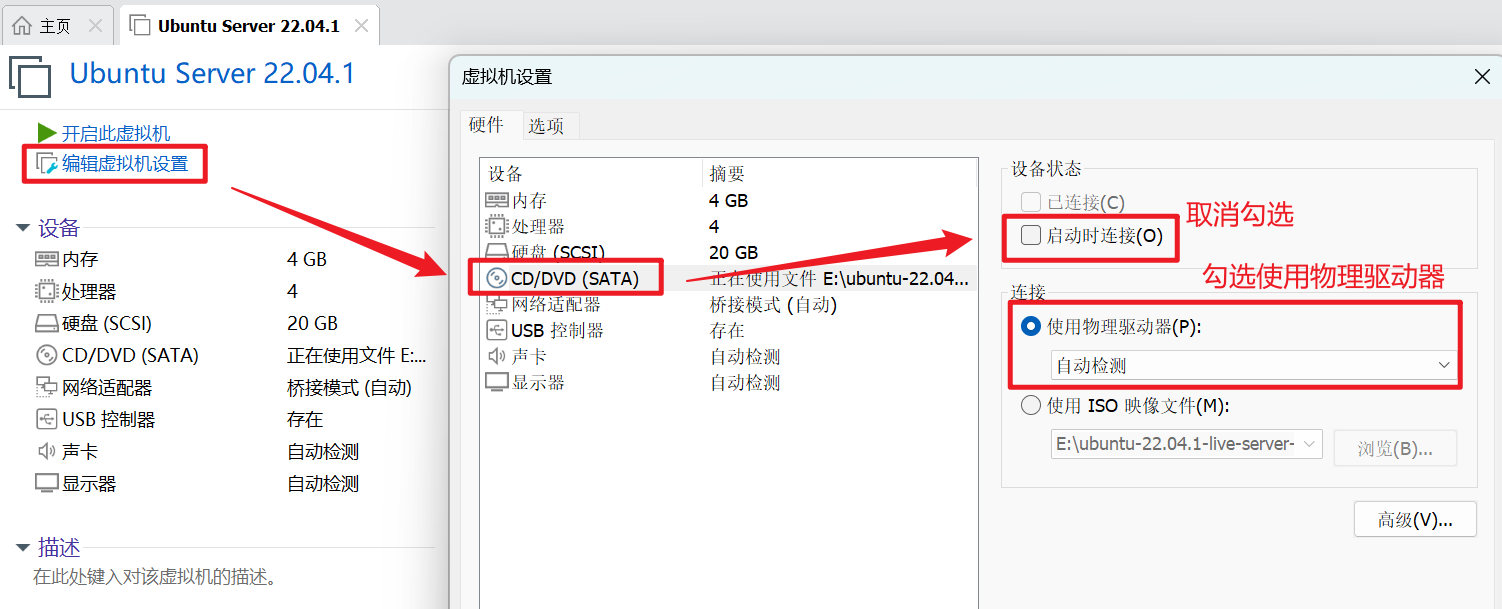
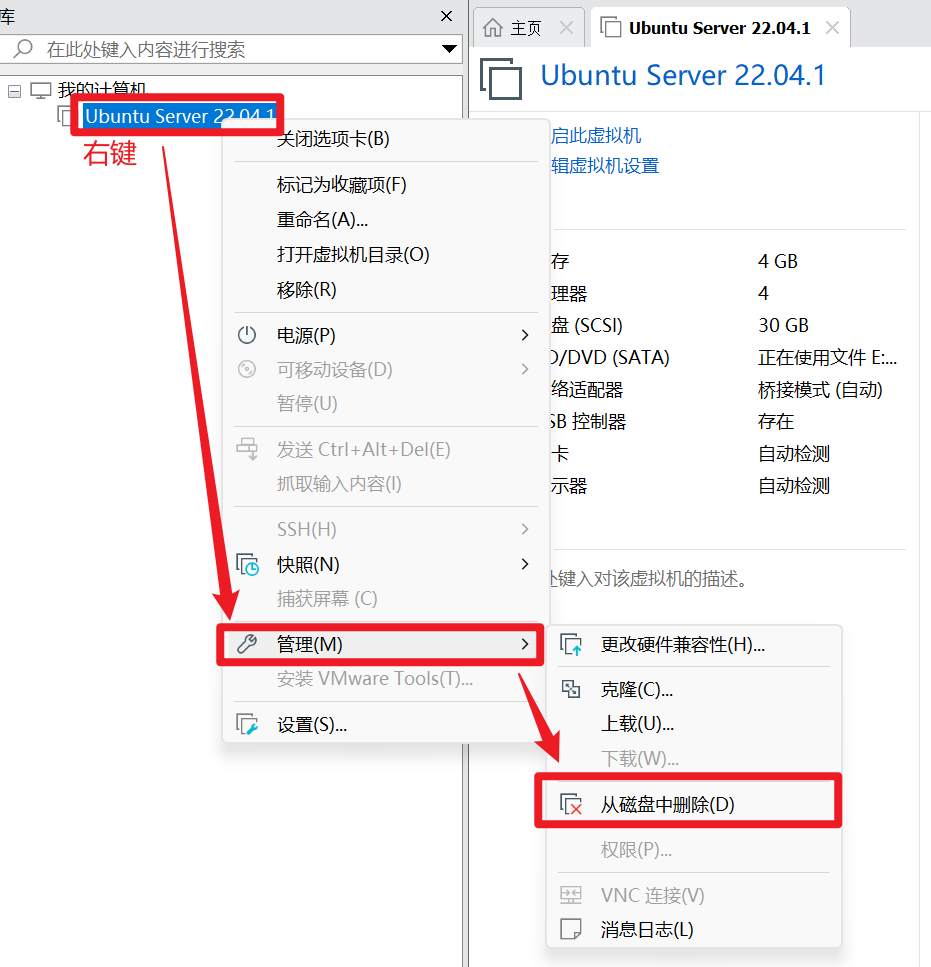
出现“[FAILED] Failed unmounting /cdrom”错误的原因是没有卸载cdrom挂载的Ubuntu镜像文件,关机空闲时按下图所示操作即可。
Ubuntu 22.04 默认不开启 root 用户,但 Ubuntu 22.04 是有 root 用户的,只是没有密码,所以无法切换。因此,第一次登录时,只能使用之前设置好的用户名和密码进行登录。
启用 root 用户的方法:使用 sudo passwd root 命令给 root 用户设置密码。
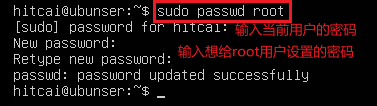
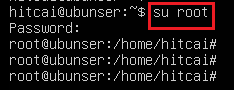
设置好了 root 用户的密码,后续使用 su root 命令就可以成功切换到 root 用户了。
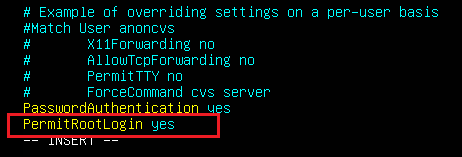
默认情况下,使用远程连接工具无法以 root 用户登录,我们需要去修改一下配置文件。
首先安装 GTK 图形的 vim 编辑器:
sudo apt install vim-gtk
修改配置文件,如下图所示:
sudo vim /etc/ssh/sshd_config
在最后一行添加配置项 PermitRootLogin yes:
重启 SSH Server 服务:
sudo systemctl restart sshd
后续进行远程 SSH 登录 root 用户,即可成功连接。
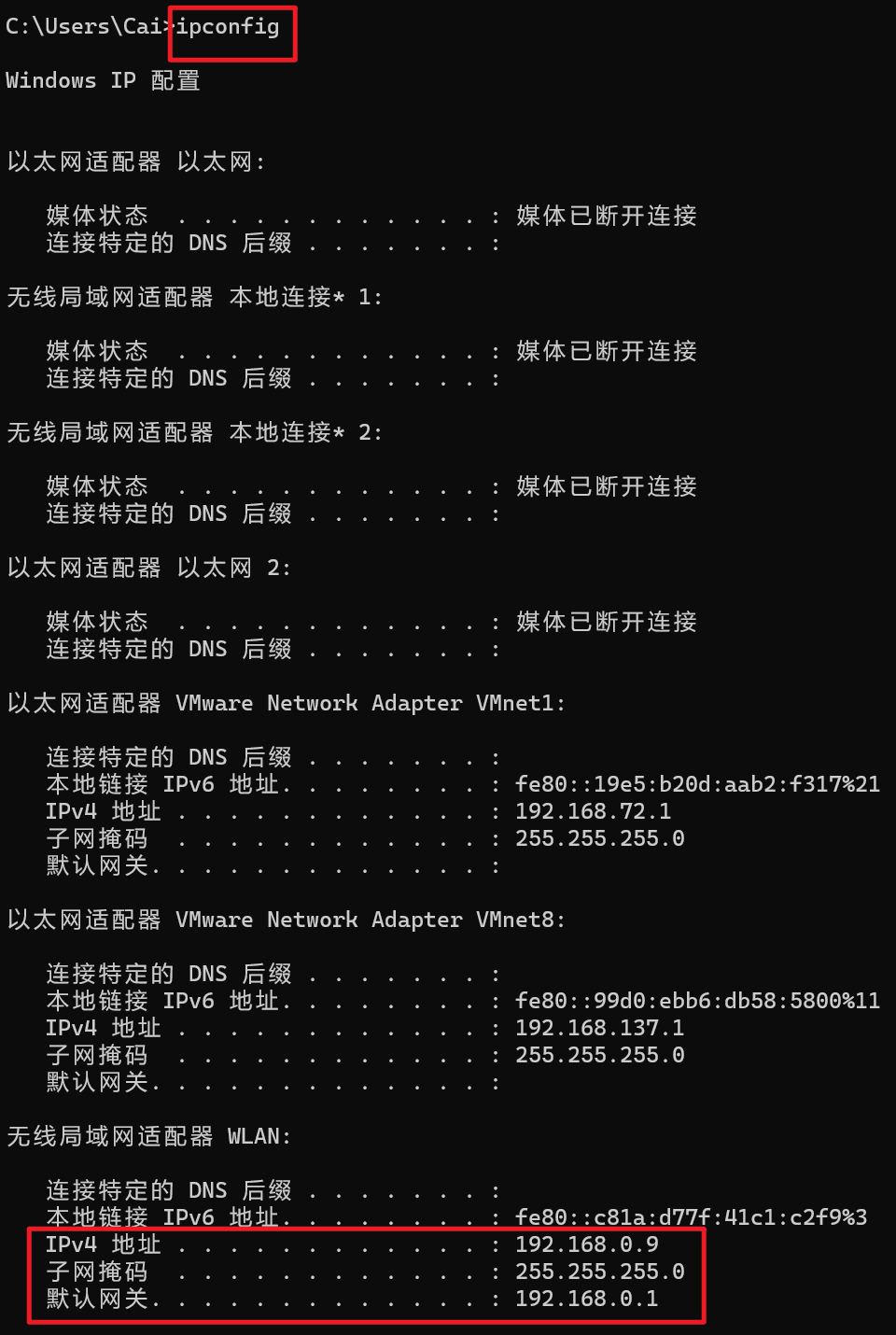
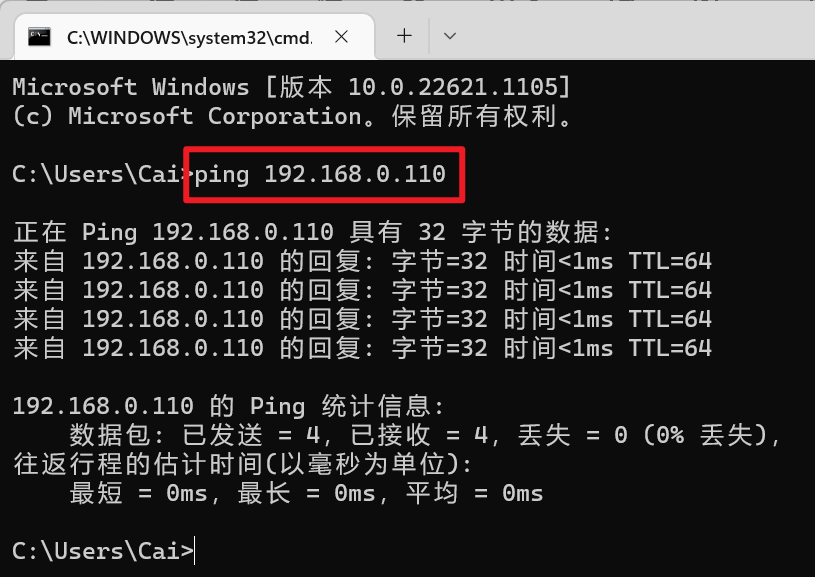
由于我使用的是桥接模式,所以需要手动配置 IP 地址、子网掩码、DNS 等,在桥接模式下,虚拟机和宿主机在同一个网段,虚拟机和宿主机可以互相 ping 通。
win + R 输入 cmd,在命令行窗口中输入 ipconfig,如下图所示。
首先安装和 ifconfig 有关的工具(net-tools):
sudo apt install net-tools
在终端中输入 ifconfig,如下图所示:
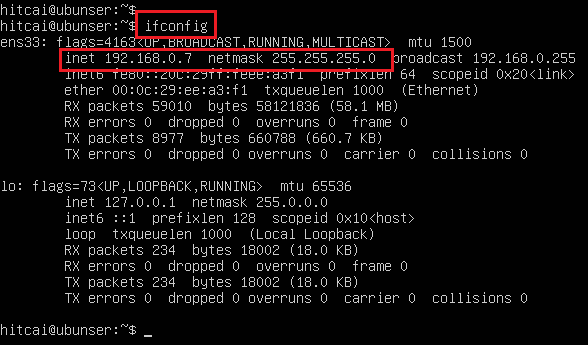
注意:这里的 IP 地址是动态分配的,我们希望配置为静态 IP,这样保证系统在重启后网络 IP 不会发生变化,方便我们利用 Xshell 等工具进行 SSH 连接和测试。
sudo vim /etc/netplan/00-installer-config.yaml
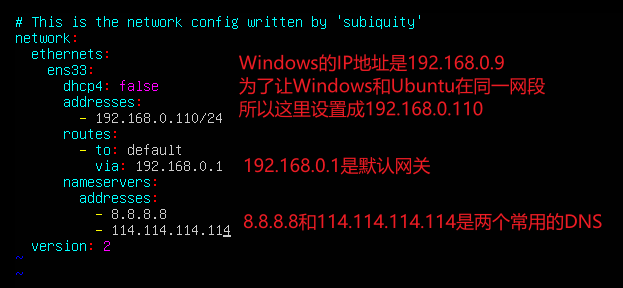
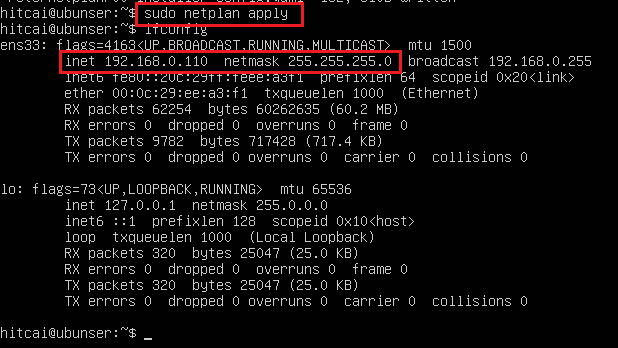
让上述修改生效:
sudo netplan apply
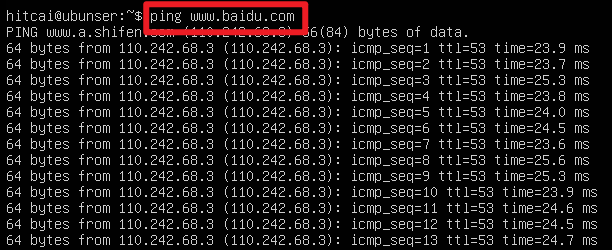
win + R 输入 cmd,在命令行窗口中输入 ping 192.168.0.110,如下图所示:
首先安装和 ping 有关的工具(iputils-ping):
sudo apt install iputils-ping

Xshell 家庭/学校免费,填写姓名和邮箱即可获取:https://www.xshell.com/zh/free-for-home-school/
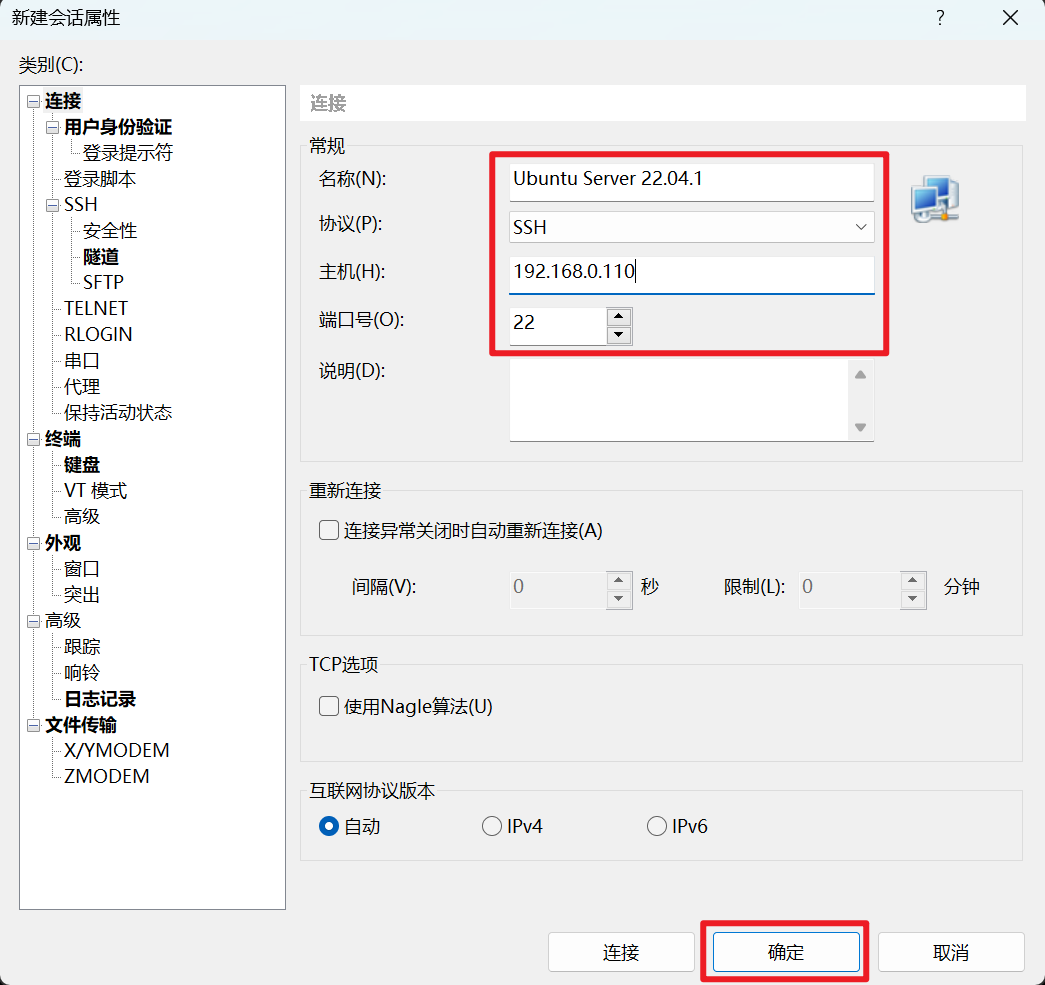
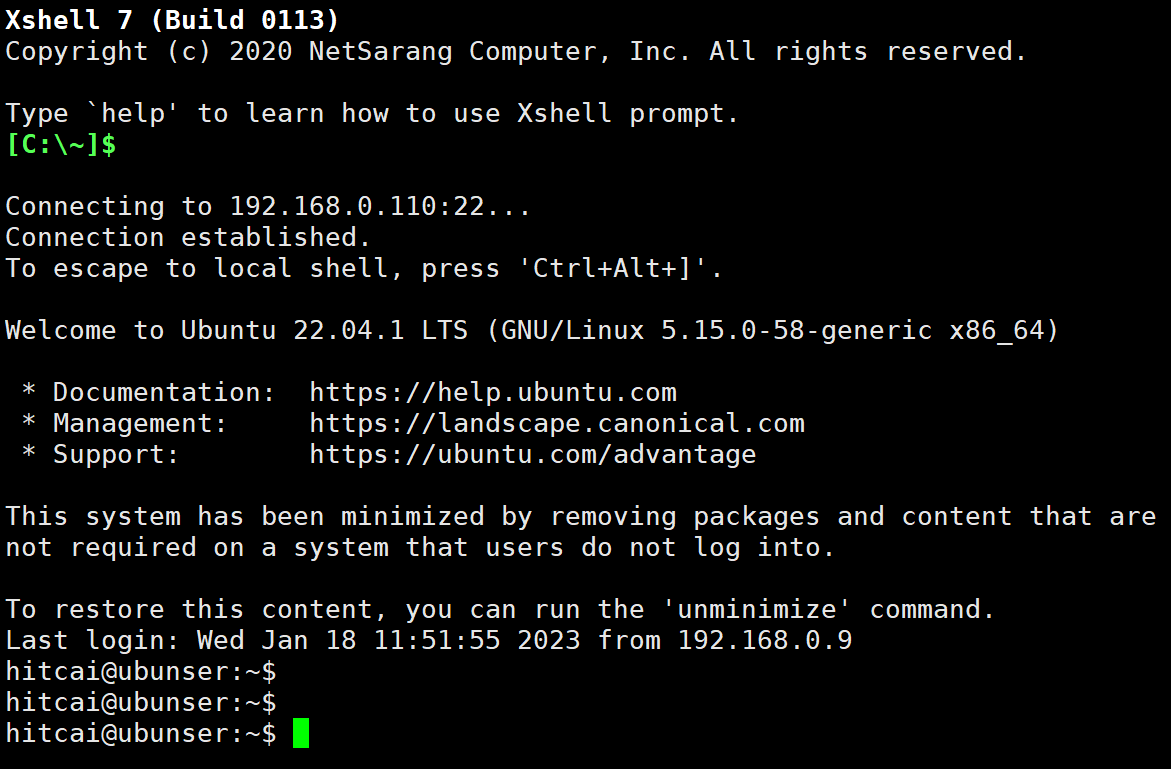
远程连接成功如下图所示,以后就和 Ubuntu Server 22.04.1 自带的终端说再见啦!
清华大学开源软件镜像站:Ubuntu 镜像使用帮助
Ubuntu 的软件源配置文件是 /etc/apt/sources.list,将该文件做个备份:
sudo cp /etc/apt/sources.list /etc/apt/sources.list.backup
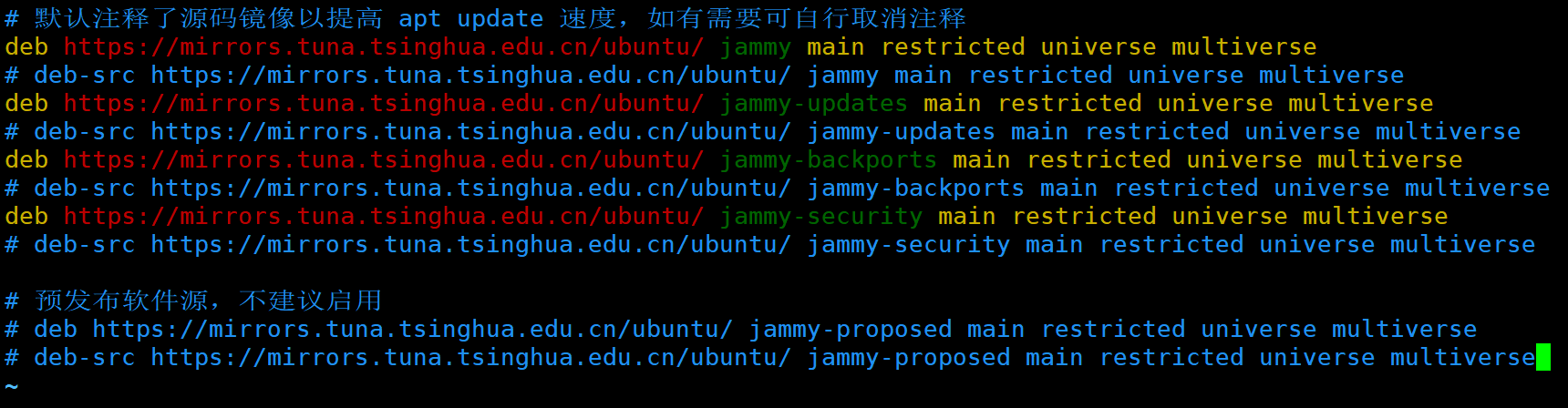
将该文件替换为下面内容,如下图所示:
# 默认注释了源码镜像以提高 apt update 速度,如有需要可自行取消注释
deb https://mirrors.tuna.tsinghua.edu.cn/ubuntu/ jammy main restricted universe multiverse
# deb-src https://mirrors.tuna.tsinghua.edu.cn/ubuntu/ jammy main restricted universe multiverse
deb https://mirrors.tuna.tsinghua.edu.cn/ubuntu/ jammy-updates main restricted universe multiverse
# deb-src https://mirrors.tuna.tsinghua.edu.cn/ubuntu/ jammy-updates main restricted universe multiverse
deb https://mirrors.tuna.tsinghua.edu.cn/ubuntu/ jammy-backports main restricted universe multiverse
# deb-src https://mirrors.tuna.tsinghua.edu.cn/ubuntu/ jammy-backports main restricted universe multiverse
deb https://mirrors.tuna.tsinghua.edu.cn/ubuntu/ jammy-security main restricted universe multiverse
# deb-src https://mirrors.tuna.tsinghua.edu.cn/ubuntu/ jammy-security main restricted universe multiverse

# 预发布软件源,不建议启用
# deb https://mirrors.tuna.tsinghua.edu.cn/ubuntu/ jammy-proposed main restricted universe multiverse
# deb-src https://mirrors.tuna.tsinghua.edu.cn/ubuntu/ jammy-proposed main restricted universe multiverse
sudo vim /etc/apt/sources.list
在终端中输入以下命令对软件进行刷新:
sudo apt update
sudo apt upgrade
关于 apt、apt-get、update、upgrade 的区别:https://linux.cn/article-14994-1.html
我有一个存储主机名的Ruby数组server_names。如果我打印出来,它看起来像这样:["hostname.abc.com","hostname2.abc.com","hostname3.abc.com"]相当标准。我想要做的是获取这些服务器的IP(可能将它们存储在另一个变量中)。看起来IPSocket类可以做到这一点,但我不确定如何使用IPSocket类遍历它。如果它只是尝试像这样打印出IP:server_names.eachdo|name|IPSocket::getaddress(name)pnameend它提示我没有提供服务器名称。这是语法问题还是我没有正确使用类?输出:ge
在VMware16.2.4安装Ubuntu一、安装VMware1.打开VMwareWorkstationPro官网,点击即可进入。2.进入后向下滑动找到Workstation16ProforWindows,点击立即下载。3.下载完成,文件大小615MB,如下图:4.鼠标右击,以管理员身份运行。5.点击下一步6.勾选条款,点击下一步7.先勾选,再点击下一步8.去掉勾选,点击下一步9.点击下一步10.点击安装11.点击许可证12.在百度上搜索VM16许可证,复制填入,然后点击输入即可,亲测有效。13.点击完成14.重启系统,点击是15.双击VMwareWorkstationPro图标,进入虚拟机主
需求:要创建虚拟机,就需要给他提供一个虚拟的磁盘,我们就在/opt目录下创建一个10G大小的raw格式的虚拟磁盘CentOS-7-x86_64.raw命令格式:qemu-imgcreate-f磁盘格式磁盘名称磁盘大小qemu-imgcreate-f磁盘格式-o?1.创建磁盘qemu-imgcreate-fraw/opt/CentOS-7-x86_64.raw10G执行效果#ls/opt/CentOS-7-x86_64.raw2.安装虚拟机使用virt-install命令,基于我们提供的系统镜像和虚拟磁盘来创建一个虚拟机,另外在创建虚拟机之前,提前打开vnc客户端,在创建虚拟机的时候,通过vnc
我是mac的新手,尝试bundleinstall一个克隆的railsrepo。我在安装libv8gem时遇到错误,google并找到了解决方案并做了brewinstalllibv8geminstalllibv8----with-system-v8接下来我中了thyreracergem,完整trace如下Buildingnativeextensions.Thiscouldtakeawhile...ERROR:Errorinstallingtherubyracer:ERROR:Failedtobuildgemnativeextension./Users/anand/.rvm/rubies/
我试图在Ubuntu14.04中使用Curl安装RVM。我运行了以下命令:\curl-sSLhttps://get.rvm.io|bash-sstable出现如下错误:curl:(7)Failedtoconnecttoget.rvm.ioport80:Networkisunreachable非常感谢解决此问题的任何帮助。谢谢 最佳答案 在执行curl之前尝试这个:echoipv4>>~/.curlrc 关于ruby-在Ubuntu14.04中使用Curl安装RVM时出错,我们在Stack
我想在Ruby的TCPServer中获取客户端的IP地址。以及(如果可能的话)MAC地址。例如,Ruby中的时间服务器,请参阅评论。tcpserver=TCPServer.new("",80)iftcpserverputs"Listening"loopdosocket=tcpserver.acceptifsocketThread.newdoputs"Connectedfrom"+#HERE!HowcanigettheIPAddressfromtheclient?socket.write(Time.now.to_s)socket.closeendendendend非常感谢!
安装Rails时,一切都很好,但后来,我写道:rails-v和输出:/home/toshiba/.rvm/rubies/ruby-2.2.1/lib/ruby/site_ruby/2.2.0/rubygems/core_ext/kernel_require.rb:54:in`require':cannotloadsuchfile--rails/cli(LoadError)from/home/toshiba/.rvm/rubies/ruby-2.2.1/lib/ruby/site_ruby/2.2.0/rubygems/core_ext/kernel_require.rb:54:in`r
深度学习12.CNN经典网络VGG16一、简介1.VGG来源2.VGG分类3.不同模型的参数数量4.3x3卷积核的好处5.关于学习率调度6.批归一化二、VGG16层分析1.层划分2.参数展开过程图解3.参数传递示例4.VGG16各层参数数量三、代码分析1.VGG16模型定义2.训练3.测试一、简介1.VGG来源VGG(VisualGeometryGroup)是一个视觉几何组在2014年提出的深度卷积神经网络架构。VGG在2014年ImageNet图像分类竞赛亚军,定位竞赛冠军;VGG网络采用连续的小卷积核(3x3)和池化层构建深度神经网络,网络深度可以达到16层或19层,其中VGG16和VGG
提供3种Ubuntu系统安装微信的方法,在Ubuntu20.04上验证都ok。1.WineHQ7.0安装微信:ubuntu20.04安装最新版微信--可以支持微信最新版,但是适配的不是特别好;比如WeChartOCR.exe报错。2.原生微信安装:linux系统下的微信安装(ubuntu20.04)--微信适配的最好,反应最快,但是微信版本只到2.1.1,版本太老,很多功能都没有。3.深度deepin-wine6安装微信:ubuntu20.04+系统deepin-wine6安装新版微信--综合比较好,当前个人使用此种方法1个月,微信版本3.4;没什么大问题,尚可。一、WineHQ7.0安装微信
这个问题在这里已经有了答案:Unabletoinstallgem-Failedtobuildgemnativeextension-cannotloadsuchfile--mkmf(LoadError)(17个答案)关闭9年前。嘿,我正在尝试在一台新的ubuntu机器上安装rails。我安装了ruby和rvm,但出现“无法构建gemnative扩展”错误。这是什么意思?$sudogeminstallrails-v3.2.9(没有sudo表示我没有权限)然后它会输出很多“获取”命令,最终会出现这个错误:Buildingnativeextensions.Thiscouldtakeawhi
