这是专选课3D游戏编程与设计的第二次作业,包括简答题和用unity制作一个小游戏。如有错误,欢迎并感谢指正。
游戏对象:指Unity中代表人物、道具或场景的基本对象是一个可以容纳各类组件(Component)以实现各类功能的容器。
资源指的是在项目中可能用到的各种资源文件,比如模型、声音文件、贴图文件等等。
区别:游戏对象是游戏运行时存在的对象,而assets时制作游戏时工作区中可以利用的资源。
联系:我们可以用资源创建游戏对象,资源可以是我们实例化具体的游戏对象的模板,也可以作为游戏对象中的某种属性,被多个游戏对象同时使用。
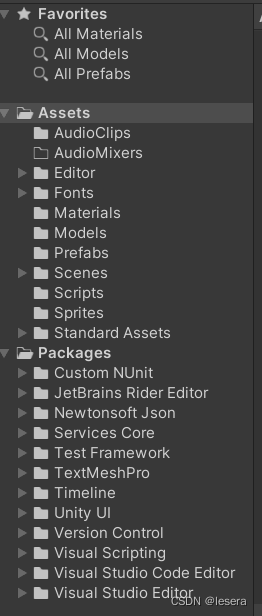
资源的目录组织结构:功能类似的资源被放置在同一目录下
游戏对象树的层次结构:游戏对象之间可以为父或子的关系,整体呈树状结构。
using System.Collections;
using System.Collections.Generic;
using UnityEngine;

public class intbesh : MonoBehaviour {

    private void Awake()
    {
        Debug.Log("awake!");
    }

    void Start () {
        Debug.Log("start!");
	}

    void Update () {
        Debug.Log("update!");
	}

    private void FixedUpdate()
    {
        Debug.Log("fixedupdate!");
    }

    private void OnGUI()
    {
        Debug.Log("ONGUI!");
    }

    private void OnDisable()
    {
        Debug.Log("OnDisable!");
    }

    private void OnEnable()
    {
        Debug.Log("OnEnable!");
    }
}
控制台因为update输出太多就不展示了,总结如下:
GameObject是Unity中的基本对象,代表人物,道具和游戏场景。它们本身并实现很多东西,但它们可以充当组件的容器,由此实现了真正的功能。
Transform组件决定场景中每个对象的位置,旋转和缩放比例。每个GameObject都有一个Transform。
Component是游戏中对象和行为的细节。它们是每个GameObject的功能部分。

table对象的属性:name、activeSelf(GameObject的本地活动状态)、isStatic、layer(游戏对象所在的图层。)、tag(游戏对象的标签)
table的Transform的属性有:Position、Rotation、Scale
table的部件有:Mesh Filter、Mesh Renderer、Box Collider、First Beh
预设可以快速创建具有相同属性的对象,修改预设属性可以同时修改所有对应实例,提高效率
对象克隆的实例之间不会相互影响,但对预设进行修改会作用到该预设所有的实例上。
public class FirstBeh : MonoBehaviour {

    public GameObject table;

    void Awake()
    {
    	Debug.Log("awake!");
    }
    void Start () {
        Debug.Log("Start");
        GameObject aTable = (GameObject)Instantiate(table.gameObject);
        aTable.name = "newTable";
        aTable.transform.position = new Vector3(0,Random.Range(0,5),0);
        aTable.transform.parent = this.transform;
    }

    void Update () {
        //Debug.Log("Init Update");
    }
}
写一个c#脚本,挂载到摄像机上即可
脚本代码如下:
using UnityEngine;
using System.Collections;

public class TTT : MonoBehaviour {
	//用二位数组存棋盘,0代表空,1代表O,2代表O
	private int[,] chess = new int[3,3] {{0,0,0},{0,0,0},{0,0,0}};
	//0是O的回合,1是X的回合
	private int turn = 0;
    private int res=0;
	void Start () {

	}

	//OnGUI会自动刷新
	void OnGUI() {
        //x,y,w,h
		if (GUI.Button(new Rect(310,300,100,50),"重新开始"))  reset();

		for (int i = 0; i < 3; i++) {
			for (int j = 0; j < 3; j++) {

				if (chess [i,j] == 1) {

					GUI.Button (new Rect (70 * i+250, 70 * j, 70, 70), "O");
					Debug.Log(i+" "+j+":"+chess[i,j]);
					res=check();
					Debug.Log(res);
				} else if (chess [i,j] == 2) {
					GUI.Button (new Rect (70 * i+250, 70 * j, 70, 70), "X");
					Debug.Log(i+" "+j+":"+chess[i,j]);
					res=check();
					Debug.Log(res);
				} else {
					if (GUI.Button (new Rect (70 * i+250, 70 * j, 70, 70), "")) {

						if (res == 0) {
							if (turn == 0) {
								chess [i, j] = 1;
								turn = 1;
							} else {
								chess [i, j] = 2;
								turn = 0;
							}
						}

					}
				}

			}
		}
        res = check();
		if (res == 1) {
			GUI.Label (new Rect (340, 230, 100, 50), "O赢");
		} else if (res == 2) {
			GUI.Label (new Rect (340, 230, 100, 50), "X赢");
		} else if(res==3){
            GUI.Label (new Rect (340, 230, 100, 50), "平局");
        } else{
            if(turn==0) GUI.Label (new Rect (335, 230, 100, 50), "O的回合");
            else GUI.Label (new Rect (335, 230, 100, 50), "X的回合");
        }
	}
	void reset() {
		//重开置空
        turn=0;
        res=0;
		for (int i = 0; i < 3; i++) {
			for (int j = 0; j < 3; j++) {
				chess [i,j] = 0;
			}
		}
		turn = 0;
	}
	int check() {
		//检查行
		for (int i = 0; i < 3; i++) {
			if (chess[i,0]!=0&&chess [i,0] == chess [i,1] && chess [i,1] == chess [i,2]) {
				return chess [i,0];
			}
		}
		//检查列
		for (int j = 0; j < 3; j++) {
			if (chess[0,j]!=0&&chess [0,j] == chess [1,j] && chess [1,j] == chess [2,j]) {
				return chess [0,j];
			}
		}
		//检查对角线
		if ((chess[0,0]!=0&&chess [0, 0] == chess [1, 1] && chess [1, 1] == chess [2, 2]) ||
		    (chess[0,2]!=0&&chess [0, 2] == chess [1, 1] && chess [1, 1] == chess [2, 0])) {
			return chess [1, 1];
		}
        //检查满
        int count = 0;
        for (int i = 0; i < 3; i++) {
            for (int j = 0; j < 3; j++) {
                if (chess [i, j] != 0)
                    count++;
            }
        }
        if(count==9)return 3;
		return 0;
	}
}
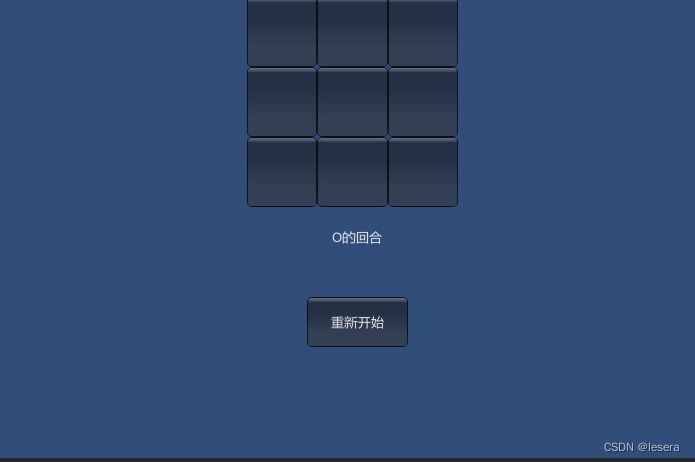
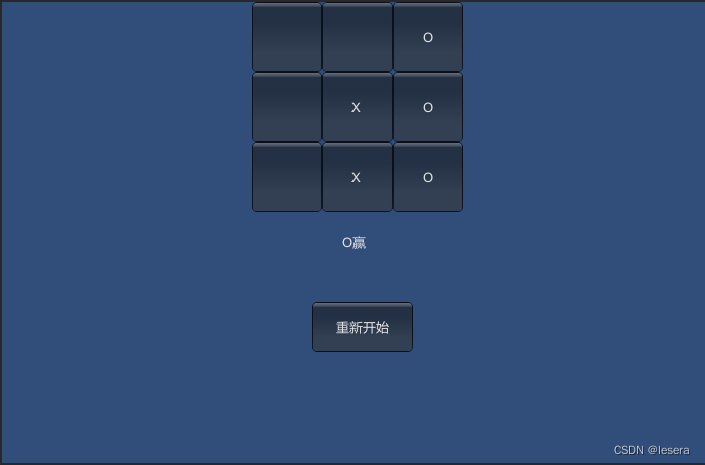
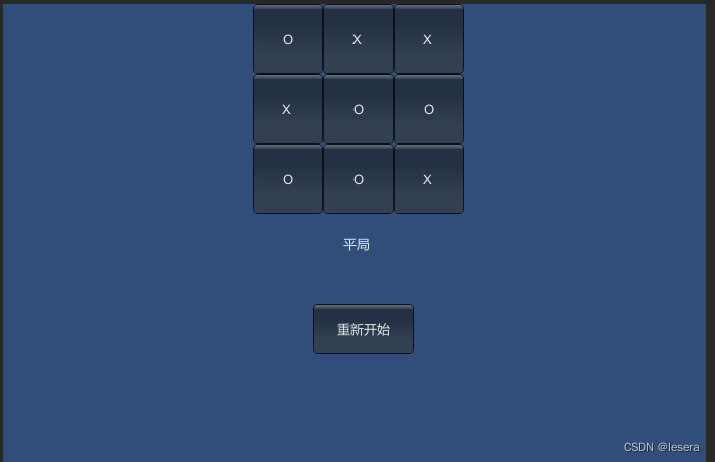
效果如下
?博客主页:https://xiaoy.blog.csdn.net?本文由呆呆敲代码的小Y原创,首发于CSDN??学习专栏推荐:Unity系统学习专栏?游戏制作专栏推荐:游戏制作?Unity实战100例专栏推荐:Unity实战100例教程?欢迎点赞?收藏⭐留言?如有错误敬请指正!?未来很长,值得我们全力奔赴更美好的生活✨------------------❤️分割线❤️-------------------------
本教程将在Unity3D中混合Optitrack与数据手套的数据流,在人体运动的基础上,添加双手手指部分的运动。双手手背的角度仍由Optitrack提供,数据手套提供双手手指的角度。 01 客户端软件分别安装MotiveBody与MotionVenus并校准人体与数据手套。MotiveBodyMotionVenus数据手套使用、校准流程参照:https://gitee.com/foheart_1/foheart-h1-data-summary.git02 数据转发打开MotiveBody软件的Streaming,开始向Unity3D广播数据;MotionVenus中设置->选项选择Unit
目录1.AdmobSDK下载地址2.将下载好的unityPackagesdk导入到unity里编辑 3.解析依赖到项目中
Unity自动旋转动画1.开门需要门把手先动,门再动2.关门需要门先动,门把手再动3.中途播放过程中不可以再次进行操作觉得太复杂?查看我的文章开关门简易进阶版效果:如果这个门可以直接打开的话,就不需要放置"门把手"如果门把手还有钥匙需要旋转,那就可以把钥匙放在门把手的"门把手",理论上是可以无限套娃的可调整参数有:角度,反向,轴向,速度运行时点击Test进行测试自己写的代码比较垃圾,命名与结构比较拉,高手轻点喷,新手有类似的需求可以拿去做参考上代码usingSystem.Collections;usingSystem.Collections.Generic;usingUnityEngine;u
动漫制作技巧是很多新人想了解的问题,今天小编就来解答与大家分享一下动漫制作流程,为了帮助有兴趣的同学理解,大多数人会选择动漫培训机构,那么今天小编就带大家来看看动漫制作要掌握哪些技巧?一、动漫作品首先完成草图设计和原型制作。设计草图要有目的、有对象、有步骤、要形象、要简单、符合实际。设计图要一致性,以保证制作的顺利进行。二、原型制作是根据设计图纸和制作材料,可以是手绘也可以是3d软件创建。在此步骤中,要注意的问题是色彩和平面布局。三、动漫制作制作完成后,加工成型。完成不同的表现形式后,就要对设计稿进行加工处理,使加工的难易度降低,并得到一些基本准确的概念,以便于后续的大样、准确的尺寸制定。四、
修改(澄清问题)我已经花了几天时间试图弄清楚如何从Facebook游戏中抓取特定信息;但是,我遇到了一堵又一堵砖墙。据我所知,主要问题如下。我可以使用Chrome的检查元素工具手动查找我需要的html-它似乎位于iframe中。但是,当我尝试抓取该iframe时,它是空的(属性除外):如果我使用浏览器的“查看页面源代码”工具,这与我看到的输出相同。我不明白为什么我看不到iframe中的数据。答案不是它是由AJAX之后添加的。(我知道这既是因为“查看页面源代码”可以读取Ajax添加的数据,也是因为我有b/c我一直等到我可以看到数据页面之后才抓取它,但它仍然不存在)。发生这种情况是因为
关闭。这个问题不符合StackOverflowguidelines.它目前不接受答案。要求我们推荐或查找工具、库或最喜欢的场外资源的问题对于StackOverflow来说是偏离主题的,因为它们往往会吸引自以为是的答案和垃圾邮件。相反,describetheproblem以及迄今为止为解决该问题所做的工作。关闭9年前。Improvethisquestion是否有适用于这些的3d游戏引擎?
写在之前Shader变体、Shader属性定义技巧、自定义材质面板,这三个知识点任何一个单拿出来都是一套知识体系,不能一概而论,本文章目的在于将学习和实际工作中遇见的问题进行总结,类似于网络笔记之用,方便后续回顾查看,如有以偏概全、不祥不尽之处,还望海涵。1、Shader变体先看一段代码......Properties{ [KeywordEnum(on,off)]USL_USE_COL("IsUseColorMixTex?",int)=0 [Toggle(IS_RED_ON)]_IsRed("IsRed?",int)=0}......//中间省略,后续会有完整代码 #pragmamulti_c
三分钟集成Tap防沉迷SDK(Unity版)一、SDK介绍基于国家对上线所有游戏必须增加防沉迷功能的政策下,TapTap推出防沉迷SDK,供游戏开发者进行接入;允许未成年用户在周五、六、日以及法定节假日晚上8:00-9:00进行游戏,防沉谜时间段进入游戏会弹窗进行提示!开发环境要求:Unity2019.4或更高版本iOS10或更高版本Android5.0(APIlevel21)或更高版本🔗Unity集成Demo参考链接🔗UnityTapSDK功能体验APK下载链接二、集成前准备1.创建应用进入开发者后台,按照提示开始创建应用;2.开通服务在使用TDS实名认证和防沉迷服务之前,需要在上面创建的应
写在前面前两天学习并整理的大气散射基础知识:【Unity大气渲染】关于单次大气散射的理论知识,收获了很多,但不得不承认的是,这其实已经是最早的、90年代的非常古老的方法了,后来也出现了一些优化性的计算思路和方法。因此,我打算先不急着跟各种教程在Unity中实现大气散射,而是再花时间来看看最近的游戏是如何去实现大气渲染的:06.游戏中地形大气和云的渲染(下)|GAMES104-现代游戏引擎:从入门到实践接下来就跟着GAMES104讲地形大气和云渲染的部分学习并做简单的记录,涉及到之前没提到的Mie散射也只选择直接截图PPT的方式记录啦!毕竟对于做作品来说,之后实现出来才是重要的~当然,May佬的
