本实验的准备步骤较为繁多,而opengauss官方提供的文档较为零散,因此这个实验对于所需的文档进行整合,只需要观看这个博客就可以完成所有的实验内容:
openGauss v2.0.0:
01-1 在ECS上安装部署openGauss数据库指导手册
01-2 在虚拟机+CentOS上安装部署openGauss数据库指导手册
01-3 在虚拟机+openEuler上安装部署openGauss数据库指导手册
01-4 使用虚拟机镜像文件导入部署CentOS+openGauss指导手册
01-5 使用虚拟机镜像文件导入部署openEuler+openGauss指导手册
01-6 在ECS上安装部署极简版openGauss数据库指导手册
02 openGauss数据库开发调试工具指导手册
03 openGauss数据库日志管理指导手册
04 openGauss数据库维护管理指导手册
05 openGauss数据库开发指导手册
06 openGauss数据库安全指导手册
07 openGauss数据库备份恢复指导手册
08 openGauss开源数据库二次开发指导手册
云数据库-GaussDB(for openGauss):
01 GaussDB(for openGauss)数据库实验环境搭建指导手册
02 GaussDB(for openGauss)各种方式连接数据库实例指导手册
03 GaussDB(for openGauss)多用户访问同一数据库实例指导手册
04 GaussDB(for openGauss)数据库开发指导手册
05 GaussDB(for openGauss)数据库维护管理指导手册
06 GaussDB(for openGauss)场景化综合应用实验
07 GaussDB(for openGauss)场景化实验作业设计
以下实验使用的相关软件和参考文档可以通过这个网盘地址下载:
链接: https://pan.baidu.com/s/1Utlmw6Gfrspybw-eV88eEw
提取码: 3g8z
购买ECS服务器,安装Gauss数据库
了解IAM账号
安装openEuler虚拟机并连接
在ECS上创建数据库
建立“学籍与成绩管理系统”表格;
学籍与成绩管理系统:
包含以下信息: 课程名称、课程代号、课程类型(必修、选修、任选)、学分、任课教师姓名、教师编号、教师职称、教师所属学院名称、教师所属学院代号、教师所授课程学生姓名、学生学号、学生所属学院名称、学生所属学院代号、学生所选课程、学生成绩。
注:以下表格备注中的PK为PRIMARY KEY,即主键;FK为FOREIGN KEY,即外键。
数值的长度为5.1表示总长5位(含小数点),小数占1位,在SQL中用DECIMAL(5,1)表示。
学生表(xs)
| 字段名 | 字段含义 | 字段类型 | 字段长度 | NULL | 备注 |
|---|---|---|---|---|---|
| xm | 姓名 | 字符 | 24 | ||
| xh | 学号 | 字符 | 10 | PK | |
| ydh | 所属学院代号 | 字符 | 2 | √ | FK |
| bj | 班级 | 字符 | 8 | √ | |
| chrq | 出生日期 | 日期 | √ | ||
| xb | 性别 | 字符 | 6 | √ |
课程表(kc)
| 字段名 | 字段含义 | 字段类型 | 字段长度 | NULL | 备注 |
|---|---|---|---|---|---|
| kcbh | 课程编号 | 字符 | 3 | PK | |
| kc | 课程名称 | 字符 | 24 | ||
| lx | 课程类型 | 字符 | 12 | √ | |
| xf | 学分 | 数值 | 5.1 | √ |
教师表(js)
| 字段名 | 字段含义 | 字段类型 | 字段长度 | NULL | 备注 |
|---|---|---|---|---|---|
| xm | 姓名 | 字符 | 24 | ||
| jsbh | 教师编号 | 字符 | 10 | PK | |
| zc | 职称 | 字符 | 18 | √ | |
| ydh | 所属学院代号 | 字符 | 2 | √ | FK |
学院表(xyb)
| 字段名 | 字段含义 | 字段类型 | 字段长度 | NULL | 备注 |
|---|---|---|---|---|---|
| ydh | 学院代号 | 字符 | 2 | PK | |
| ymc | 学院名称 | 字符 | 30 |
授课表(sk)
| 字段名 | 字段含义 | 字段类型 | 字段长度 | NULL | 备注 |
|---|---|---|---|---|---|
| kcbh | 课程编号 | 字符 | 3 | PK,FK1 | |
| bh | 教师编号 | 字符 | 10 | PK,FK2 |
学生选课表(xk)
| 字段名 | 字段含义 | 字段类型 | 字段长度 | NULL | 备注 |
|---|---|---|---|---|---|
| xh | 学号 | 字符 | 10 | PK,FK | |
| kcbh | 课程编号 | 字符 | 3 | PK,FK1 | |
| jsbh | 教师编号 | 字符 | 10 | PK,FK1 | |
| cj | 成绩 | 数值 | 5.1 | √ |
P.S. 本实验部分字段长度设置和原来实验中的要求有一定差异,比如姓名原来字段长度为8,这个实验为24,主要原因是姓名和性别有可能出现中文字符,而一个中文字符会占据3个字节。
参考文档01-1,在华为云上购买ECS服务器,然后安装部署openGauss数据库。
进入华为云官网:https://www.huaweicloud.com/,单击登录。然后进入弹性云服务器ECS界面:
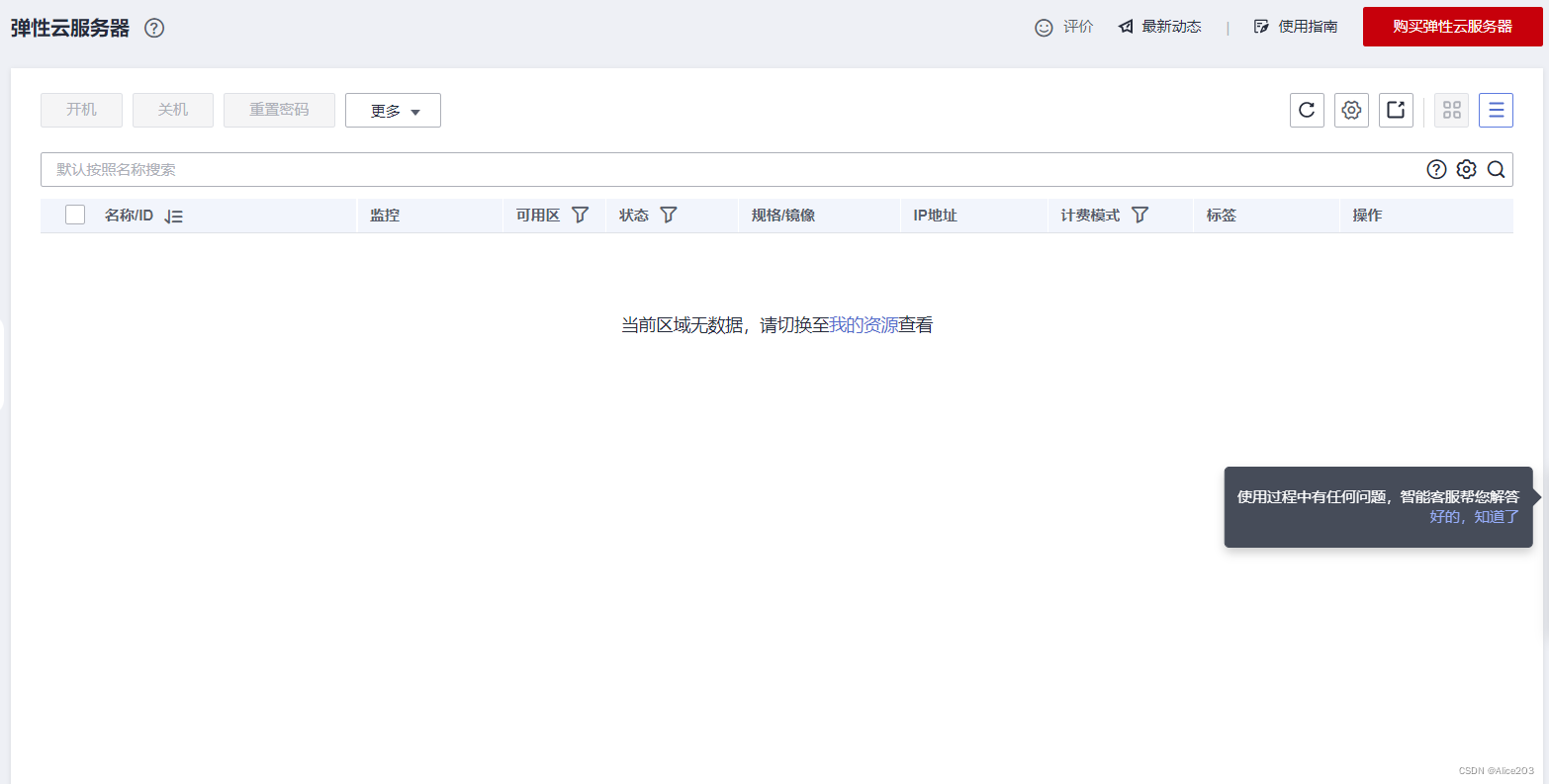
点击“购买弹性云服务器”,进入以下界面:
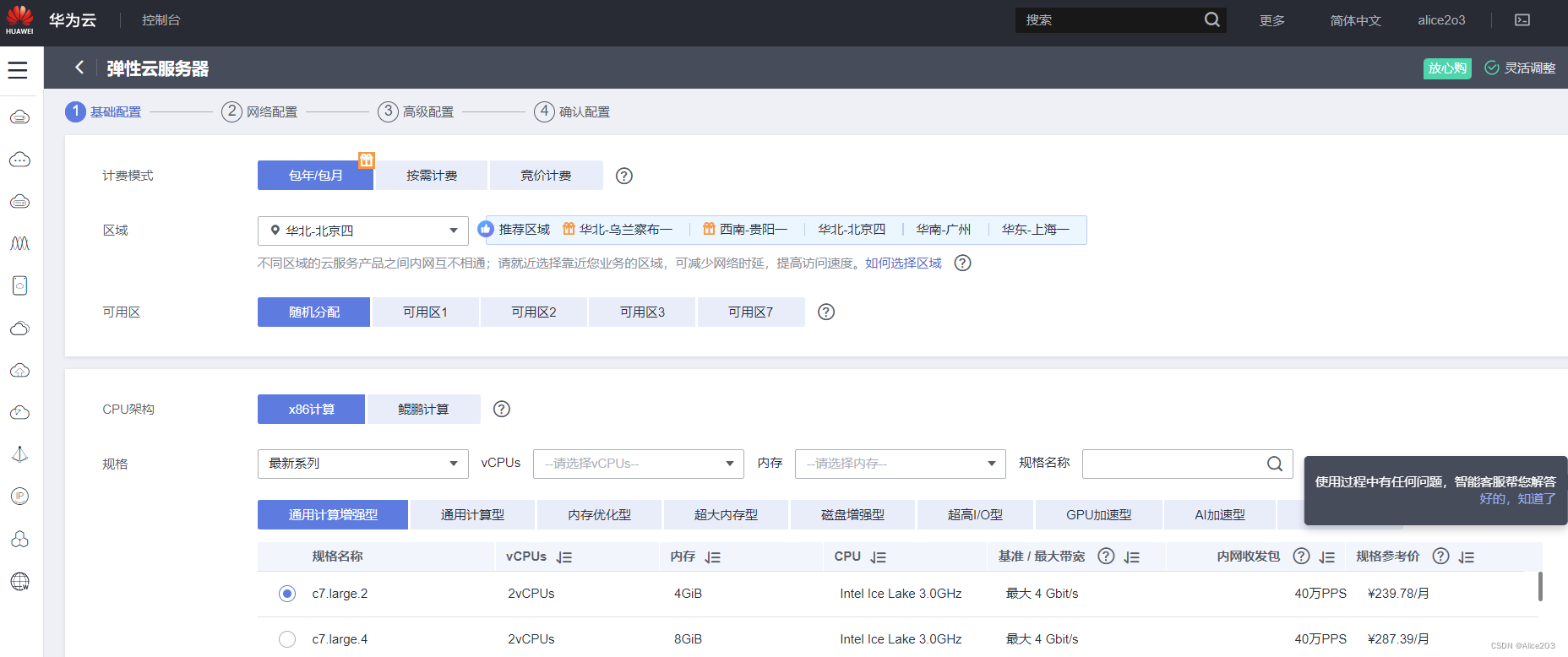
然后按照以下基础配置进行购买:
| 配置选项 | 配置值 |
|---|---|
| 计费模式 | 按需计费 |
| 区域 | 华北-北京四 |
| CPU架构 | 鲲鹏计算 |
| 规格 | 最新系列 2vCPUs|4GiB |
| 镜像 | 公共镜像: openEuler openEuler 20.03 64bit with ARM(40GB) |
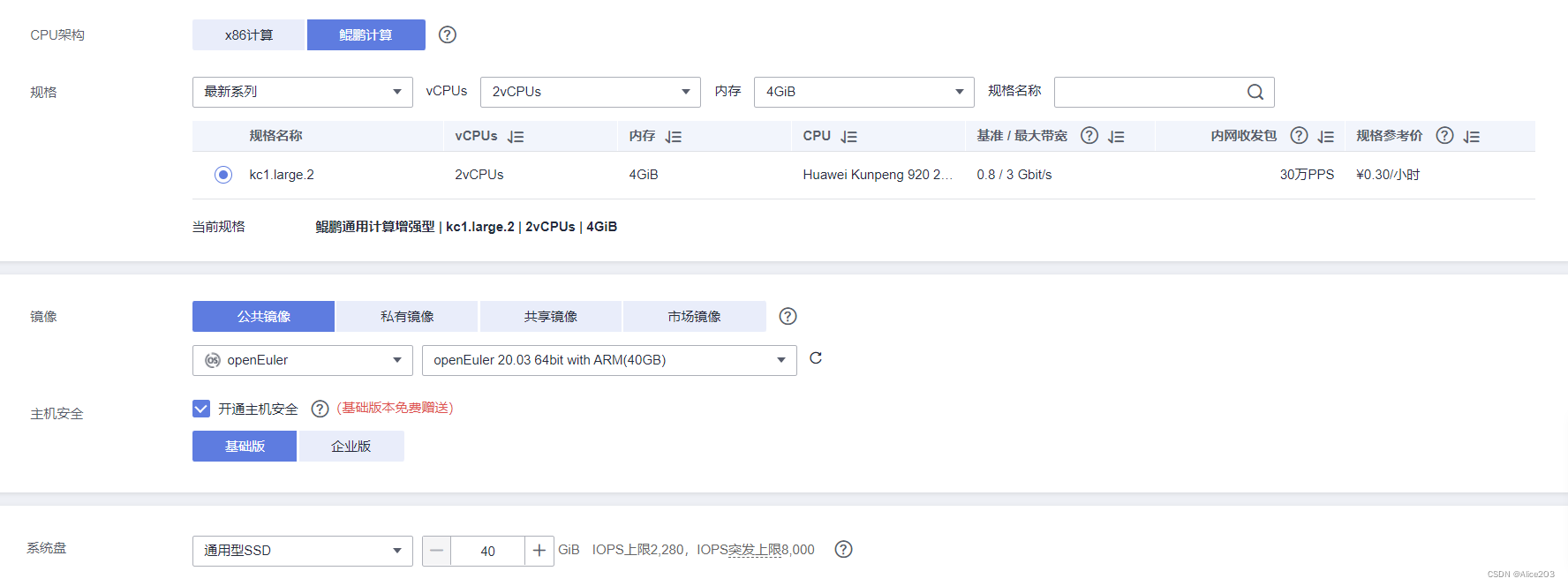
其余默认即可,单击“下一步网络配置”。
自定义购买进行网络配置:
| 配置选项 | 配置值 |
|---|---|
| 网络 | vpc-default(192.168.0.0/16) |
| 弹性公网IP | 现在购买 |
| 公网带宽 | 按流量计费 |
| 带宽大小 | 5 |
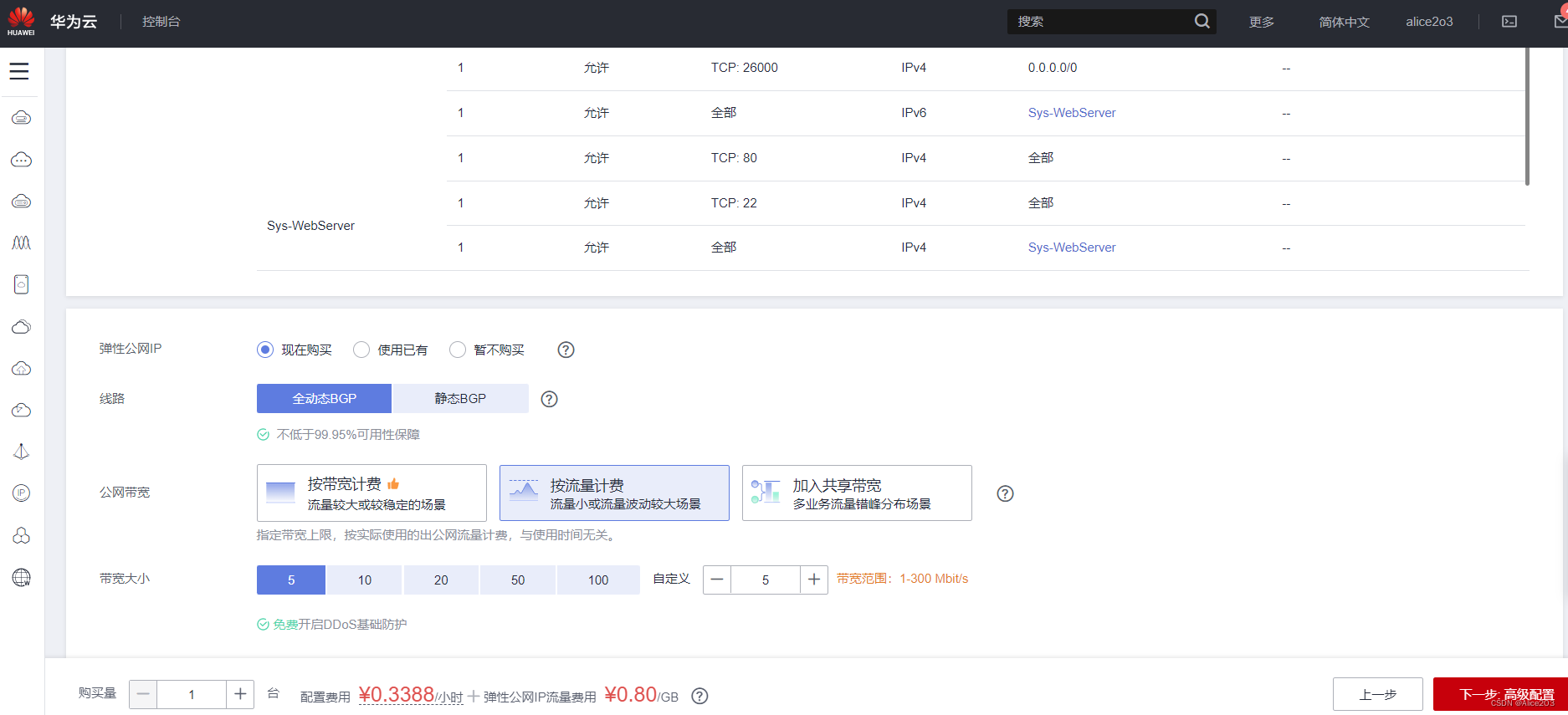
然后点击下一步“高级配置”。
这里使用krenz作为云服务器名称。
用户名默认为root,然后输入这个服务器的密码。
推荐把密码保存在本地好记的位置。忘记密码则步骤一要从头开始。
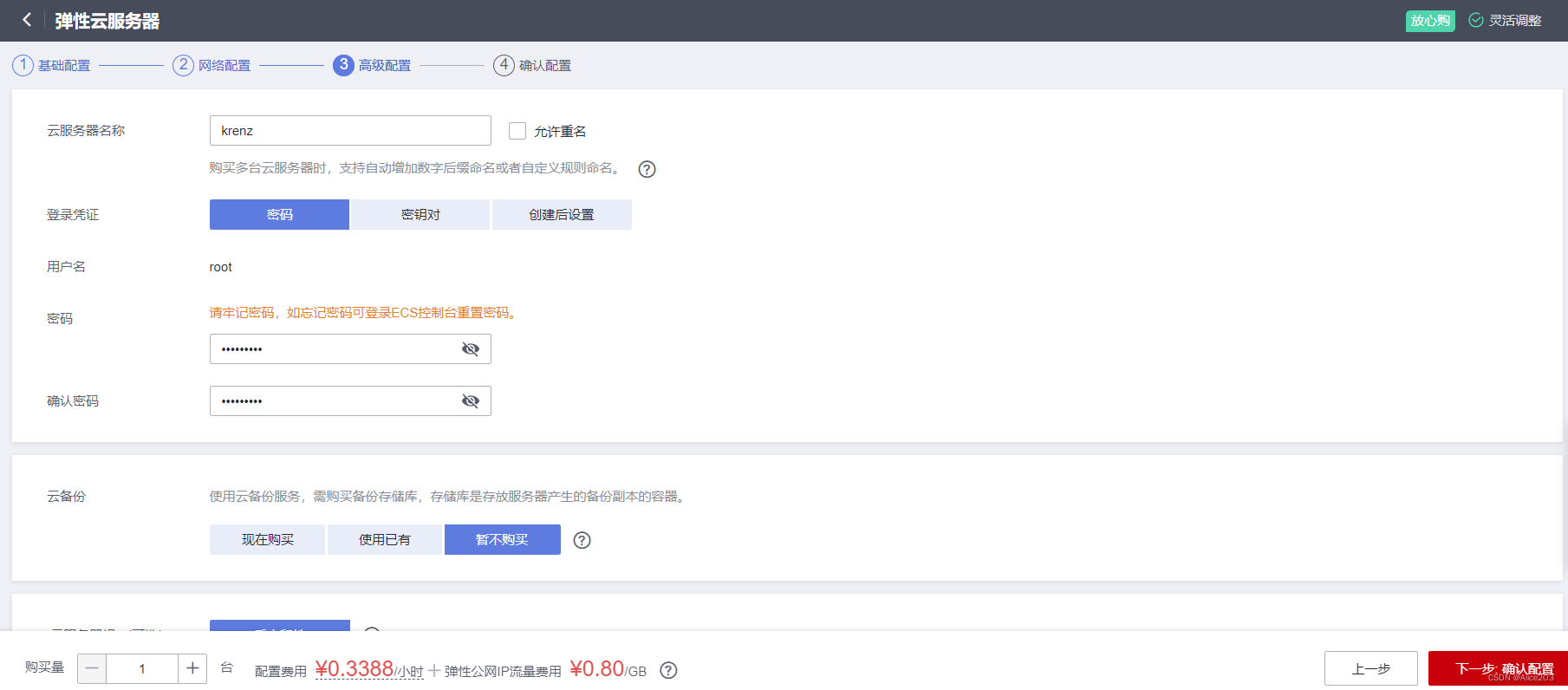
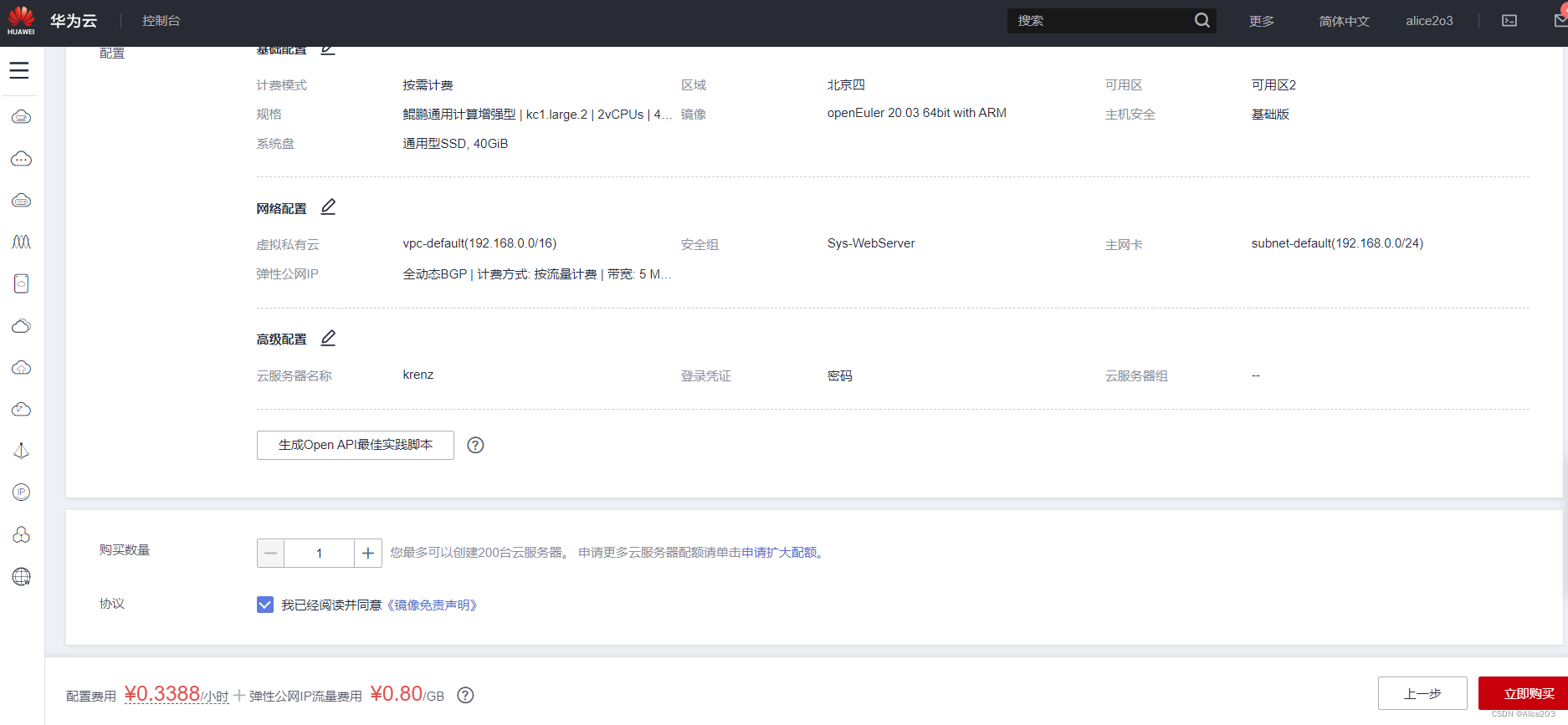
然后点击“确认配置”,确认各个参数是否正确,尤其是配置费用。
按照上述配置搭建服务器的配置费用为¥0.3388/小时,弹性公网IP流量费用为¥0.80/GB。
然后勾选协议“我已经阅读并同意《镜像免责声明》”,点击“立即购买”。
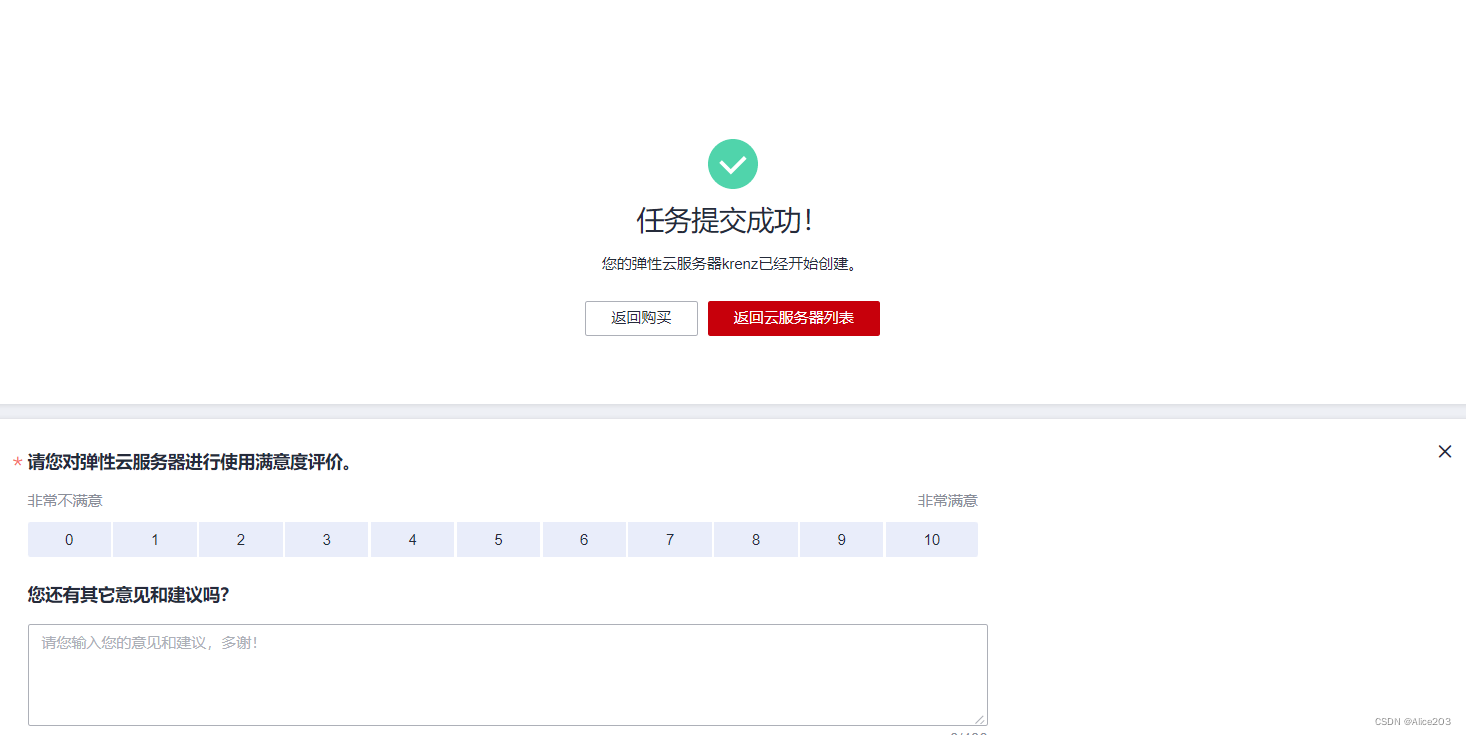
出现以下信息,说明购买成功:
查看云服务器列表:
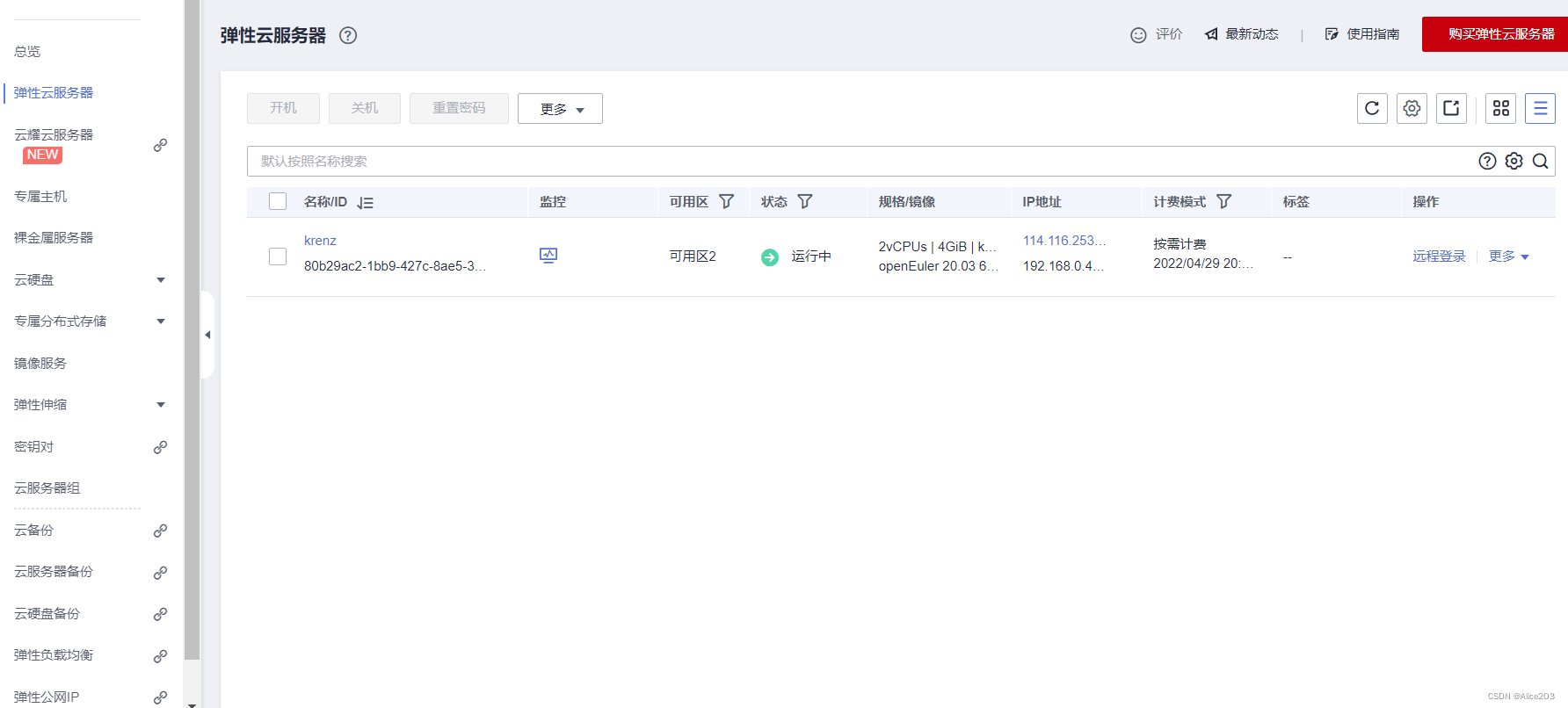
同时记住这个服务器的弹性公网IP地址。
在这个例子中,弹性公网IP(公有)为114.116.253.47,弹性公网IP(私有)为192.168.0.49。
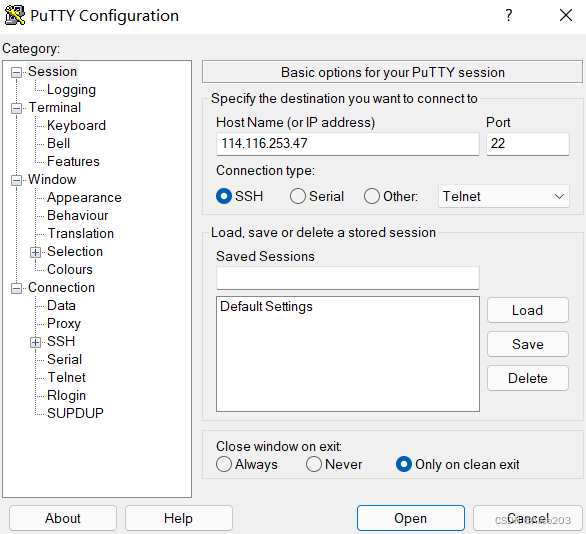
使用putty从本地电脑通过弹性公网IP(114.116.253.47)来连接ECS,使用root用户来登录:
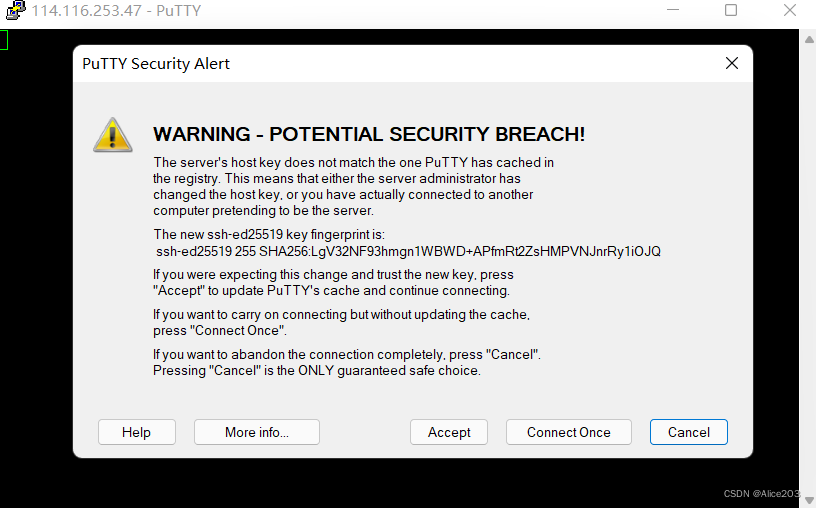
然后会出现以下警告,直接点击“Accept”即可。
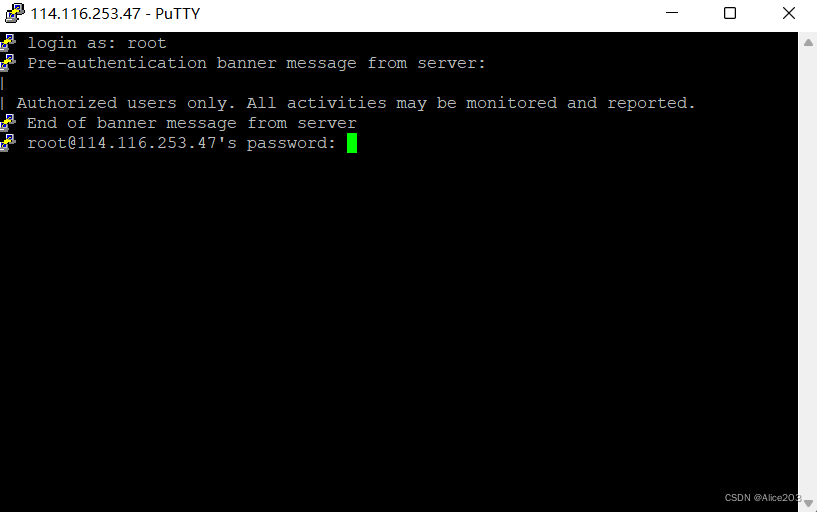
使用root用户登录,然后输入密码:
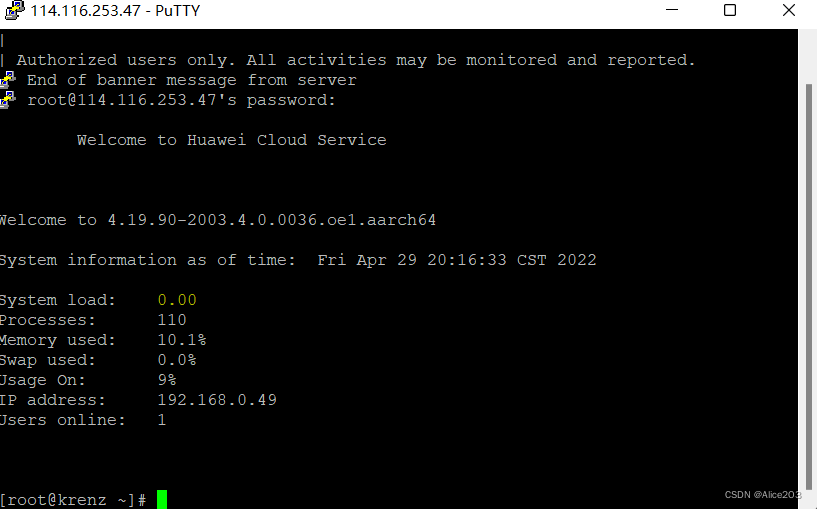
出现以下信息,说明登录成功:
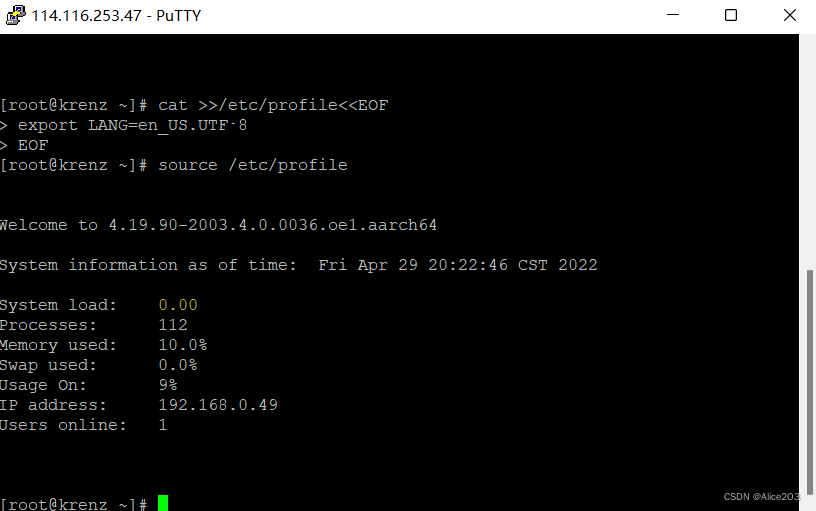
输入以下命令,在/etc/profile文件中添加“export LANG= en_US.UTF‐8”。
cat >>/etc/profile<<EOF
export LANG=en_US.UTF‐8
EOF
然后输入如下命令,使配置修改生效。
source /etc/profile
之后安装过程中openGauss用户互信,openEuler服务器需要用到Python-3.7.x命令,但是默认Python版本为Python-2.7.x,所以需要切换Python版本。
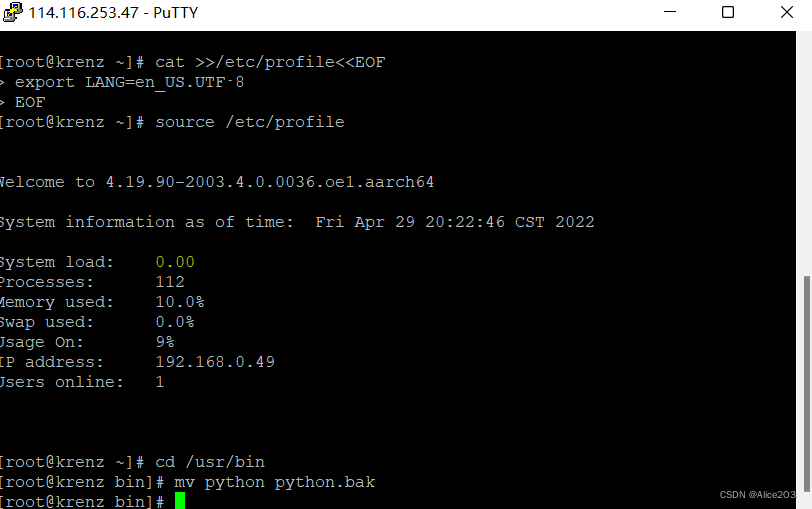
先进入/usr/bin目录,备份python文件。
cd /usr/bin
mv python python.bak
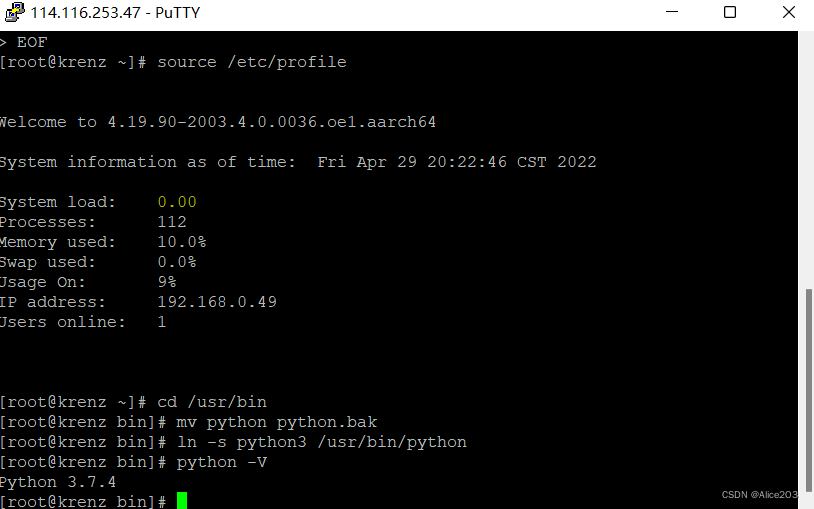
然后建立python3软连接:
ln -s python3 /usr/bin/python
然后验证python版本。
python -V
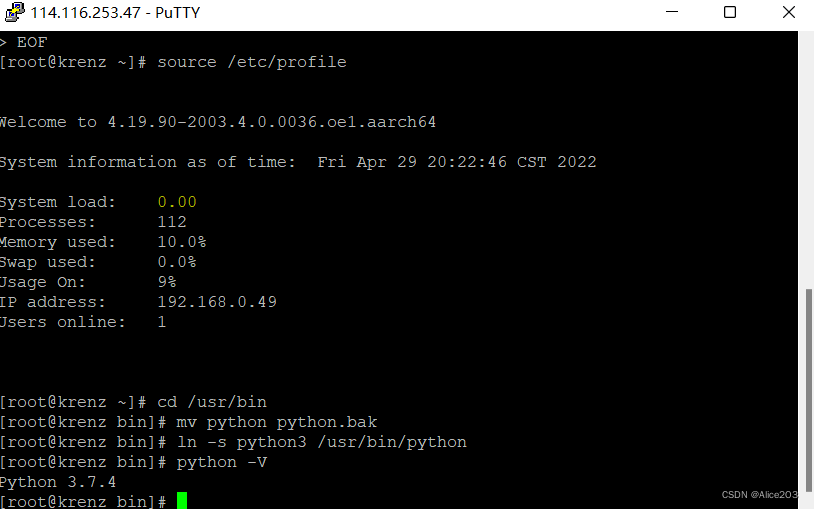
出现Python 3.7.4的信息,说明python版本切换成功。
python版本切换成功,后续按照需要libaio包,下载进行安装。
yum install libaio* -y
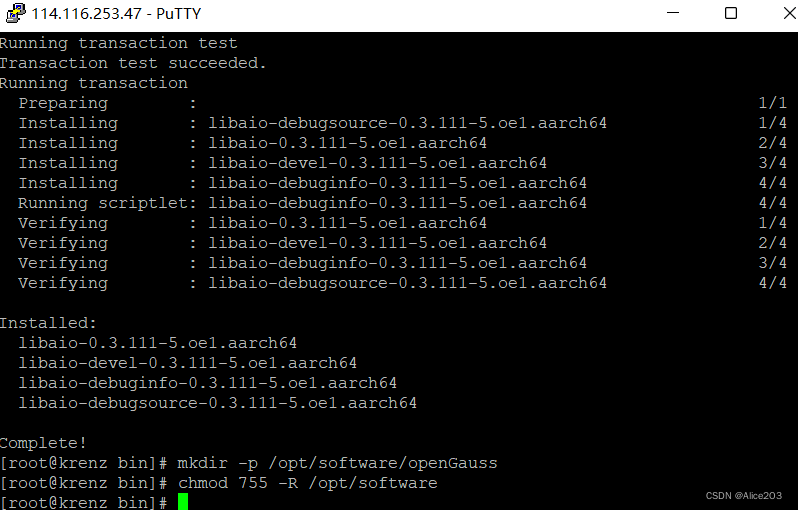
以root用户登录待安装openGauss的主机,并按规划创建存放安装包的目录。
mkdir -p /opt/software/openGauss
chmod 755 -R /opt/software
下载数据库安装包到安装目录。
切换到安装目录:
cd /opt/software/openGauss
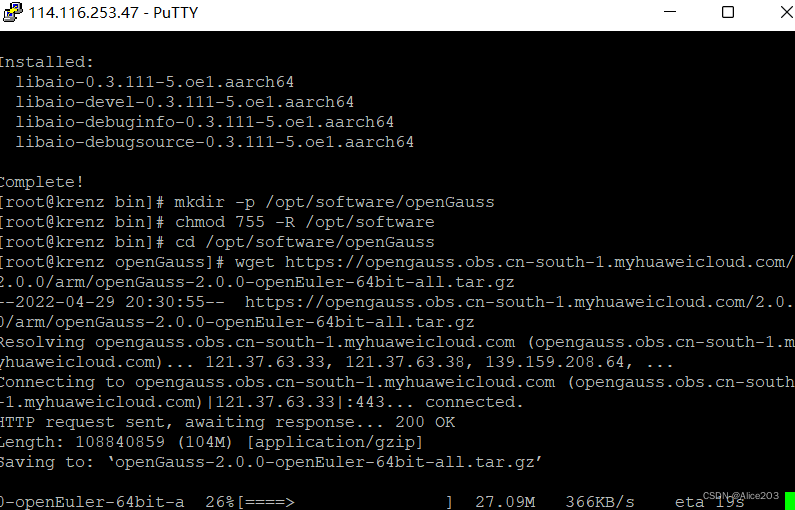
使用wget下载安装包:
wget https://opengauss.obs.cn-south-1.myhuaweicloud.com/2.0.0/arm/openGauss-2.0.0-openEuler-64bit-all.tar.gz
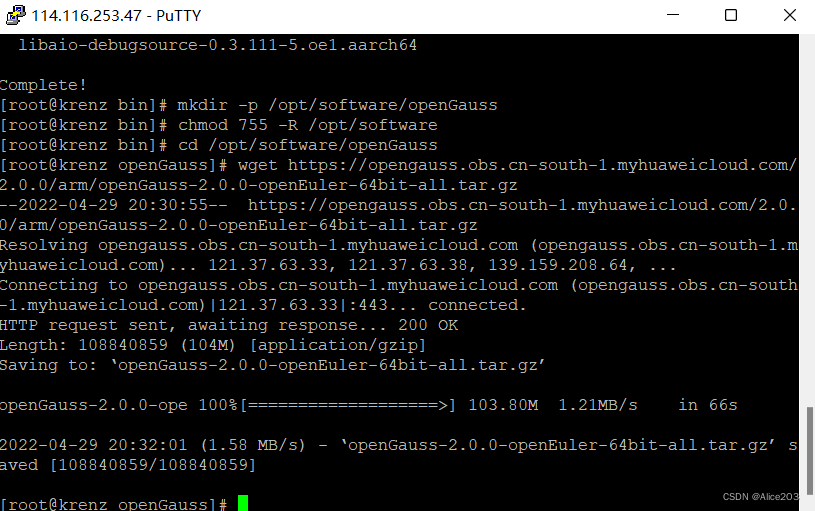
出现以下信息,说明安装成功:
切换到存放安装包的目录。
cd /opt/software/openGauss
创建XML配置文件,用于数据库安装:
vi clusterconfig.xml
然后输入“i”进入INSERT模式,添加文本如下:
其中,nodeNames后面的属性改成自己的云服务器名称,这个例子里面是krenz。
backIP1s,backIP1和sshIP1后面的属性均改成自己的弹性公网IP(私有),这个例子里面是192.168.0.49。
<?xml version="1.0" encoding="UTF-8"?>
<ROOT>
    <CLUSTER>
        <PARAM name="clusterName" value="dbCluster" />
        <PARAM name="nodeNames" value="krenz" />
        <PARAM name="backIp1s" value="192.168.0.49"/>
        <PARAM name="gaussdbAppPath" value="/opt/gaussdb/app" />
        <PARAM name="gaussdbLogPath" value="/var/log/gaussdb" />
        <PARAM name="gaussdbToolPath" value="/opt/huawei/wisequery" />
        <PARAM name="corePath" value="/opt/opengauss/corefile"/>
        <PARAM name="clusterType" value="single-inst"/>
    </CLUSTER>
    <DEVICELIST>
        <DEVICE sn="1000001">
            <PARAM name="name" value="krenz"/>
            <PARAM name="azName" value="AZ1"/>
            <PARAM name="azPriority" value="1"/>
            <PARAM name="backIp1" value="192.168.0.49"/>
            <PARAM name="sshIp1" value="192.168.0.49"/>
	    <!--dbnode-->
	    <PARAM name="dataNum" value="1"/>
	    <PARAM name="dataPortBase" value="26000"/>
	    <PARAM name="dataNode1" value="/gaussdb/data/db1"/>
        </DEVICE>
    </DEVICELIST>
</ROOT>
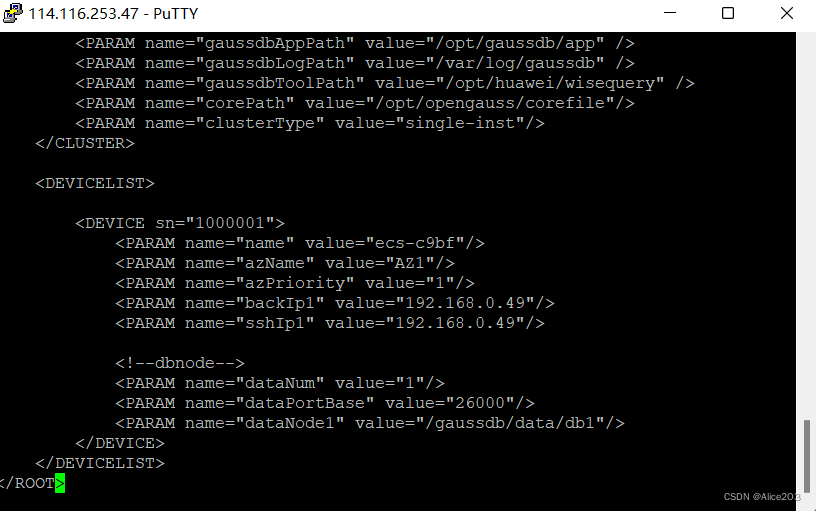
点击“Esc”退出INSERT模式,然后输入“:wq”后回车退出编辑并保存文本。
修改performance.sh文件。
使用vi打开文件/etc/profile.d/performance.sh,具体如下:
vi /etc/profile.d/performance.sh
输入“i”,进入INSERT模式。用#注释sysctl -w vm.min_free_kbytes=112640 &> /dev/null这行内容。

为确保openssl版本正确,执行预安装前加载安装包中lib库。
执行命令如下,其中packagePath为用户安装包放置的路径,本示例中为/opt/software/openGauss。
vi /etc/profile
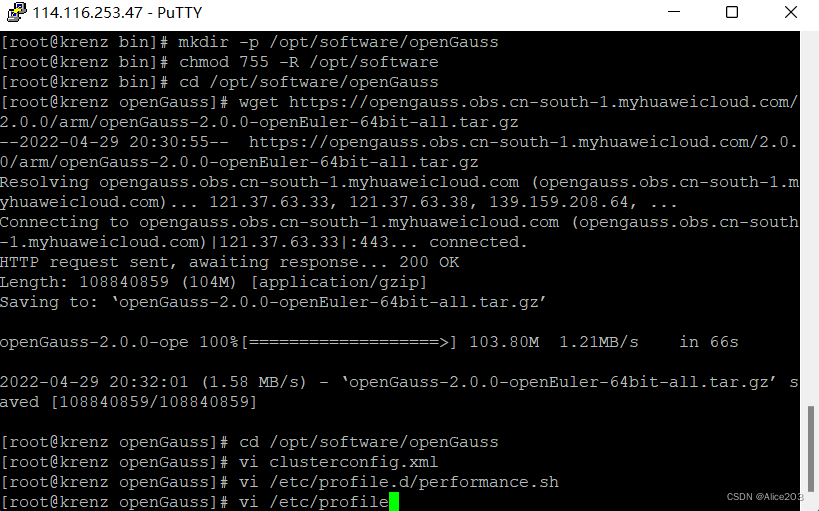
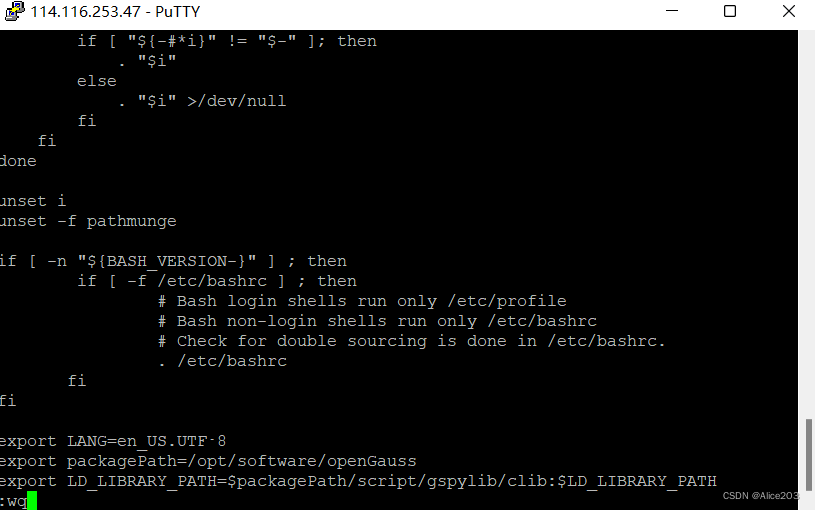
输入“i”,进入INSERT模式,在文件的底部添加如下代码,加载安装包中lib库。按下“Esc”退出INSERT模式,输入“:wq”后回车,保存后退出。
export packagePath=/opt/software/openGauss
export LD_LIBRARY_PATH=$packagePath/script/gspylib/clib:$LD_LIBRARY_PATH
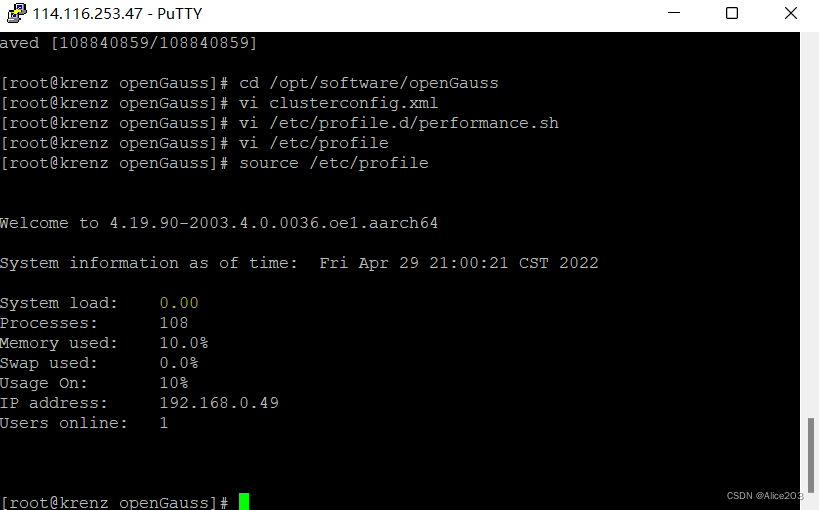
配置完成后,使设置生效。
source /etc/profile
在安装包所在的目录下,解压安装包。
cd /opt/software/openGauss
tar -zxvf  openGauss-2.0.0-openEuler-64bit-all.tar.gz
tar -zxvf  openGauss-2.0.0-openEuler-64bit-om.tar.gz
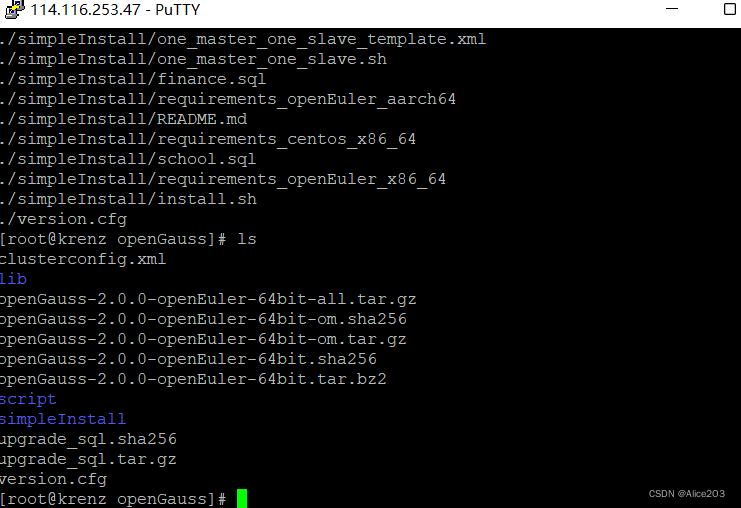
解压后,执行ls命令查看内容如下:
使用gs_preinstall准备好安装环境,切换到gs_preinstall命令所在目录。
cd /opt/software/openGauss/script/
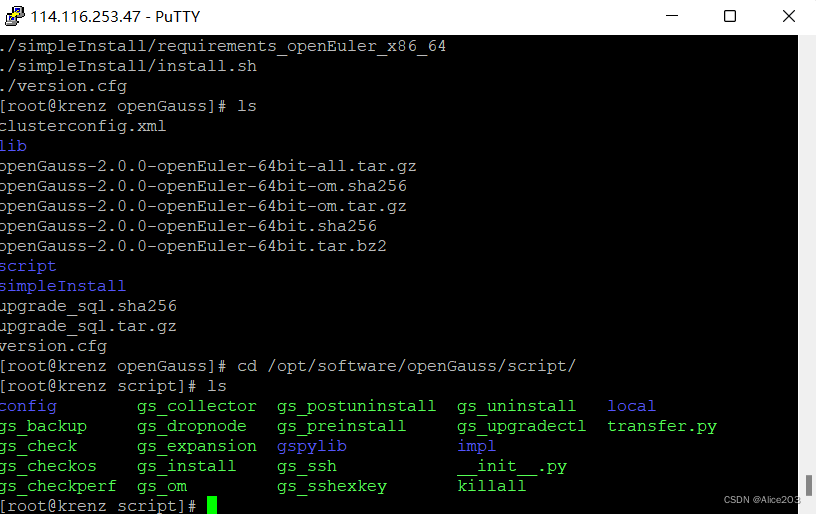
执行ls命令查看script中内容。
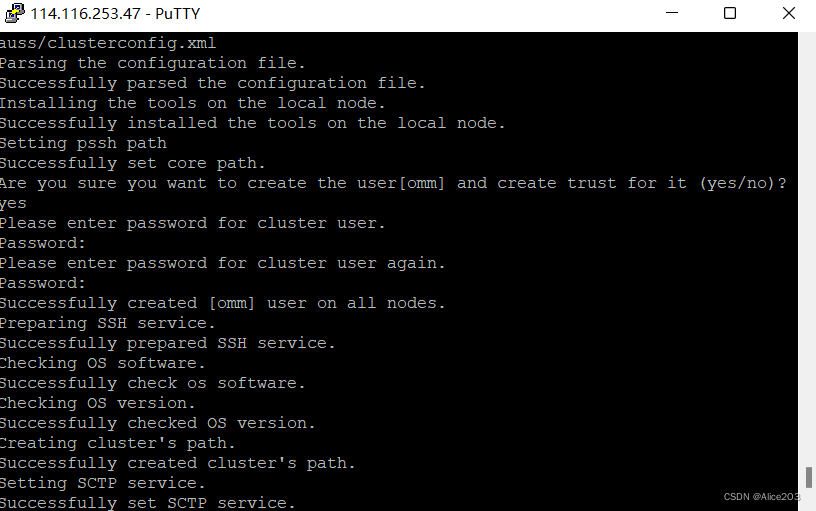
采用交互模式执行,并在执行过程中创建openGauss omm用户互信:
python gs_preinstall -U omm -G dbgrp -X /opt/software/openGauss/clusterconfig.xml
命令中的omm为操作系统用户(同时omm也是openGauss的数据库管理员账号,在下面的1.4.4环节中会创建),dbgrp为运行openGauss的操作系统用户的群组名称,/opt/software/openGauss/clusterconfig.xml为openGauss配置文件路径。
在执行过程中,用户根据提示选择是否创建互信,填写 yes。
此时会创建操作系统omm用户,并对omm创建trust互信,并要求设置密码,建议用户自定义设置密码。
推荐把密码保存在本地好记的位置。如忘记可用passwd修改omm密码。
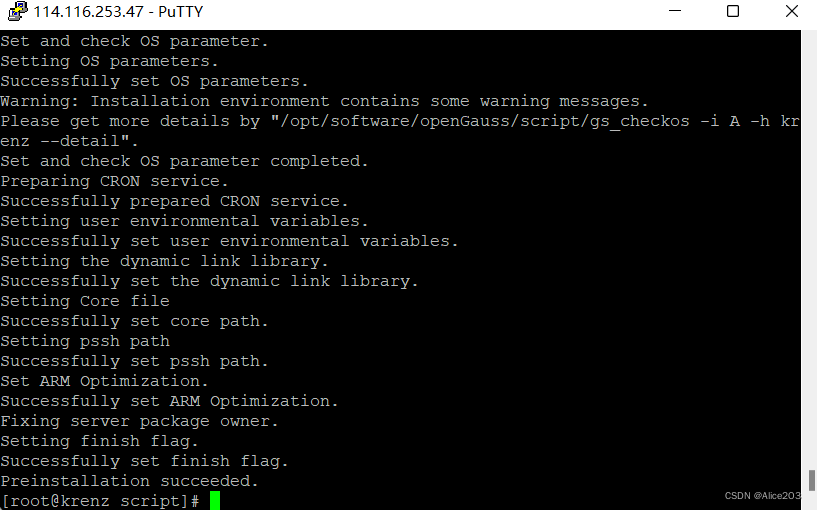
出现以下信息,说明配置成功:
修改文件权限:
chmod -R 755 /opt/software/openGauss/script
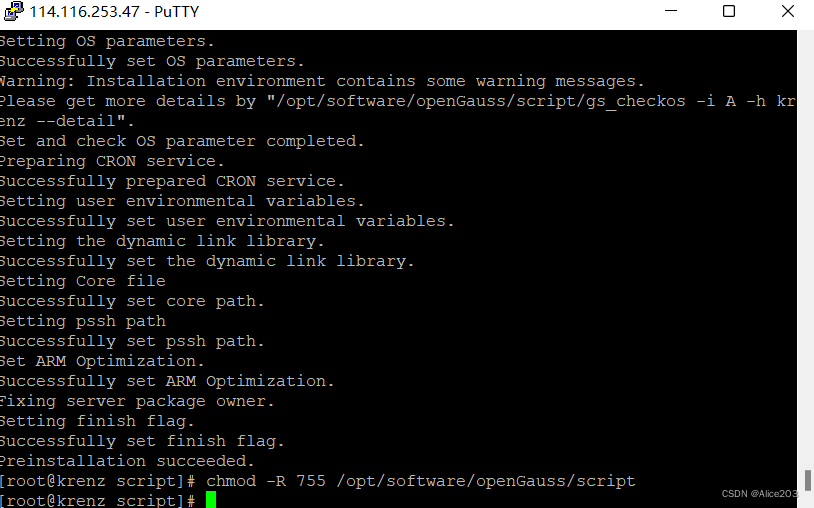
登录到openGauss的主机,并切换到omm用户。
su - omm
出现以下信息,说明切换成功。
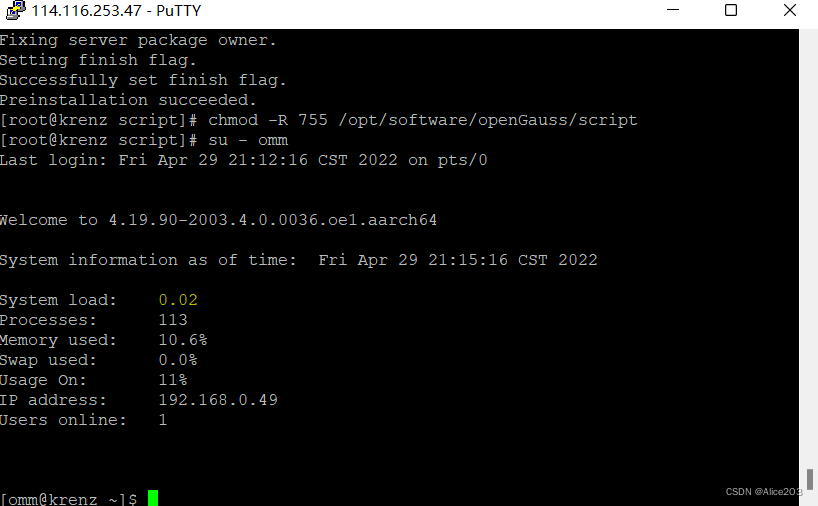
然后执行以下命令进行安装:
gs_install -X /opt/software/openGauss/clusterconfig.xml --gsinit-parameter="--encoding=UTF8" --dn-guc="max_process_memory=4GB" --dn-guc="shared_buffers=256MB" --dn-guc="bulk_write_ring_size=256MB" --dn-guc="cstore_buffers=16MB"
参数说明如下:
| 参数 | 说明 |
|---|---|
| Encoding | Encoding |
| max_process_memory | 设置一个数据库节点可用的最大物理内存 |
| shared_buffers | 设置openGauss使用的共享内存大小 |
| bulk_write_ring_size | 大批量数据写入触发时,该操作使用的环形缓冲区大小 |
| cstore_buffers | 设置列存所使用的共享缓冲区的大小 |
然后用户输入密码,设置的密码要符合复杂度要求:
推荐把密码保存在本地好记的位置。忘记密码则步骤一要从头开始。
出现以下信息,说明配置成功:
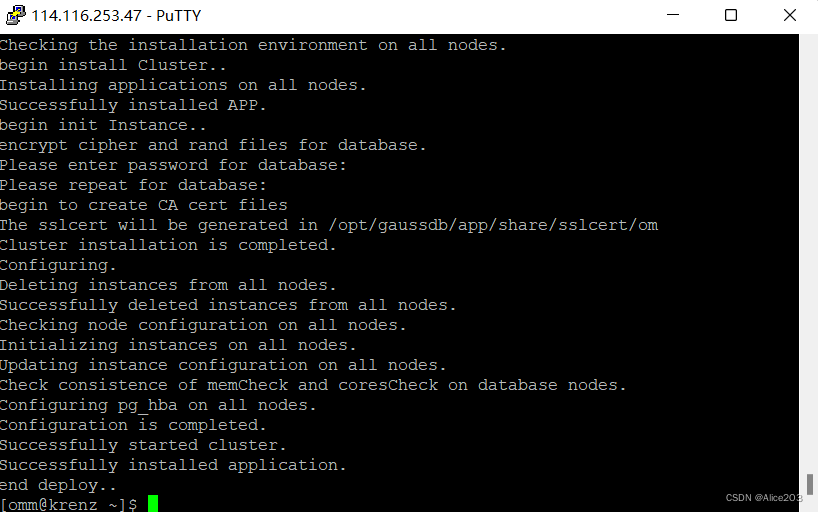
至此,openGauss数据库已经部署完成。
我们可以测试数据库是否能够正常连接。
su - omm
查看服务是否启动。
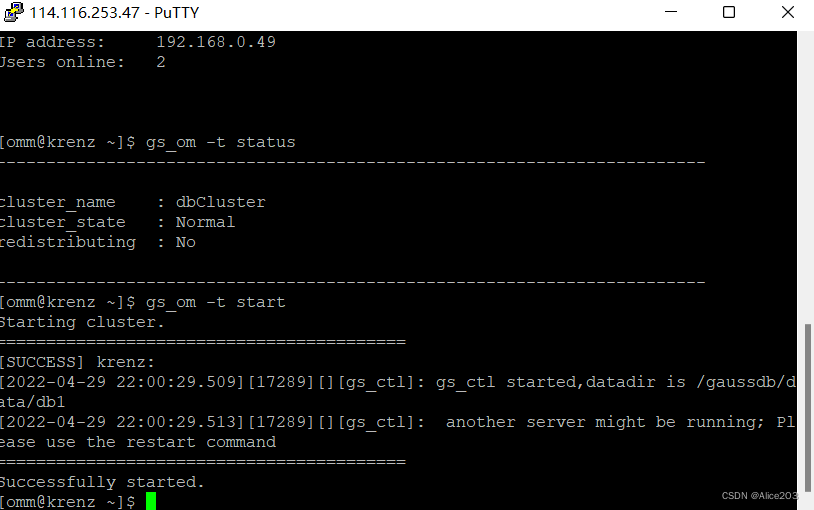
gs_om -t status
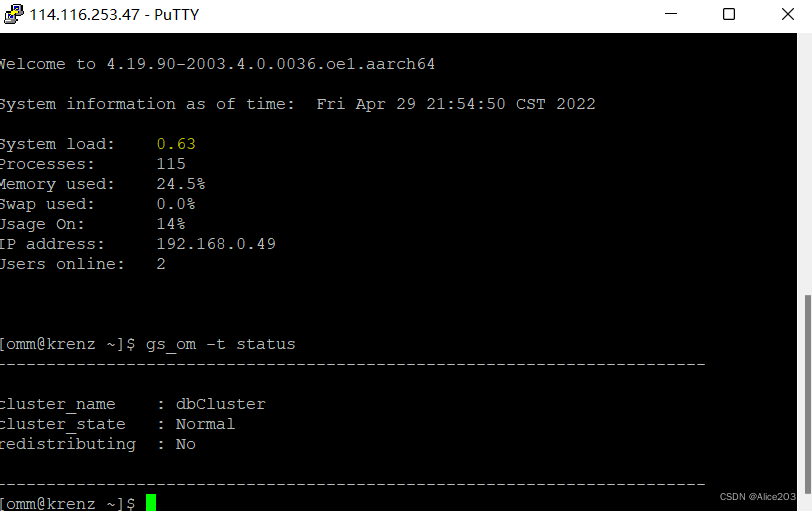
可知现在服务未启动,输入以下命令启动数据库服务:
gs_om -t start
然后连接数据库:
gsql -d postgres -p 26000 -r
结果显示为如下信息,说明连接成功:

至此,步骤一正式完成。
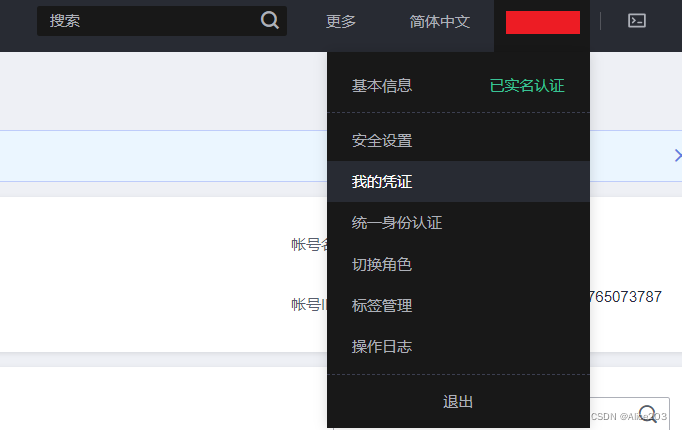
在华为云的控制台界面,可以查看“我的凭证”菜单:
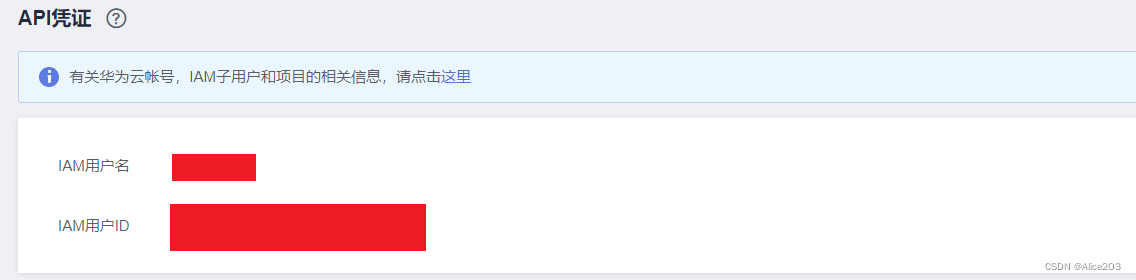
然后在API凭证下方可以看到自己的IAM账号:
再进入“统一身份认证”菜单:
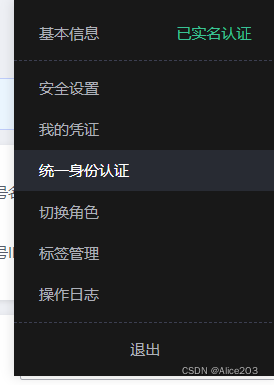
然后在接下来的界面可以创建新的IAM账号:

之后,你可以通过华为的IAM用户登录界面进行登录。
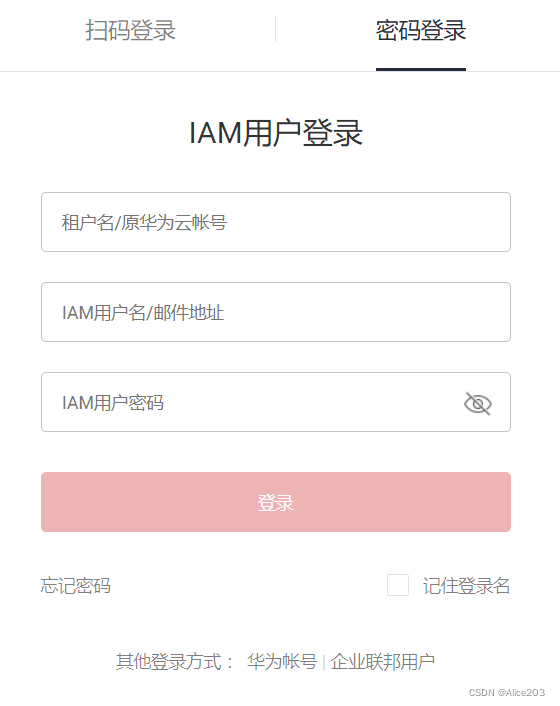
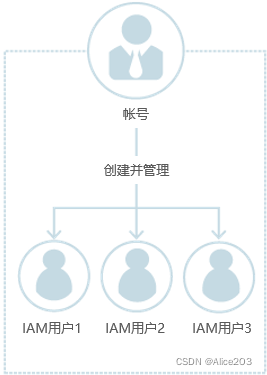
帐号与IAM用户可以类比为父子关系,帐号是资源归属以及计费的主体,对其拥有的资源具有完全控制权限。
IAM用户由管理员创建,权限由管理员分配,管理员可以随时修改或者撤销IAM用户的权限。IAM用户进行资源操作时产生的费用统一计入帐号中,IAM用户不需要为资源付费。
下图是一个比较形象的理解:
参考文档01-3,在VirtualBox上安装openEuler虚拟机,然后安装部署openGauss数据库。
实验中的openEuler-20.03-LTS-x86_64-dvd镜像可以通过这个网盘地址下载:
链接: https://pan.baidu.com/s/1y6KbB3h4DfANn30qSxjn2w
提取码: syr7
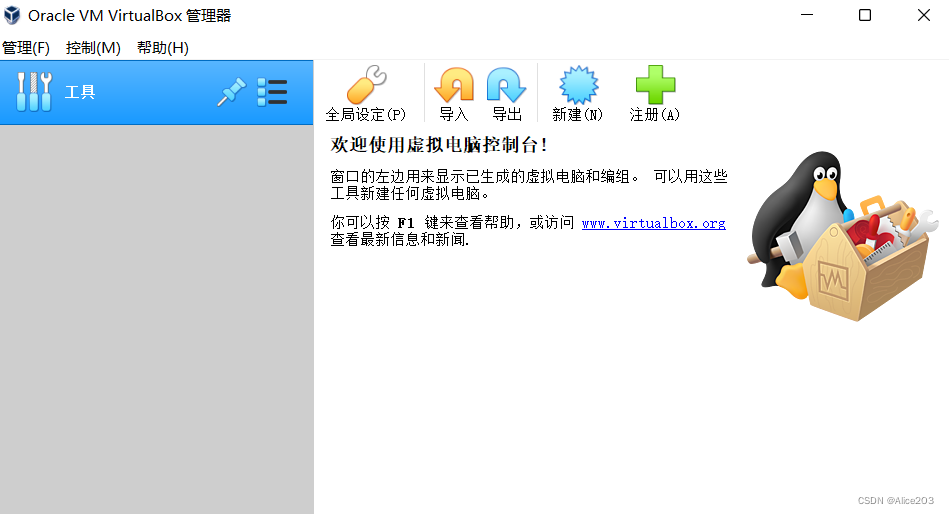
先安装VirtualBox,然后打开VirtualBox,点击“新建”:
虚拟电脑的名称随意,这里使用“Nardack”进行标识。
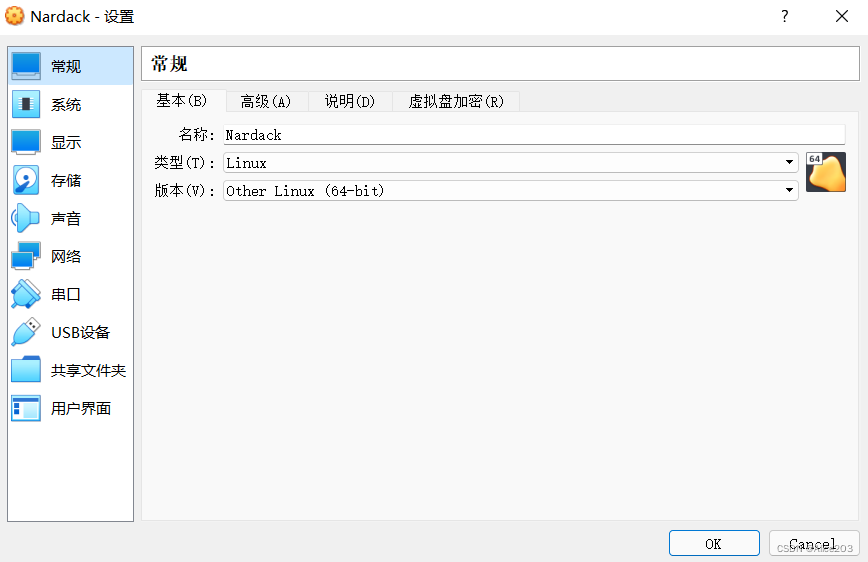
类型选择Linux,版本选择Other Linux (64-bit)。
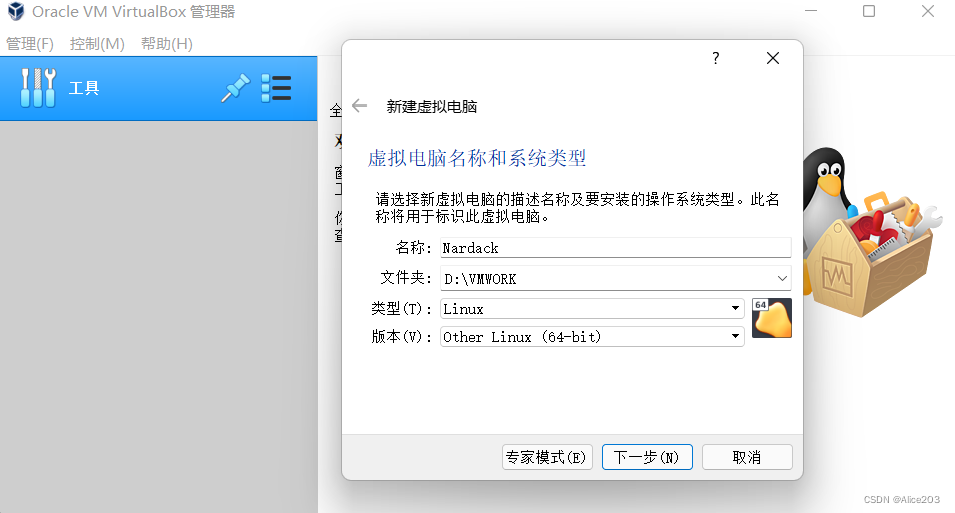
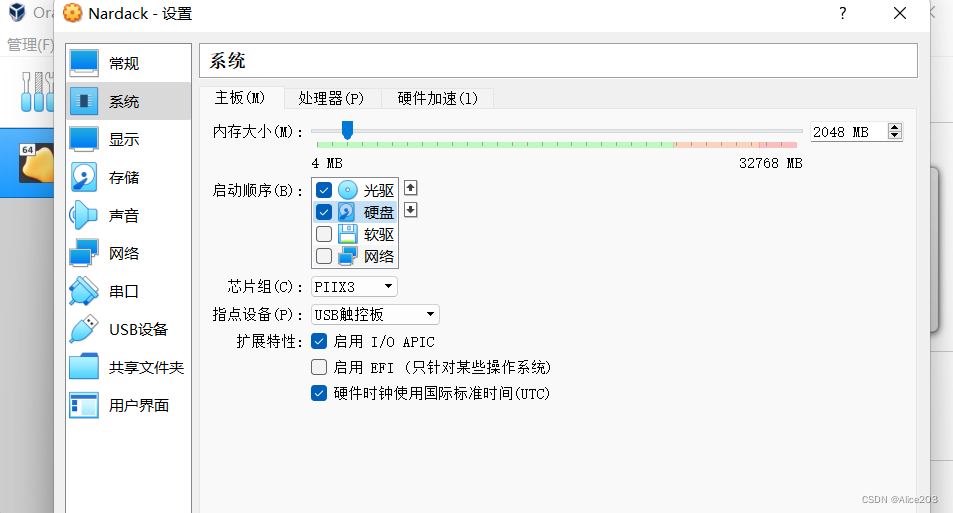
分配的内存大小可以根据电脑的实际情况进行调整,在这个实验是2048MB。
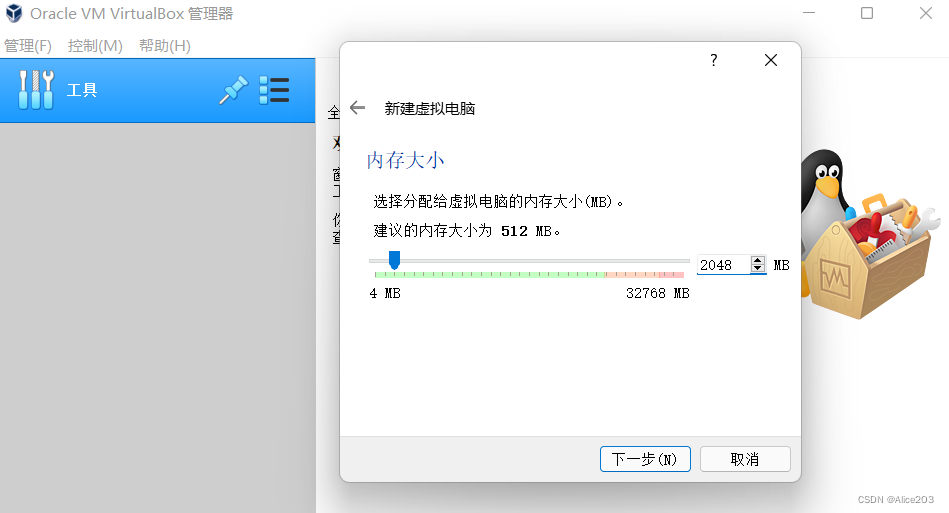
然后点击“现在创建虚拟硬盘”(默认设置),之后点击“创建”:
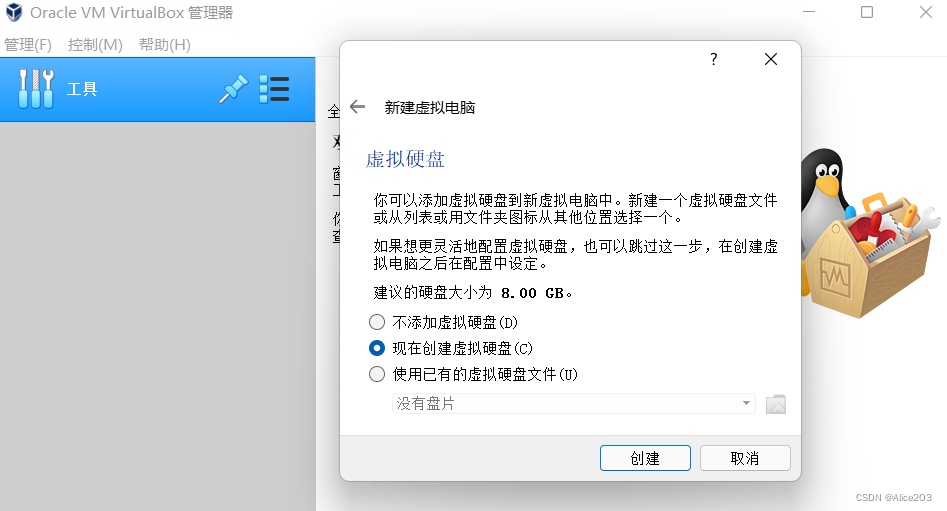
然后之后的操作全部采用默认配置:
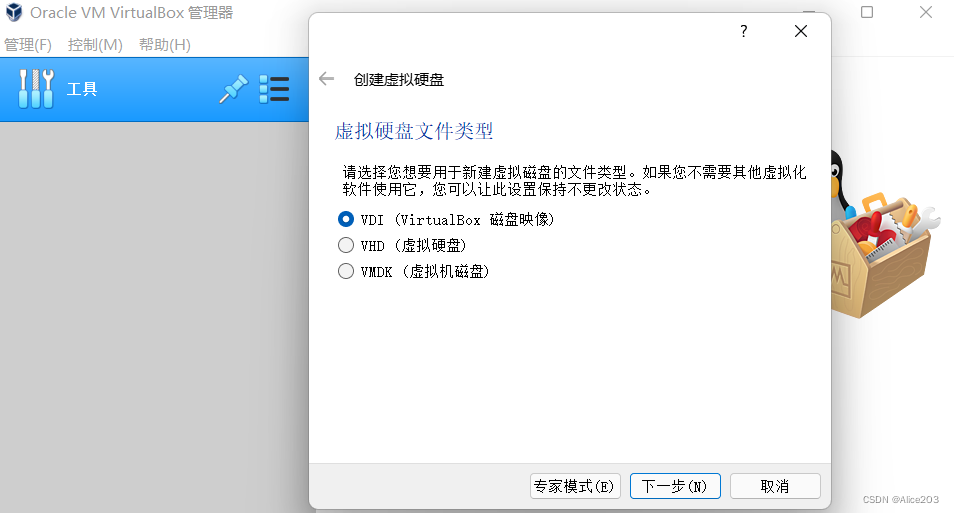
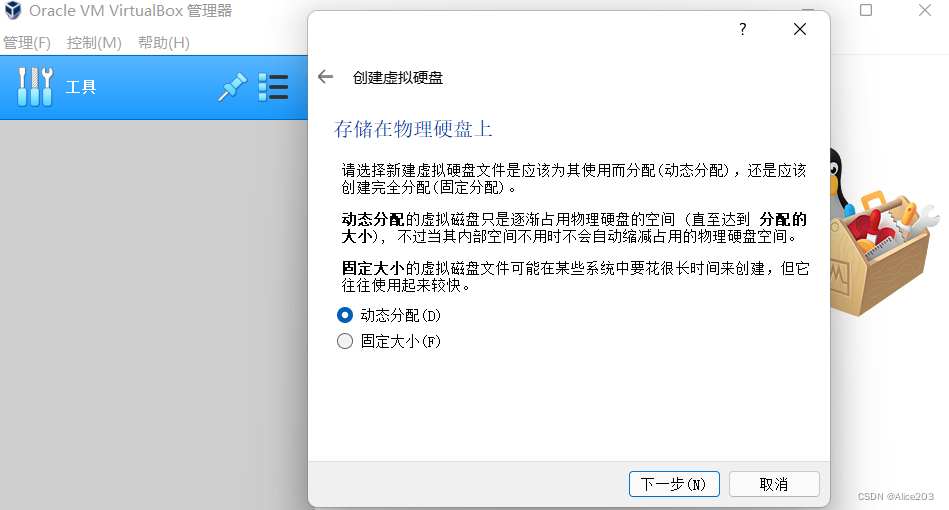
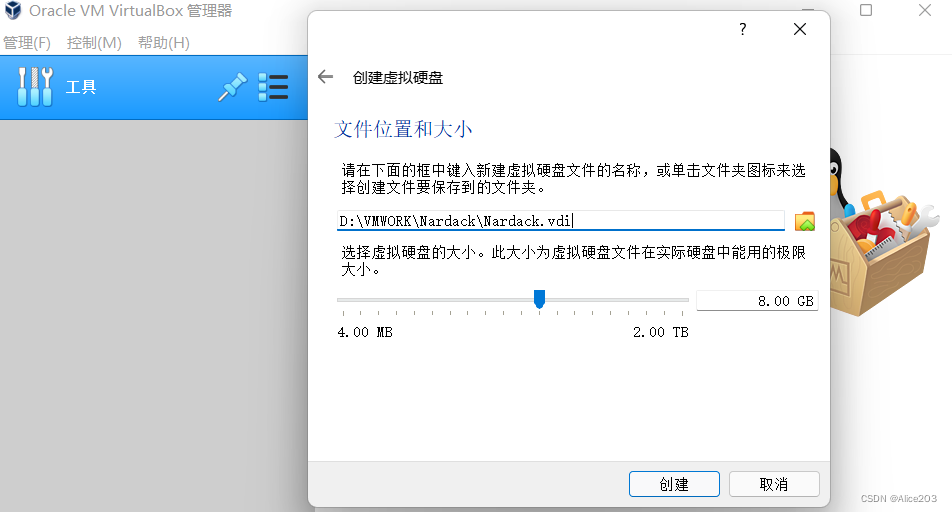
出现以下信息说明创建虚拟机成功:
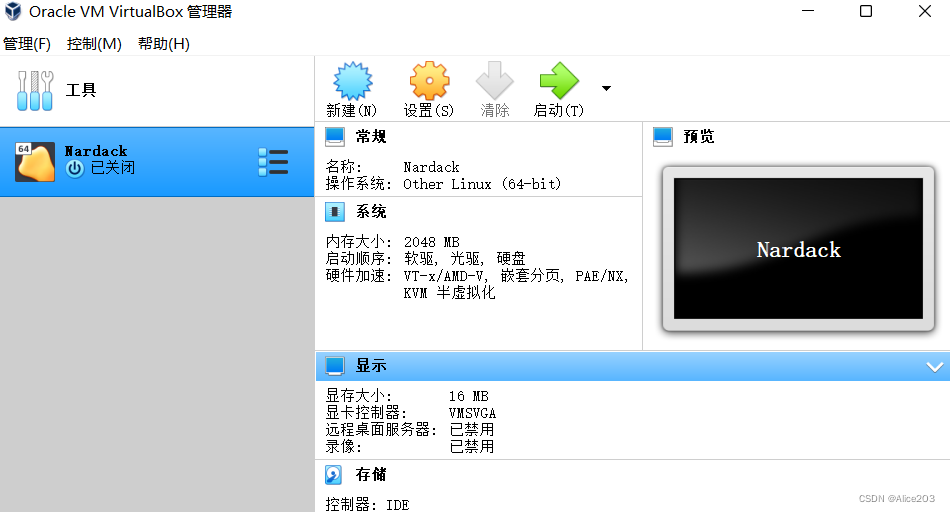
在上述界面点击“设置”,配置虚拟机:
在设置页面上点击“系统”,进行系统设置,在启动顺序中把“光驱”、“硬盘”移动至第一、二启动,“软驱”去掉勾选,具体如下:
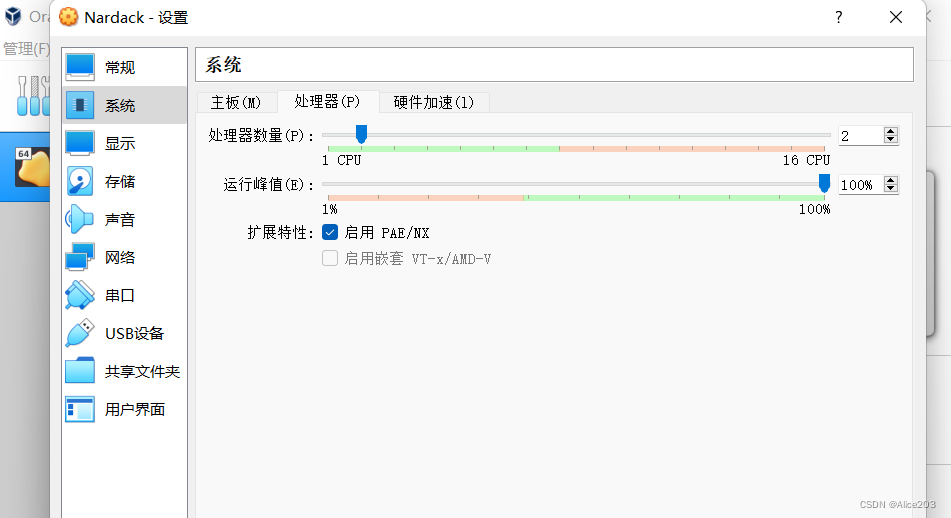
处理器中,CPU设置为2,具体如下:
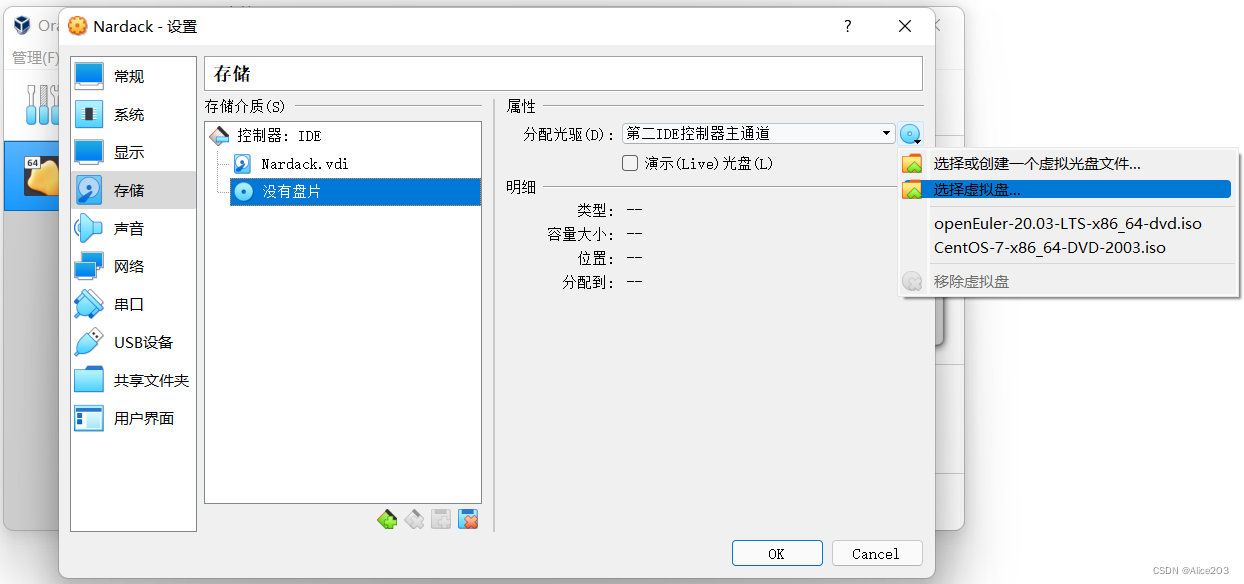
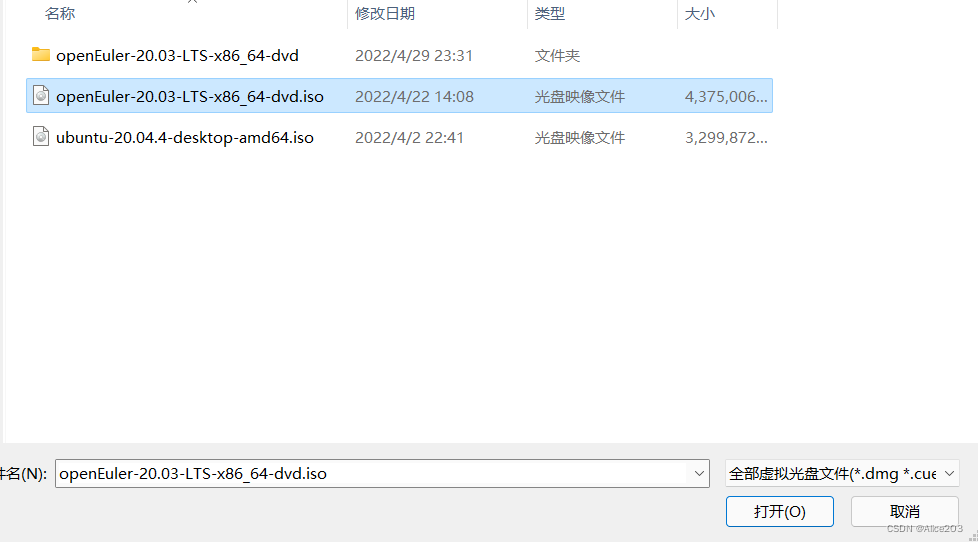
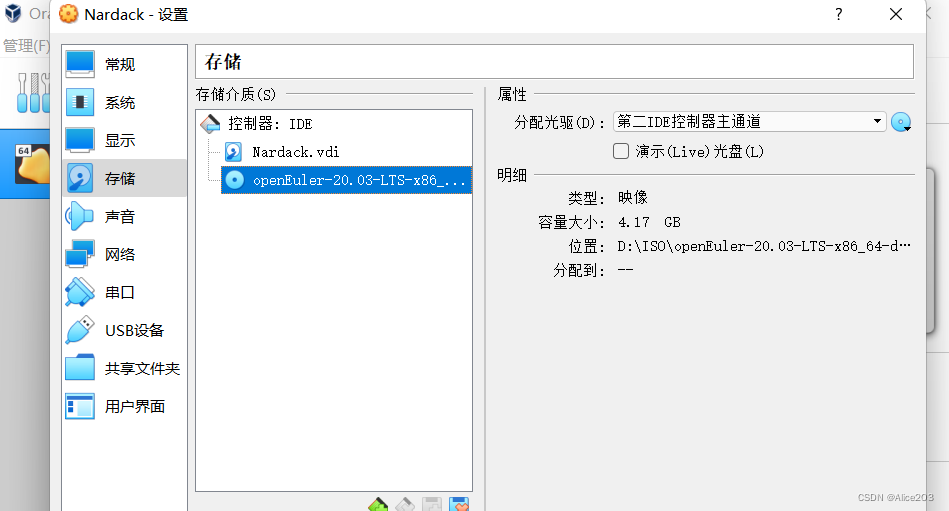
点击“存储”设置项,选择光盘并在分配光驱后面点击加载按钮将前面下载的openEuler-20.03-LTS-x86_64-dvd.iso文件加载至光驱中,具体如下:
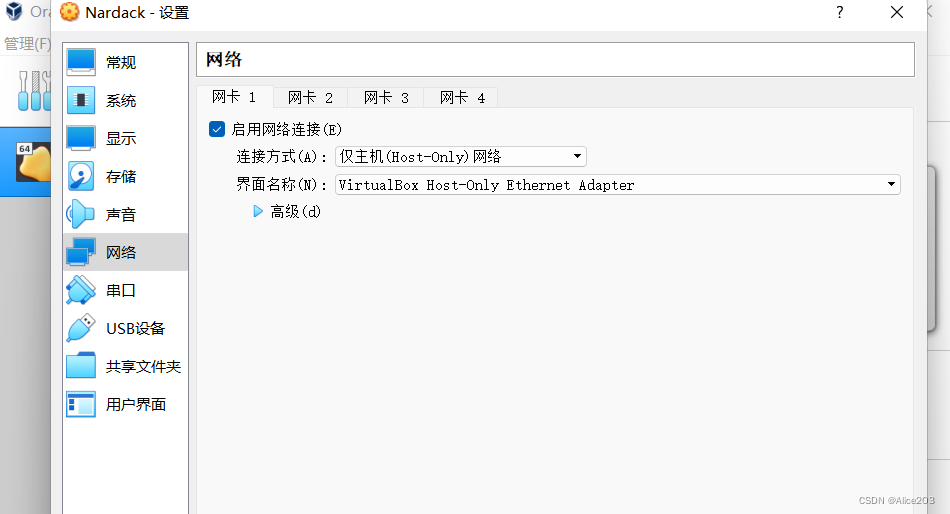
点击“网络”设置项,这里用到两张网卡,网卡1连接方式下拉选择为“仅主机(Host-Only)网络”,主要用于本地电脑与虚拟电脑相连,具体如下:
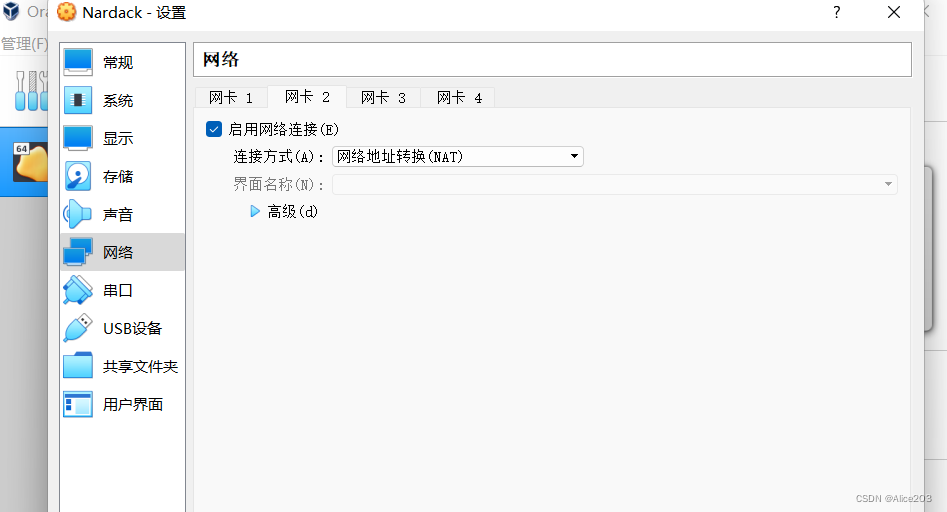
网卡2设置,勾选“启用网络连接”,并且连接方式下拉选择为“网络地址转换(NAT)”,主要用于虚拟电脑与互联网相连,具体如下:
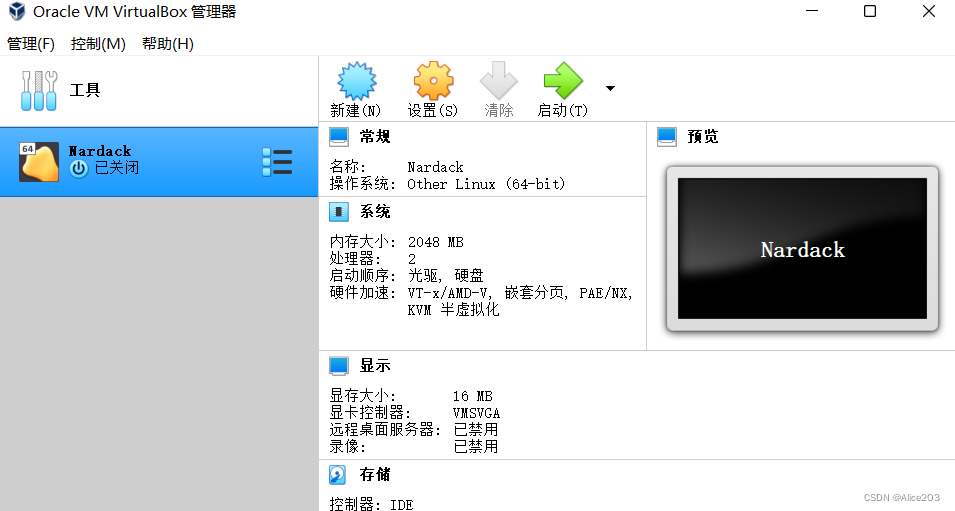
点击“启动”按钮,进行系统安装:
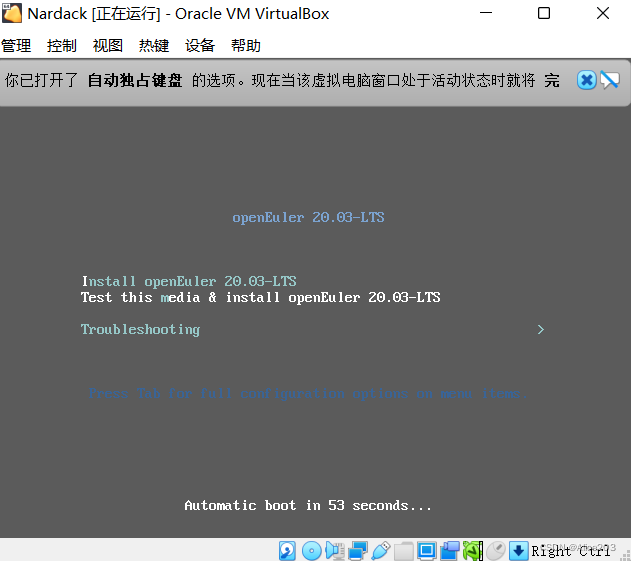
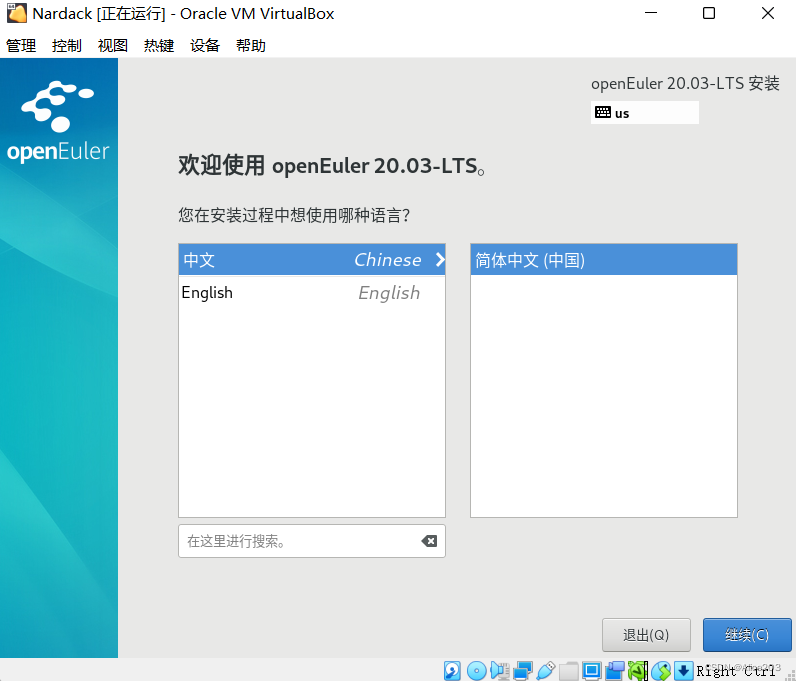
在自检界面按下“Esc”键跳过自检,然后进入如下界面。语言选择中文->简体中文(中国),然后点击“继续”:
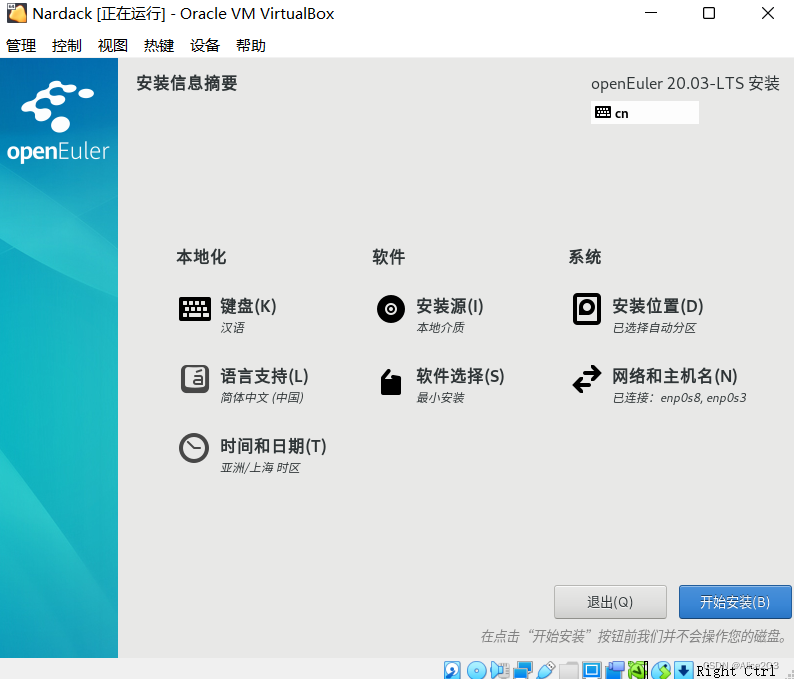
在此页面,点击“安装位置”先进行分区,具体如下:
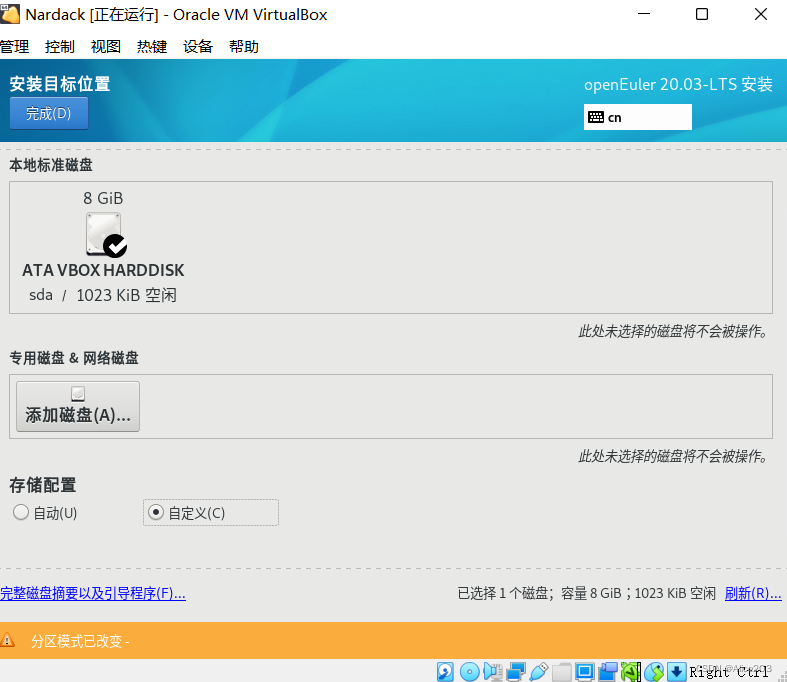
选择“自定义”,然后点击“完成”:
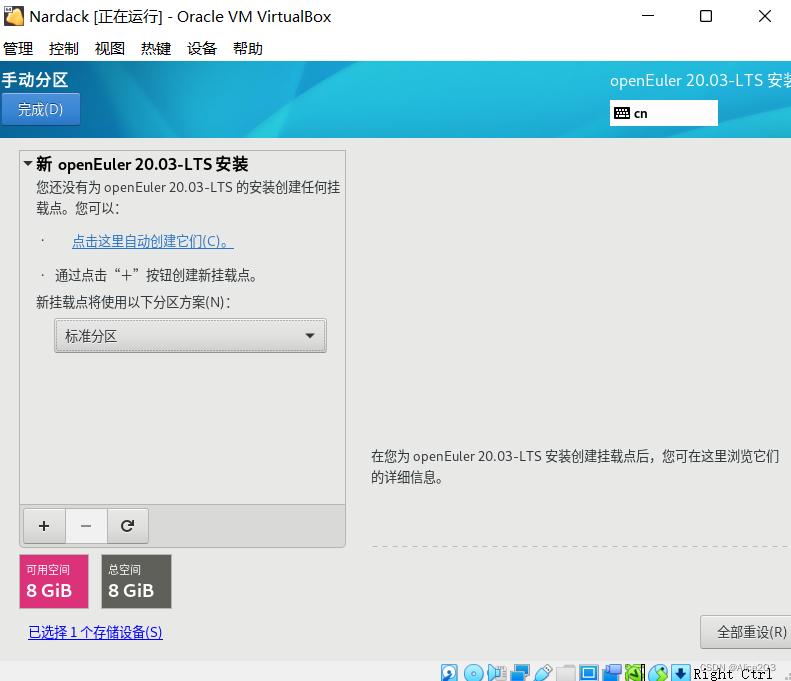
下拉选择“标准分区”,然后点击“点击这里自动创建他们”:
点击“完成”,进入下一步设置:
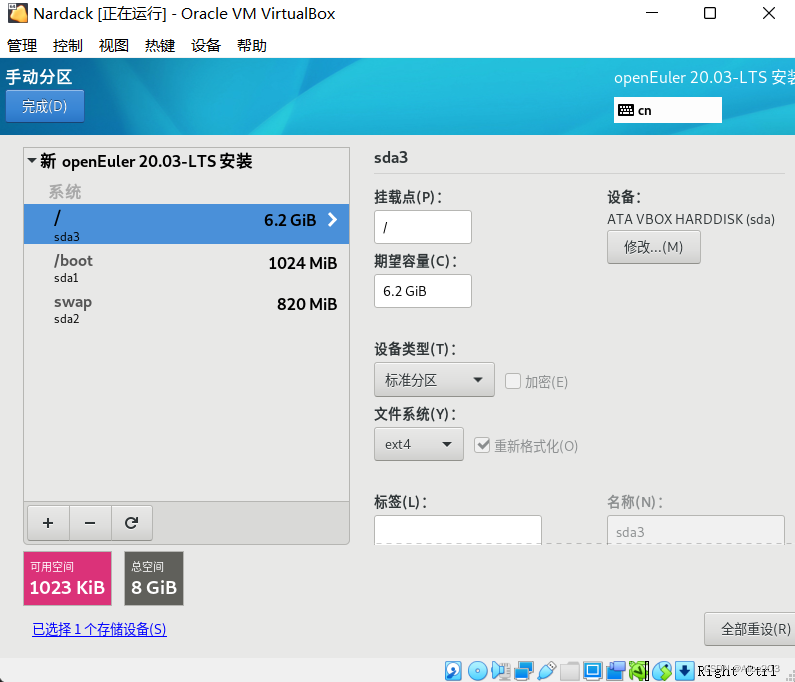
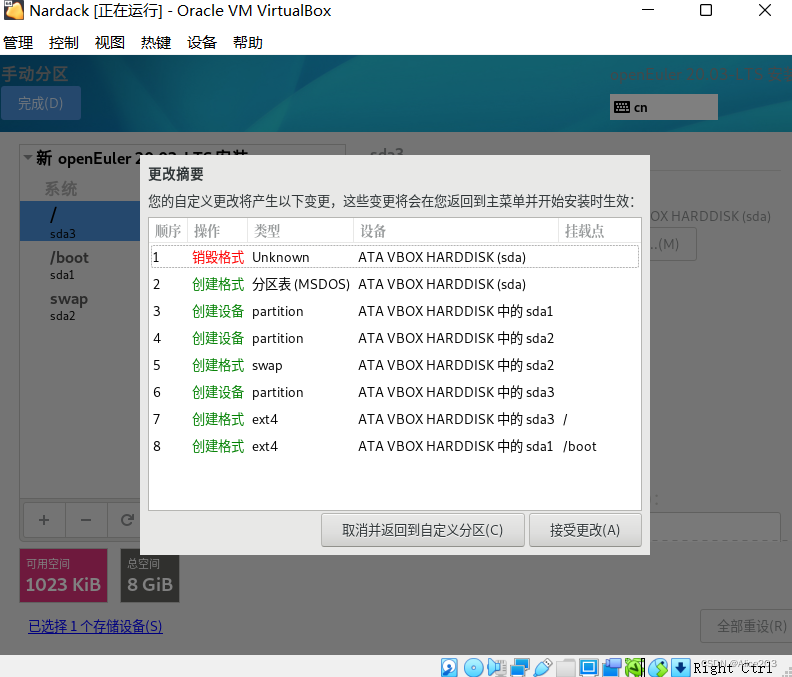
点击“接受更改”,完成分区设置后会进入安装信息摘要页面,具体如下图:
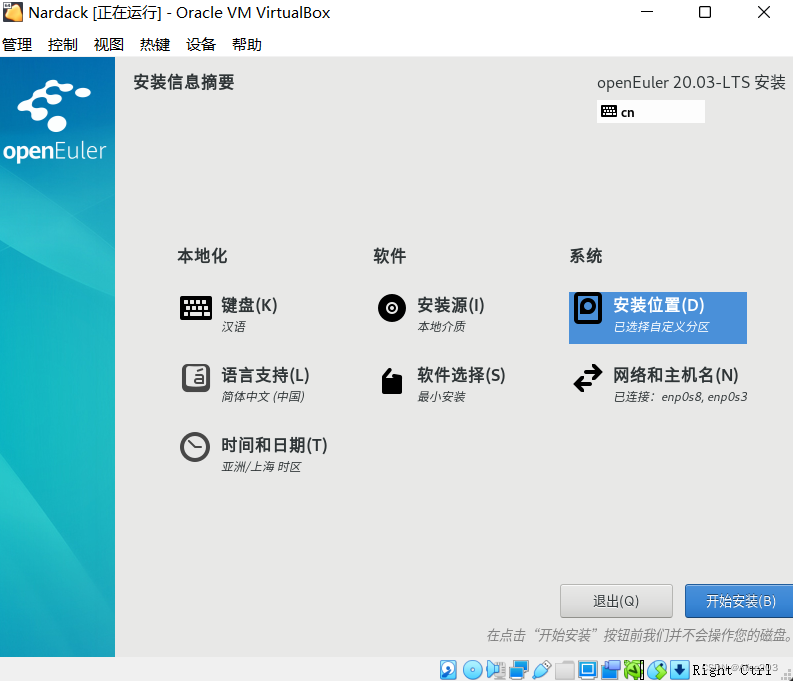
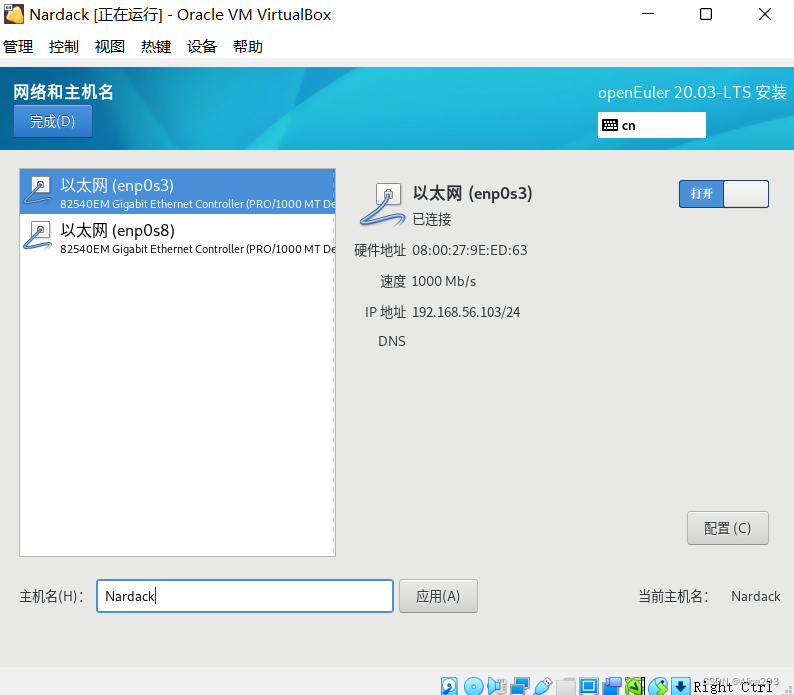
在安装信息摘要页面,点击“网络和主机名”进行网络和主机名设置,具体如下:
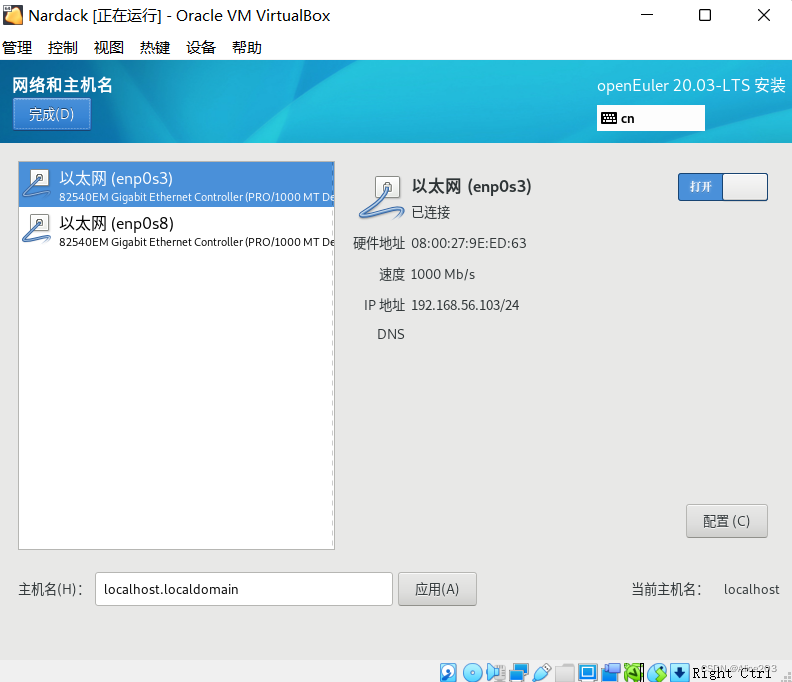
分别针对两张网卡进行设置,如“以太网(enpOs3)”网卡,先点击“关闭”边上的按钮把网卡打开。
接着设置主机名,在这个例子里面,我们用Nardack标识当前主机名,并点击“应用(A)”,然后点击“配置”:
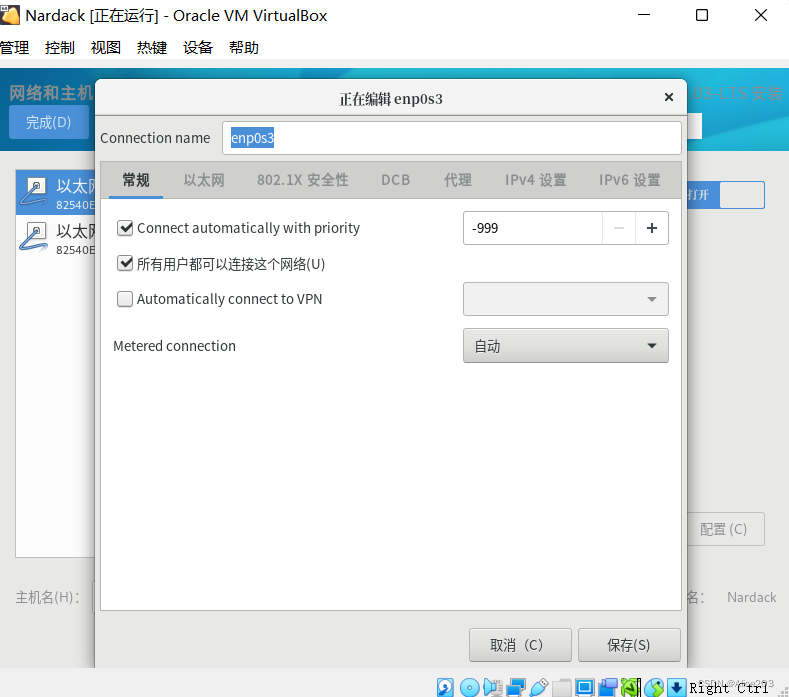
在配置页中,选择“常规”,然后勾选“可用时自动链接到这个网络”,接着点击“保存”:
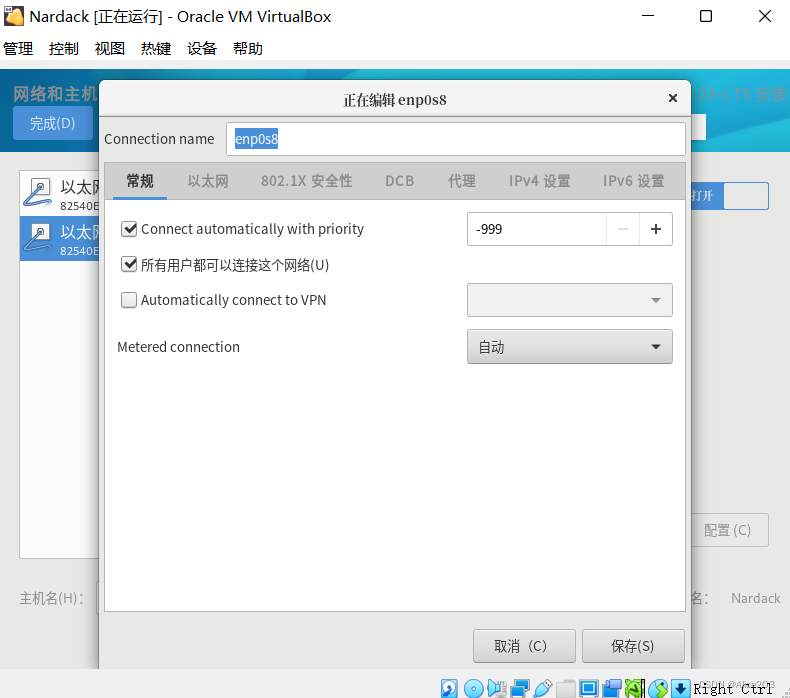
然后参照第一张网卡相同的“常规”配置,对第二个网卡进行配置:
然后点击“完成”进入安装信息摘要页面:
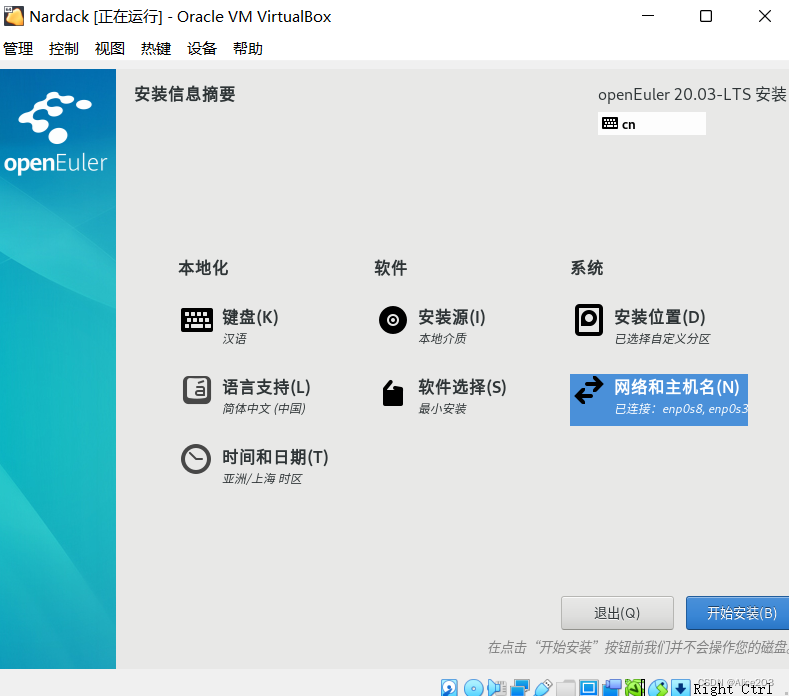
在安装信息摘要页面,点击“软件选择”进行软件安装设置。
在此页面选择“虚拟化主机”,并在右边勾选“Linux的远程管理”、“开发工具”、“安全性工具”、“系统工具”。然后点击“完成”:
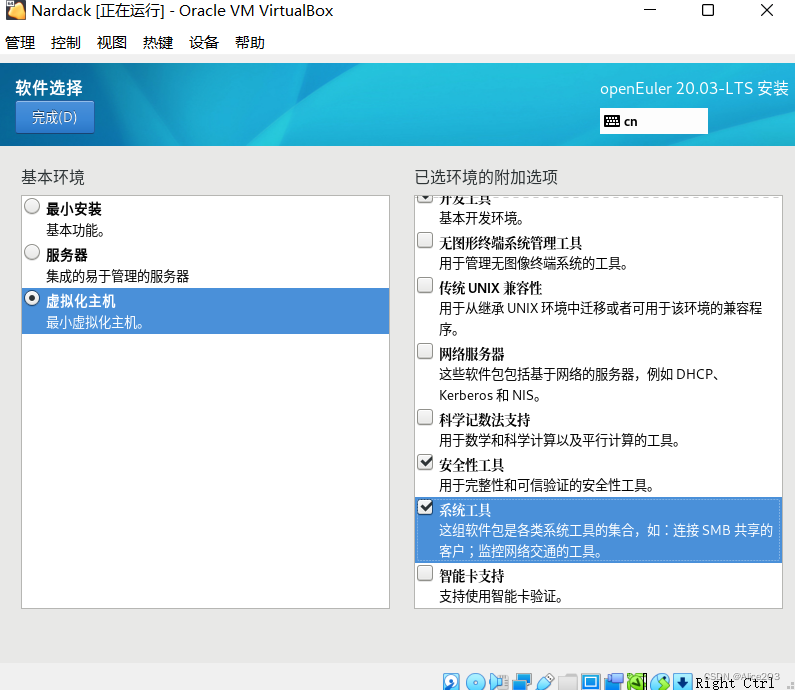
设置结束,点击“开始安装”,具体如下:
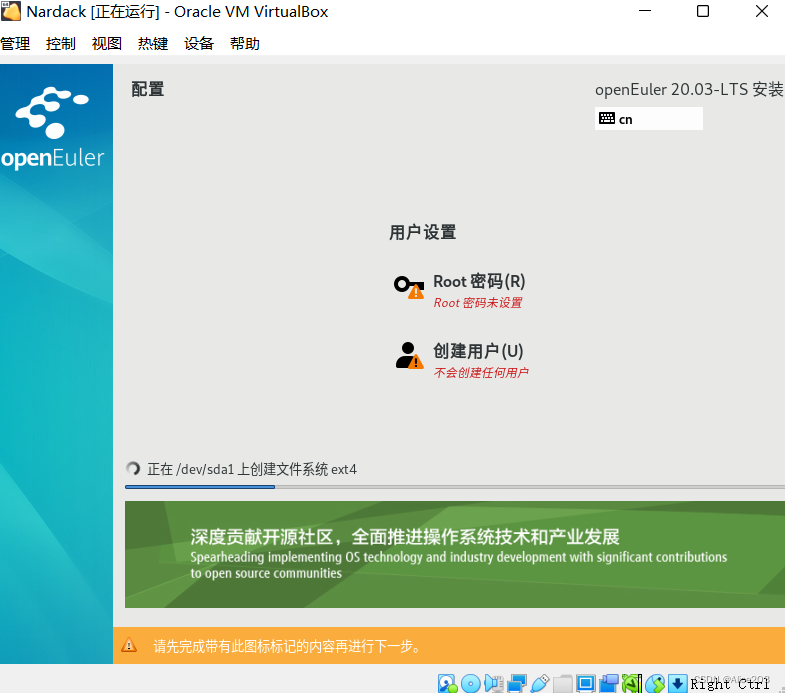
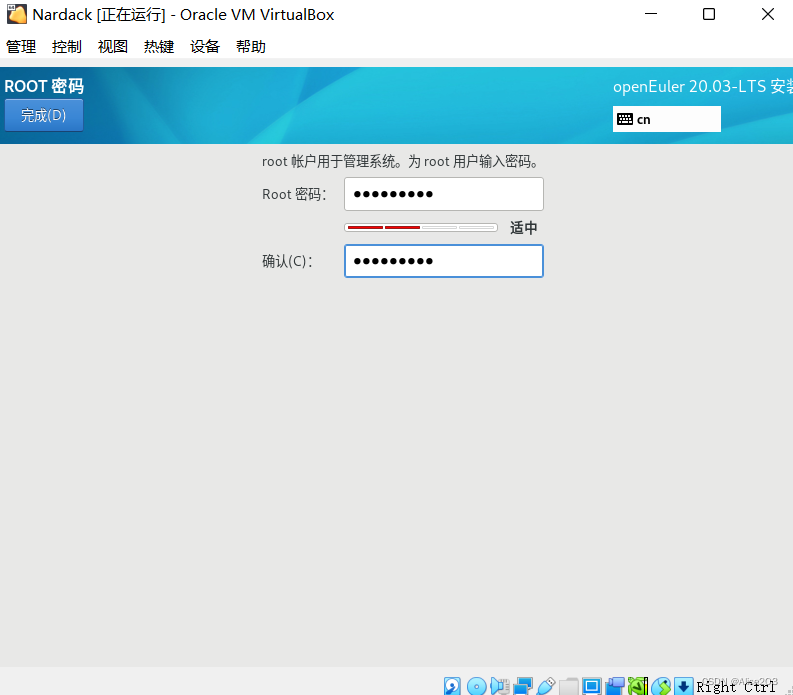
在安装的同时,我们点击“Root密码®”,进行root密码设置,然后点击“完成”:
推荐把密码保存在本地好记的位置。忘记密码则步骤三要从头开始。
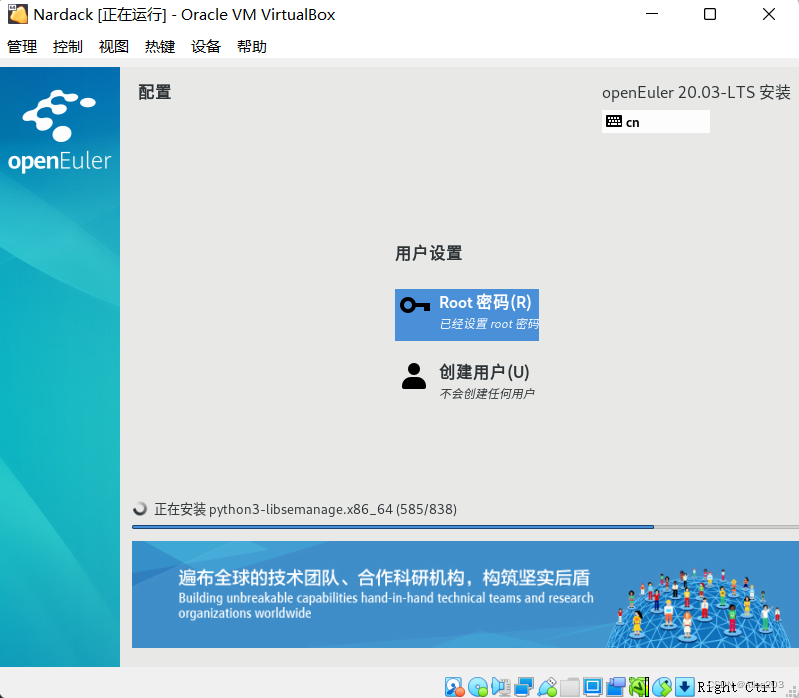
之后等待系统安装完成。
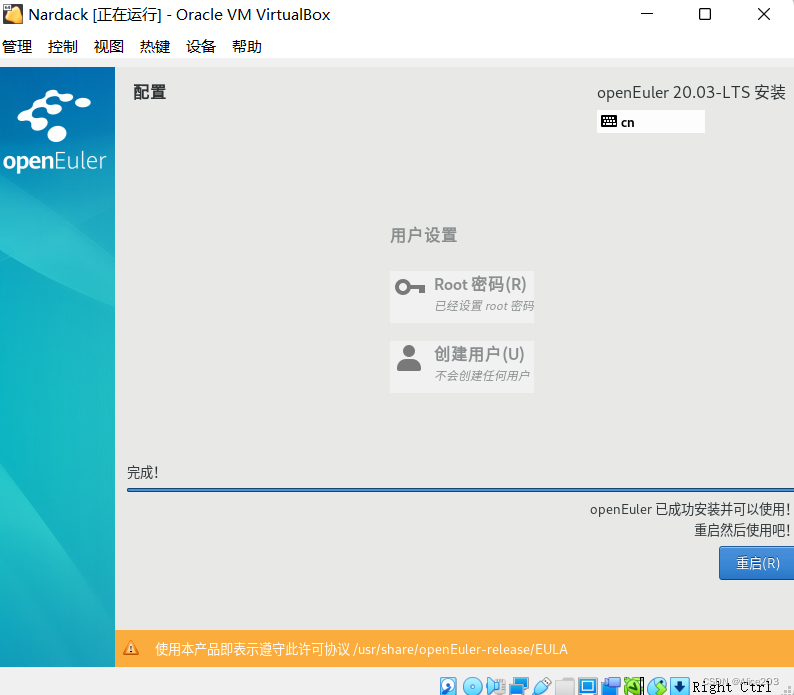
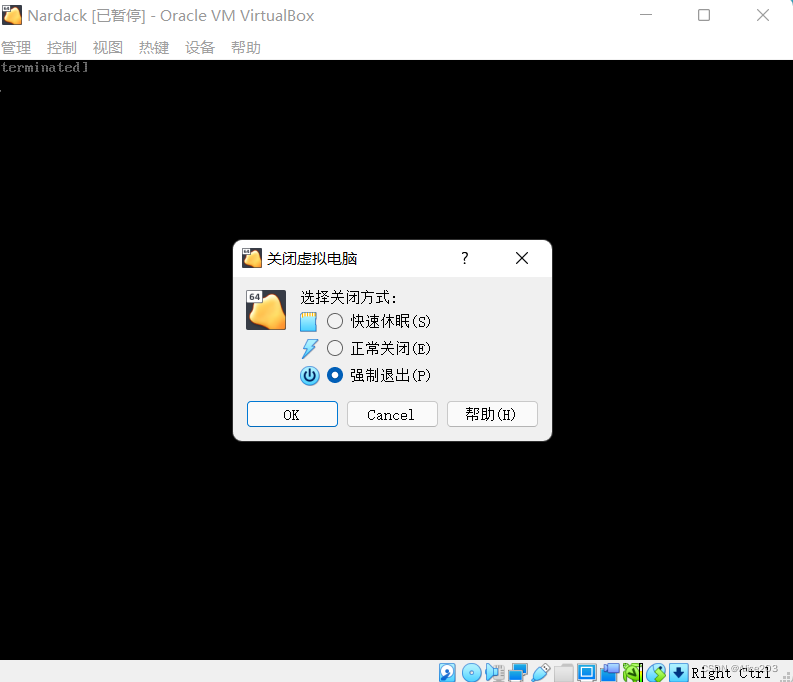
出现此界面表示,系统安装完成,然后点击“重启”,但此时要调整系统从硬盘启动。
先关闭VM运行窗口,如下:
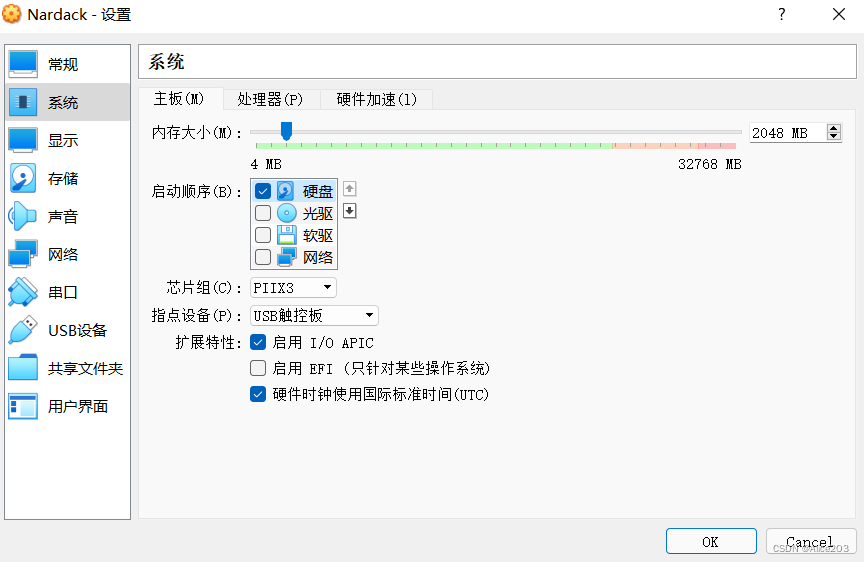
之后将“光驱”去掉勾选,并设置成从硬盘启动:
重启后,要求输入用户名及密码,这里用root用户登录,并输入刚才的密码:
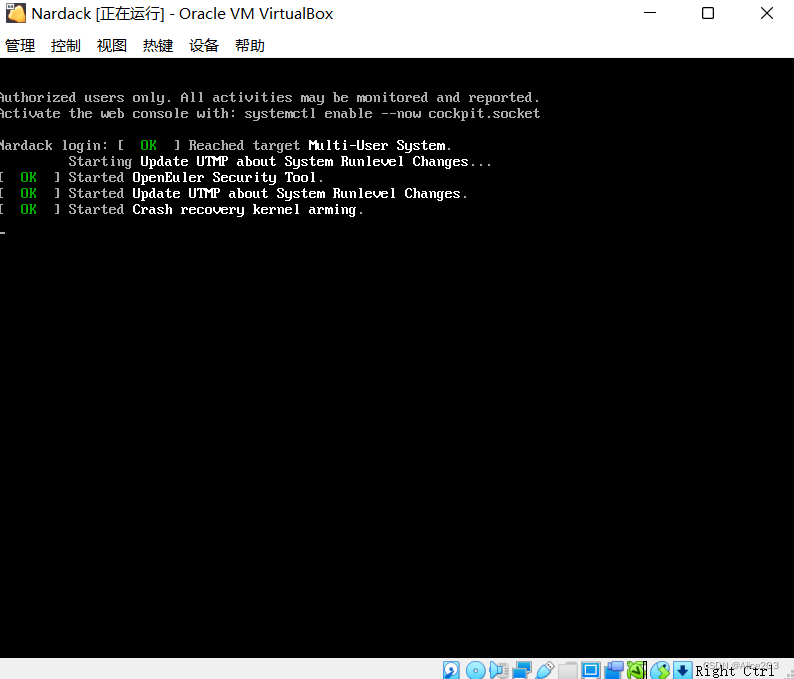
出现以下信息,说明登录成功:
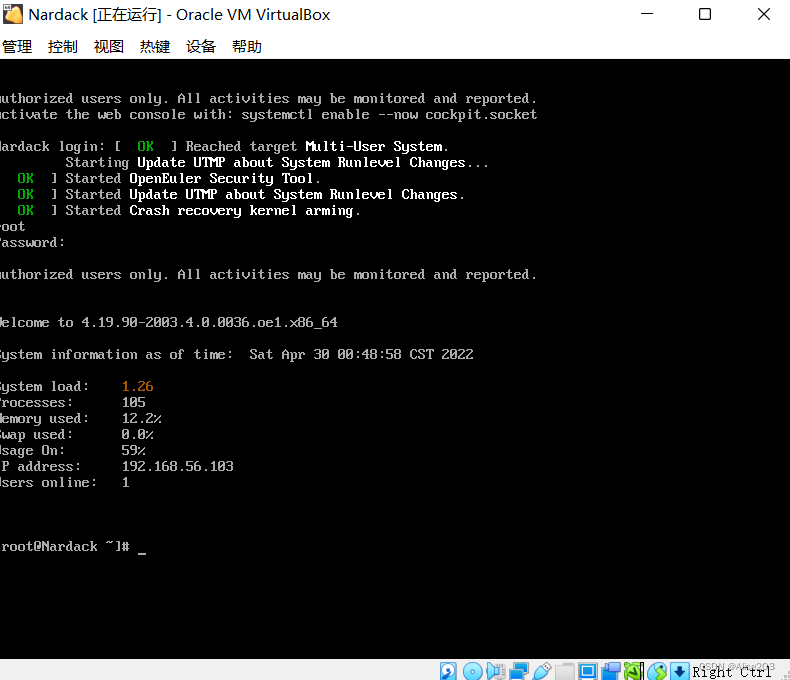
使用
ifconfig
指令查看两个网卡是否正常启动:
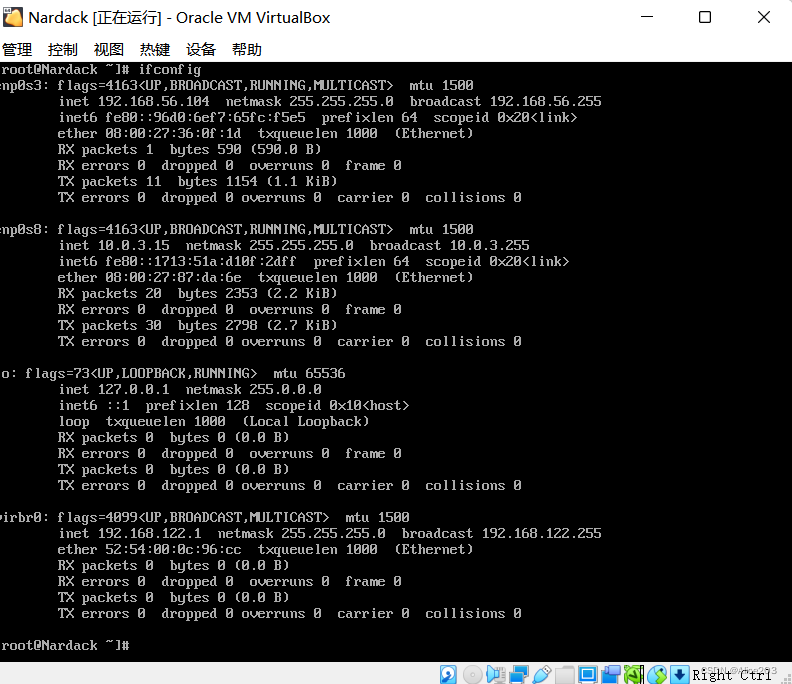
同时记录两个网卡的ip:
enp0s3: 192.168.56.104
enp0s8: 10.0.3.15
然后我们检查外网是否能正常连接,例如,执行以下命令:
ping baidu.com
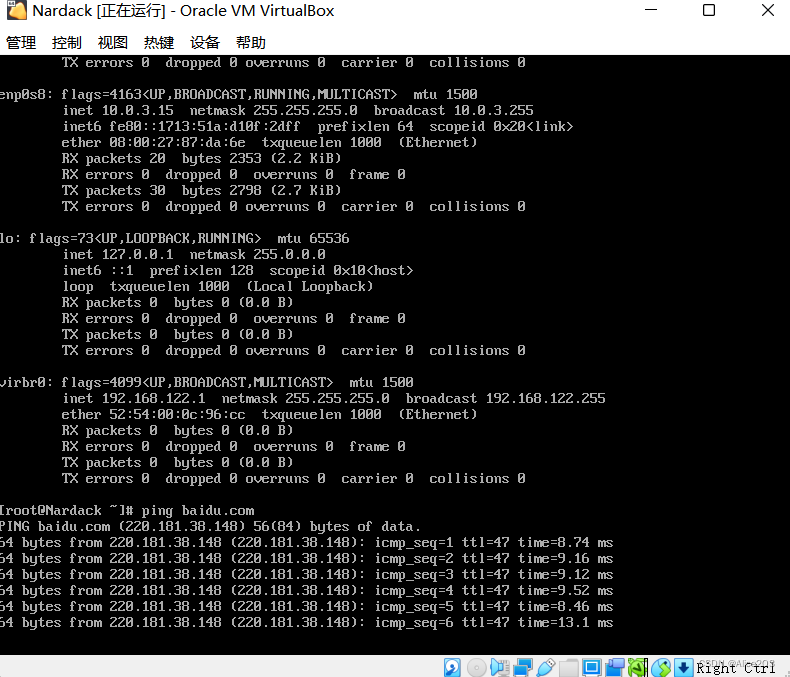
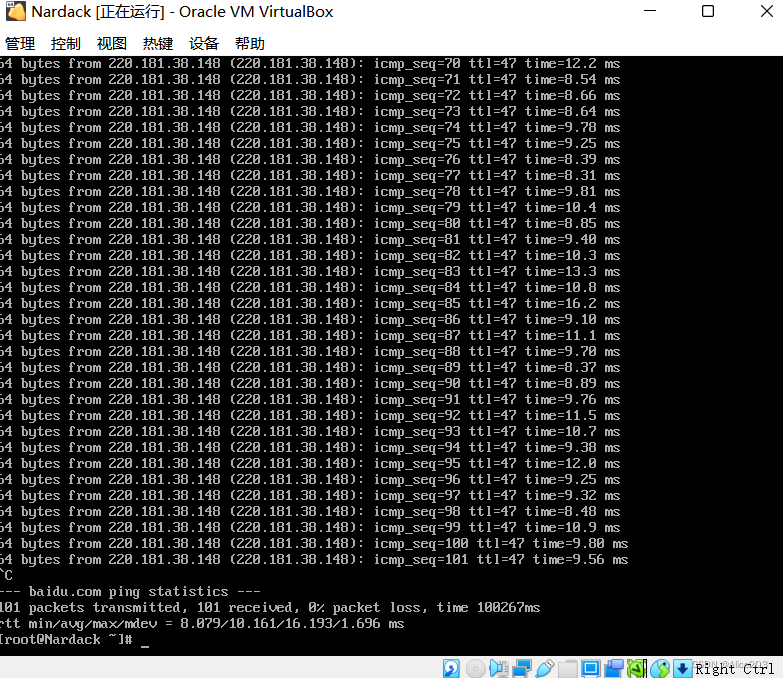
然后按Ctrl+C组合键退出:
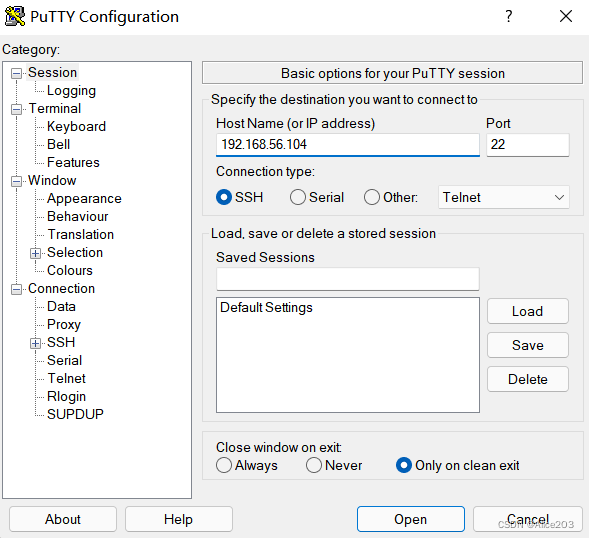
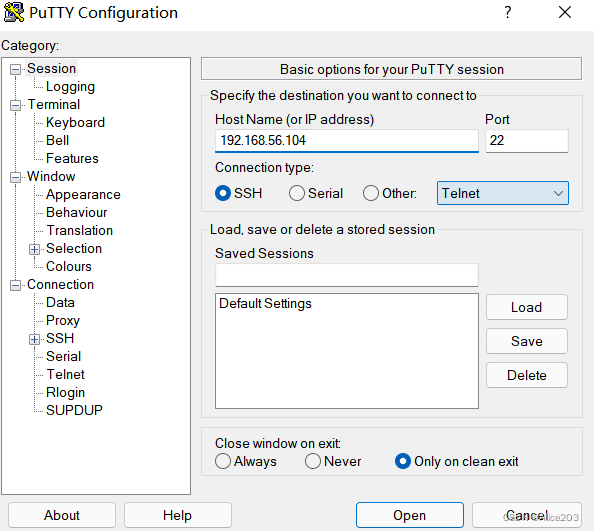
为了方便复制粘贴,使用putty从本地电脑通过配置enp0s3网卡的IP地址192.168.56.104来连接虚拟机,并使用root用户来登录:
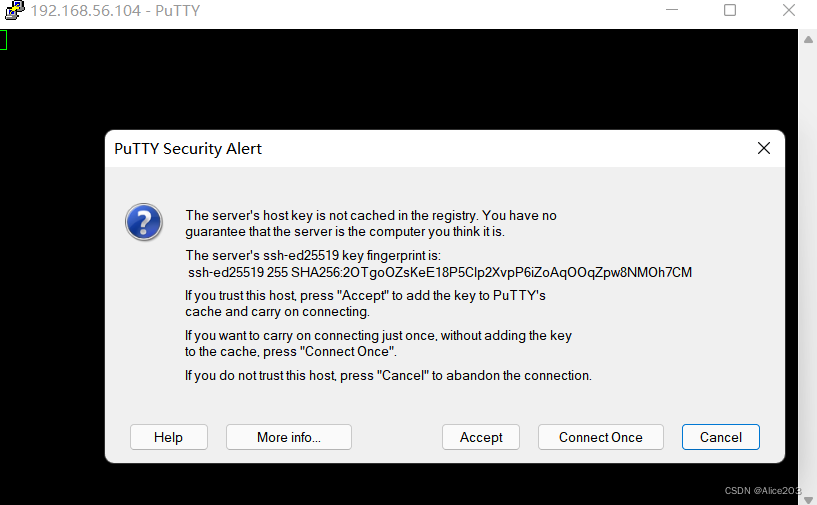
之后可能会出现以下提示,直接点击“Accept”即可:
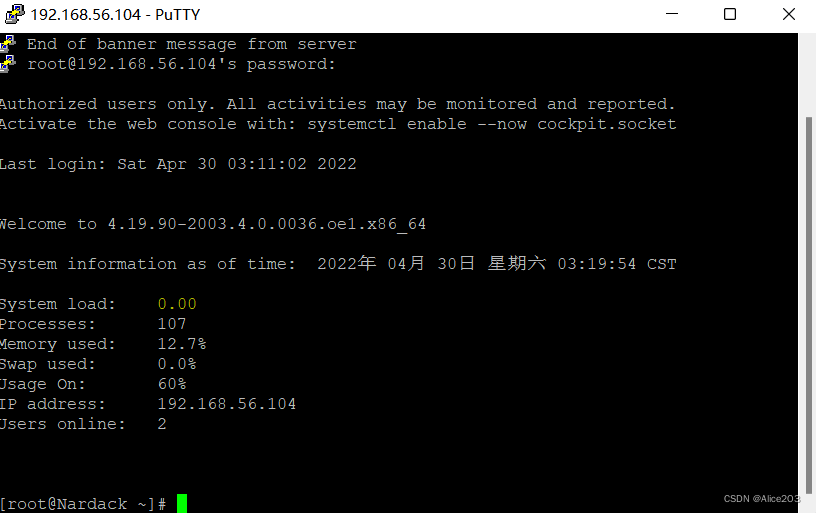
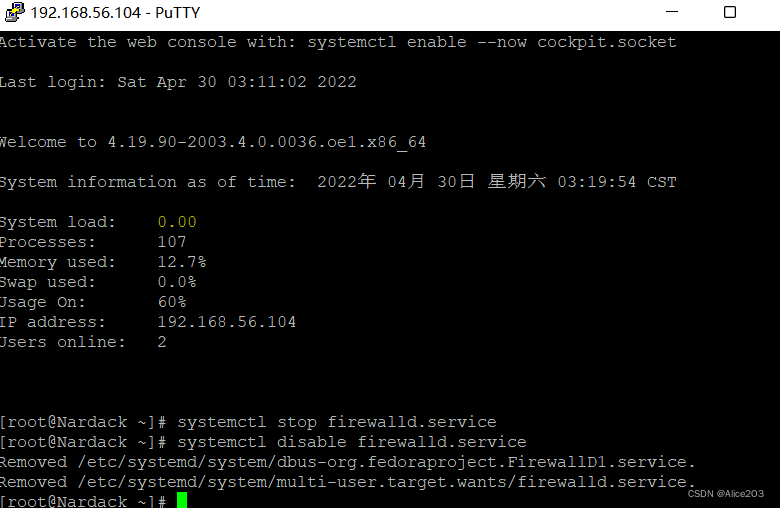
先关闭防火墙,执行以下二个命令将防火墙关闭:
systemctl stop firewalld.service
systemctl disable firewalld.service
然后设置字符集及环境变量:
cat >>/etc/profile<<EOF
export LANG=en_US.UTF‐8
export packagePath=/opt/software/openGauss
EOF
source /etc/profile
cat >>/etc/profile<<EOF
export LD_LIBRARY_PATH=$packagePath/script/gspylib/clib:$LD_LIBRARY_PATH
EOF
source /etc/profile
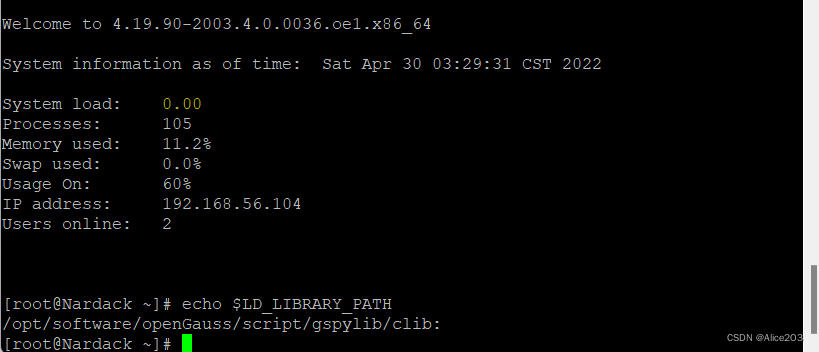
之后验证变量是否生效:
echo $LD_LIBRARY_PATH
如果显示/opt/software/openGauss/script/gspylib/clib:,说明配置变量生效:
之后关闭swap交换内存:
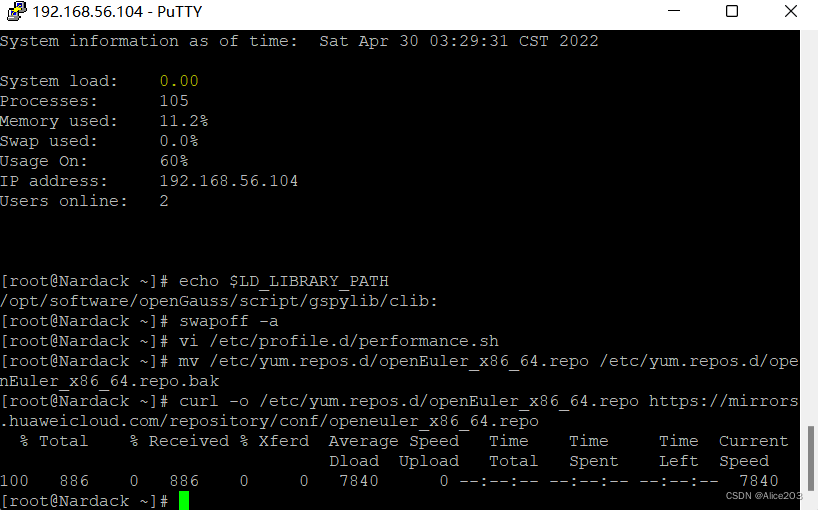
swapoff -a

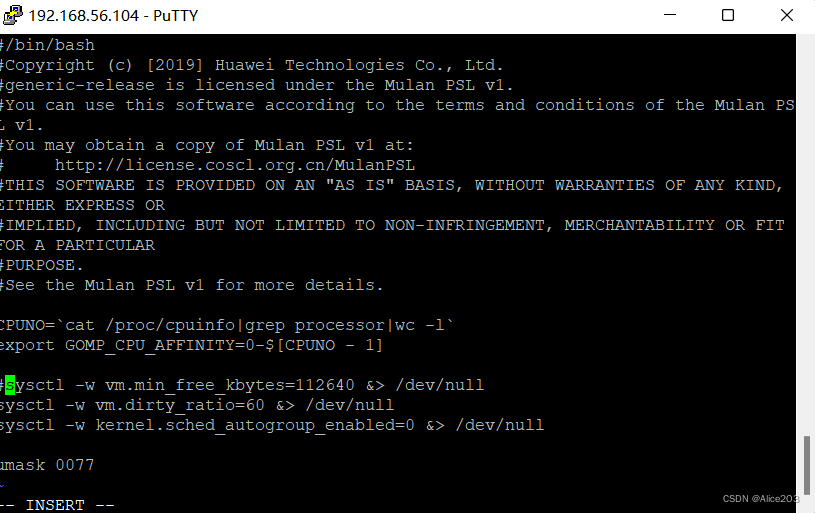
执行如下命令打开performance.sh文件,用#注释sysctl -w vm.min_free_kbytes=112640 &> /dev/null,键入“ESC”键进入指令模式,执行:wq保存并退出修改:
vi /etc/profile.d/performance.sh
然后准备yum环境。
备份原有的yum配置文件,然后下载可用源的repo文件:
mv /etc/yum.repos.d/openEuler_x86_64.repo /etc/yum.repos.d/openEuler_x86_64.repo.bak
curl -o /etc/yum.repos.d/openEuler_x86_64.repo https://mirrors.huaweicloud.com/repository/conf/openeuler_x86_64.repo
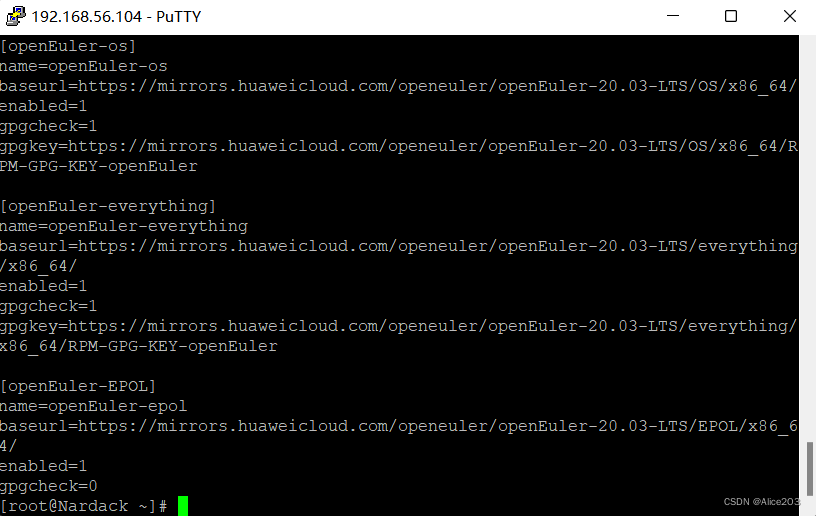
查看repo文件内容是否正确:
cat /etc/yum.repos.d/openEuler_x86_64.repo
显示内容为:
[openEuler-source]
name=openEuler-source
baseurl=https://mirrors.huaweicloud.com/openeuler/openEuler-20.03-LTS/source/
enabled=1
gpgcheck=1
gpgkey=https://mirrors.huaweicloud.com/openeuler/openEuler-20.03-LTS/source/RPM-GPG-KEY-openEuler

[openEuler-os]
name=openEuler-os
baseurl=https://mirrors.huaweicloud.com/openeuler/openEuler-20.03-LTS/OS/x86_64/
enabled=1
gpgcheck=1
gpgkey=https://mirrors.huaweicloud.com/openeuler/openEuler-20.03-LTS/OS/x86_64/RPM-GPG-KEY-openEuler

[openEuler-everything]
name=openEuler-everything
baseurl=https://mirrors.huaweicloud.com/openeuler/openEuler-20.03-LTS/everything/x86_64/
enabled=1
gpgcheck=1
gpgkey=https://mirrors.huaweicloud.com/openeuler/openEuler-20.03-LTS/everything/x86_64/RPM-GPG-KEY-openEuler

[openEuler-EPOL]
name=openEuler-epol
baseurl=https://mirrors.huaweicloud.com/openeuler/openEuler-20.03-LTS/EPOL/x86_64/
enabled=1
gpgcheck=0
之后安装相关的包:
yum install libaio* -y
yum install libnsl* -y
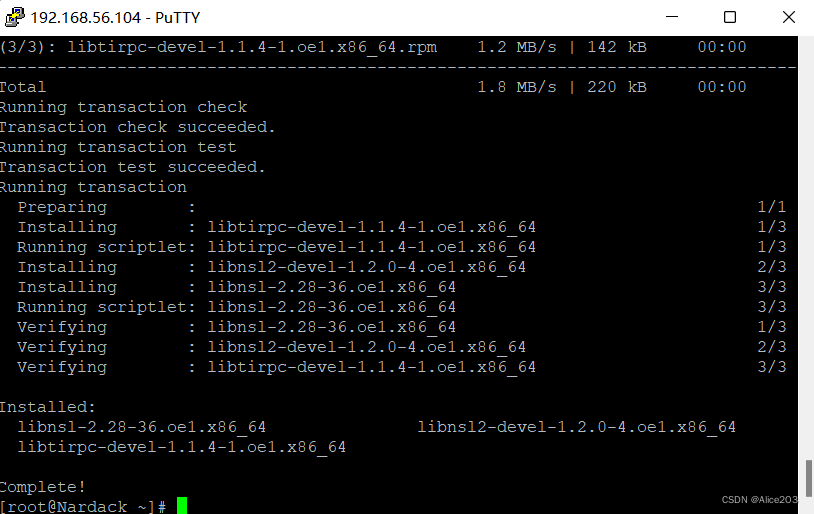
和步骤一类似,设置默认Python版本为3.x:
cd /usr/bin
mv python python.bak
ln -s python3 /usr/bin/python
python -V
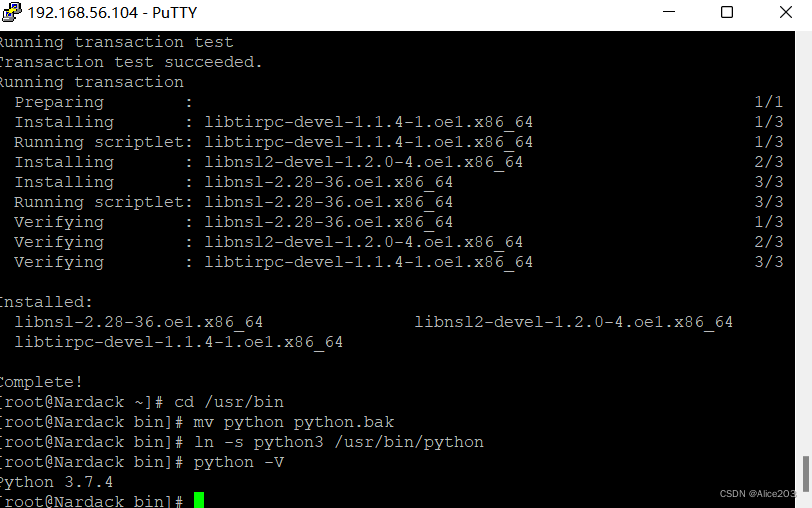
创建存放数据库的安装目录:
mkdir -p /opt/software/openGauss
cd /opt/software/openGauss

创建XML配置文件,用于数据库安装:
vi clusterconfig.xml
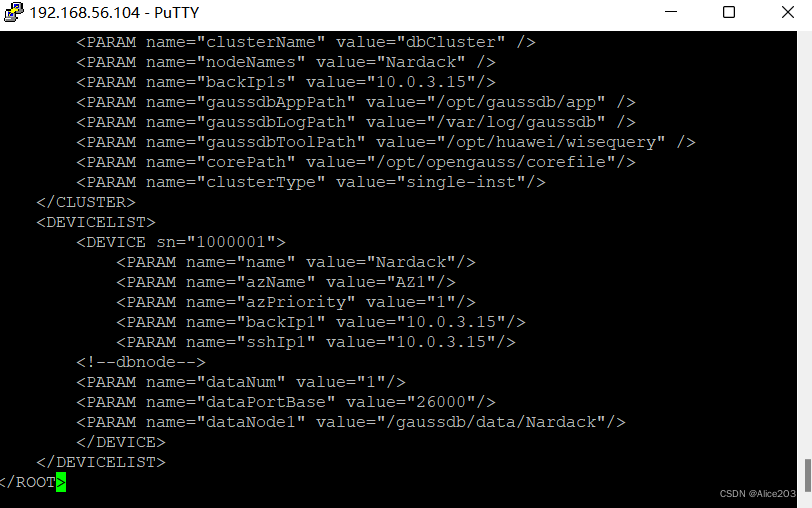
之后将以下内容添加进clusterconfig.xml文件中:
其中,nodeNames后面的属性改成自己的主机名称,这个例子里面是Nardack。
backIP1s,backIP1和sshIP1后面的属性均改成enp0s8的网卡IP,这个例子里面是10.0.3.15。
<?xml version="1.0" encoding="UTF-8"?>
<ROOT>
    <CLUSTER>
        <PARAM name="clusterName" value="dbCluster" />
        <PARAM name="nodeNames" value="Nardack" />
        <PARAM name="backIp1s" value="10.0.3.15"/>
        <PARAM name="gaussdbAppPath" value="/opt/gaussdb/app" />
        <PARAM name="gaussdbLogPath" value="/var/log/gaussdb" />
        <PARAM name="gaussdbToolPath" value="/opt/huawei/wisequery" />
        <PARAM name="corePath" value="/opt/opengauss/corefile"/>
        <PARAM name="clusterType" value="single-inst"/>
    </CLUSTER>
    <DEVICELIST>
        <DEVICE sn="1000001">
            <PARAM name="name" value="Nardack"/>
            <PARAM name="azName" value="AZ1"/>
            <PARAM name="azPriority" value="1"/>
            <PARAM name="backIp1" value="10.0.3.15"/>
            <PARAM name="sshIp1" value="10.0.3.15"/>
        <!--dbnode-->
        <PARAM name="dataNum" value="1"/>
        <PARAM name="dataPortBase" value="26000"/>
        <PARAM name="dataNode1" value="/gaussdb/data/Nardack"/>
        </DEVICE>
    </DEVICELIST>
</ROOT>
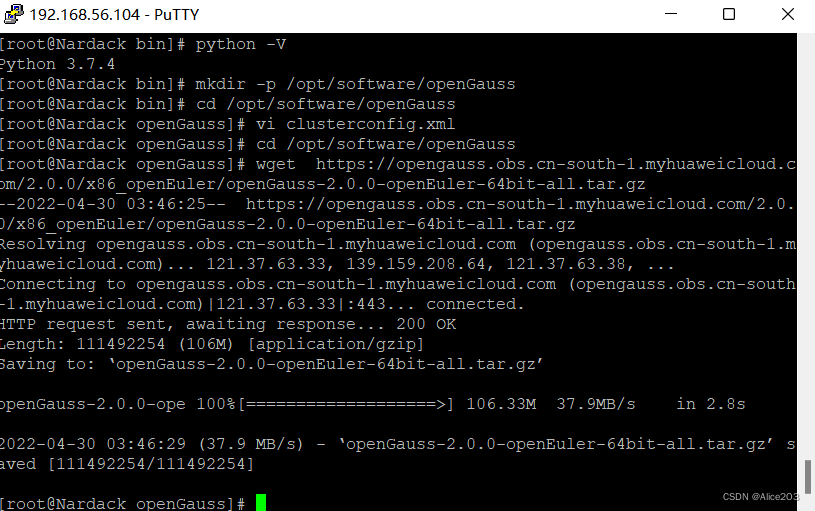
之后,使用wget下载数据库安装包到安装包目录:
cd /opt/software/openGauss
wget  https://opengauss.obs.cn-south-1.myhuaweicloud.com/2.0.0/x86_openEuler/openGauss-2.0.0-openEuler-64bit-all.tar.gz
下载成功显示如下:
在安装包所在的目录下,解压安装包:
tar -zxvf openGauss-2.0.0-openEuler-64bit-all.tar.gz
tar -zxvf openGauss-2.0.0-openEuler-64bit-om.tar.gz
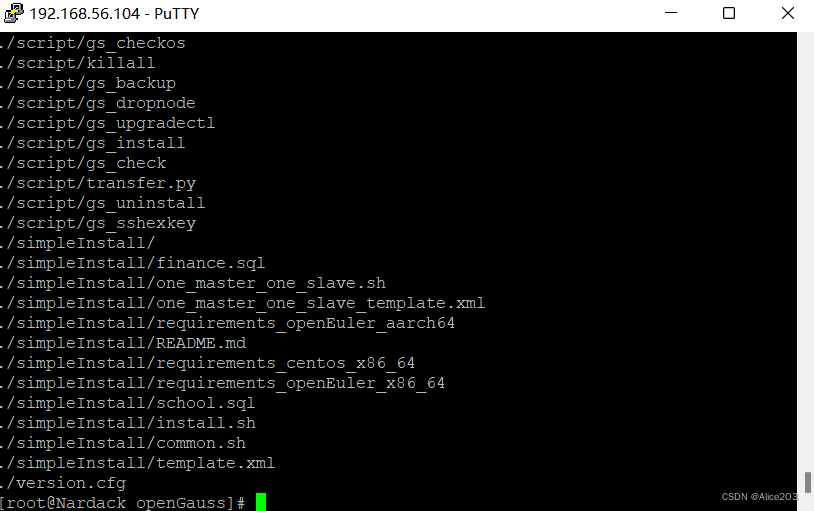
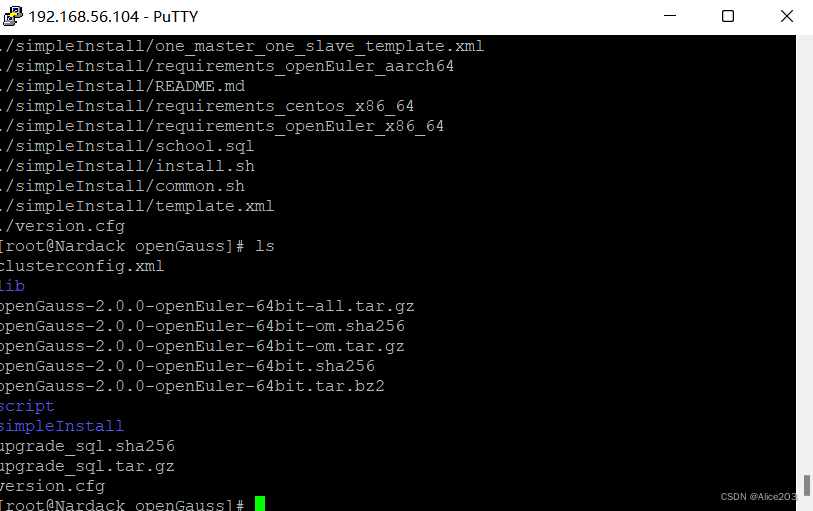
之后用ls命令查看如下:
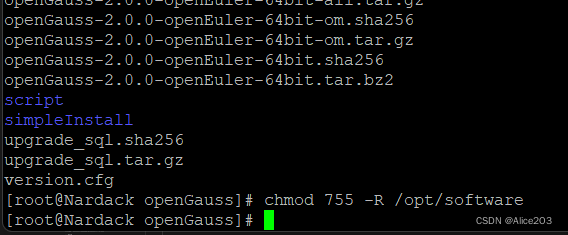
之后我们更改权限:
chmod 755 -R /opt/software
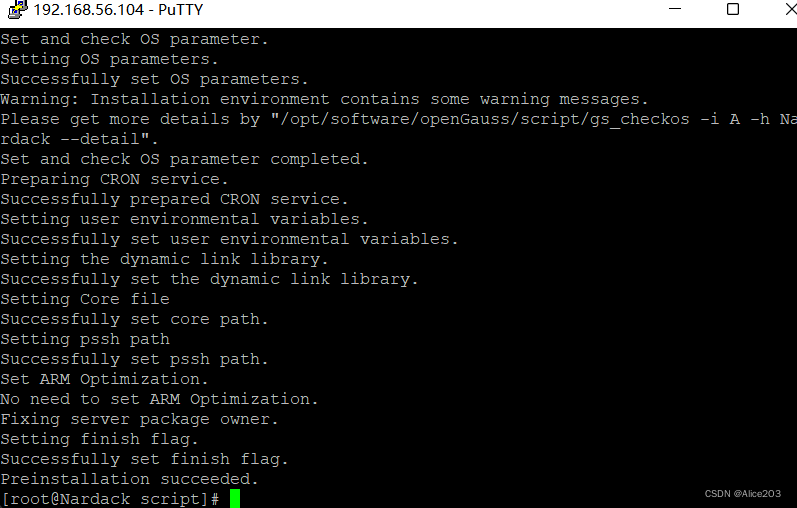
然后执行初始化脚本:
期间会创建操作系统omm用户及要求设置密码,建议用户自定义设置密码。
推荐把密码保存在本地好记的位置。如忘记可用passwd修改omm密码。
cd /opt/software/openGauss/script
python gs_preinstall -U omm -G dbgrp -X /opt/software/openGauss/clusterconfig.xml
当返回Preinstallation succeeded内容时,表明初始化完成。
用init 6重启下虚拟机(主要是为了释放一些内存资源)。
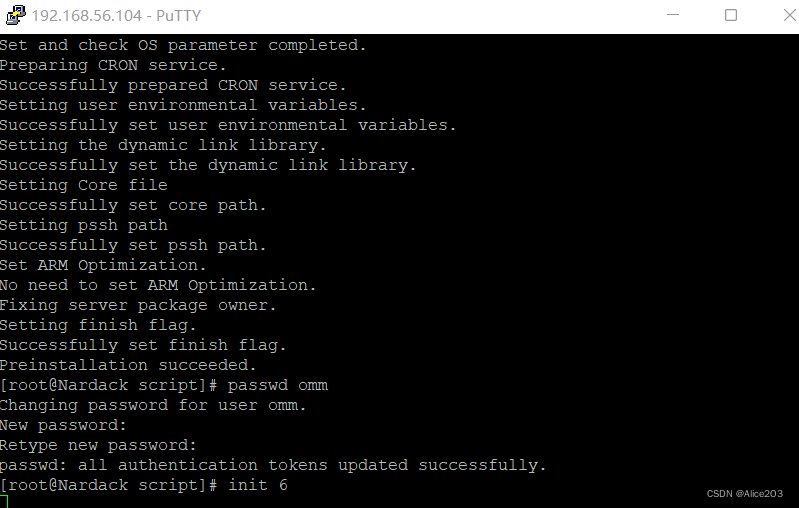
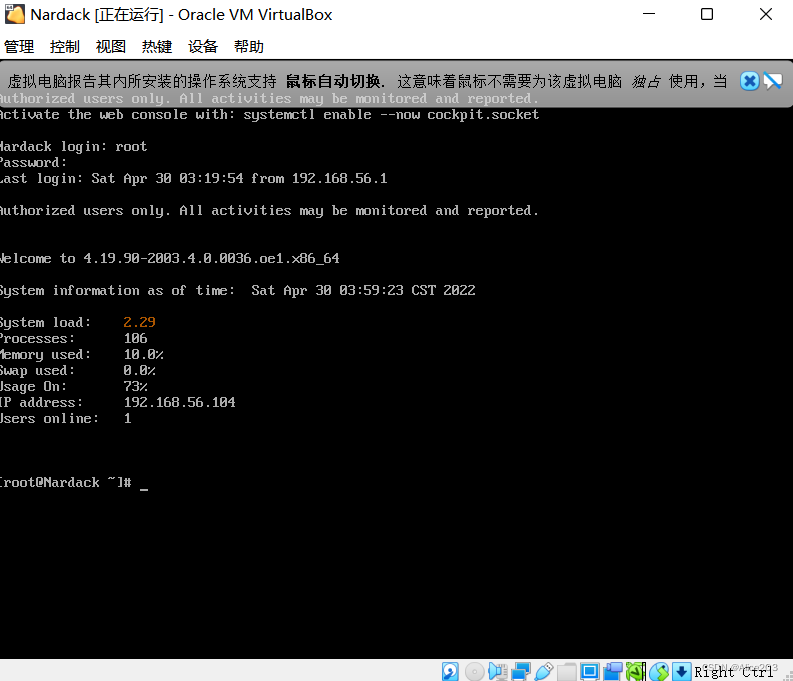
此时putty的连接会断开,因此需要重新连接。我们先在VirtualBox中重新登录root账号:
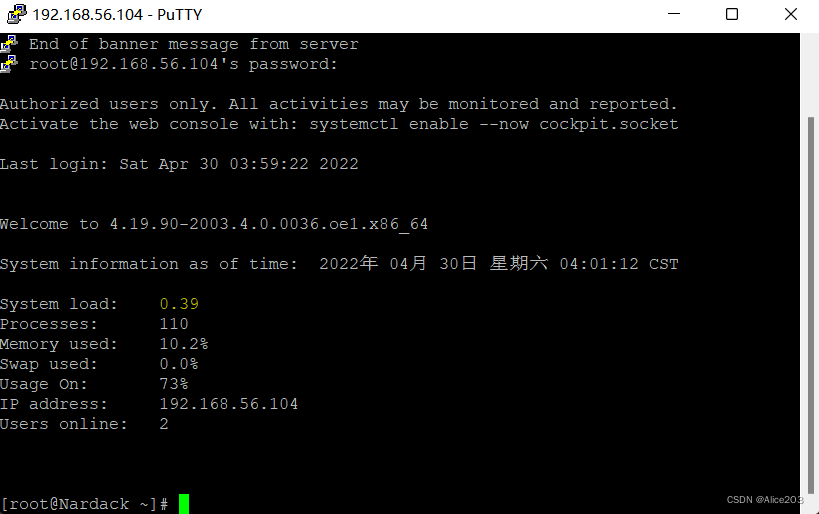
之后再使用putty远程连接:
先更新权限:
chmod 755 -R /opt/software

su - omm
cd /opt/software/openGauss/script
gs_install -X /opt/software/openGauss/clusterconfig.xml --gsinit-parameter="--encoding=UTF8"  --dn-guc="max_process_memory=2GB" --dn-guc="shared_buffers=128MB" --dn-guc="bulk_write_ring_size=128MB" --dn-guc="cstore_buffers=16MB"
各参数的含义已经在步骤一中说明。
和步骤一一样,系统会让你输入数据库密码。
推荐把密码保存在本地好记的位置。忘记密码则步骤三要从头开始。
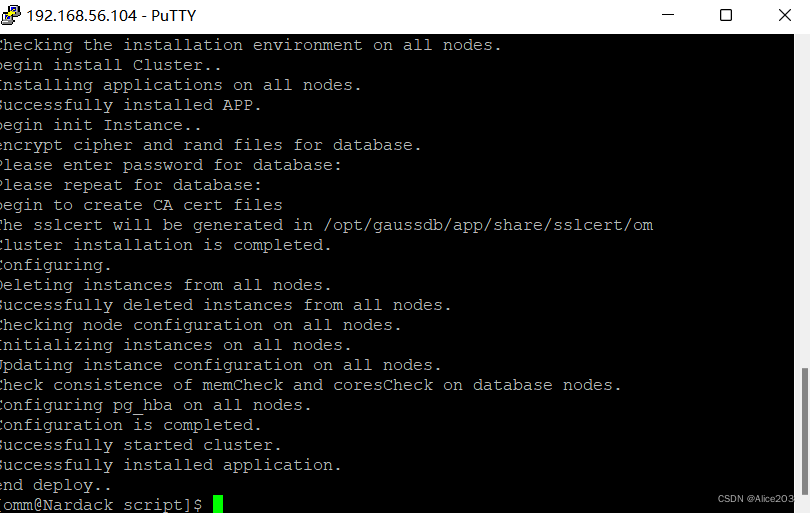
出现以下信息,说明安装成功:
之后清理安装包:
exit
cd /opt/software/openGauss/
rm -rf openGauss-2.0.0-openEuler-64bit-all.tar.gz
rm -rf openGauss-2.0.0-openEuler-64bit-om.tar.gz

至此,openGauss数据库已经部署完成。
我们可以测试数据库是否能够正常连接。
su - omm
查看服务是否启动。
gs_om -t status
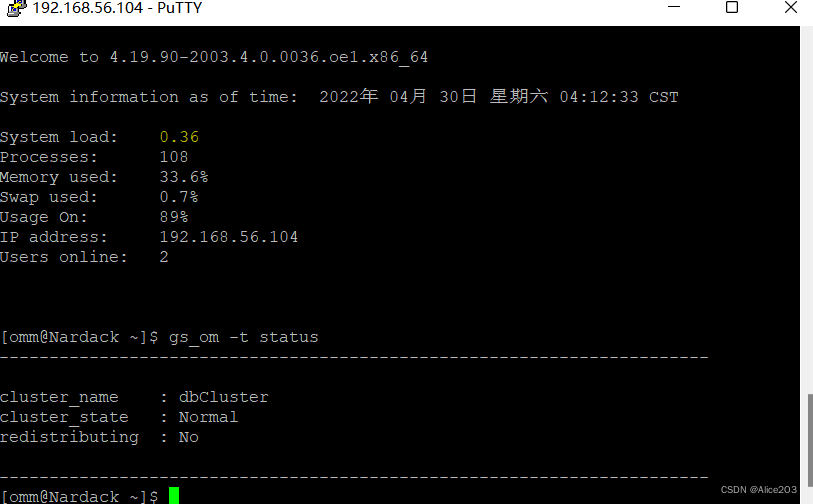
如果服务未启动,则执行以下命令启动数据库:
gs_om -t start
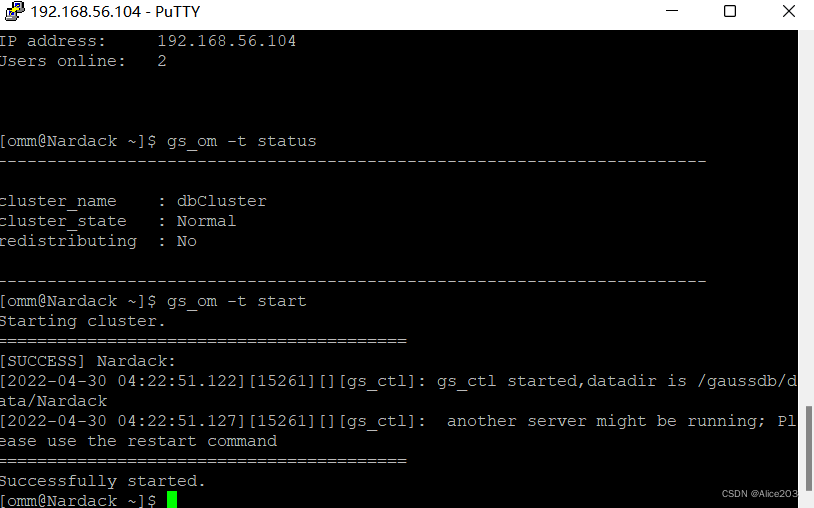
然后连接数据库:
gsql -d postgres -p 26000 -r
当结果显示为如下信息,则表示连接成功:
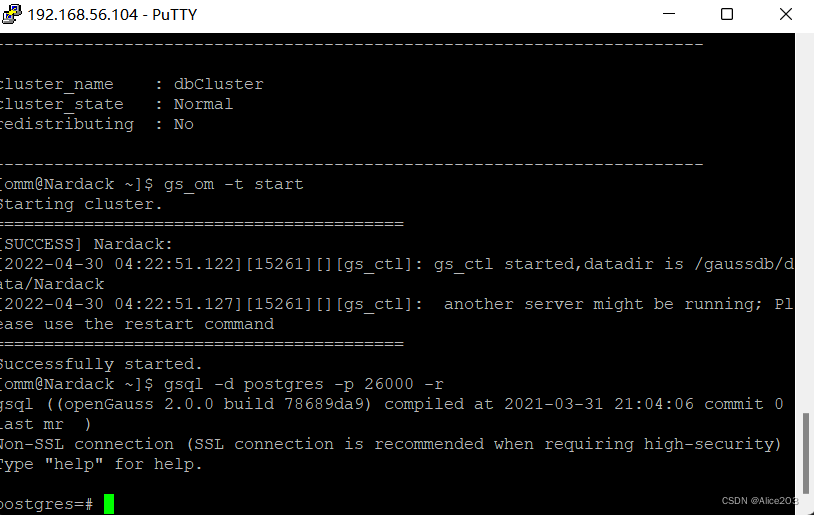
其中,postgres为openGauss安装完成后默认生成的数据库。初始可以连接到此数据库进行新数据库的创建。26000为数据库主节点的端口号,需根据openGauss的实际情况做替换,请确认连接信息获取。
为了之后使用DataStudio连接方便,我们需要自己创建一个用户,以及他对应的数据库。
在openGauss命令行下,运行以下语句,创建一个名称为ds_nardack的用户,其中{YourPassword}换成你的密码:
CREATE USER ds_nardack WITH PASSWORD "{YourPassword}";

这个用户会在之后使用DataStudio连接时用到。
之后我们创建一个名称为db_nardack的数据库:
CREATE DATABASE db_nardack OWNER ds_nardack;

之后我们运行\q退出数据库,然后用新用户登录这个数据库。其中{YourPassword}换成你的密码:
gsql -d db_nardack -p 26000 -U ds_nardack -W {YourPassword} -r
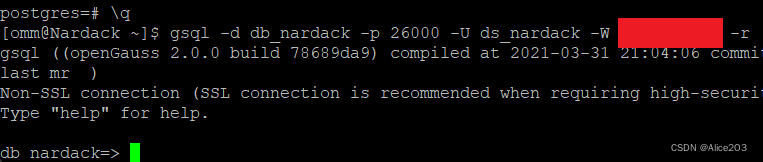
至此,用户自定义数据库创建成功。在之后的实验中我们就可以使用DataStudio连接这个数据库。
我们先定义好我们需要的sql语句,保存至本地系统,名称为Create_Table.sql。
本次实验需要的sql源码如下:
DROP TABLE IF EXISTS xk;
DROP TABLE IF EXISTS sk;
DROP TABLE IF EXISTS js;
DROP TABLE IF EXISTS kc;
DROP TABLE IF EXISTS xs;
DROP TABLE IF EXISTS xyb;

CREATE TABLE xyb(
	ydh VARCHAR(2) NOT NULL,
	ymc VARCHAR(30) NOT NULL,
	CONSTRAINT xyb_pkey PRIMARY KEY (ydh)
);

CREATE TABLE xs(
	xm VARCHAR(24) NOT NULL,
	xh VARCHAR(10) NOT NULL,
	ydh VARCHAR(2),
	bj VARCHAR(8),
	chrq DATE,
	xb VARCHAR(6),
	CONSTRAINT xs_pkey PRIMARY KEY (xh),
	CONSTRAINT xs_fkey FOREIGN KEY (ydh) REFERENCES xyb(ydh)
);

CREATE TABLE kc(
	kcbh VARCHAR(3) NOT NULL,
	kc VARCHAR(48) NOT NULL,
	lx VARCHAR(12),
	xf DECIMAL(5,1),
	CONSTRAINT kc_pkey PRIMARY KEY (kcbh)
);

CREATE TABLE js(
	xm VARCHAR(24) NOT NULL,
	jsbh VARCHAR(10) NOT NULL,
	zc VARCHAR(18),
	ydh VARCHAR(2),
	CONSTRAINT js_pkey PRIMARY KEY (jsbh),
	CONSTRAINT js_fkey FOREIGN KEY (ydh) REFERENCES xyb(ydh)
);

CREATE TABLE sk(
	kcbh VARCHAR(3) NOT NULL,
	bh VARCHAR(10) NOT NULL,
	CONSTRAINT sk_pkey PRIMARY KEY (kcbh,bh),
	CONSTRAINT sk_fkey_1 FOREIGN KEY (kcbh) REFERENCES kc(kcbh),
	CONSTRAINT sk_fkey_2 FOREIGN KEY (bh) REFERENCES js(jsbh)
);

CREATE TABLE xk(
	xh VARCHAR(10) NOT NULL,
	kcbh VARCHAR(3) NOT NULL,
	jsbh VARCHAR(10) NOT NULL,
	cj DECIMAL(5,1),
	CONSTRAINT xk_pkey PRIMARY KEY (xh,kcbh,jsbh),
	CONSTRAINT xk_fkey_1 FOREIGN KEY (xh) REFERENCES xs(xh),
	CONSTRAINT xk_fkey_2 FOREIGN KEY (kcbh,jsbh) REFERENCES sk(kcbh,bh)
);
接下来说明源码中的一些细节:
DROP TABLE IF EXISTS代表如果对应名称的表存在才删除,这样做的目的是防止出现未定义问题。
DECIMAL(5,1)代表长度为5,小数点占1位的小数。
CONSTRAINT name_a PRIMARY KEY (a,b)代表对应名称为name_a的主键约束,包含两个主键a,b。为了代码格式统一,对于只含有一个主键的约束也使用CONSTRAINT定义约束名称。
CONSTRAINT name_a FOREIGN KEY (a,b) REFERENCES table(c,d)代表对应名称为name_a的外键约束,包含两个外键a,b以及另一个表table对应的两个主键属性c,d。需要特别注意的是只有在另一个table定义好之后才可以规定外键约束。
特别注意CREATE TABLE以及DROP TABLE IF EXISTS的顺序。由于外键约束的存在,在定义外键约束时,REFERENCES后的表必须已经被定义。同理,在执行DROP TABLE语句时,必须确保不存在其他表的外键指向这个表。因此,创建各个表的顺序依次是:xyb -> xs -> kc -> js -> sk -> xk,而删除顺序与之刚好相反。
在以下的步骤中,为了方便调用相关语句,这里采用在omm用户下创建sql文件后,在opengauss中使用\i命令运行sql文件执行。
在omm用户文件夹下,创建Create_Table.sql文件:
vi Create_Table.sql
然后把上述实验源码复制到这个sql文件中:
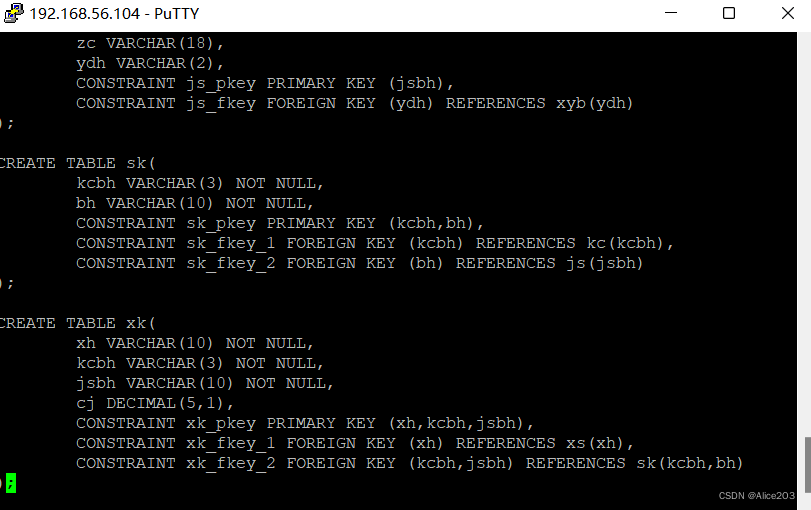
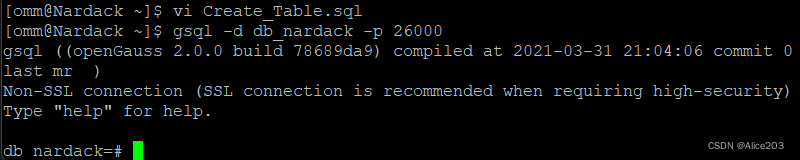
执行:wq保存文件,之后进入db_nardack数据库(这里使用默认用户即可):
gsql -d db_nardack -p 26000
然后执行以下语句运行sql源码(\i调用sql语句的默认路径就在home\omm文件夹下):
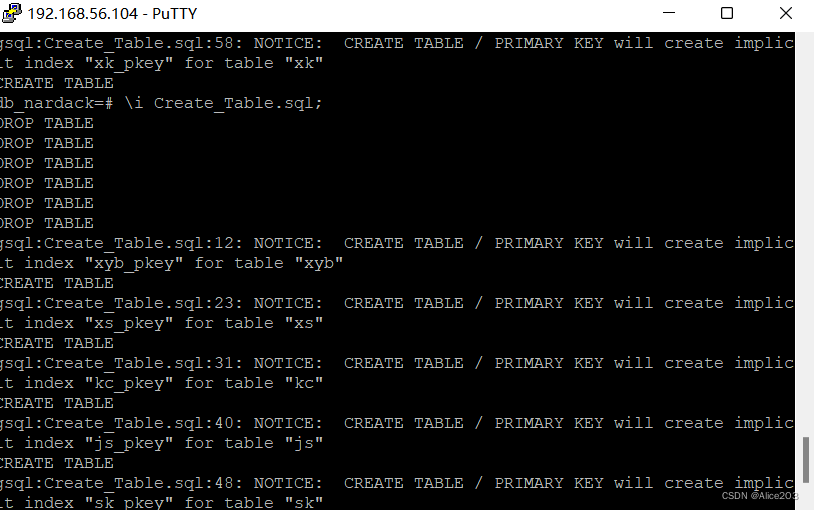
\i Create_Table.sql;
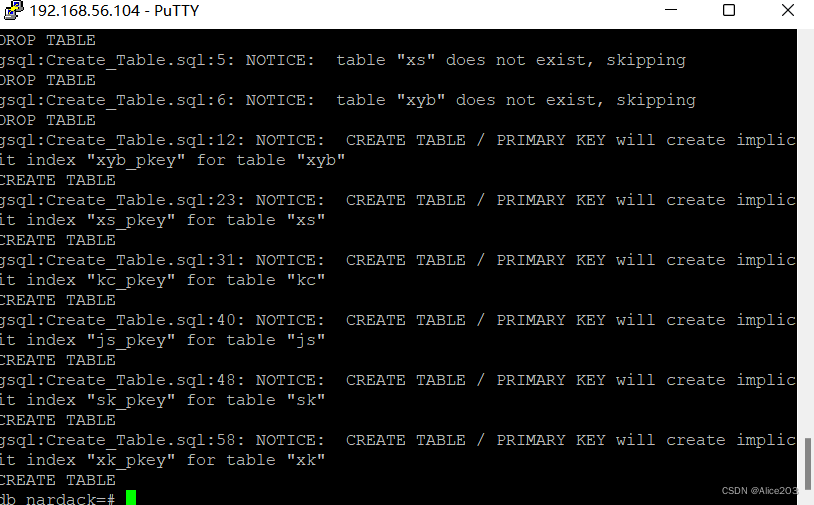
重复运行上述语句,可以看到各个表已经被依次删除然后重新建立,各个表之间的主键和外键约束也已经确定:
通过对于上述各个表的分析,我们意识到有以下数据可以建立索引:
每个表的主键
学生姓名,因为数据数量级较大(在1k左右),且查询频率非常高。
选课列表的(学号,课程编号,教师编号数据)三元组,因为数据的数量级非常大(在1w以上),且查询频率较高。
同时,因为openGauss会自动对主键建立索引,因此主键的索引不需要我们手动进行建立。
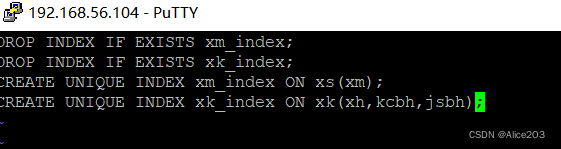
我们新建Create_Index.sql文件,填写以下源码:
DROP INDEX IF EXISTS xm_index;
DROP INDEX IF EXISTS xk_index;
CREATE INDEX xm_index ON xs(xm);
CREATE UNIQUE INDEX xk_index ON xk(xh,kcbh,jsbh);
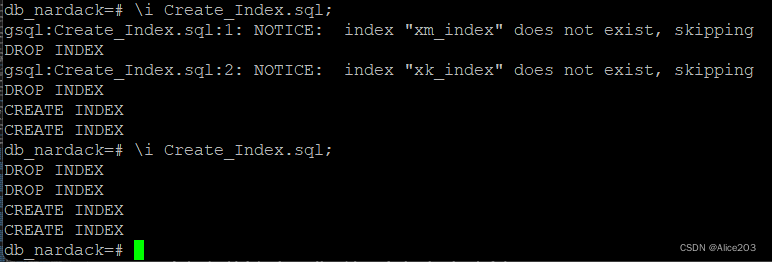
\i Create_Index.sql;
重复运行以上语句,发现这两个索引已经建立好:
至此,建立数据库,“学籍与成绩管理系统”表格以及建立适当索引的工作已经完成。
我主要使用Ruby来执行此操作,但到目前为止我的攻击计划如下:使用gemsrdf、rdf-rdfa和rdf-microdata或mida来解析给定任何URI的数据。我认为最好映射到像schema.org这样的统一模式,例如使用这个yaml文件,它试图描述数据词汇表和opengraph到schema.org之间的转换:#SchemaXtoschema.orgconversion#data-vocabularyDV:name:namestreet-address:streetAddressregion:addressRegionlocality:addressLocalityphoto:i
有时我需要处理键/值数据。我不喜欢使用数组,因为它们在大小上没有限制(很容易不小心添加超过2个项目,而且您最终需要稍后验证大小)。此外,0和1的索引变成了魔数(MagicNumber),并且在传达含义方面做得很差(“当我说0时,我的意思是head...”)。散列也不合适,因为可能会不小心添加额外的条目。我写了下面的类来解决这个问题:classPairattr_accessor:head,:taildefinitialize(h,t)@head,@tail=h,tendend它工作得很好并且解决了问题,但我很想知道:Ruby标准库是否已经带有这样一个类? 最佳
我正在尝试使用Curbgem执行以下POST以解析云curl-XPOST\-H"X-Parse-Application-Id:PARSE_APP_ID"\-H"X-Parse-REST-API-Key:PARSE_API_KEY"\-H"Content-Type:image/jpeg"\--data-binary'@myPicture.jpg'\https://api.parse.com/1/files/pic.jpg用这个:curl=Curl::Easy.new("https://api.parse.com/1/files/lion.jpg")curl.multipart_form_
无论您是想搭建桌面端、WEB端或者移动端APP应用,HOOPSPlatform组件都可以为您提供弹性的3D集成架构,同时,由工业领域3D技术专家组成的HOOPS技术团队也能为您提供技术支持服务。如果您的客户期望有一种在多个平台(桌面/WEB/APP,而且某些客户端是“瘦”客户端)快速、方便地将数据接入到3D应用系统的解决方案,并且当访问数据时,在各个平台上的性能和用户体验保持一致,HOOPSPlatform将帮助您完成。利用HOOPSPlatform,您可以开发在任何环境下的3D基础应用架构。HOOPSPlatform可以帮您打造3D创新型产品,HOOPSSDK包含的技术有:快速且准确的CAD
本教程将在Unity3D中混合Optitrack与数据手套的数据流,在人体运动的基础上,添加双手手指部分的运动。双手手背的角度仍由Optitrack提供,数据手套提供双手手指的角度。 01 客户端软件分别安装MotiveBody与MotionVenus并校准人体与数据手套。MotiveBodyMotionVenus数据手套使用、校准流程参照:https://gitee.com/foheart_1/foheart-h1-data-summary.git02 数据转发打开MotiveBody软件的Streaming,开始向Unity3D广播数据;MotionVenus中设置->选项选择Unit
文章目录一、概述简介原理模块二、配置Mysql使用版本环境要求1.操作系统2.mysql要求三、配置canal-server离线下载在线下载上传解压修改配置单机配置集群配置分库分表配置1.修改全局配置2.实例配置垂直分库水平分库3.修改group-instance.xml4.启动监听四、配置canal-adapter1修改启动配置2配置映射文件3启动ES数据同步查询所有订阅同步数据同步开关启动4.验证五、配置canal-admin一、概述简介canal是Alibaba旗下的一款开源项目,Java开发。基于数据库增量日志解析,提供增量数据订阅&消费。Git地址:https://github.co
我正在尝试在Rails上安装ruby,到目前为止一切都已安装,但是当我尝试使用rakedb:create创建数据库时,我收到一个奇怪的错误:dyld:lazysymbolbindingfailed:Symbolnotfound:_mysql_get_client_infoReferencedfrom:/Library/Ruby/Gems/1.8/gems/mysql2-0.3.11/lib/mysql2/mysql2.bundleExpectedin:flatnamespacedyld:Symbolnotfound:_mysql_get_client_infoReferencedf
文章目录1.开发板选择*用到的资源2.串口通信(个人理解)3.代码分析(注释比较详细)1.主函数2.串口1配置3.串口2配置以及中断函数4.注意问题5.源码链接1.开发板选择我用的是STM32F103RCT6的板子,不过代码大概在F103系列的板子上都可以运行,我试过在野火103的霸道板上也可以,主要看一下串口对应的引脚一不一样就行了,不一样的就更改一下。*用到的资源keil5软件这里用到了两个串口资源,采集数据一个,串口通信一个,板子对应引脚如下:串口1,TX:PA9,RX:PA10串口2,TX:PA2,RX:PA32.串口通信(个人理解)我就从串口采集传感器数据这个过程说一下我自己的理解,
SPI接收数据左移一位问题目录SPI接收数据左移一位问题一、问题描述二、问题分析三、探究原理四、经验总结最近在工作在学习调试SPI的过程中遇到一个问题——接收数据整体向左移了一位(1bit)。SPI数据收发是数据交换,因此接收数据时从第二个字节开始才是有效数据,也就是数据整体向右移一个字节(1byte)。请教前辈之后也没有得到解决,通过在网上查阅前人经验终于解决问题,所以写一个避坑经验总结。实际背景:MCU与一款芯片使用spi通信,MCU作为主机,芯片作为从机。这款芯片采用的是它规定的六线SPI,多了两根线:RDY和INT,这样从机就可以主动请求主机给主机发送数据了。一、问题描述根据从机芯片手
前言一般来说,前端根据后台返回code码展示对应内容只需要在前台判断code值展示对应的内容即可,但要是匹配的code码比较多或者多个页面用到时,为了便于后期维护,后台就会使用字典表让前端匹配,下面我将在微信小程序中通过wxs的方法实现这个操作。为什么要使用wxs?{{method(a,b)}}可以看到,上述代码是一个调用方法传值的操作,在vue中很常见,多用于数据之间的转换,但由于微信小程序诸多限制的原因,你并不能优雅的这样操作,可能有人会说,为什么不用if判断实现呢?但是if判断的局限性在于如果存在数据量过大时,大量重复性操作和if判断会让你的代码显得异常冗余。wxswxs相当于是一个独立
