小程序的主要开发语言是 JavaScript ,小程序的开发同普通的网页 开发相比有很大的相似性。对于前端开发者而言,从网页开发迁移 到小程序的开发成本并不高,但是二者还是多少有些许区别的,例如:
开发者可使用微信客户端(6.7.2 及以上版本)扫码下方小程序码,体验小程序
开发小程序的第一步,你需要拥有一个小程序帐号,通过这个帐号 你就可以管理你的小程序
申请帐号
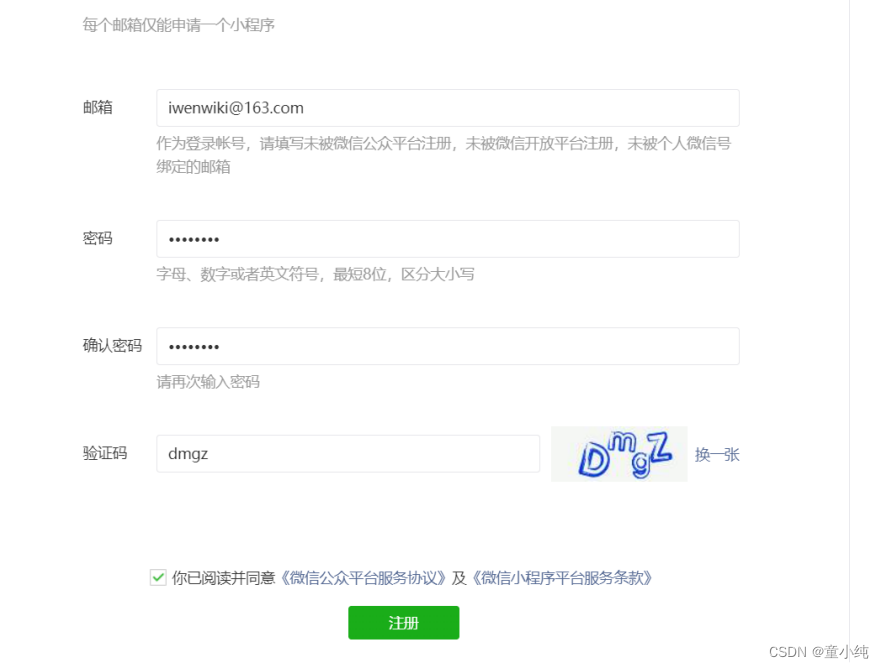
进入小程序注册页根据指引填写信息和提交相应的资料,就可以拥 有自己的小程序帐号
注册地址:https://mp.weixin.qq.com/cgi-bin/wx?token=&lan g=zh_CN
第一步:添加账号信息
第二步:激活邮箱

第三步:信息登记
温馨提示
这里我们能选择的是个人和企业,如果是个人注册选择个人 (我们这里选择个人),如果是企业注册选择企业
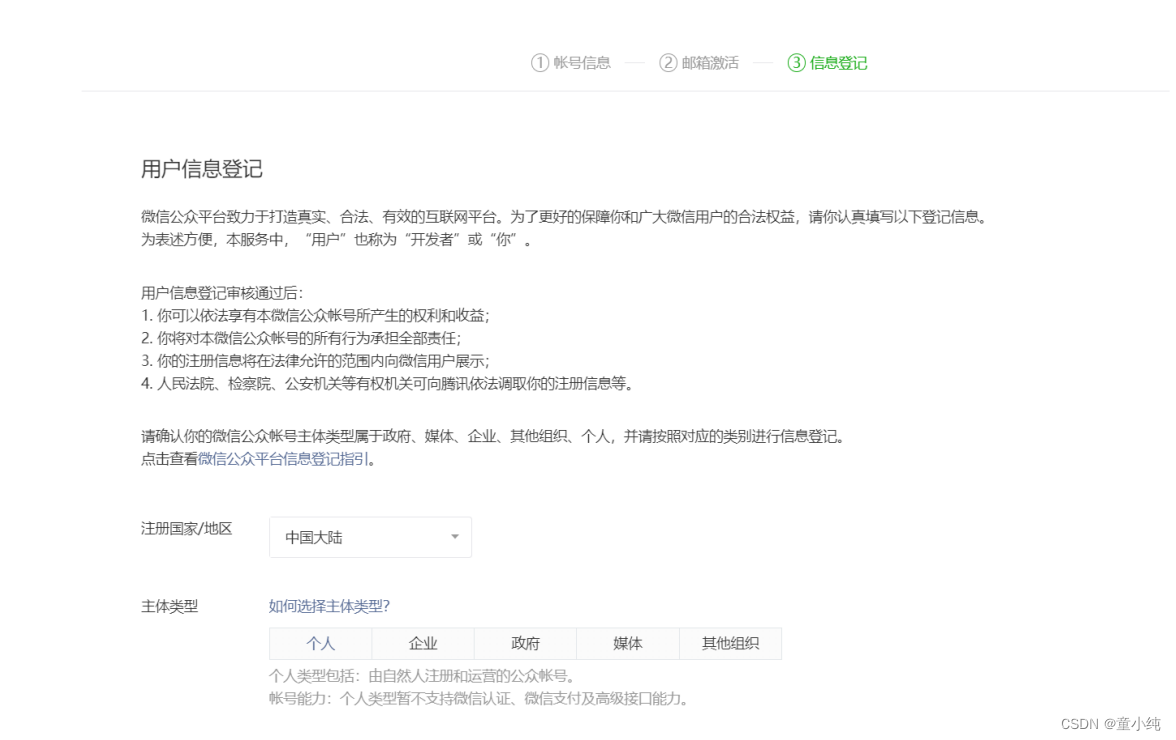
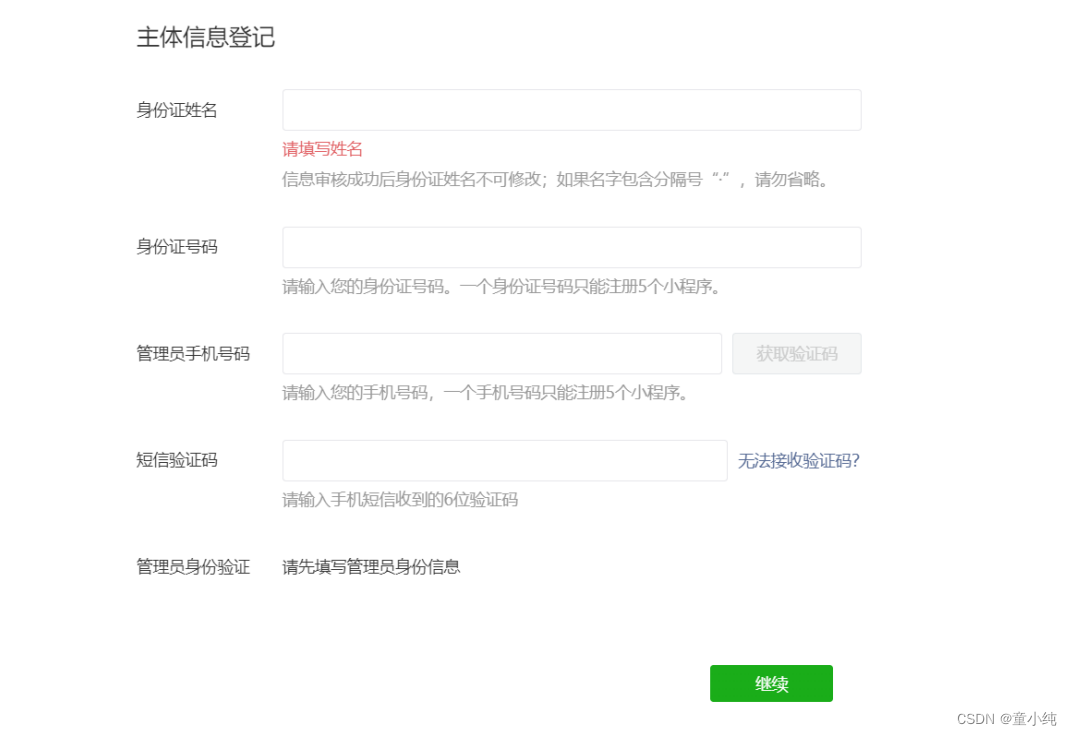
第四步:主体信息登录
温馨提示
用户信息与微信注册用户信息保持一致
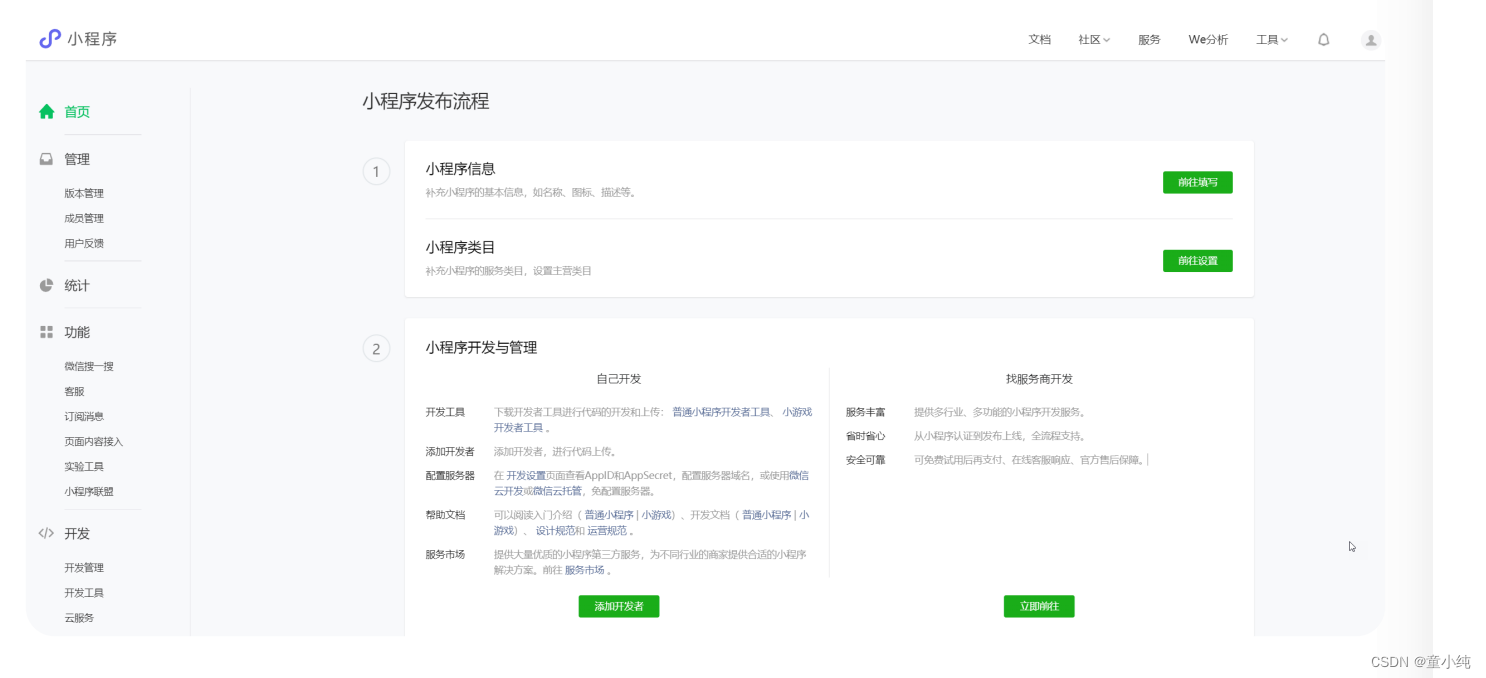
第五步:进入控制台
单独进入管理平台地址:https://mp.weixin.qq.com/
第六步:获取AppID
注意:目前对我们有用的是“开发管理 - 开发设置 - AppID”
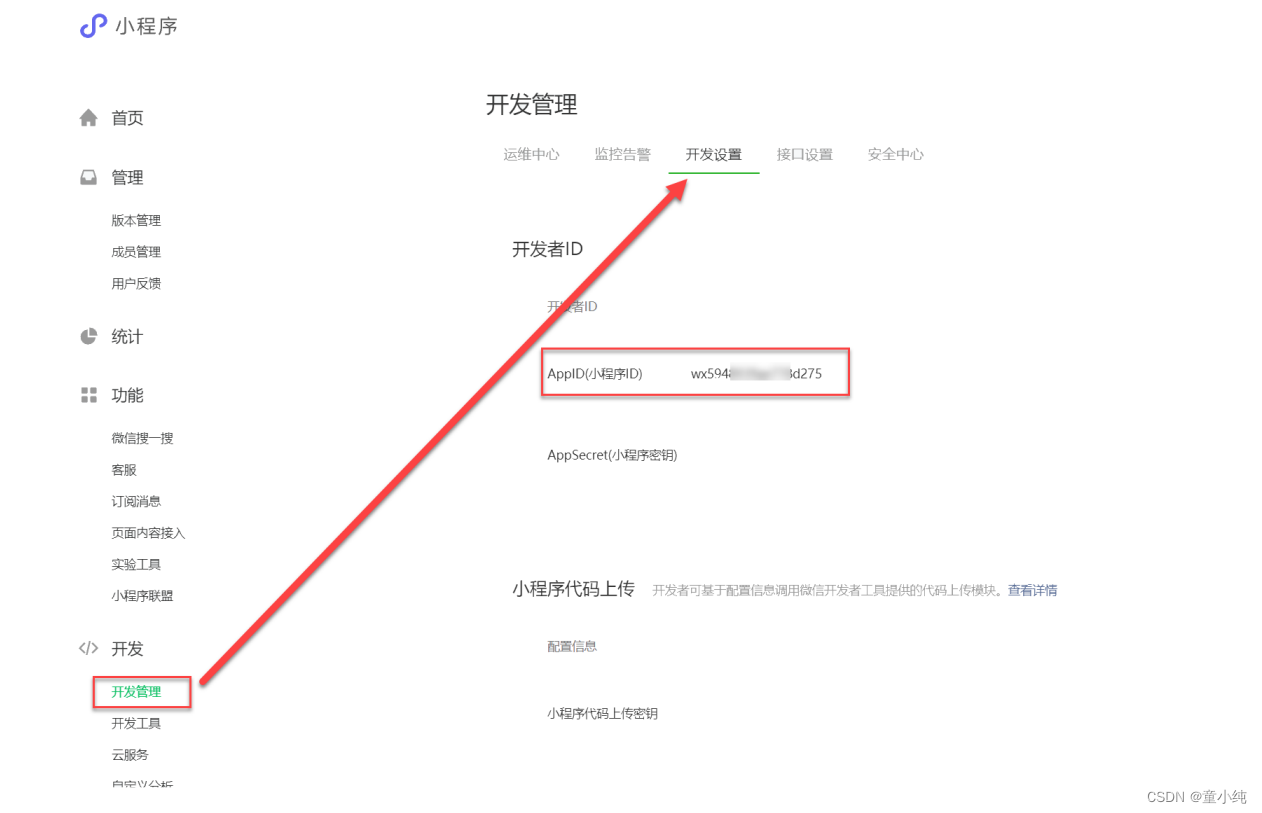
小程序的 AppID 相当于小程序平台的一个身份证,后续你会在很多 地方要用到 AppID
为了帮助开发者简单和高效地开发和调试微信小程序,我们推出了 微信开发者工具 使用小程序开发者工具,开发者可以完成小程序开发调试、代码查 看和编辑、小程序预览和发布等功能。
开发者工具下载地址
https://developers.weixin.qq.com/miniprogram/dev/devtoo ls/download.html
安装如一般软件一样,并没有特别之处
基础开发,我们要选择“JavaScript-基础模板”

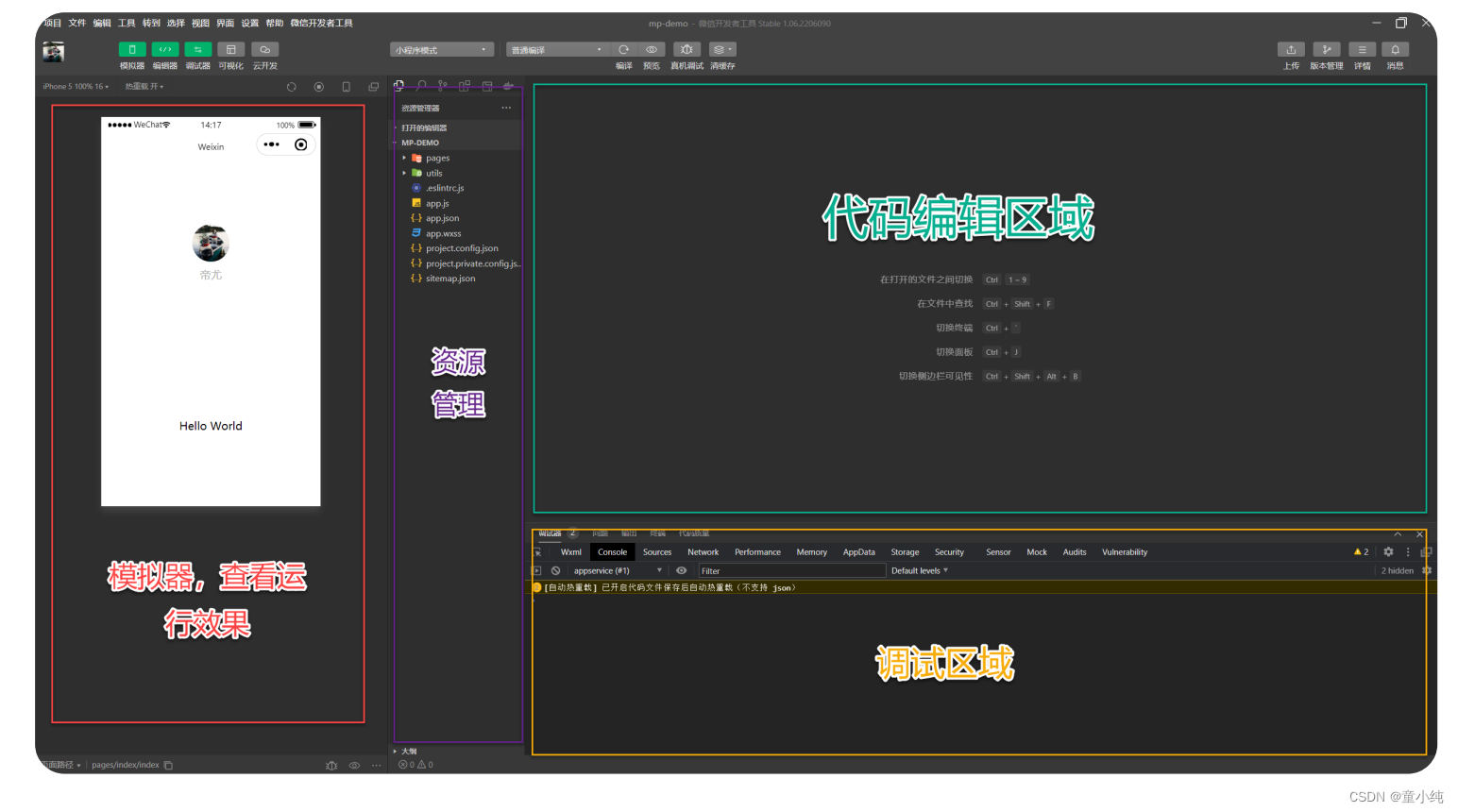
在微信开发者工具中,我们可以编写代码的同时查看运行结果和调试问题
小程序包含一个描述整体程序的 app 和多个描述各自页面的 page
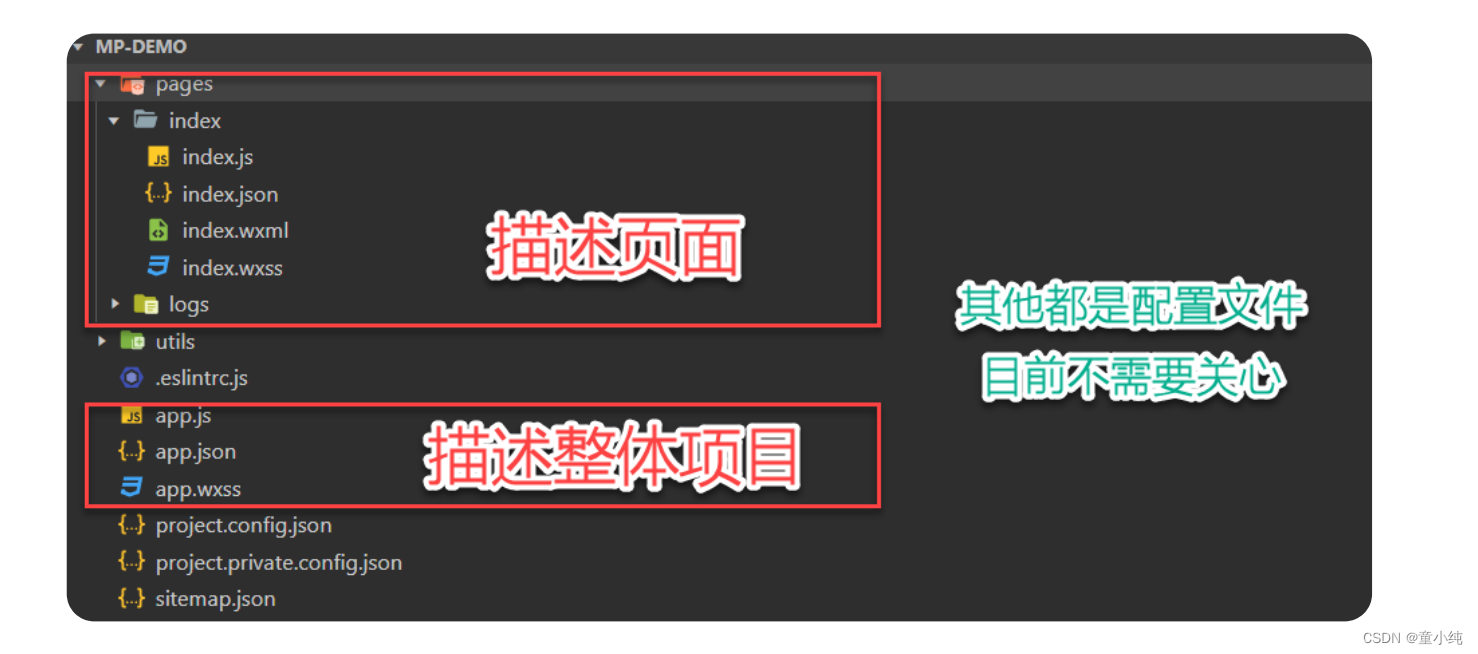

一个小程序页面由四个文件组成,分别是

温馨提示
为了方便开发者减少配置项,描述页面的四个文件必须具有相同的路径与文件名
1. 在微信小程序项目结构中, app.json 的作用是:小程序公共配置

用于指定小程序由哪些页面组成,每一项都对应一个页面的路径 (含文件名) 信息。文件名不需要写文件后缀,框架会自动去寻找 对应位置的 .json , .js , .wxml , .wxss 四个文件进行处理
温馨提示
未指定 entryPagePath 时,数组的第一项代表小程序的初始页面 (首页)
小程序中新增/减少页面,都需要对 app.json 文件中 pages 数组进行修改
默认项目存在两个页面: index 和 logs ,对应的 app.json 中 pages 属性的配置:
"pages": [
    "pages/index/index",
    "pages/logs/logs"
]
增加页面 news 之后,修改 app.json 文件中的 pages 属性(其实页面创建出来,也会自动加载)
"pages": [
     "pages/news/news",
     "pages/index/index",
     "pages/logs/logs"
],
修改 pages/news/news.wxml 文件为:
<text>news页面</text>指定小程序的默认启动路径(首页),在 app.json 配置文件中增加 entryPagePath
{
    "entryPagePath": "pages/index/index",
    "pages": [
        "pages/news/news",
        "pages/index/index",
        "pages/logs/logs"
   ],
}
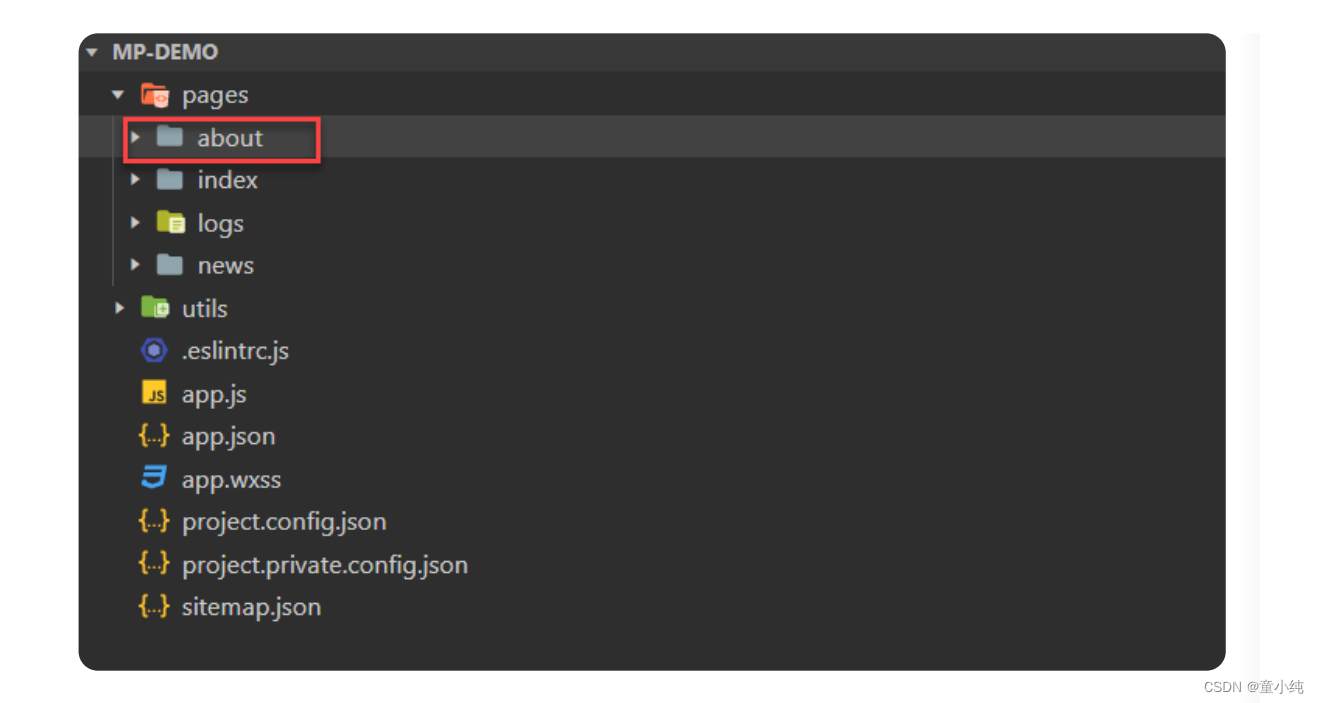
在 app.json 文件中的 pages 中直接添加路径,可以自动生成页面 例如:我们增加 about 页面路由,可以自动生成 about 页面
{
    "entryPagePath": "pages/index/index",
    "pages": [
        "pages/news/news",
        "pages/index/index",
        "pages/logs/logs",
        "pages/about/about"
   ],
}
1. 在微信小程序的 app.json 文件配置中 entryPagePath 的作用是:
指定小程序的默认启动路径(首页)

window 用于设置小程序的状态栏、导航条、标题、窗口背景色等等
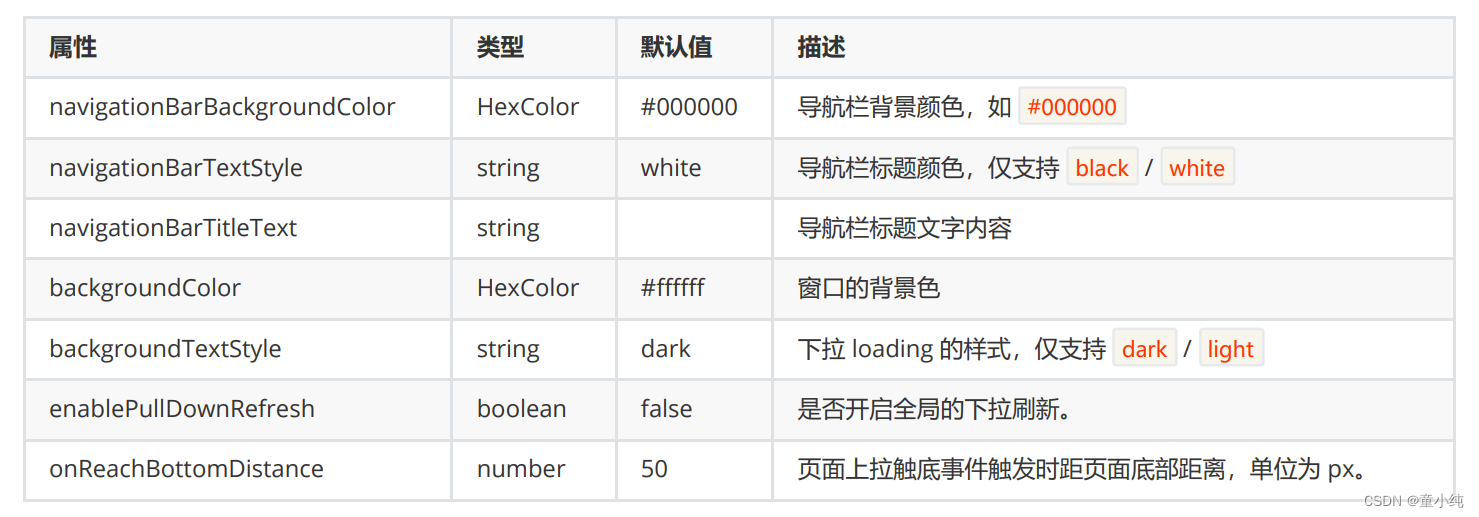
修改 app.json 文件中的 window 属性配置
"window": {
    "navigationBarBackgroundColor": "#000000",
    "navigationBarTextStyle": "white",
    "navigationBarTitleText": "第一个小程序",
    "backgroundColor": "#000000",
    "backgroundTextStyle": "light",
    "enablePullDownRefresh":true,
    "onReachBottomDistance":50
},
1. 在小程序的 window 配置中,那个是开启下拉刷新的属性:enablePullDownRefresh

如果小程序是一个多 tab 应用(客户端窗口的底部或顶部有 tab 栏 可以切换页面),可以通过 tabBar 配置 tab 切换时显示的对应页面
常用属性
温馨提示
其中 list 接受一个数组,只能配置最少 2 个、最多 5 个 tab
| 属性 | 类型 | 必 填 | 说明 |
| pagePath | string | 是 | 页面路径,必须在 pages 中先定义 |
| text | string | 是 | tab 上按钮文字 |
| iconPath | string | 否 | 图片路径,icon 大小限制为 40kb,建议尺寸为 81px * 81px,不支持网络图片。 当 position 为 top 时,不显 示 icon。 |
| selectedIconPath | string | 否 | 选中时的图片路径,icon 大小限制为 40kb,建议尺寸为 81px * 81px,不支持网络图片。 当 position 为 top 时,不显示 icon。 |
修改 app.json 配置文件,增加 tabBar 属性配置
"tabBar": {
    "list": [{
        "pagePath": "pages/index/index",
        "text": "首页",
        "iconPath":"./images/home.png",
        "selectedIconPath":"./images/home_select.png"
   }, {
        "pagePath": "pages/news/news",
        "text": "新闻",
        "iconPath": "./images/news.png",
        "selectedIconPath": "./images/news_select.png"
   }]
},
1. 在小程序的 tabbar 配置中,那个属性可以配置页面路径:pagePath

如果小程序是一个多 tab 应用(客户端窗口的底部或顶部有 tab 栏 可以切换页面),可以通过 tabBar 配置项指定 tab 栏的表现,以 及 tab 切换时显示的对应页面。
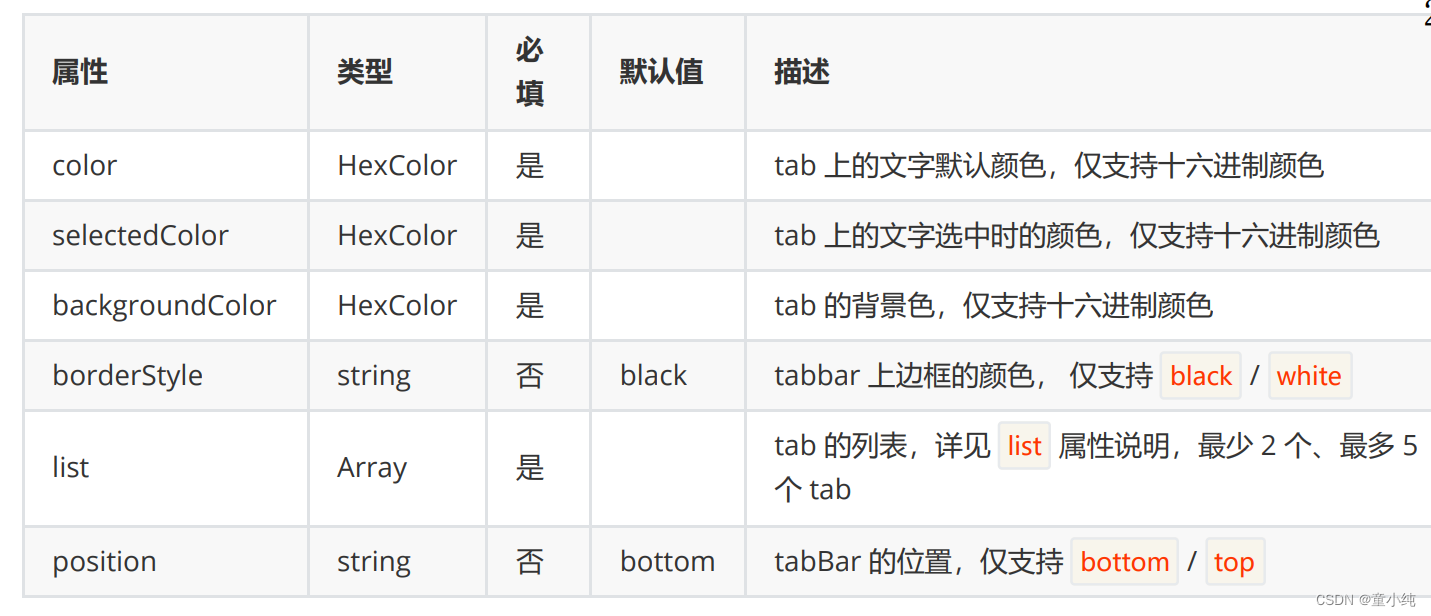
配置 app.json 文件中的 tabBar 的属性
"tabBar": {
    "color":"#999999",
    "selectedColor":"#ff0000",
    "backgroundColor":"#fff",
    "borderStyle":"black",
    "position":"bottom",
    "list": [{
        "pagePath": "pages/index/index",
        "text": "首页",
        "iconPath":"./images/home.png",
        "selectedIconPath":"./images/home_select.png"
   }, {
        "pagePath": "pages/news/news",
        "text": "新闻",
        "iconPath": "./images/news.png",
        "selectedIconPath": "./images/news_select.png"
   }]
},
1. 小程序的 tabbar 配置中,那个属性可以配置 tabbar 显示在顶部还是底部:position

小程序根目录下的 app.json 文件用来对微信小程序进行其他全局配 置。文件内容为一个 JSON 对象
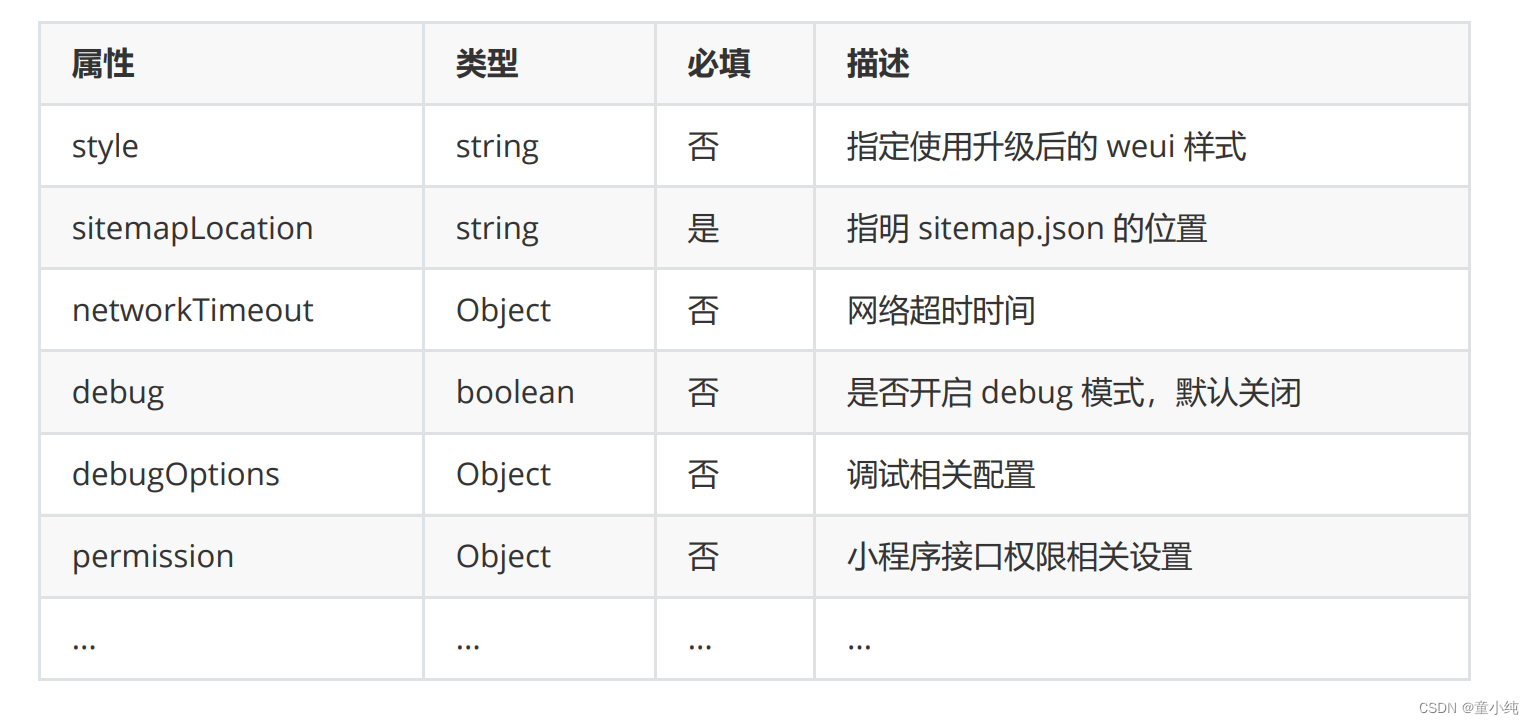
微信客户端 7.0 开始,UI 界面进行了大改版。小程序也进行了基础 组件的样式升级。app.json 中配置 "style": "v2" 可表明启用新版的组件样式
指明 sitemap.json的位置;默认为 'sitemap.json' 即在 app.json 同 级目录下名字的 sitemap.json 文件
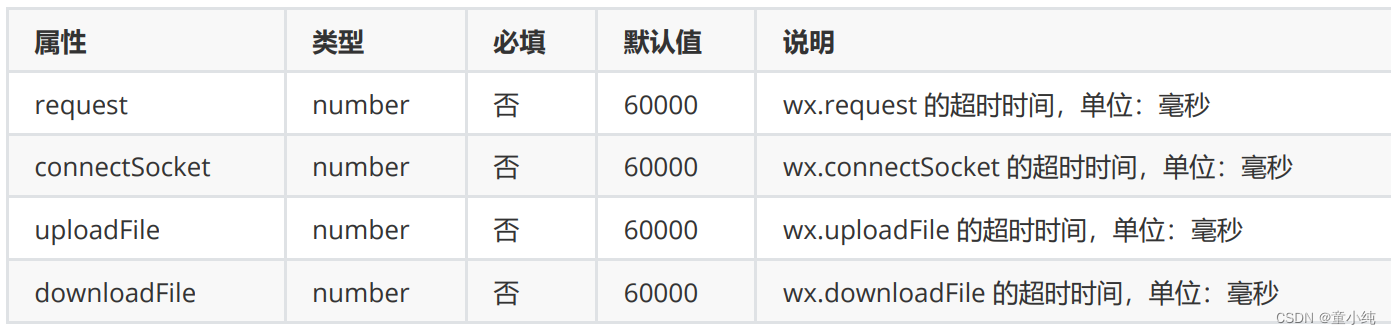
各类网络请求的超时时间,单位均为毫秒
可以在开发者工具中开启 debug 模式,在开发者工具的控制台面 板,调试信息以 info 的形式给出,其信息有 Page 的注册,页面路 由,数据更新,事件触发等。可以帮助开发者快速定位一些常见的 问题
小程序调试相关配置项

为了便于开发者调试渲染层的交互性能,小程序基础库提供了选项 开启 FPS 面板,开发者可以实时查看渲染层帧率
"debugOptions": {
    "enableFPSPanel": true
}
温馨提示
必须在真机上才能看到
小程序接口权限相关设置
例如:小程序定位设置,配置如下
"permission": {
    "scope.userLocation": {
        "desc": "你的位置信息将用于小程序位置接口的效果展示"
   }
}
app.json 文件配置如下
{
    "entryPagePath": "pages/index/index",
    "pages": [
        "pages/news/news",
        "pages/index/index",
        "pages/logs/logs",
        "pages/about/about"
   ],
    "window": {
        "navigationBarBackgroundColor": "#000000",
        "navigationBarTextStyle": "white",
        "navigationBarTitleText": "第一个小程序",
        "backgroundColor": "#000000",
        "backgroundTextStyle": "light",
        "enablePullDownRefresh": true,
        "onReachBottomDistance": 50
   },
    "tabBar": {
        "color": "#999999",
        "selectedColor": "#ff0000",
        "backgroundColor": "#fff",
        "borderStyle": "black",
        "position": "bottom",
        "list": [{
            "pagePath": "pages/index/index",
            "text": "首页",
            "iconPath": "./images/home.png",
            "selectedIconPath": "./images/home_select.png"
       }, {
            "pagePath": "pages/news/news",
            "text": "新闻",
            "iconPath": "./images/news.png",
            "selectedIconPath": "./images/news_select.png"
       }]
   },
    "style": "v2",
    "sitemapLocation": "sitemap.json",
    "networkTimeout": {
        "request": 10000,
        "downloadFile": 10000
   },
    "debug": true,
    "permission": {
        "scope.userLocation": {
        "enablePullDownRefresh": true,
        "onReachBottomDistance": 50
   },
    "tabBar": {
        "color": "#999999",
        "selectedColor": "#ff0000",
        "backgroundColor": "#fff",
        "borderStyle": "black",
        "position": "bottom",
        "list": [{
            "pagePath": "pages/index/index",
            "text": "首页",
            "iconPath": "./images/home.png",
            "selectedIconPath": "./images/home_select.png"
       }, {
            "pagePath": "pages/news/news",
            "text": "新闻",
            "iconPath": "./images/news.png",
            "selectedIconPath": "./images/news_select.png"
       }]
   },
    "style": "v2",
    "sitemapLocation": "sitemap.json",
    "networkTimeout": {
        "request": 10000,
        "downloadFile": 10000
   },
    "debug": true,
    "permission": {
        "scope.userLocation": {
            "desc": "你的位置信息将用于小程序位置接口的效果展示"
       }
   },
    "debugOptions": {
        "enableFPSPanel": true
   }
}
1. 小程序全局配置中,那个属性可以开启 debug 调试模式:debug

app.json 中的部分配置,也支持对单个页面进行配置 可以在页面对应的 文件.json 文件来对本页面的表现进行配置
配置项
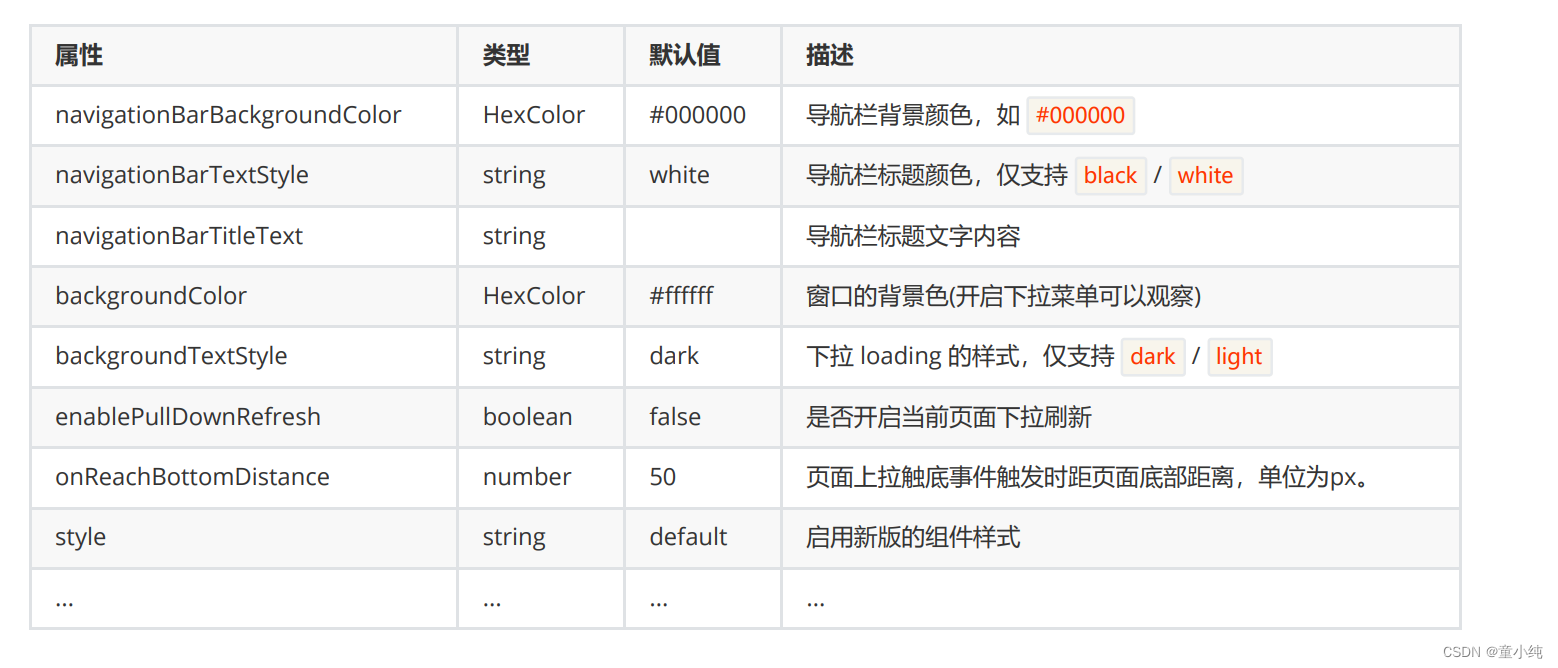
页面 文件.json 文件配置
虽然配置与 app.json 基本一致,但是注意,不在需要添加 window 作为父级
{
    "usingComponents": {},
    "navigationBarBackgroundColor": "#ffffff",
    "navigationBarTextStyle": "black",
    "navigationBarTitleText": "第二个页面",
    "backgroundColor": "#ffffff",
    "backgroundTextStyle": "light",
    "enablePullDownRefresh": true,
    "onReachBottomDistance": 50,
    "style":"v2"
}
1. 小程序中,单个文件的配置中,那个是可以修改导航栏文本:navigationBarTitleText

在项目根目录的 app.wxss 文件为小程序公的共样式表,相当与CSS初始化文件配置
WXSS (WeiXin Style Sheets)是一套样式语言,用于描述 WXML 的 组件样式
WXSS 用来决定 WXML 的组件应该怎么显示
为了适应广大的前端开发者,WXSS 具有 CSS 大部分特性。同时为 了更适合开发微信小程序,WXSS 对 CSS 进行了扩充以及修改。
与 CSS 相比,WXSS 扩展的特性有
在 app.wxss 文件中添加样式
text{
    color:red;
}
项目中所有的页面的 text 文本都会呈现红色
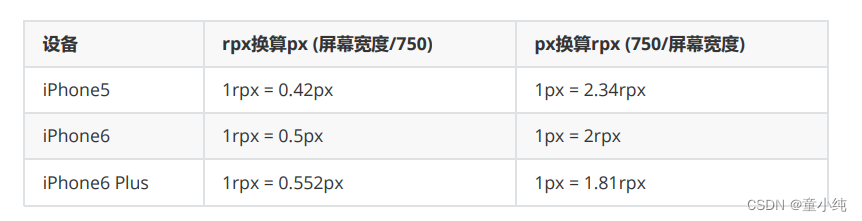
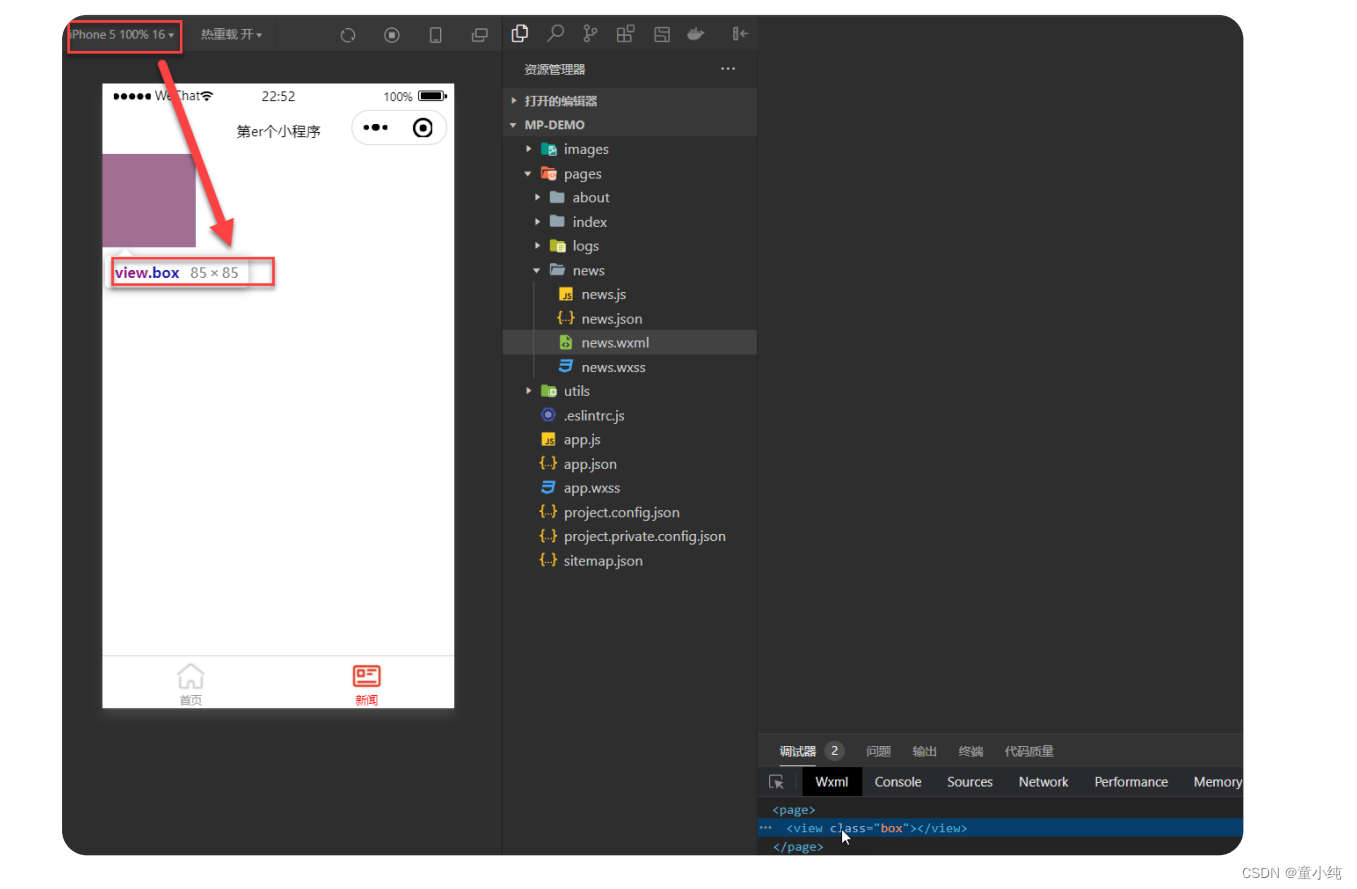
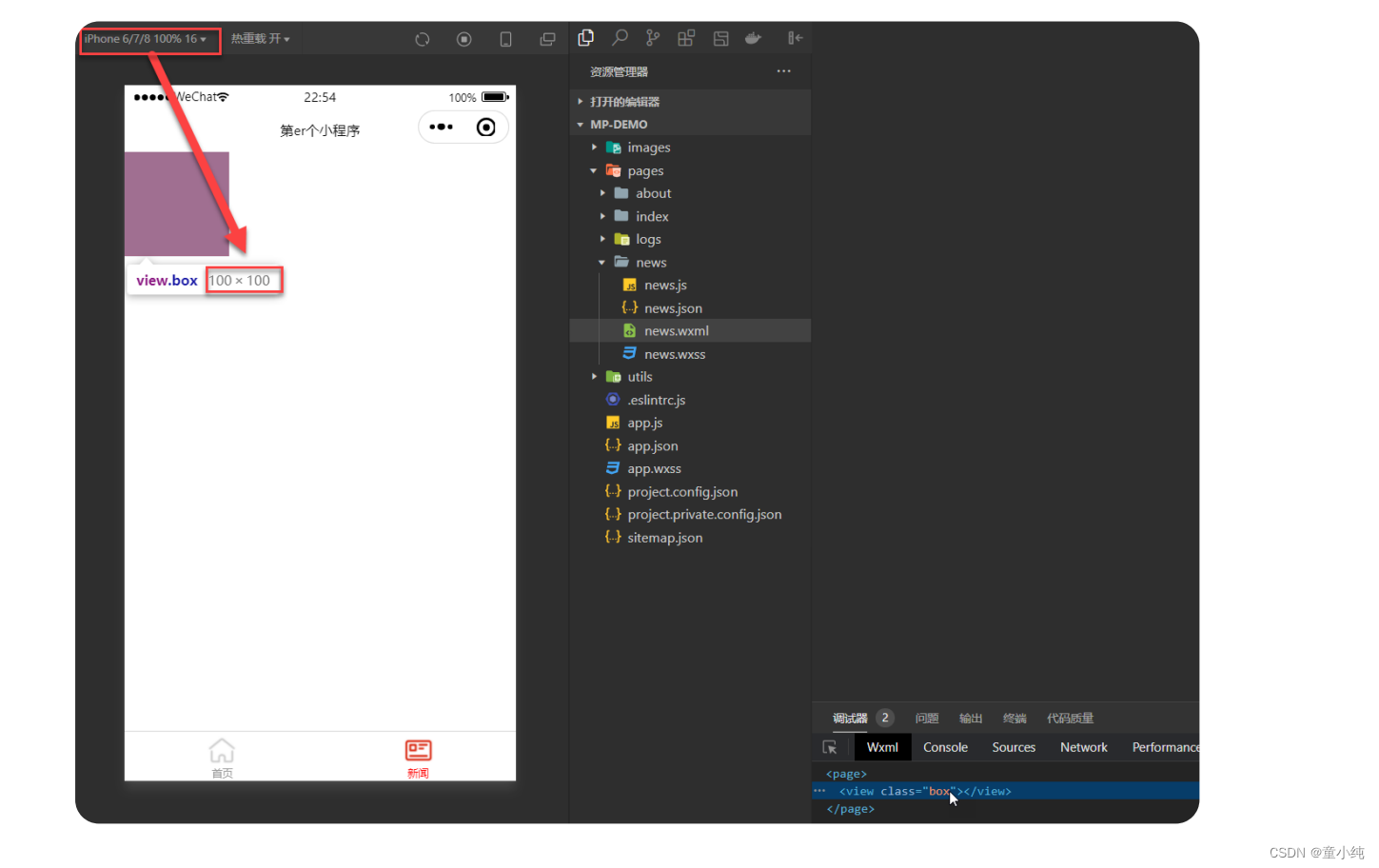
rpx(responsive pixel): 可以根据屏幕宽度进行自适应。规定屏幕宽为750rpx。如在 iPhone6 上,屏幕宽度为375px,共有750个物理像素,则750rpx = 375px = 750物理像素,1rpx = 0.5px = 1物理像素
在 news 页面的 wxml 文件中增加下列代码
<view class="box"></view>在 app.wxss 文件中,增加 box 盒子的样式
.box{
    width: 200rpx;
    height: 200rpx;
    background: red;
}
在iphone5上的效果,元素的宽高是85px
在iphone6上的效果,元素的宽高是100px
使用 @import 语句可以导入外联样式表, @import 后跟需要导入的外联 样式表的相对路径,用 ; 表示语句结束 在项目根目录下创建 common 文件夹,并创建 common.wxss 文件,增加 box 的样式
.box{
    margin: 50px;
}
在 app.wxss 文件中引入 common.wxss 文件
@import "./common/common.wxss";此时,刚刚所创建的 box 也加载了引入文件的样式
1. 在微信小程序中,可以根据屏幕宽度进行自适应大小的单位是:rpx

每个小程序都需要在 app.js 中调用 App 方法注册小程序实例,绑定 生命周期回调函数、错误监听和页面不存在监听函数等
生命周期
通俗地理解为“从摇篮到坟墓”(Cradle-to-Grave)的整个过程
方法说明
属性 类型 必填 说明 onLaunch function 否 生命周期回调——监听小程序初始化。 onShow function 否 生命周期回调——监听小程序启动或切前台。 onHide function 否 生命周期回调——监听小程序切后台。 onError function 否 错误监听函数 onPageNotFound function 否 页面不存在监听函数 onThemeChange function 否 监听系统主题变化
我们来修改初始 app.js 文件,代码如下
// app.js
App({
  onLaunch(options) {
      console.log("监听小程序初始化",options);
 },
  onShow (options) {
    console.log("监听小程序启动",options);
 },
  onHide () {
    console.log("监听小程序切后台");
 },
  onError (msg) {
    // 小程序发生脚本错误或 API 调用报错时触发
    console.log("错误监听函数",msg)
 },
  onPageNotFound(res){
    console.log("页面不存在监听函数");
 },
  onThemeChange(){
      console.log("系统切换主题时触发");
 }
})
1. 在微信小程序中,监听项目启动的函数是:onShow

整个小程序只有一个 App 实例,是全部页面共享的。开发者可以通 过 getApp 方法获取到全局唯一的 App 实例,获取 App 上的数据或 调用开发者注册在 App 上的函数。
在 app.js 文件中增加全局属性
// app.js
App({
  globalData: {
    userInfo: "我是全局属性"
 }
})
我们在 news.js 文件中读取全局属性
Page({
    onLoad(options) {
        const appInstance = getApp()
        console.log(appInstance.globalData.userInfo)
        // 我是全局属性
   }
})
当然,我们也可以在页面中显示,首先修改 news.js 文件
Page({
    data:{
        message:""
   },
    onLoad(options) {
        const appInstance = getApp()
        // 关于this.setData({}),后续会详细讲解,目前我们知道可以给message赋值即可
        this.setData({
          message:appInstance.globalData.userInfo
       })
   }
})
修改 news.wxml 文件显示内容
1. 在小程序中,页面里可以读取全局属性的方案正确的是:appInstance.globalData

注册小程序中的一个页面。指定页面的生命周期函数
页面的生命周期函数
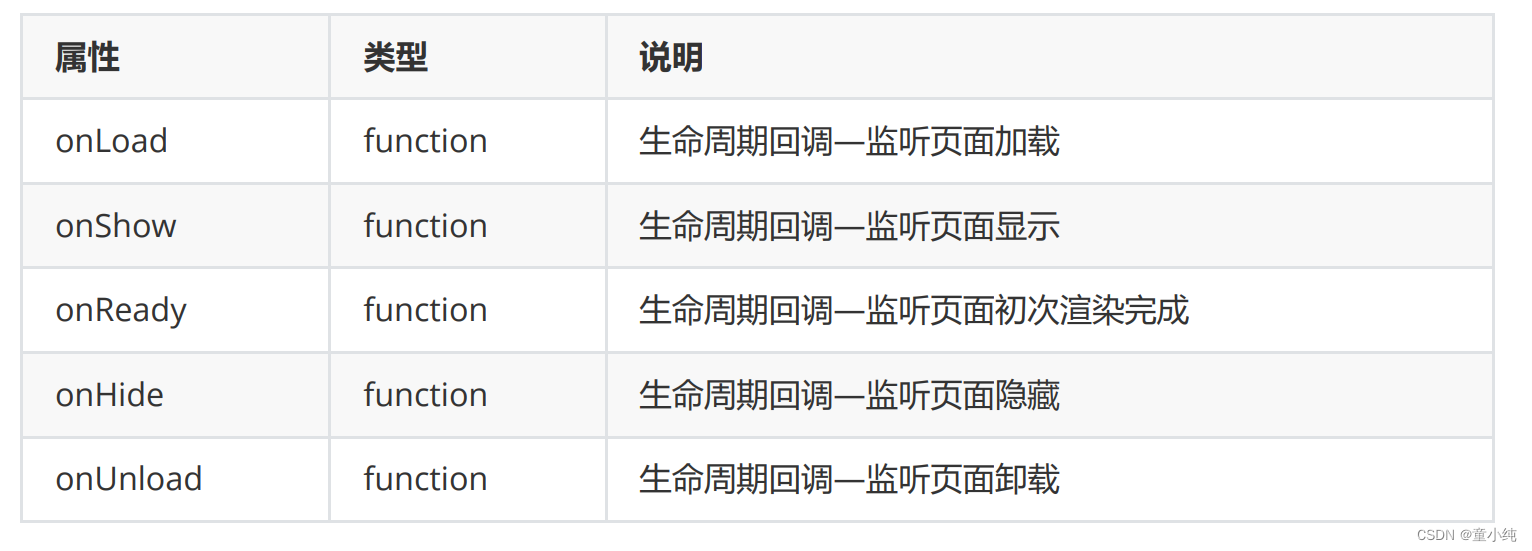
我们在 news 页面中的 news.js 文件中去增加这些生命周期函数
Page({
    data:{
        message:""
   },
    onLoad(options) {
        console.log("页面加载");
        const appInstance = getApp()
        this.setData({
           message:appInstance.globalData.userInfo
       })
   },
    onShow() {
        console.log("页面显示");
   },
    onReady() {
        console.log("页面初次渲染完成");
   },
    onHide() {
        console.log("页面隐藏");
   },
    onUnload() {
        console.log("页面卸载");
   }
})在不同的生命周期函数,根据业务需求,可以增加业务。例如:我 们可以在 onShow 函数中修改 data 中的数据
Page({
    data:{
        hello:"hello"
   },
    onShow() {
        this.setData({
            hello:"大家好"
       })
   }
})
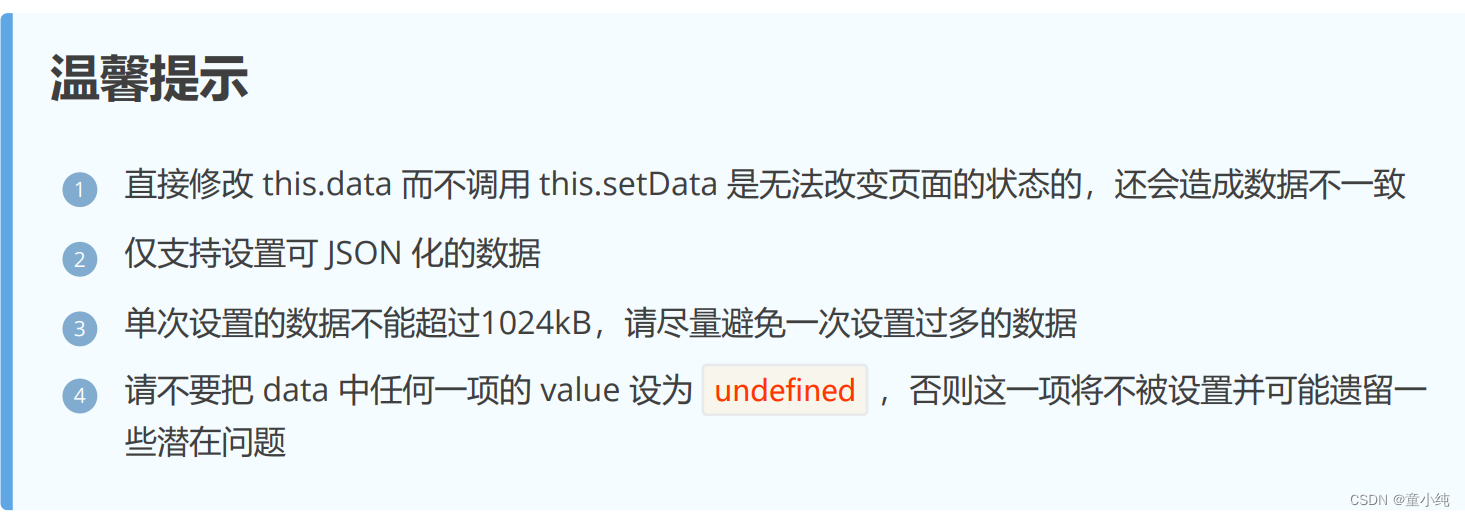
温馨提示
目前我们需要记忆这些生命周期函数,在后续的学习中,我们 会不间断的使用。大家自然了解他了
1. 在小程序中,页面隐藏会触发的生命周期函数是:onHide

data 是页面第一次渲染使用的初始数据
页面加载时, data 中的数据将会以 JSON 字符串的形式由逻辑层传至渲染层,因此 data 中的数据必须是可以转成 JSON 的类型:字符串, 数字,布尔值,对象,数组
我们在 news.js 文件中增加 data 对象,并增加相应的数据,显示在页面中
// news.js文件
Page({
    data:{
        hello:"hello",
        num:10,
        flag:true,
        user:{
            name:"iwen",
            age:20
       },
        names:["iwen","ime","frank"]
   }
})
<!-- news.wxml文件 -->
<text>{{ hello }}</text>
<text>{{ num }}</text>
<text>{{ user.name }}</text>
<text>{{ names[1] }}</text>setData 函数用于将 data 中的数据进行修改,并发送到视图层
我们在 news.js 文件中修改 data 中的数据,我们可以尝试在 onLoad 中修改 num 的属性值
Page({
    data:{
        message:"",
        hello:"hello",
        num:10,
        flag:true,
        user:{
            name:"iwen",
            age:20
       },
        names:["iwen","ime","frank"]
   },
    onLoad(options) {
        this.setData({
            num:20
       })
   }
})
我们可以观察到页面中的 num 数字发生了变化为20
无论您是想搭建桌面端、WEB端或者移动端APP应用,HOOPSPlatform组件都可以为您提供弹性的3D集成架构,同时,由工业领域3D技术专家组成的HOOPS技术团队也能为您提供技术支持服务。如果您的客户期望有一种在多个平台(桌面/WEB/APP,而且某些客户端是“瘦”客户端)快速、方便地将数据接入到3D应用系统的解决方案,并且当访问数据时,在各个平台上的性能和用户体验保持一致,HOOPSPlatform将帮助您完成。利用HOOPSPlatform,您可以开发在任何环境下的3D基础应用架构。HOOPSPlatform可以帮您打造3D创新型产品,HOOPSSDK包含的技术有:快速且准确的CAD
目录前言滤波电路科普主要分类实际情况单位的概念常用评价参数函数型滤波器简单分析滤波电路构成低通滤波器RC低通滤波器RL低通滤波器高通滤波器RC高通滤波器RL高通滤波器部分摘自《LC滤波器设计与制作》,侵权删。前言最近需要学习放大电路和滤波电路,但是由于只在之前做音乐频谱分析仪的时候简单了解过一点点运放,所以也是相当从零开始学习了。滤波电路科普主要分类滤波器:主要是从不同频率的成分中提取出特定频率的信号。有源滤波器:由RC元件与运算放大器组成的滤波器。可滤除某一次或多次谐波,最普通易于采用的无源滤波器结构是将电感与电容串联,可对主要次谐波(3、5、7)构成低阻抗旁路。无源滤波器:无源滤波器,又称
SPI接收数据左移一位问题目录SPI接收数据左移一位问题一、问题描述二、问题分析三、探究原理四、经验总结最近在工作在学习调试SPI的过程中遇到一个问题——接收数据整体向左移了一位(1bit)。SPI数据收发是数据交换,因此接收数据时从第二个字节开始才是有效数据,也就是数据整体向右移一个字节(1byte)。请教前辈之后也没有得到解决,通过在网上查阅前人经验终于解决问题,所以写一个避坑经验总结。实际背景:MCU与一款芯片使用spi通信,MCU作为主机,芯片作为从机。这款芯片采用的是它规定的六线SPI,多了两根线:RDY和INT,这样从机就可以主动请求主机给主机发送数据了。一、问题描述根据从机芯片手
最近在学习CAN,记录一下,也供大家参考交流。推荐几个我觉得很好的CAN学习,本文也是在看了他们的好文之后做的笔记首先是瑞萨的CAN入门,真的通透;秀!靠这篇我竟然2天理解了CAN协议!实战STM32F4CAN!原文链接:https://blog.csdn.net/XiaoXiaoPengBo/article/details/116206252CAN详解(小白教程)原文链接:https://blog.csdn.net/xwwwj/article/details/105372234一篇易懂的CAN通讯协议指南1一篇易懂的CAN通讯协议指南1-知乎(zhihu.com)视频推荐CAN总线个人知识总
深度学习部署:Windows安装pycocotools报错解决方法1.pycocotools库的简介2.pycocotools安装的坑3.解决办法更多Ai资讯:公主号AiCharm本系列是作者在跑一些深度学习实例时,遇到的各种各样的问题及解决办法,希望能够帮助到大家。ERROR:Commanderroredoutwithexitstatus1:'D:\Anaconda3\python.exe'-u-c'importsys,setuptools,tokenize;sys.argv[0]='"'"'C:\\Users\\46653\\AppData\\Local\\Temp\\pip-instal
前言一般来说,前端根据后台返回code码展示对应内容只需要在前台判断code值展示对应的内容即可,但要是匹配的code码比较多或者多个页面用到时,为了便于后期维护,后台就会使用字典表让前端匹配,下面我将在微信小程序中通过wxs的方法实现这个操作。为什么要使用wxs?{{method(a,b)}}可以看到,上述代码是一个调用方法传值的操作,在vue中很常见,多用于数据之间的转换,但由于微信小程序诸多限制的原因,你并不能优雅的这样操作,可能有人会说,为什么不用if判断实现呢?但是if判断的局限性在于如果存在数据量过大时,大量重复性操作和if判断会让你的代码显得异常冗余。wxswxs相当于是一个独立
项目介绍随着我国经济迅速发展,人们对手机的需求越来越大,各种手机软件也都在被广泛应用,但是对于手机进行数据信息管理,对于手机的各种软件也是备受用户的喜爱小学生兴趣延时班预约小程序的设计与开发被用户普遍使用,为方便用户能够可以随时进行小学生兴趣延时班预约小程序的设计与开发的数据信息管理,特开发了小程序的设计与开发的管理系统。小学生兴趣延时班预约小程序的设计与开发的开发利用现有的成熟技术参考,以源代码为模板,分析功能调整与小学生兴趣延时班预约小程序的设计与开发的实际需求相结合,讨论了小学生兴趣延时班预约小程序的设计与开发的使用。开发环境开发说明:前端使用微信微信小程序开发工具:后端使用ssm:VU
@作者:SYFStrive @博客首页:HomePage📜:微信小程序📌:个人社区(欢迎大佬们加入)👉:社区链接🔗📌:觉得文章不错可以点点关注👉:专栏连接🔗💃:感谢支持,学累了可以先看小段由小胖给大家带来的街舞👉微信小程序(🔥)目录自定义组件-behaviors 1、什么是behaviors 2、behaviors的工作方式 3、创建behavior 4、导入并使用behavior 5、behavior中所有可用的节点 6、同名字段的覆盖和组合规则总结最后自定义组件-behaviors 1、什么是behaviorsbehaviors是小程序中,用于实现
Transformers开始在视频识别领域的“猪突猛进”,各种改进和魔改层出不穷。由此作者将开启VideoTransformer系列的讲解,本篇主要介绍了FBAI团队的TimeSformer,这也是第一篇使用纯Transformer结构在视频识别上的文章。如果觉得有用,就请点赞、收藏、关注!paper:https://arxiv.org/abs/2102.05095code(offical):https://github.com/facebookresearch/TimeSformeraccept:ICML2021author:FacebookAI一、前言Transformers(VIT)在图
遍历文件夹我们通常是使用递归进行操作,这种方式比较简单,也比较容易理解。本文为大家介绍另一种不使用递归的方式,由于没有使用递归,只用到了循环和集合,所以效率更高一些!一、使用递归遍历文件夹整体思路1、使用File封装初始目录,2、打印这个目录3、获取这个目录下所有的子文件和子目录的数组。4、遍历这个数组,取出每个File对象4-1、如果File是否是一个文件,打印4-2、否则就是一个目录,递归调用代码实现publicclassSearchFile{publicstaticvoidmain(String[]args){//初始目录Filedir=newFile("d:/Dev");Datebeg