文章目录
学习生命周期的时候发现官方出了两个版本的生命周期,旧版好像是5.0以前的,新版是5.0以后的,我自己翻译并整理了一下,画了两个图,希望对大家有帮助。
**注:**图是用Astah画的,想要原版的可以私信我。
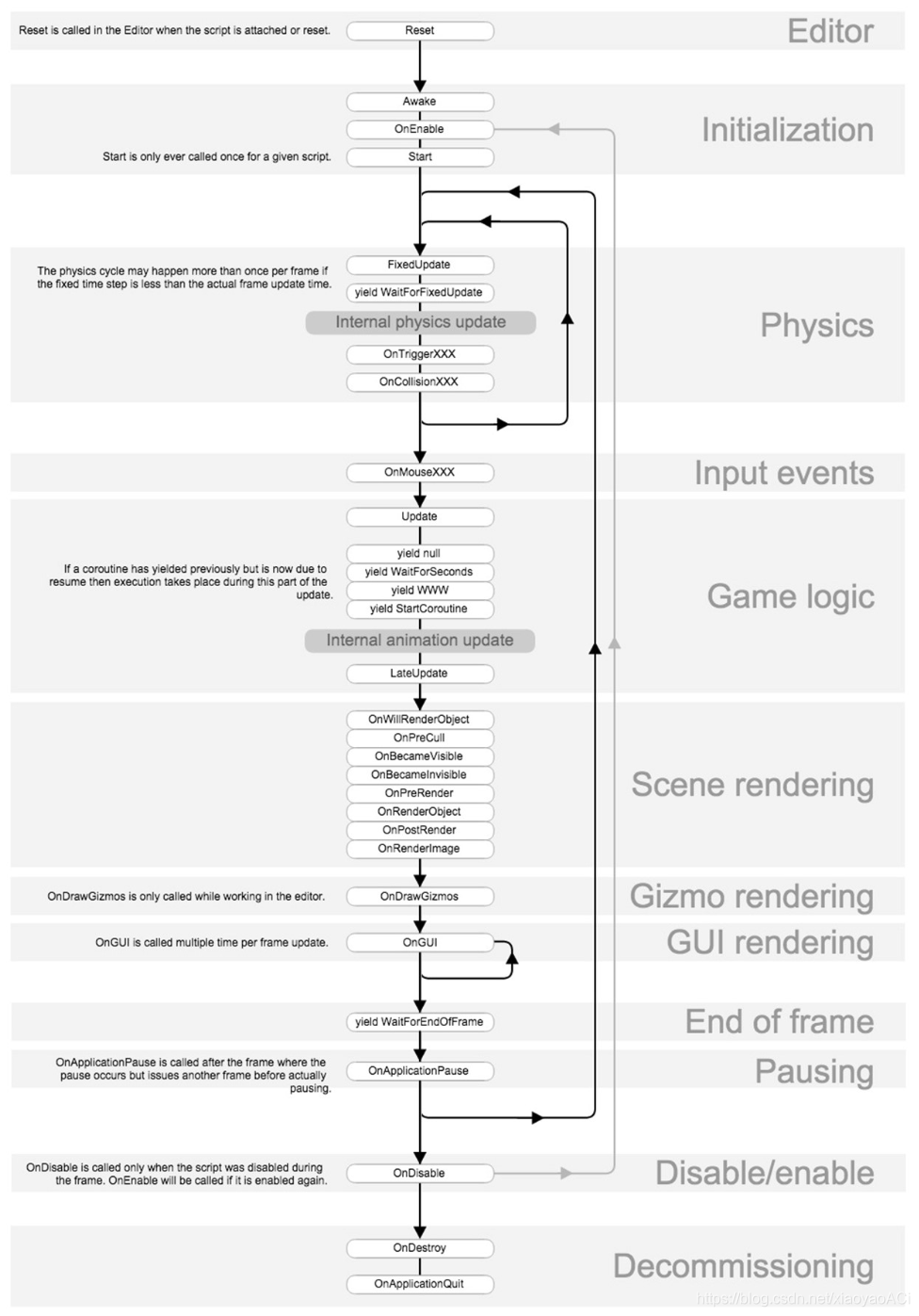
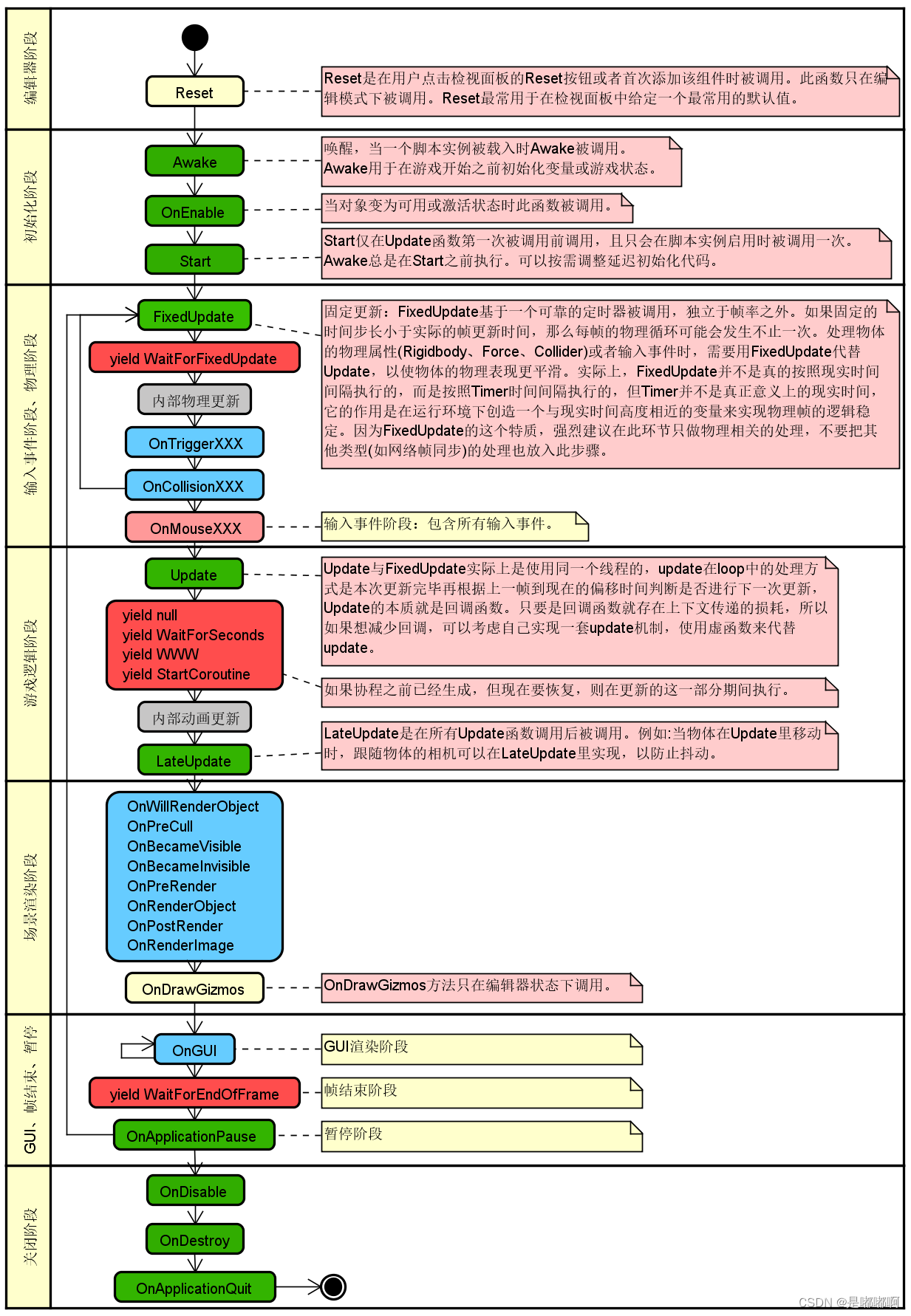

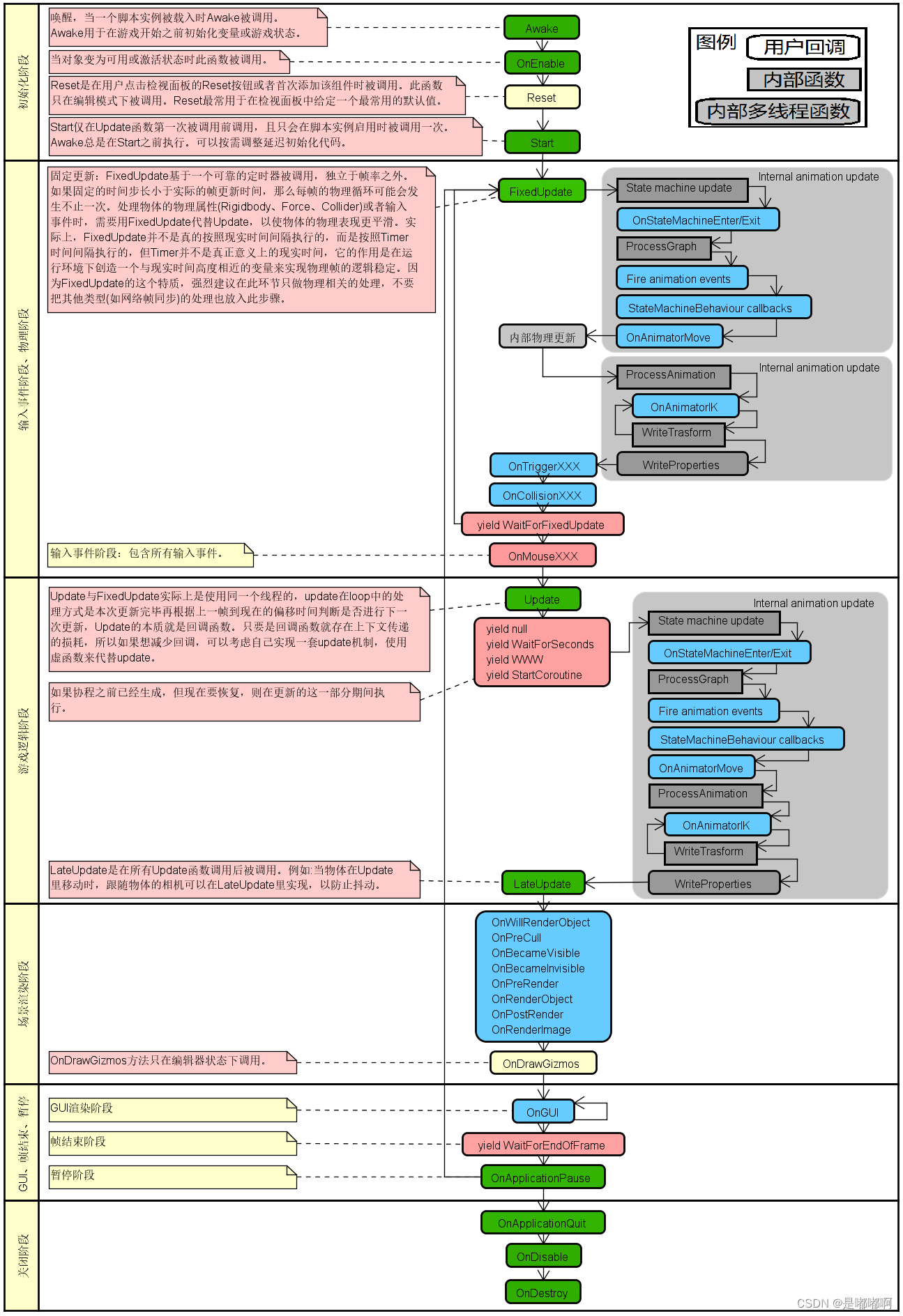
当一个脚本实例被载入时Awake被调用,无论脚本是否可用,只要物体被加载就会调用,Awake常用于在游戏开始之前初始化变量或游戏状态,可以判断当满足条件后执行此脚本(只调用一次)。
当对象变为可用或激活状态时此函数被调用。(可多次调用)。
Reset是在用户点击检视面板的Reset按钮或者首次添加该组件时被调用。此函数只在编辑模式下被调用。Reset最常用于在检视面板中给定一个最常用的默认值。
物体载入且脚本对象启用时被调用1次,常用于数据或逻辑对象初始化(只调用一次)。
Start仅在Update函数第一次被调用前调用,且只会在脚本实例启用时被调用一次。
Awake总是在Start之前执行。可以按需调整延迟初始化代码。
FixedUpdate基于一个可靠的定时器被调用,独立于帧率之外。如果固定的时间步长小于实际的帧更新时间,那么每帧的物理循环可能会发生不止一次。处理物体的物理属性(Rigidbody、Force、Collider)或者输入事件时,需要用FixedUpdate代替Update,以使物体的物理表现更平滑。实际上,FixedUpdate并不是真的按照现实时间间隔执行的,而是按照Timer时间间隔执行的,但Timer并不是真正意义上的现实时间,它的作用是在运行环境下创造一个与现实时间高度相近的变量来实现物理帧的逻辑稳定。因为FixedUpdate的这个特质,强烈建议在此环节只做物理相关的处理,不要把其他类型(如网络帧同步)的处理也放入此步骤。默认频率大概为0.02s,该频率可手动修改。
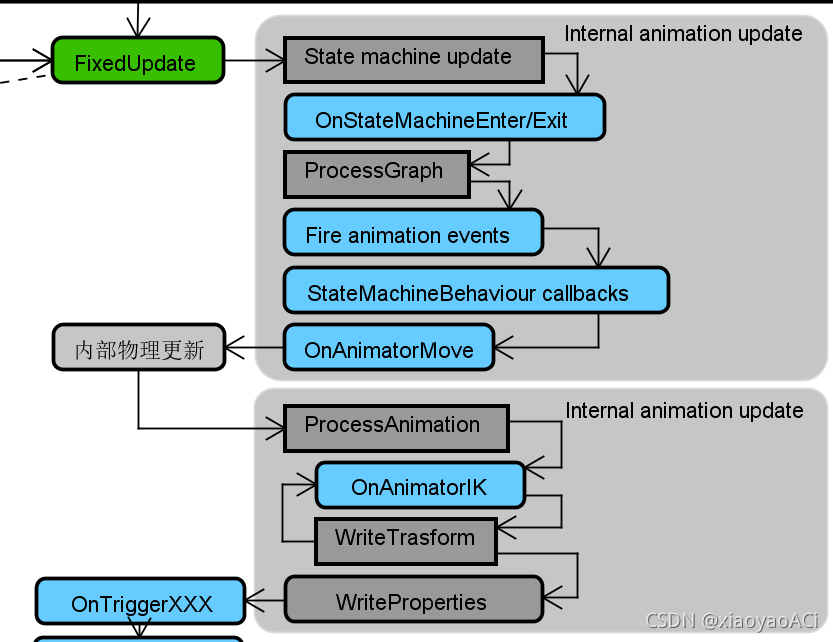
固定更新结束后,系统内部会进行一系列的操作,最重要的莫过于Unity的内部物理更新,这个是真正的物理更新操作执行。
具体执行步骤大概如下:
触发器被触发时调用。
产生碰撞事件时调用。
当物理帧执行完毕后会跳转到此协程,协程的调用跟方法是不同的,可以理解为在一段代码中设置一个卡点,当程序执行到这个卡点所匹配的时机时卡点后面的代码才会继续执行。
public class Test : MonoBehaviour
{
    void Awake()
    {
        Debug.Log("0");
        StartCoroutine(TestCoroutine());
        Debug.Log("2");
    }

    void FixedUpdate()
    {
        Debug.Log("3 - FixedUpdate");
    }

    IEnumerator TestCoroutine()
    {
        Debug.Log("1");
        yield return new WaitForFixedUpdate();
        Debug.Log("4");                      // 当物理帧结束(触发WaitForFixedUpdate)后才会执行这条语句。
    }
}
该阶段的发生与渲染无关,其特性决定了其处理物理事件的功能,使物理展示效果更为平滑,另外固定更新的频率并非真的是固定的,实际的执行会根据CPU轮转时间片产生偏移,但这个偏移基本可以忽略不记。
鼠标、键盘、触屏、手柄等各类输入事件会在这个阶段触发,这个时间点物理更新已经执行(如果需要物理更新的话),而逻辑更新和渲染并未执行,要了解这个触发的时机,才能更好的掌握代码逻辑。
Update是真正的每帧调用的,由于系统性能以及游戏体量的区别,每一帧的刷新频率也是不同的,所以不要过分期待在Update方法中按时完成任务。
Update与FixedUpdate实际上是使用同一个线程的,update在loop中的处理方式是本次更新完毕再根据上一帧到现在的偏移时间判断是否进行下一次更新,Update的本质就是回调函数。只要是回调函数就存在上下文传递的损耗,所以如果想减少回调,可以考虑自己实现一套update机制,使用虚函数来代替update。具体内容可以了解另一篇文章:【Unity】Unity开发进阶(二)自定义Update。
在yield WaitForFixedUpdate章节已经讲过协程的执行顺序,当Update执行过后,将会到达以下几个协程的触发点,如果在此之前设置了相关的协程,这时就会生效。
在几个协程过后,Unity将进行第二次大规模的系统内部操作,主要的工作内容就是动画的更新,具体内容如下:
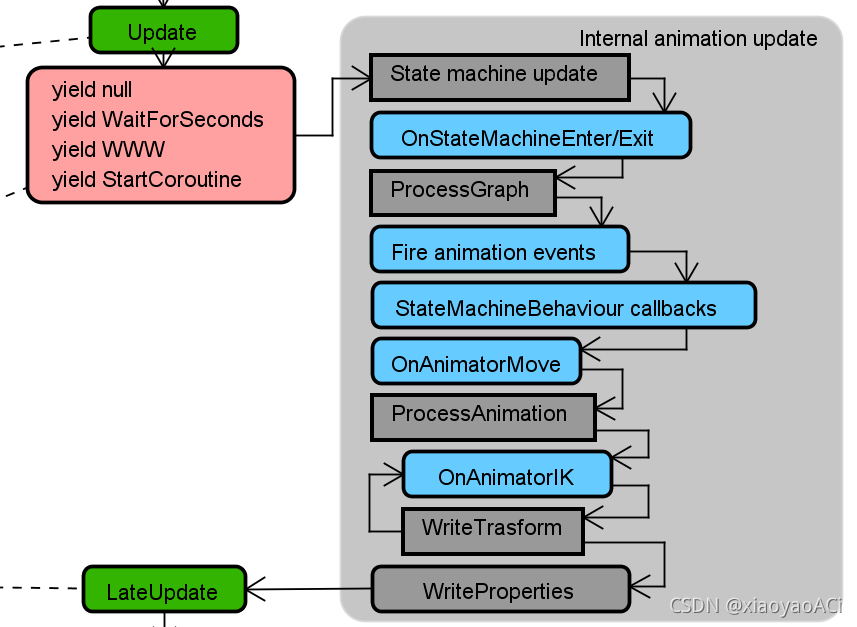
每帧Update方法调用之后会调用本方法。因为游戏开发过程中经常会有一个二次计算的情况,比如主角移动,相机跟着移动。如果相机也在主角移动时跟随,当有物体跟玩家之间产生了相位,就可能会出现抽搐抖动等情况(因为并没有在这一帧逻辑完全结束后调用跟随)。所以LateUpdate的出现能够使程序更加顺畅。
当即将渲染物体时调用。
这个函数仅用于宿主为摄像机的脚本。当此摄像机剔除了某个渲染场景时候触发此消息。
当物体即将可见时调用。
当物体即将不可见时调用。
这个函数仅用于宿主为摄像机的脚本。当此摄像机开始渲染某个场景时候触发此消息。
在所有渲染开始之前调用,这个方法其实是很考究的,我看到大部分网友对于这个方法都是抄了几种用法:加入脚本、设定标题、设定按钮客户端事件、设定控件的状态、加入脚本块。
个人觉得渲染前可以做的事并不仅仅如此,比如是不是可以考虑在渲染前做一些渲染优化,虽然现在已经有很多插件了,但是如果程序设计的好可以考虑自己实现一套优化,这样更贴合自己的程序。
这个函数仅用于宿主为摄像机的脚本。当使用Graphics.DrawMeshNow 或者其他函数绘制自己建立的物体渲染完毕时触发。
这个函数仅用于宿主为摄像机的脚本。当此摄像机范围内所有渲染都完成时候触发此消息。
当所有渲染完成image的postprocessing effects(只有pro版支持)后触发。
Gizmos一般是为开发者使用的,指的是开发时场景编辑器中所展示的那些相机、线框之类的物体。所以此方法里的内容一般不会需要发布到生产环境中。
用户界面渲染的工作会在这一步执行。
当前帧彻底结束后会执行此协程。协程运行情况如下:
public class Test : MonoBehaviour
{
    void Awake()
    {
        Debug.Log("0");
        StartCoroutine(TestCoroutine());
        Debug.Log("2");
    }

    void Update()
    {
        Debug.Log("3 - Update");
    }

    void LateUpdate()
    {
        Debug.Log("4 - LateUpdate");
    }

    IEnumerator TestCoroutine()
    {
        Debug.Log("1");
        yield return new WaitForEndOfFrame();
        Debug.Log("5");                      // 当帧结束(触发WaitForEndOfFrame)后才会执行这条语句。
    }
}
应用暂停时会调用此方法,取消暂停后会从FixedUpdate开始重新执行。
当物体被销毁时调用,一般用于清理内存。
当应用退出时调用,但有时会失效,此方法为不稳定的方法,正常情况下可以用于保存退出前的信息,但最好使用更稳妥的方式,因为此方法有时不会被调用,比如Android环境。
更多内容请查看总目录【Unity】Unity学习笔记目录整理
?博客主页:https://xiaoy.blog.csdn.net?本文由呆呆敲代码的小Y原创,首发于CSDN??学习专栏推荐:Unity系统学习专栏?游戏制作专栏推荐:游戏制作?Unity实战100例专栏推荐:Unity实战100例教程?欢迎点赞?收藏⭐留言?如有错误敬请指正!?未来很长,值得我们全力奔赴更美好的生活✨------------------❤️分割线❤️-------------------------
本教程将在Unity3D中混合Optitrack与数据手套的数据流,在人体运动的基础上,添加双手手指部分的运动。双手手背的角度仍由Optitrack提供,数据手套提供双手手指的角度。 01 客户端软件分别安装MotiveBody与MotionVenus并校准人体与数据手套。MotiveBodyMotionVenus数据手套使用、校准流程参照:https://gitee.com/foheart_1/foheart-h1-data-summary.git02 数据转发打开MotiveBody软件的Streaming,开始向Unity3D广播数据;MotionVenus中设置->选项选择Unit
目录1.AdmobSDK下载地址2.将下载好的unityPackagesdk导入到unity里编辑 3.解析依赖到项目中
Unity自动旋转动画1.开门需要门把手先动,门再动2.关门需要门先动,门把手再动3.中途播放过程中不可以再次进行操作觉得太复杂?查看我的文章开关门简易进阶版效果:如果这个门可以直接打开的话,就不需要放置"门把手"如果门把手还有钥匙需要旋转,那就可以把钥匙放在门把手的"门把手",理论上是可以无限套娃的可调整参数有:角度,反向,轴向,速度运行时点击Test进行测试自己写的代码比较垃圾,命名与结构比较拉,高手轻点喷,新手有类似的需求可以拿去做参考上代码usingSystem.Collections;usingSystem.Collections.Generic;usingUnityEngine;u
写在之前Shader变体、Shader属性定义技巧、自定义材质面板,这三个知识点任何一个单拿出来都是一套知识体系,不能一概而论,本文章目的在于将学习和实际工作中遇见的问题进行总结,类似于网络笔记之用,方便后续回顾查看,如有以偏概全、不祥不尽之处,还望海涵。1、Shader变体先看一段代码......Properties{ [KeywordEnum(on,off)]USL_USE_COL("IsUseColorMixTex?",int)=0 [Toggle(IS_RED_ON)]_IsRed("IsRed?",int)=0}......//中间省略,后续会有完整代码 #pragmamulti_c
三分钟集成Tap防沉迷SDK(Unity版)一、SDK介绍基于国家对上线所有游戏必须增加防沉迷功能的政策下,TapTap推出防沉迷SDK,供游戏开发者进行接入;允许未成年用户在周五、六、日以及法定节假日晚上8:00-9:00进行游戏,防沉谜时间段进入游戏会弹窗进行提示!开发环境要求:Unity2019.4或更高版本iOS10或更高版本Android5.0(APIlevel21)或更高版本🔗Unity集成Demo参考链接🔗UnityTapSDK功能体验APK下载链接二、集成前准备1.创建应用进入开发者后台,按照提示开始创建应用;2.开通服务在使用TDS实名认证和防沉迷服务之前,需要在上面创建的应
写在前面前两天学习并整理的大气散射基础知识:【Unity大气渲染】关于单次大气散射的理论知识,收获了很多,但不得不承认的是,这其实已经是最早的、90年代的非常古老的方法了,后来也出现了一些优化性的计算思路和方法。因此,我打算先不急着跟各种教程在Unity中实现大气散射,而是再花时间来看看最近的游戏是如何去实现大气渲染的:06.游戏中地形大气和云的渲染(下)|GAMES104-现代游戏引擎:从入门到实践接下来就跟着GAMES104讲地形大气和云渲染的部分学习并做简单的记录,涉及到之前没提到的Mie散射也只选择直接截图PPT的方式记录啦!毕竟对于做作品来说,之后实现出来才是重要的~当然,May佬的
所以我看到unity支持c#、JS和Boo。我可以学习其中一个,但我想制作一个“编译器”或类似的东西,让我可以编写ruby代码并输出JS代码或制作一个可以被Unity编译器读取的层。这有可能吗?我愿意在这方面投入很多时间并且有相当多的经验。 最佳答案 如果您的问题实际上是“我如何将Ruby编译为JavaScript”,那么这更容易回答:Opal:RubytoJavaScriptcompiler但是,学习其中一种受支持的语言会更好。当运行的是用另一种语言解释的代码时,很难调试“您的”代码。
1.Scenes游戏场景文件夹用于放置unity的场景文件 2.Plugins插件文件夹用于放置unity的依赖文件,例如dll 3.Scripts脚本文件夹用于放置unity的c#脚本文件 4.Resources游戏资源文件夹用于放置unity的各种游戏资源,比如images,prefabs,同时只有放到Resources文件夹的游戏资源才能使用Resource.load(资源路径不加后缀)加载到游戏内存中进行使用 5.EditorUnity编辑器扩展脚本文件夹usingUnityEditor;这个名称空间就是Unity编辑器的名称空间这个名称空间提供了扩展Unity编辑器的各种类 【你所有
Unity数据可视化图表插件XCharts3.0发布历时8个多月,业余时间,断断续续,XCharts3.0总算发布了。如果要打个满意度,我给3.0版本来个80分。对于代码框架结构设计的调整改动,基本符合预期,甚是满意。相比之前的1.0和2.0版本,我认为3.0才是一个拿得出手给广大开发者使用的版本。1.0发布的时候,很兴奋,从0.1到1.0,也磨了一年,真的等不及想给大家试用了,还特地写过一篇文章以示庆祝。那个时候,1.0虽然还还不够完善,功能也不够丰富,但它是XCharts的开始,没有1.0,也就没有后面的2.0和3.0。后面的2.0发布,做了很多改进和优化,随着版本迭代,慢慢的发现有不少硬
