性能优化的第一步是 收集数据,在 Unity 中我们有多种性能分析工具可供使用。下面简单介绍几个常用工具。
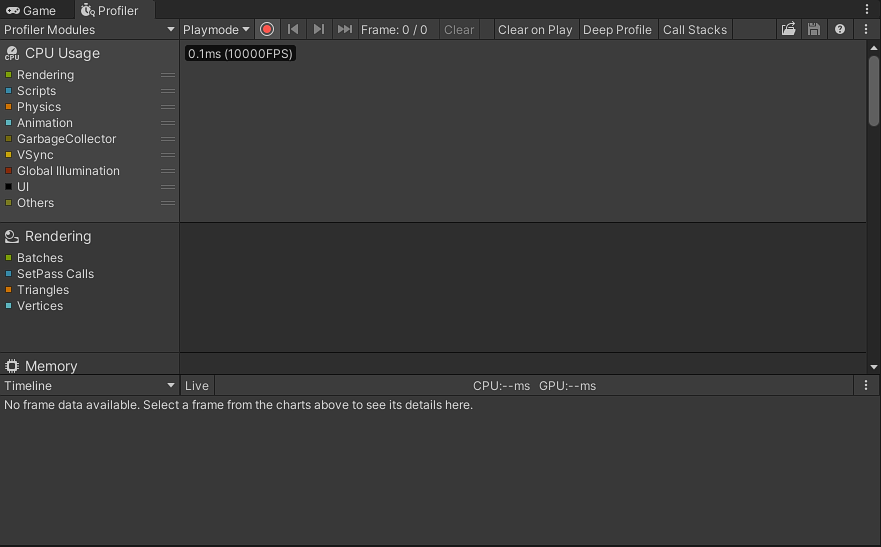
Unity Profiler 是最常用的性能分析工具。Unity 自带,通过 顶部栏Window >Analysis > Profiler 即可打开。
在游戏启动前,或游戏过程中点击 Record 按钮可以开启性能测试,启动后点击 Profiler 界面后将自动停止游戏运行,并在绘制出性能数据曲线。
Record 按钮右侧的两个按钮可以逐帧移动当前选定帧;右上角的 Save 和 Load 按钮用于保存和加载性能测试数据。
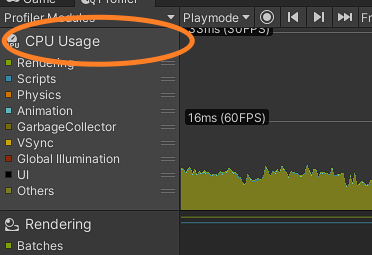
工具提供了 'CPU Usage'、'Memory'、'GPU Usage' 等各个性能选项,选中对应选项可以在“下窗口”看到对应选项的性能细节。
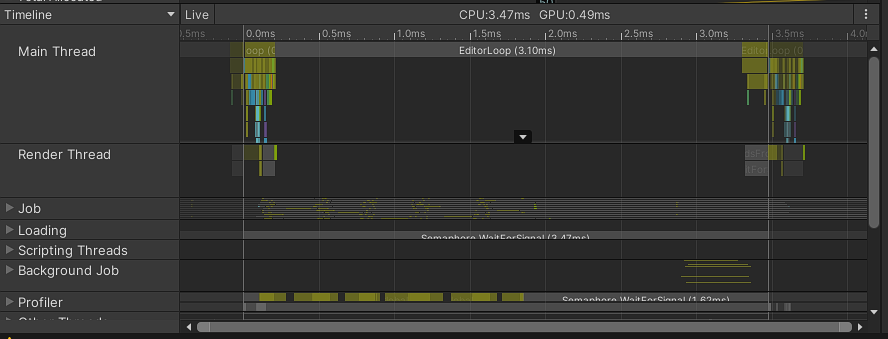
点击 CPU Usage 选项后,能在“下窗口”中看到CPU数据时间线细节,当前选中帧的范围会高亮显示,通过滚轮能够放大缩小范围尺度。
点击“下窗口”的 Timeline 视图的下拉菜单,还能能够切换到 "Hierarchy" 和 "Raw Hierarchy"。在 Hierarchy 视图中能够确认选定帧的 CallStack,确认函数调用占时耗比、GC Alloc、耗时等。
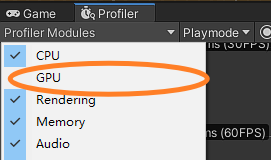
点击 GPU Usage 选项后,能在“下窗口”中查看GPU相关信息。如果找不到 GPU Usage 选项,可以确认下 Profiler 左上角的 Profiler Modules 是否开启GPU。
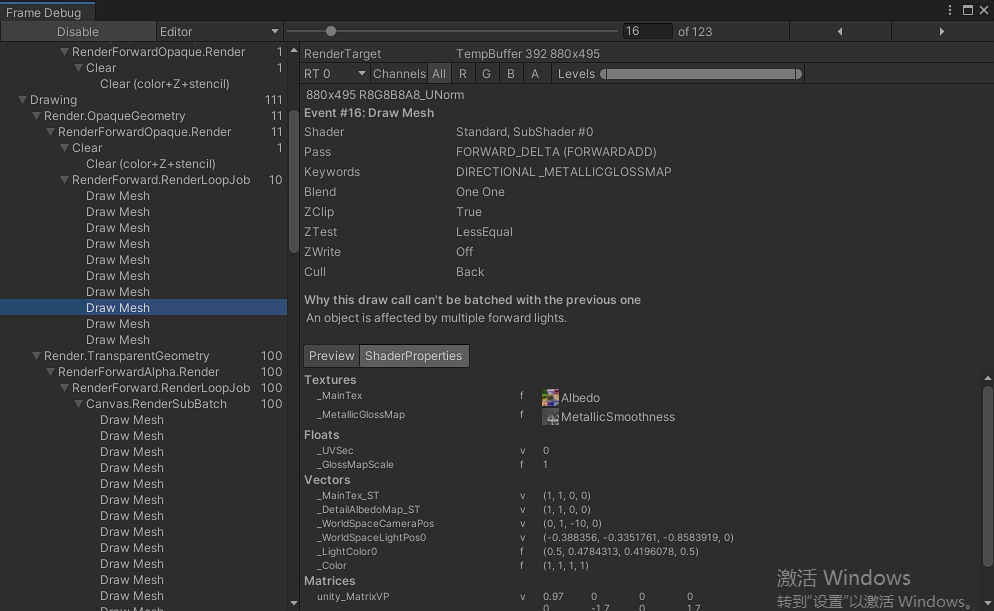
Frame Debugger 能够查看某一帧的渲染过程。Unity 自带,通过 顶部栏Window >Analysis > Frame Debugger 即可打开。
运行过程中,点击 Frame Debugger 的 Enable 按钮,会自动暂停运行,并在界面中展示当前帧的渲染顺序。
选中某一步骤还能再界面右侧看到该步骤使用的 Shader、Shader属性 等信息,同时 Game视图 中会展示截至到该步骤的渲染结果。
在优化 DrawCall,调试 Shader 时较常使用。
Profile Analyzer 支持查看分析一段时间之内的性能分析数据,目前标准的 Profiler 只支持查看一帧的数据。另外Analyzer也支持针对两段Profile数据进行对比。
Profile Analyzer 需要通过 Package Manager 安装,包范围切换到 Unity Registry,在搜索框搜索 "Profile Analyzer" 后 Install 即可。
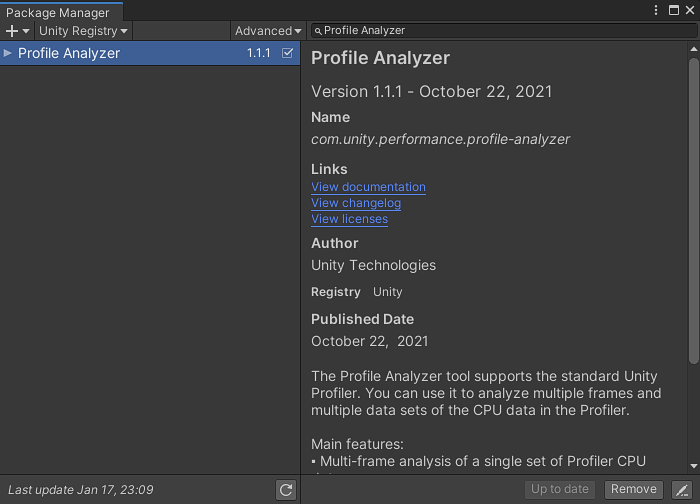
完成安装后通过 顶部栏Window >Analysis > Profile Analyzer 即可打开。
使用时,我们先使用 Profiler 记录一段运行时间的性能数据信息,然后点击 Pull Data 按钮,可以从 Profiler 中拉取记录的性能数据到 Profile Analyzer 中。
在曲线图中拖动可以选定要分析范围,Profile Analyzer 提供了该范围内的进程、耗时、记录点的概况,某一记录点在该范围内的耗时信息、出现帧数等。
使用 Save 按钮 和 Load 按钮还能保存和记录这段性能分析数据。
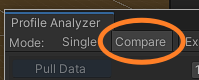
点击 Compare 按钮,能够切换到 Compare 模式。你可以分别通过 Pull Data 即时抓取两段性能数据,或是通过 Save 按钮准备好两份性能数据再 Load 进来。这时 Profile Analyzer 提供的信息就带上了两段性能数据的对比。
?博客主页:https://xiaoy.blog.csdn.net?本文由呆呆敲代码的小Y原创,首发于CSDN??学习专栏推荐:Unity系统学习专栏?游戏制作专栏推荐:游戏制作?Unity实战100例专栏推荐:Unity实战100例教程?欢迎点赞?收藏⭐留言?如有错误敬请指正!?未来很长,值得我们全力奔赴更美好的生活✨------------------❤️分割线❤️-------------------------
本教程将在Unity3D中混合Optitrack与数据手套的数据流,在人体运动的基础上,添加双手手指部分的运动。双手手背的角度仍由Optitrack提供,数据手套提供双手手指的角度。 01 客户端软件分别安装MotiveBody与MotionVenus并校准人体与数据手套。MotiveBodyMotionVenus数据手套使用、校准流程参照:https://gitee.com/foheart_1/foheart-h1-data-summary.git02 数据转发打开MotiveBody软件的Streaming,开始向Unity3D广播数据;MotionVenus中设置->选项选择Unit
目录1.AdmobSDK下载地址2.将下载好的unityPackagesdk导入到unity里编辑 3.解析依赖到项目中
Unity自动旋转动画1.开门需要门把手先动,门再动2.关门需要门先动,门把手再动3.中途播放过程中不可以再次进行操作觉得太复杂?查看我的文章开关门简易进阶版效果:如果这个门可以直接打开的话,就不需要放置"门把手"如果门把手还有钥匙需要旋转,那就可以把钥匙放在门把手的"门把手",理论上是可以无限套娃的可调整参数有:角度,反向,轴向,速度运行时点击Test进行测试自己写的代码比较垃圾,命名与结构比较拉,高手轻点喷,新手有类似的需求可以拿去做参考上代码usingSystem.Collections;usingSystem.Collections.Generic;usingUnityEngine;u
我正在使用Ruby解决一些ProjectEuler问题,特别是这里我要讨论的问题25(Fibonacci数列中包含1000位数字的第一项的索引是多少?)。起初,我使用的是Ruby2.2.3,我将问题编码为:number=3a=1b=2whileb.to_s.length但后来我发现2.4.2版本有一个名为digits的方法,这正是我需要的。我转换为代码:whileb.digits.length当我比较这两种方法时,digits慢得多。时间./025/problem025.rb0.13s用户0.02s系统80%cpu0.190总计./025/problem025.rb2.19s用户0.0
我正在寻找一个用ruby演示计时器的在线示例,并发现了下面的代码。它按预期工作,但这个简单的程序使用30Mo内存(如Windows任务管理器中所示)和太多CPU有意义吗?非常感谢deftime_blockstart_time=Time.nowThread.new{yield}Time.now-start_timeenddefrepeat_every(seconds)whiletruedotime_spent=time_block{yield}#Tohandle-vesleepinteravalsleep(seconds-time_spent)iftime_spent
如果用户是所有者,我有一个条件来检查说删除和文章。delete_articleifuser.owner?另一种方式是user.owner?&&delete_article选择它有什么好处还是它只是一种写作风格 最佳答案 性能不太可能成为该声明的问题。第一个要好得多-它更容易阅读。您future的自己和其他将开始编写代码的人会为此感谢您。 关于ruby-on-rails-如果条件与&&,是否有任何性能提升,我们在StackOverflow上找到一个类似的问题:
我编写了一个Ruby应用程序,它可以解析来自不同格式html、xml和csv文件的源中的大量数据。我如何找出代码的哪些区域花费的时间最长?有没有关于如何提高Ruby应用程序性能的好资源?或者您是否有任何始终遵循的性能编码标准?例如,你总是用加入你的字符串吗?output=String.newoutput或者你会使用output="#{part_one}#{part_two}\n" 最佳答案 好吧,有一些众所周知的做法,例如字符串连接比“#{value}”慢得多,但是为了找出您的脚本在哪里消耗了大部分时间或比所需时间更多,您需要进行分
目录0专栏介绍1平面2R机器人概述2运动学建模2.1正运动学模型2.2逆运动学模型2.3机器人运动学仿真3动力学建模3.1计算动能3.2势能计算与动力学方程3.3动力学仿真0专栏介绍?附C++/Python/Matlab全套代码?课程设计、毕业设计、创新竞赛必备!详细介绍全局规划(图搜索、采样法、智能算法等);局部规划(DWA、APF等);曲线优化(贝塞尔曲线、B样条曲线等)。?详情:图解自动驾驶中的运动规划(MotionPlanning),附几十种规划算法1平面2R机器人概述如图1所示为本文的研究本体——平面2R机器人。对参数进行如下定义:机器人广义坐标
写在之前Shader变体、Shader属性定义技巧、自定义材质面板,这三个知识点任何一个单拿出来都是一套知识体系,不能一概而论,本文章目的在于将学习和实际工作中遇见的问题进行总结,类似于网络笔记之用,方便后续回顾查看,如有以偏概全、不祥不尽之处,还望海涵。1、Shader变体先看一段代码......Properties{ [KeywordEnum(on,off)]USL_USE_COL("IsUseColorMixTex?",int)=0 [Toggle(IS_RED_ON)]_IsRed("IsRed?",int)=0}......//中间省略,后续会有完整代码 #pragmamulti_c
