文章目录
Crossday Discuz! Board(以下简称 Discuz!)是一套通用的社区论坛软件系统,用户可以在不需要任何编程的基础上,通过简单的设置和安装,在互联网上搭建起具备完善功能、很强负载能力和可高度定制的论坛服务。
下面我们在Linux上使用宝塔面板+Discuz+cpolar内网穿透工具结合,搭建一套发布到互联网环境的论坛服务,无需公网IP服务器、也无需设置路由器。
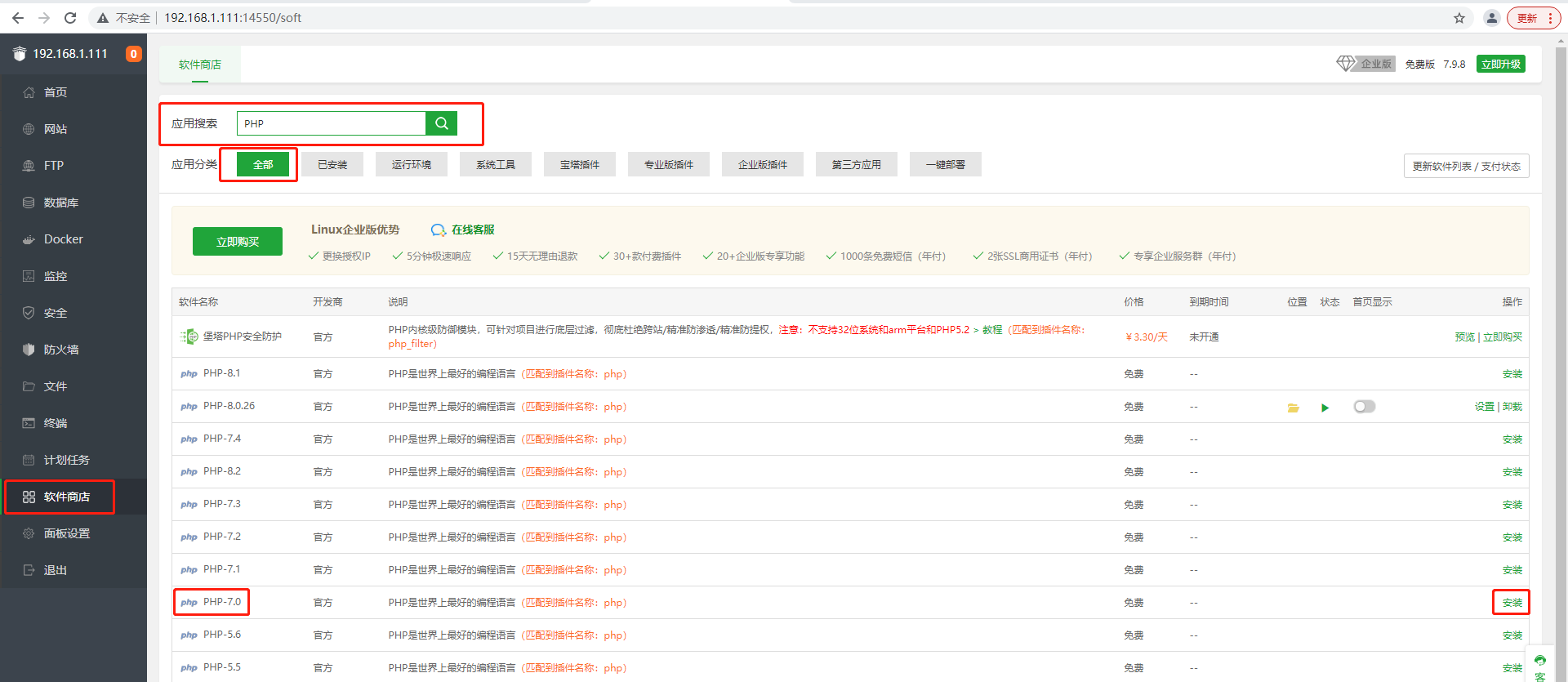
安装PHP版本,由于Discuz支持的最高PHP7.4版本环境,我们在面板中安装PHP7.0版本,搜索PHP,即可看到,然后点击安装即可
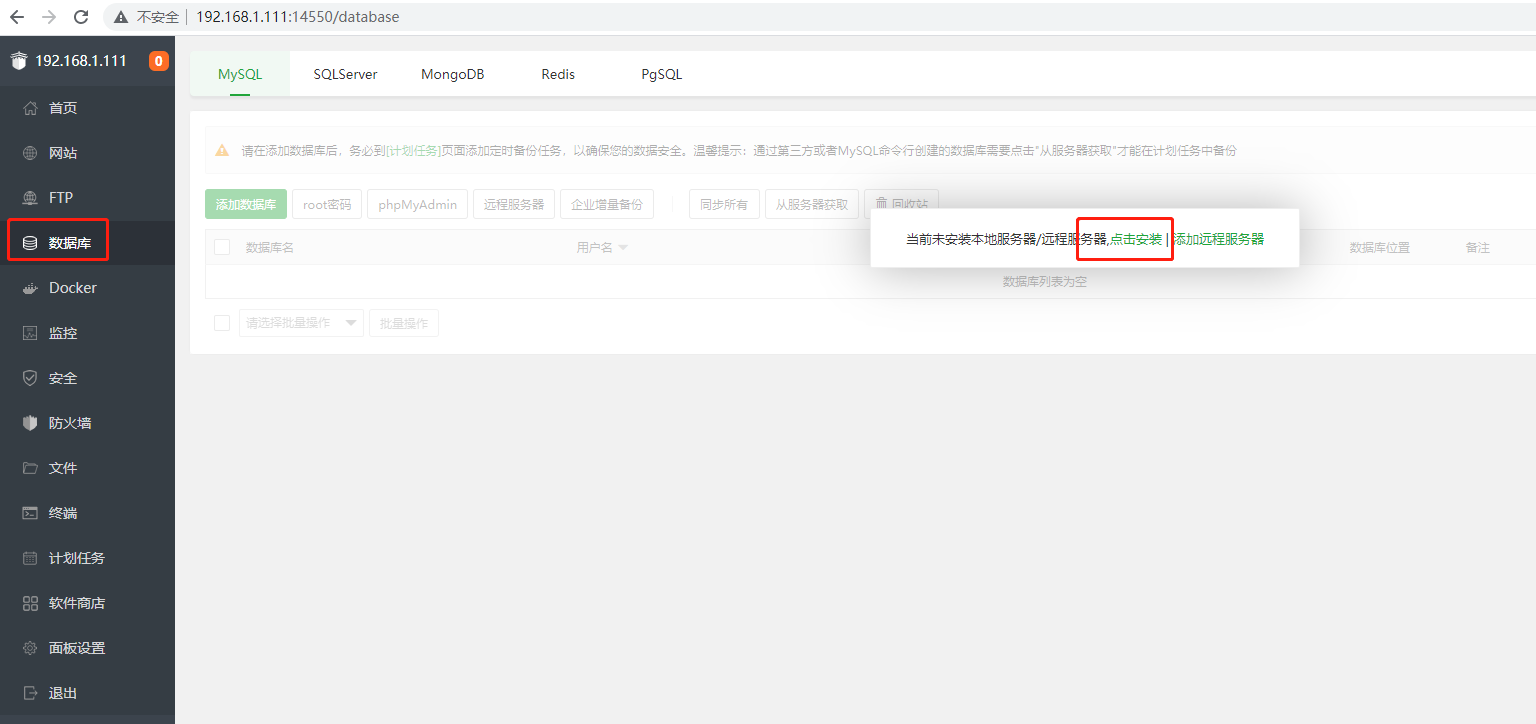
安装一个数据库,如果已经安装,可以跳过,点击面板上数据库,点击安装
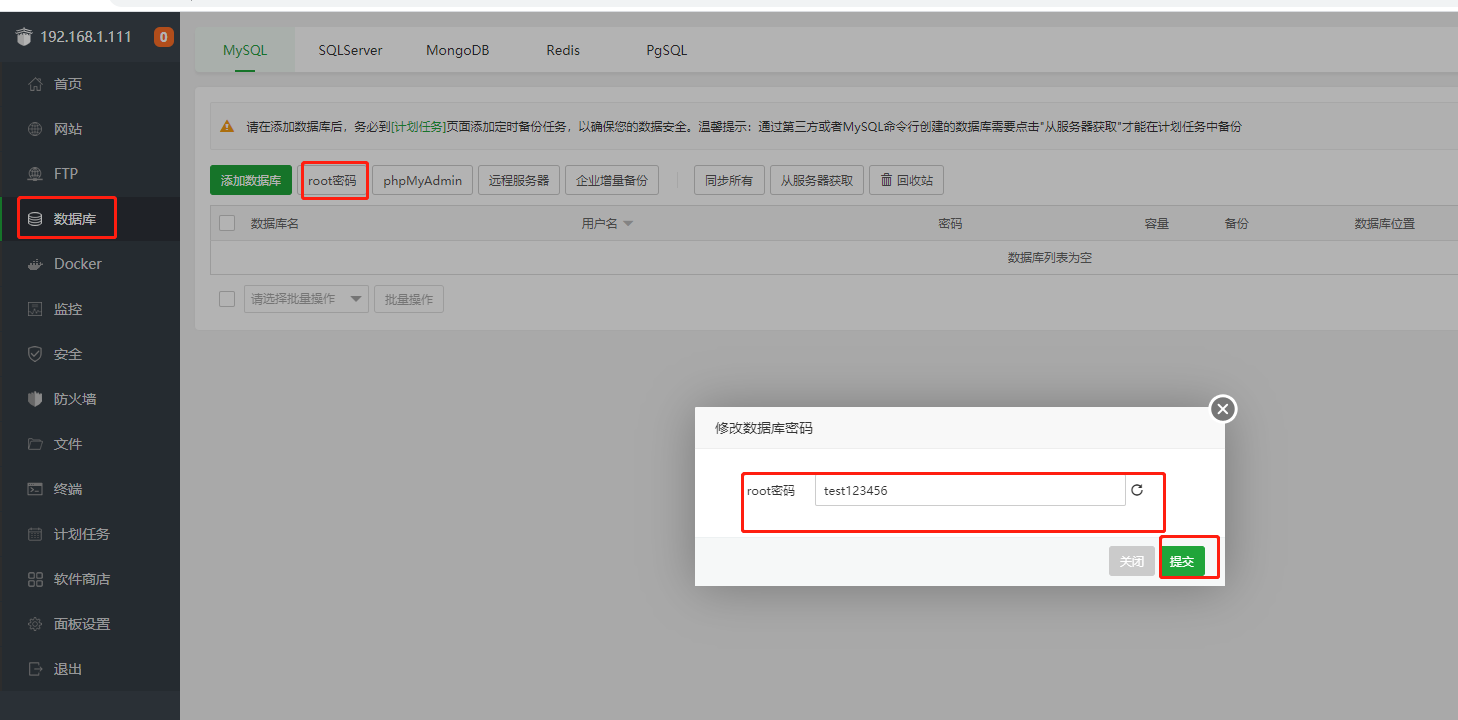
然后修改一下数据库密码,改成自己能记住的密码,用户名为root
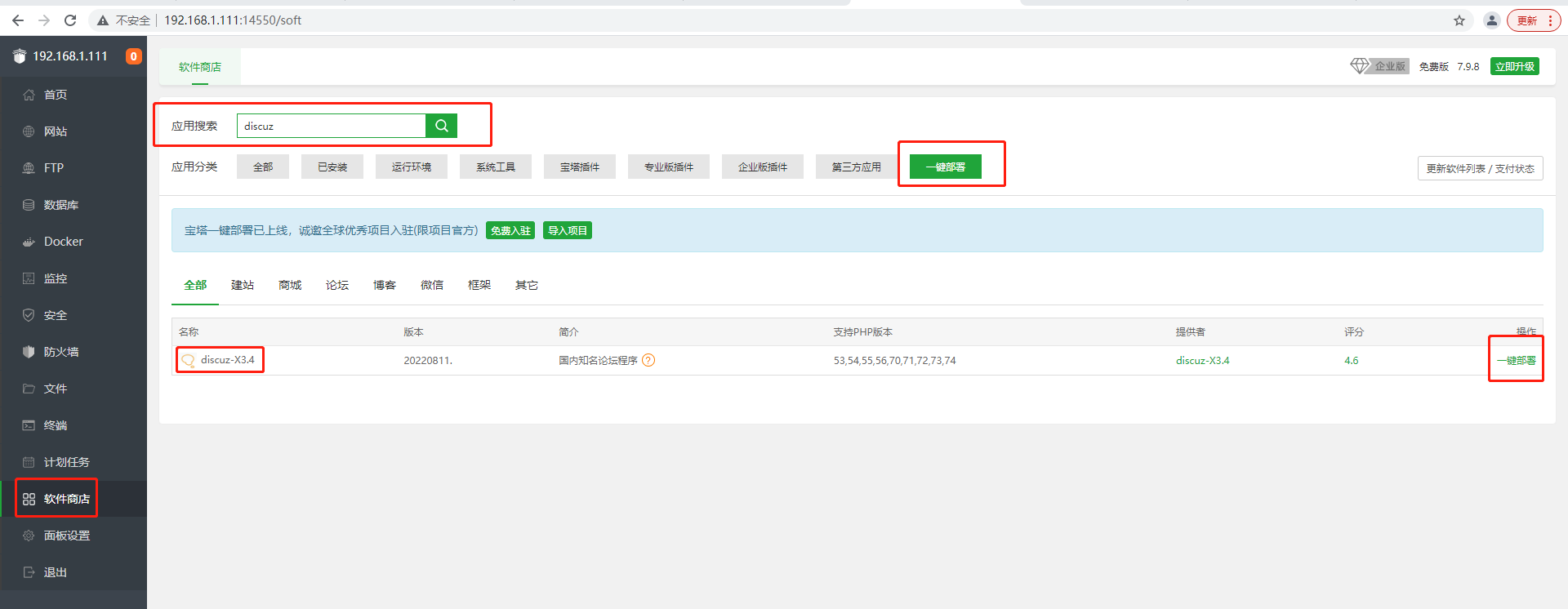
在面板中搜索一下关键字Discuz,然后点击一键部署
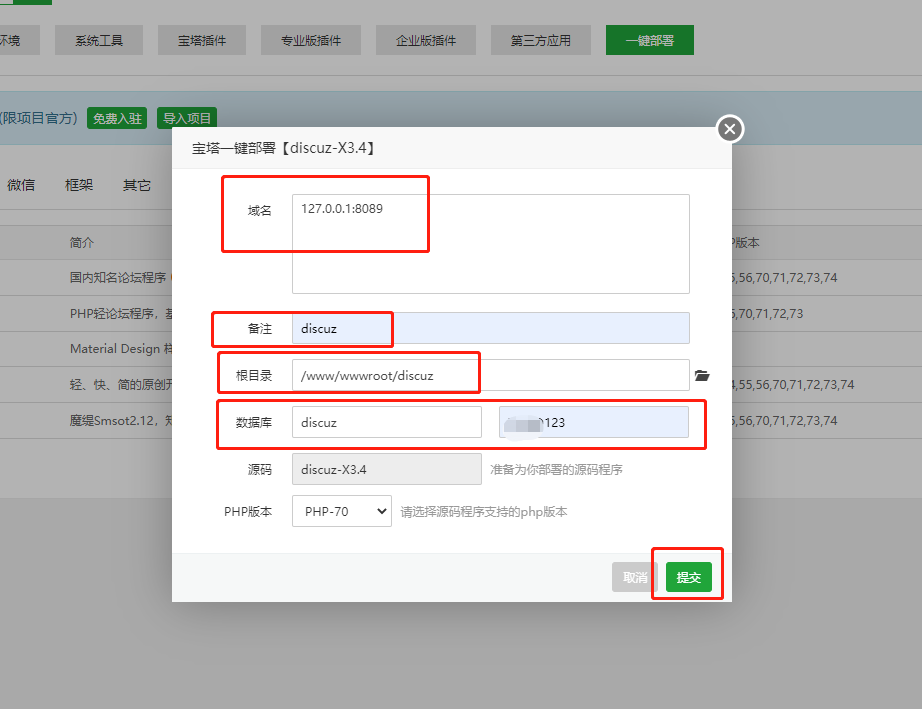
设置参数,域名设置本机域名127.0.0.1,端口号可以自定义,然后设置数据库账号密码,数据库用户名和密码自己设置,点击提交,然后等待下载完成
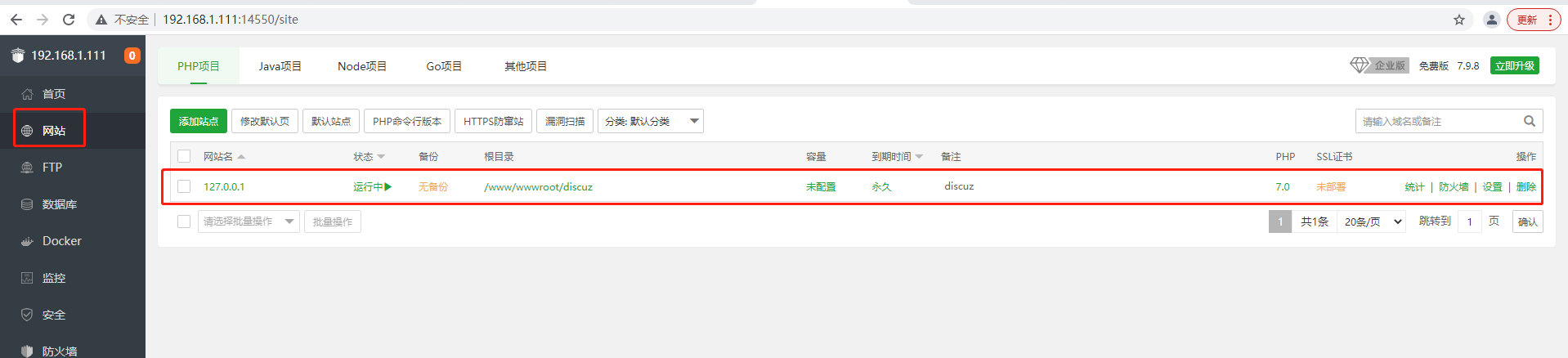
然后我们点击面板中的网站,即可看到我们刚刚部署的站点,
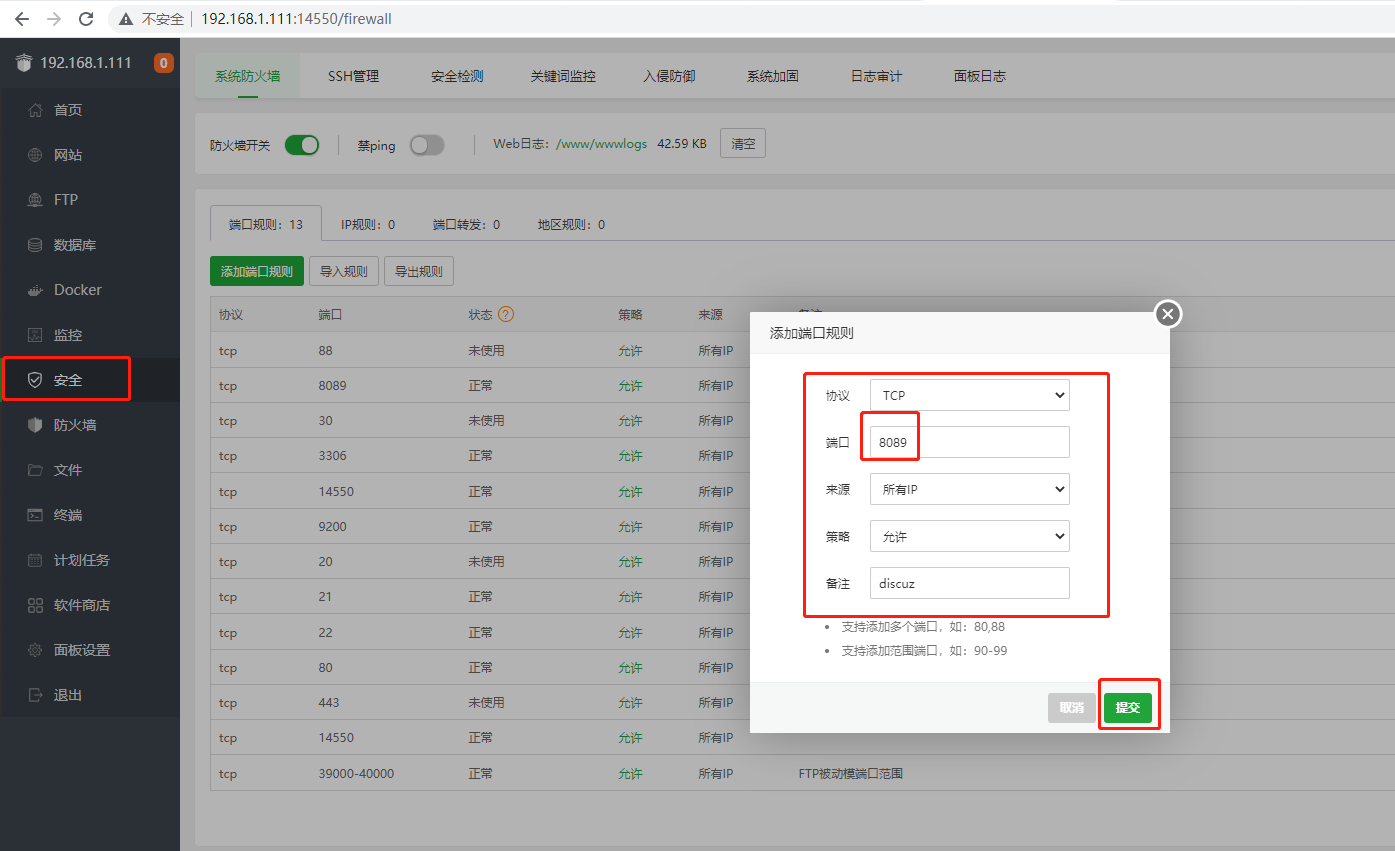
接下来在面板中开放一个端口:8089
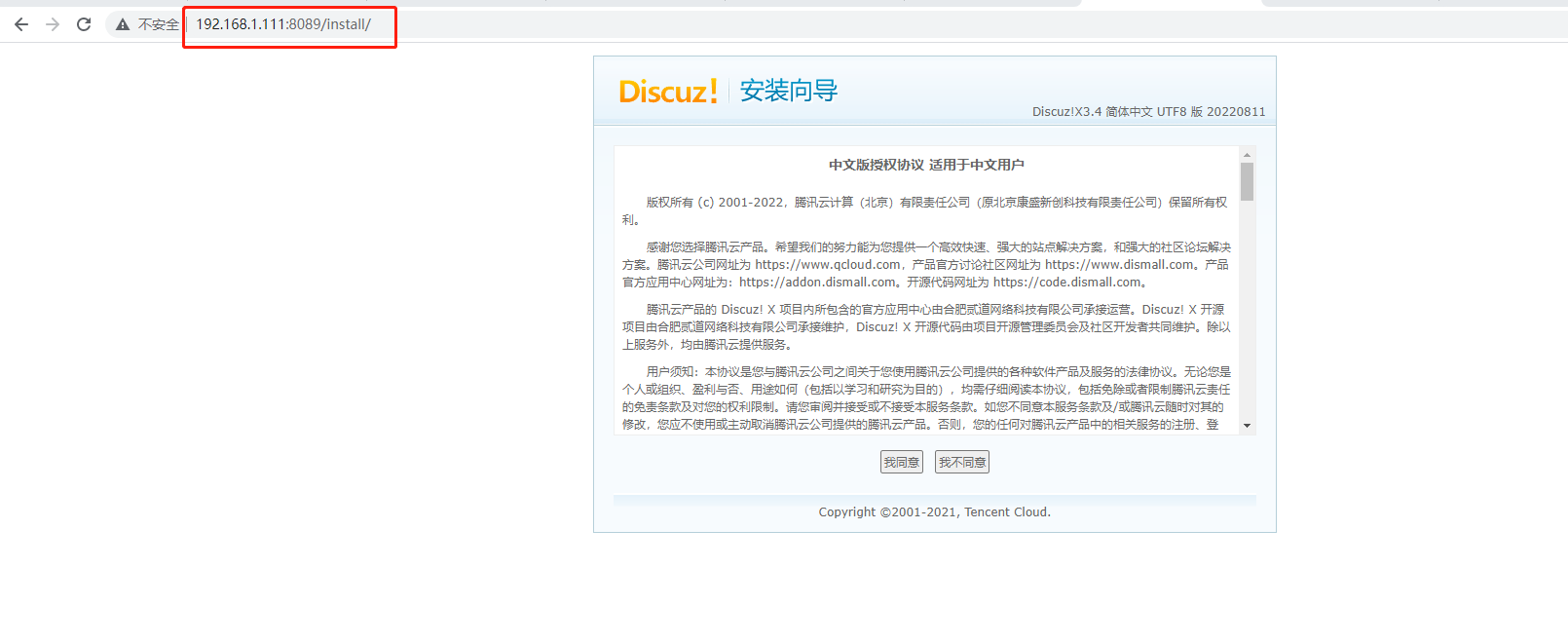
打开浏览器,使用Linux 局域网ip+:8090(上面设置的端口号)进行访问,出现安装向导界面表示成功
cpolar官网:https://www.cpolar.com/
打开宝塔终端命令窗口,使用cpolar一件安装脚本:
curl -L https://www.cpolar.com/static/downloads/install-release-cpolar.sh | sudo bash
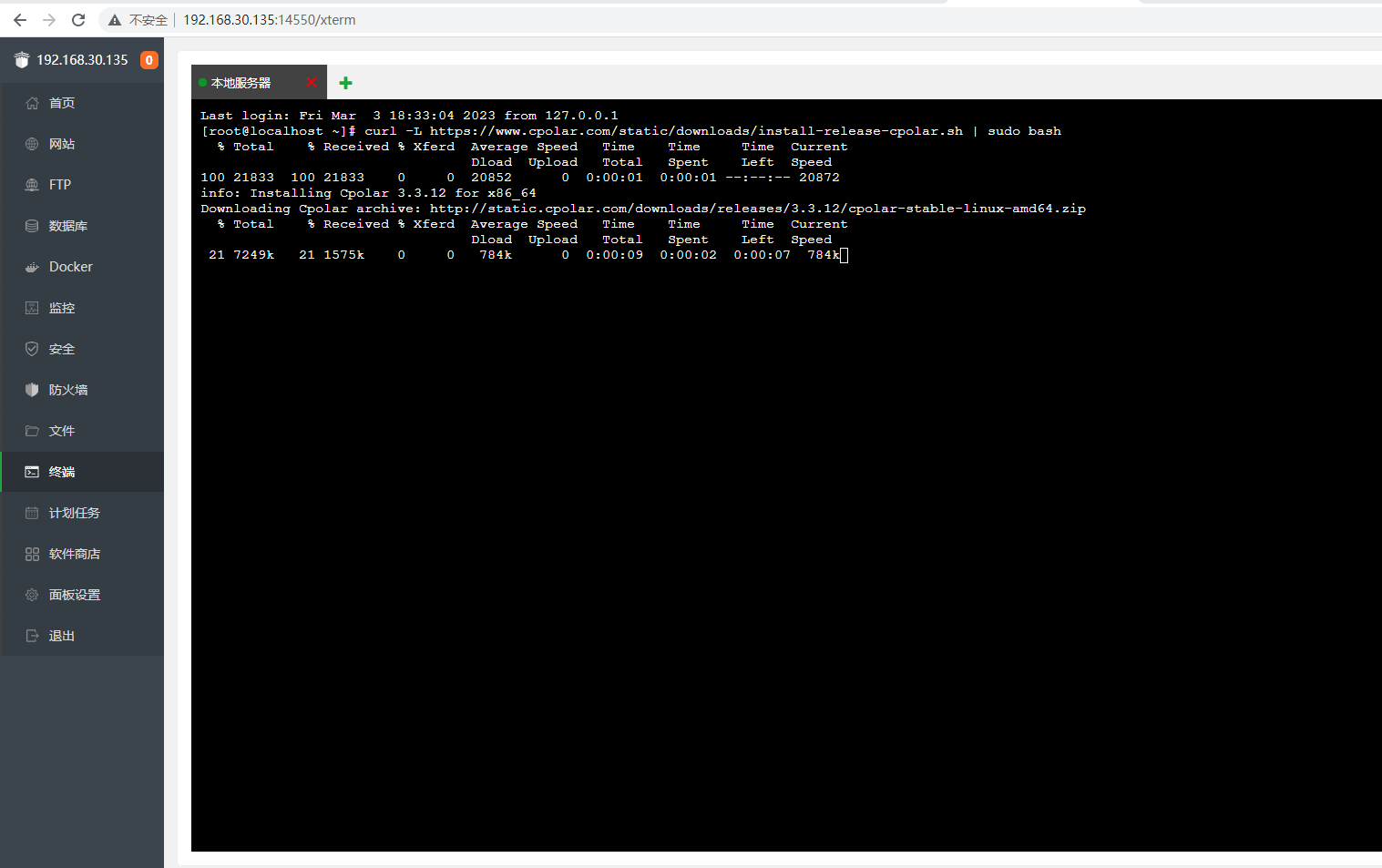
token认证
登录cpolar官网,点击左侧的验证,查看自己的认证token,之后将token贴在命令行里
cpolar authtoken xxxxxxx
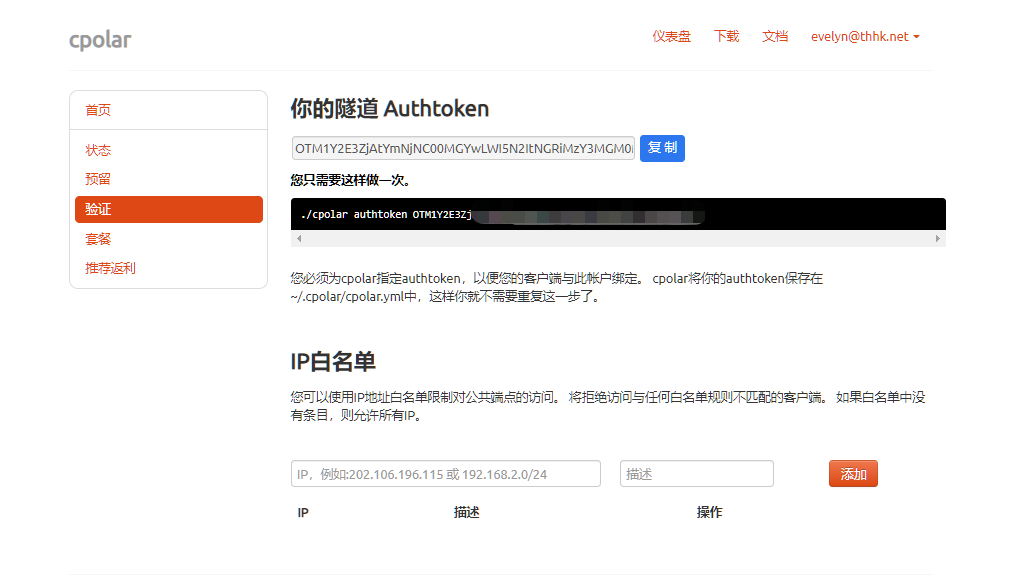
向系统添加服务
sudo systemctl enable cpolar
启动cpolar服务
sudo systemctl start cpolar
在宝塔面板中选择安全.然后开放9200端口
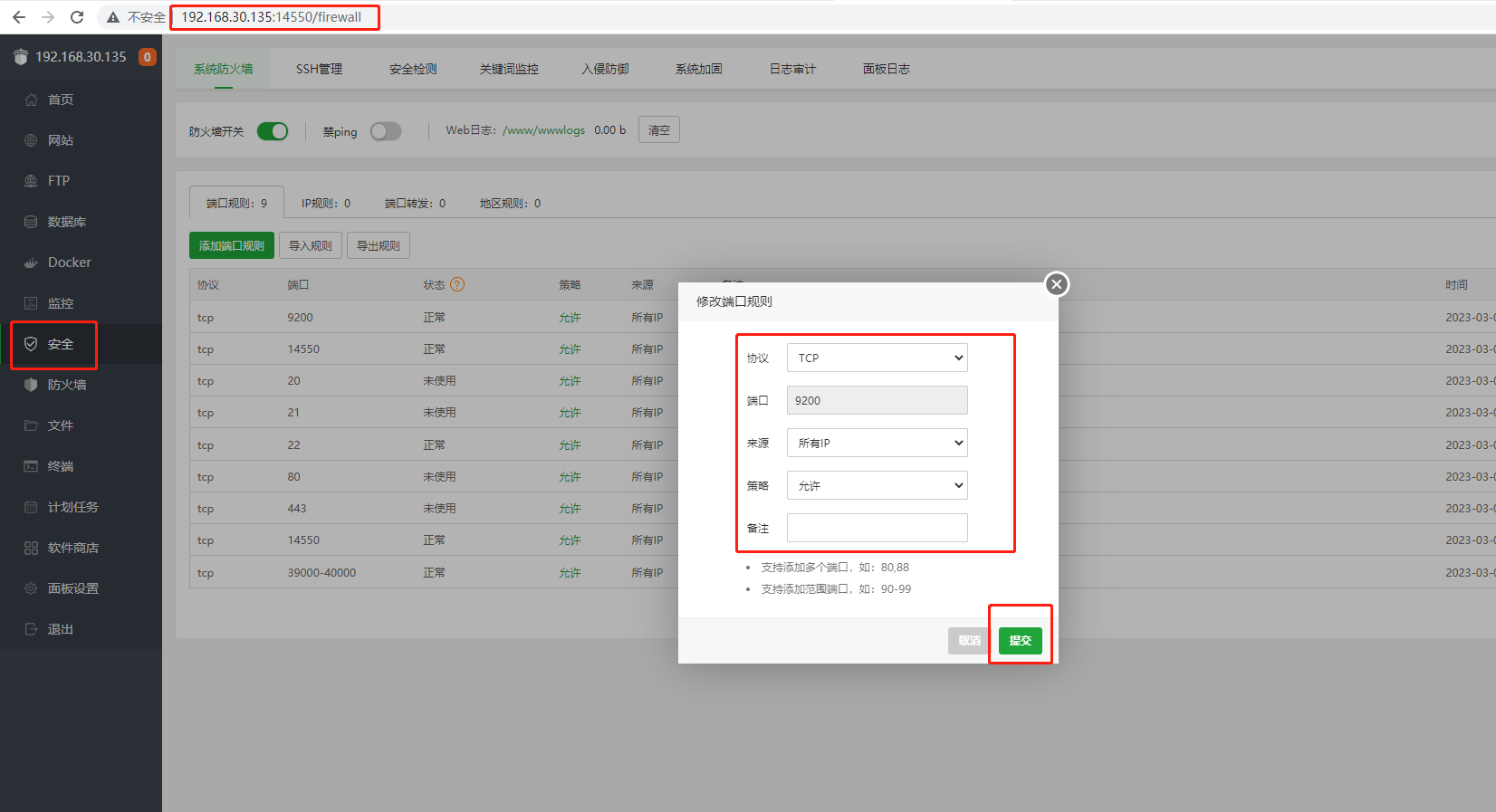
然后数据Linux局域网ip+:9200端口即可出现cpolar管理界面
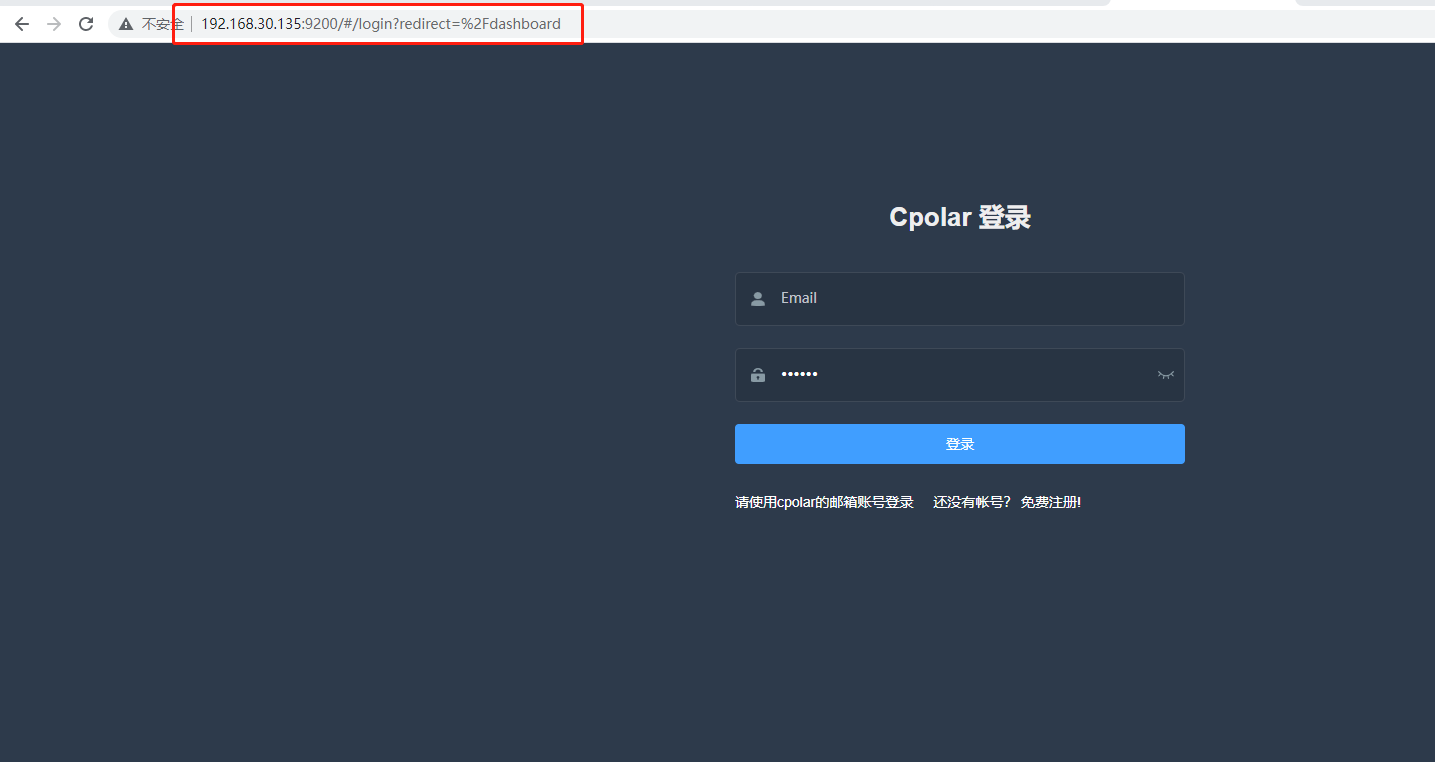
输入官网注册的账号登陆即可对隧道进行操作.
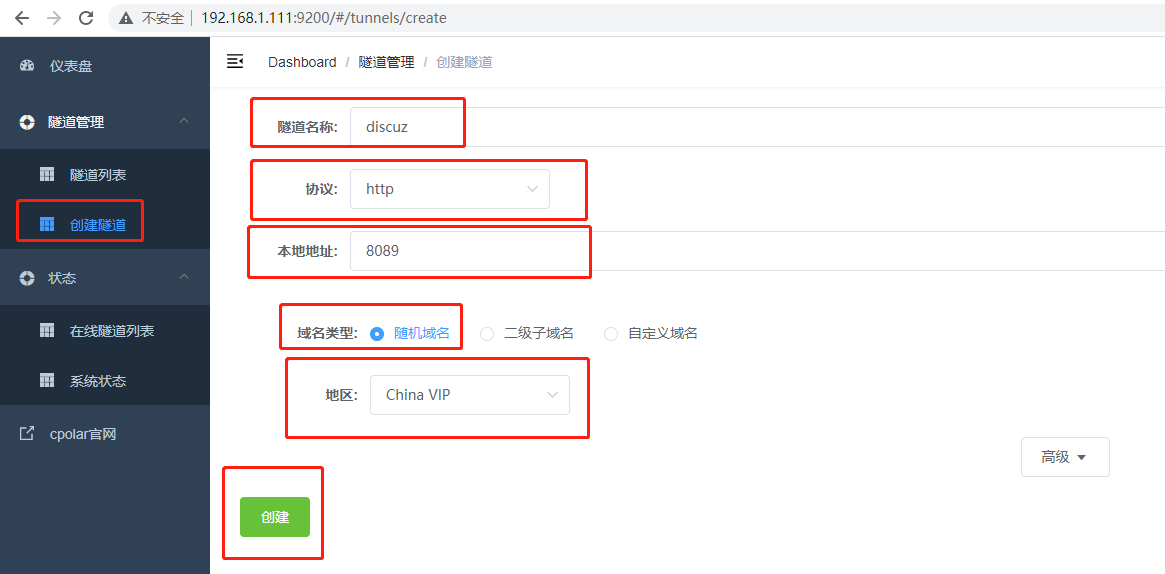
我们在cpolar管理界面创建一个随机的8089的隧道:
点击创建
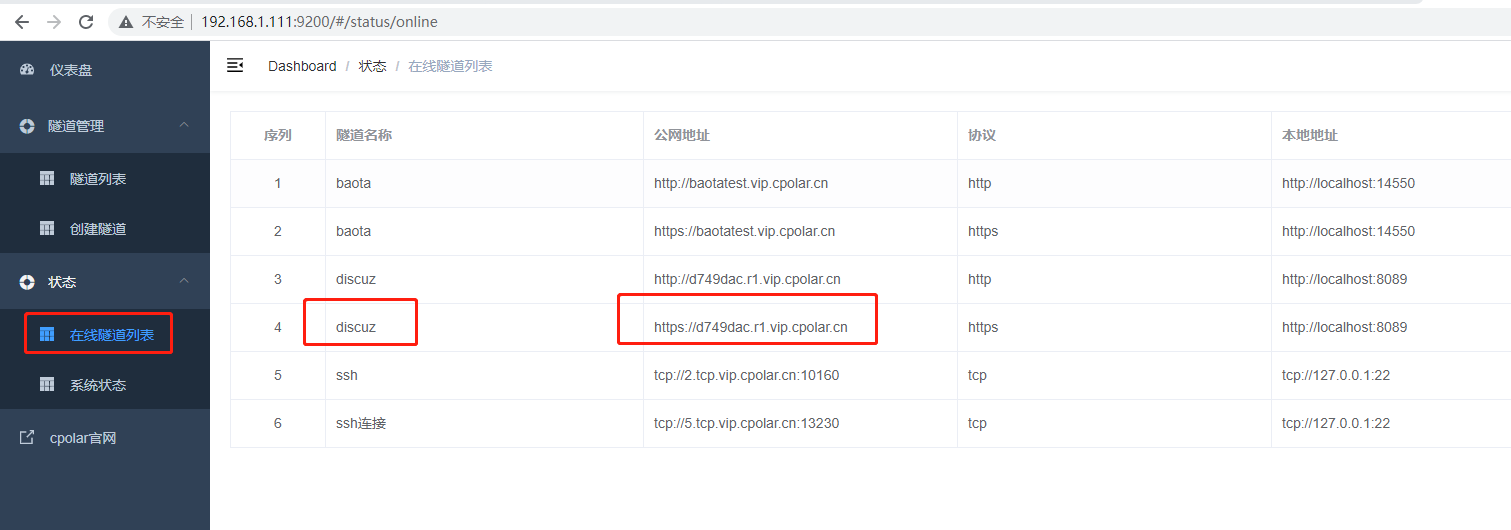
然后打开在线隧道列表,查看创建隧道的公网地址,复制地址
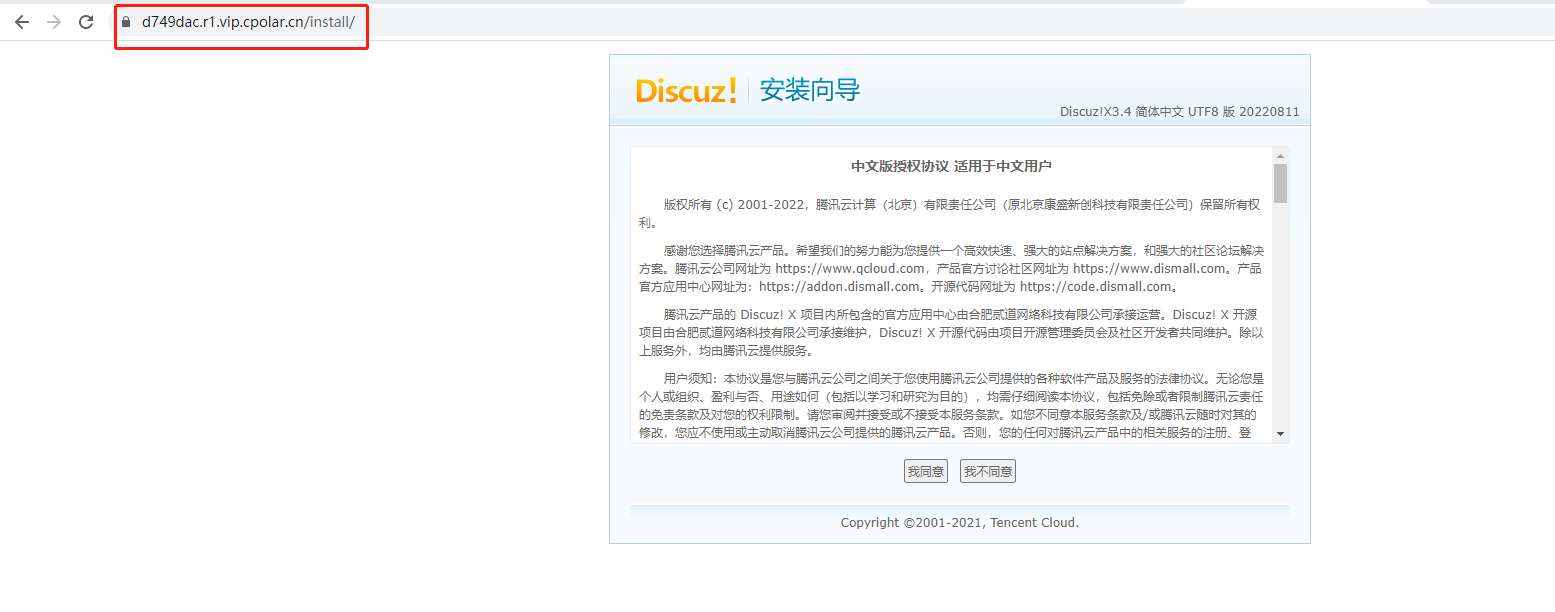
打开浏览器,使用上面的公网地址访问,既然出现了欢迎页,表示成功
需升级至基础套餐或以上才支持配置固定域名
登录cpolar官网后台,点击左侧仪表盘的预留,找到保留二级子域名,为http隧道保留一个二级子域名。
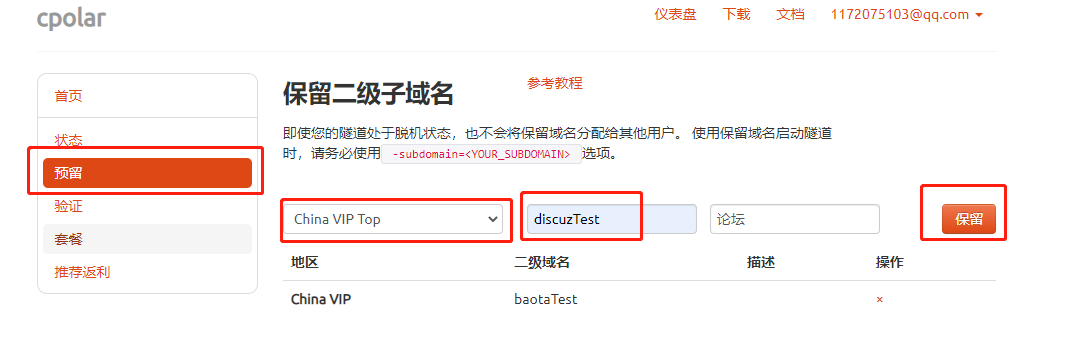
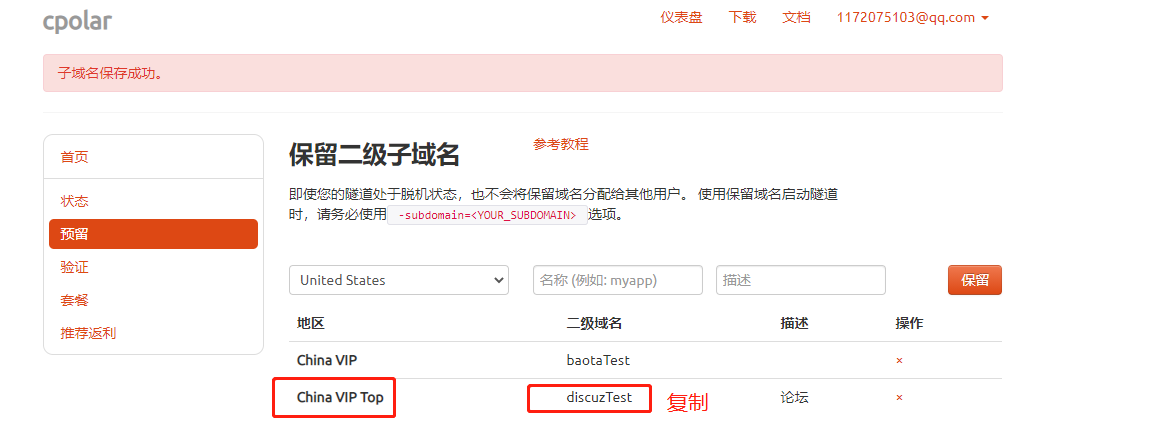
本例保留一个名称为DiscuzTest的二级子域名。子域名保留成功后,我们将子域名复制下来,接下来需要将其配置绑定到隧道中去。
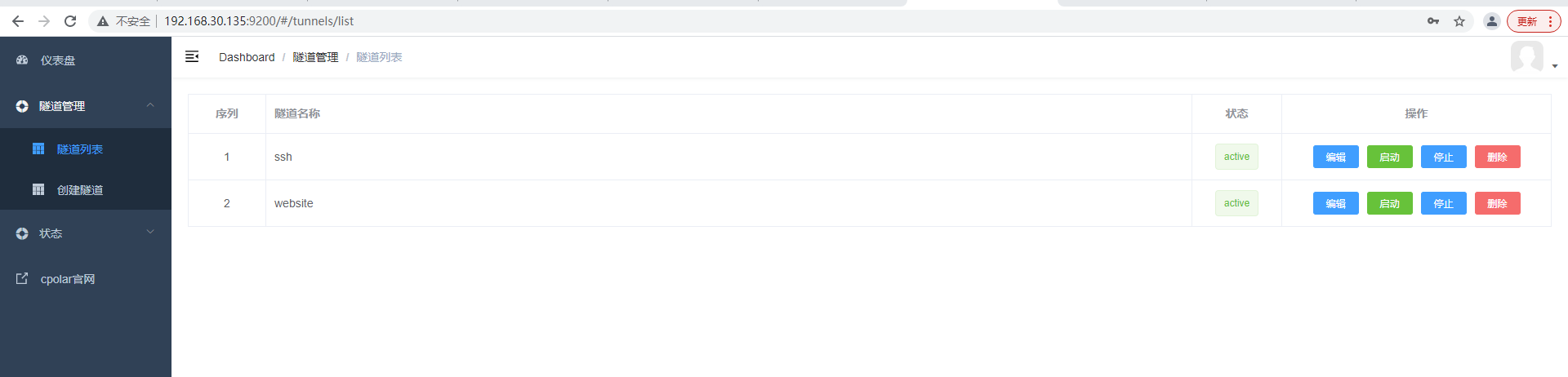
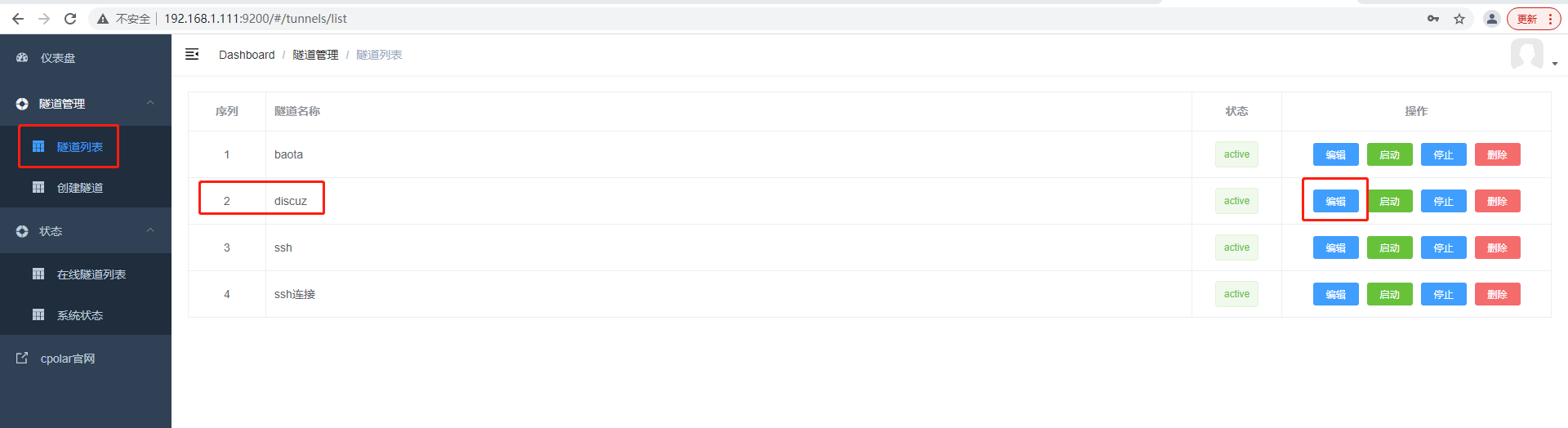
登录cpolar web ui管理界面。点击左侧仪表盘的隧道管理——隧道列表,找到需要配置二级子域名的隧道(本例中为Discuz隧道),点击右侧的编辑
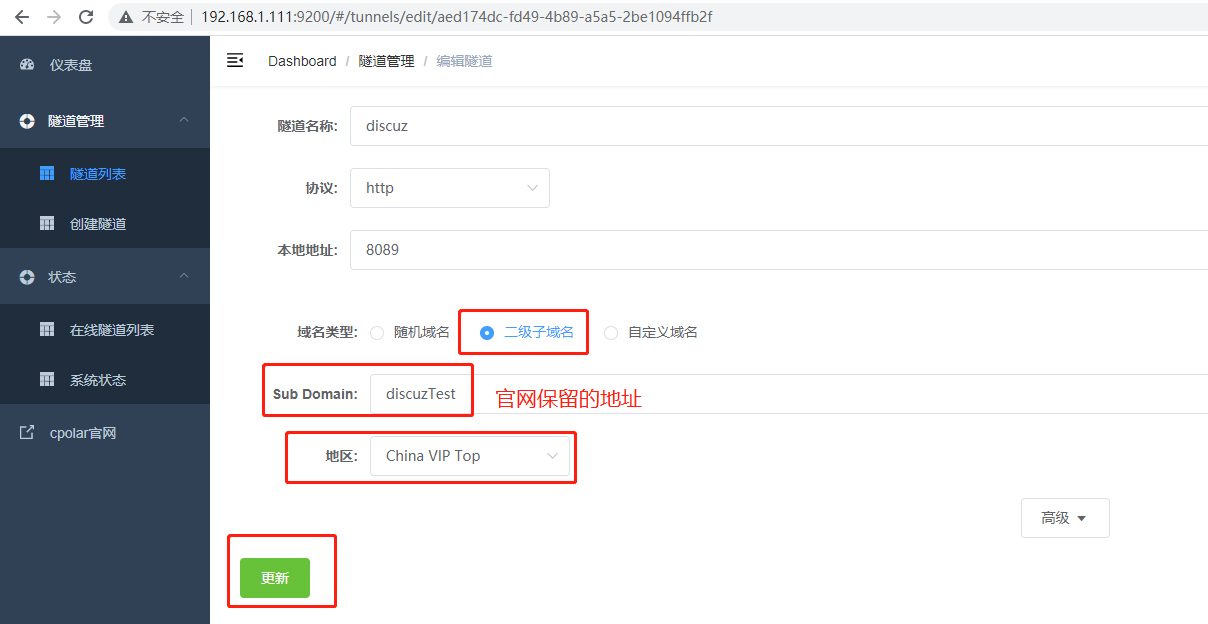
修改隧道信息,将二级子域名配置到隧道中:
二级子域名typechoTest)修改完成后,点击更新
隧道更新成功后,点击左侧仪表盘的状态——在线隧道列表,可以看到DiscuzTest隧道的公网地址,已经更新为二级子域名了,将公网地址复制下来。
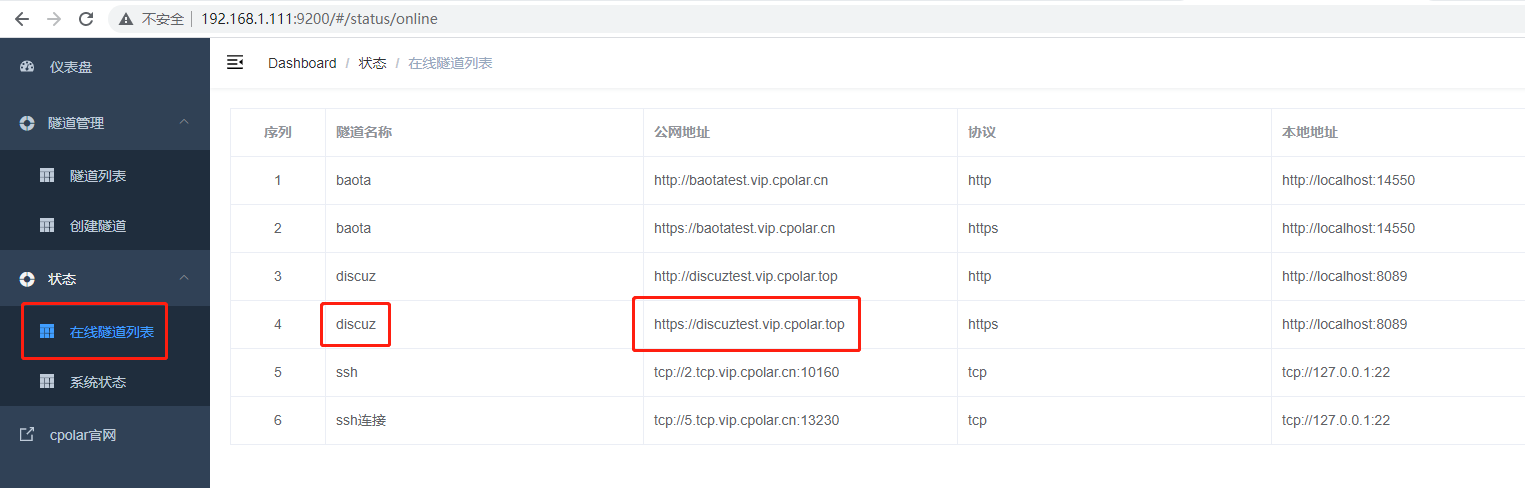
打开浏览器,我们来测试一下访问配置成功的二级子域名,出现安装向导界面表示成功,可以正常访问。现在,我们全网唯一的私有二级子域名,就创建好了。
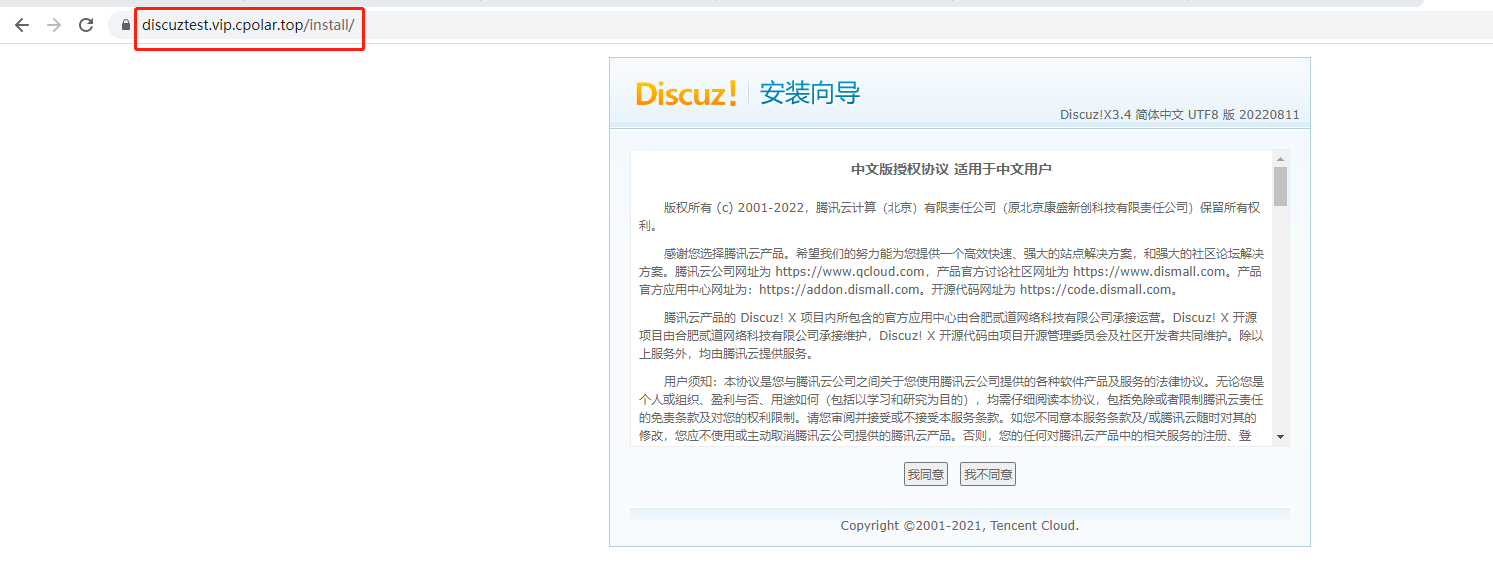
点击我同意后,出现提示信息说版本太老,取消即可继续安装
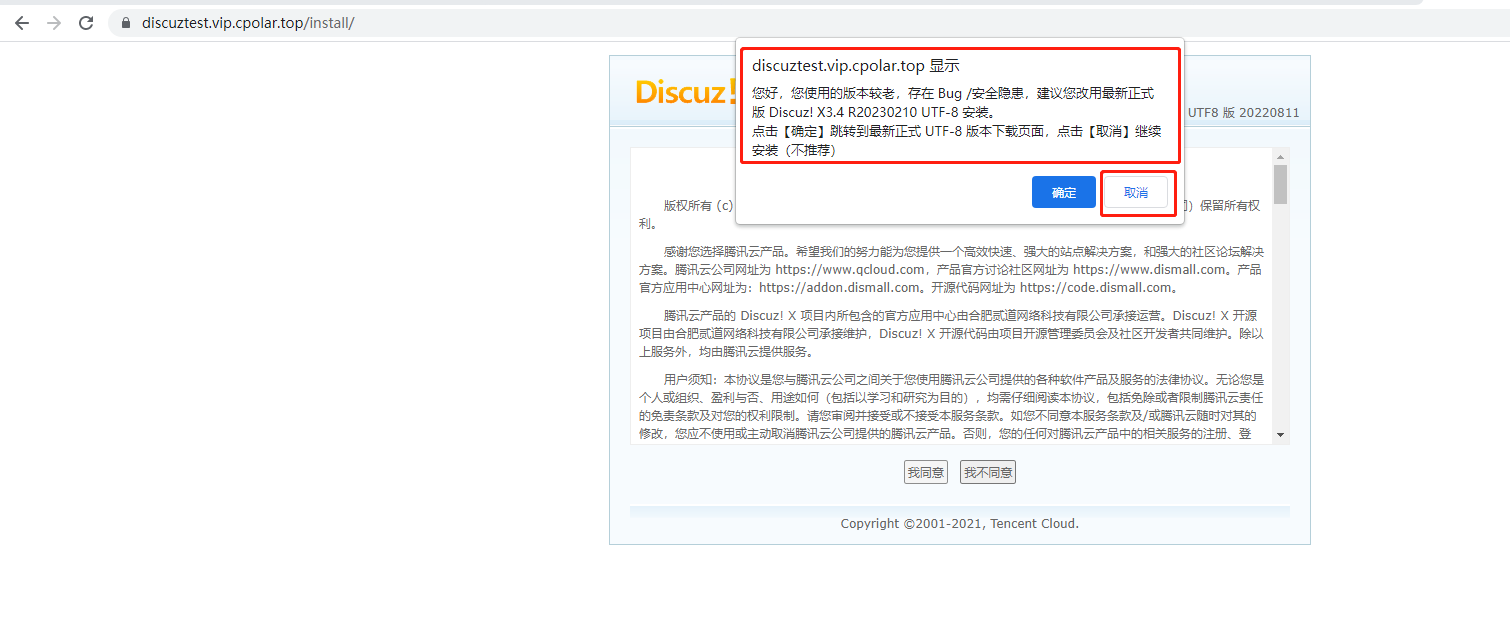
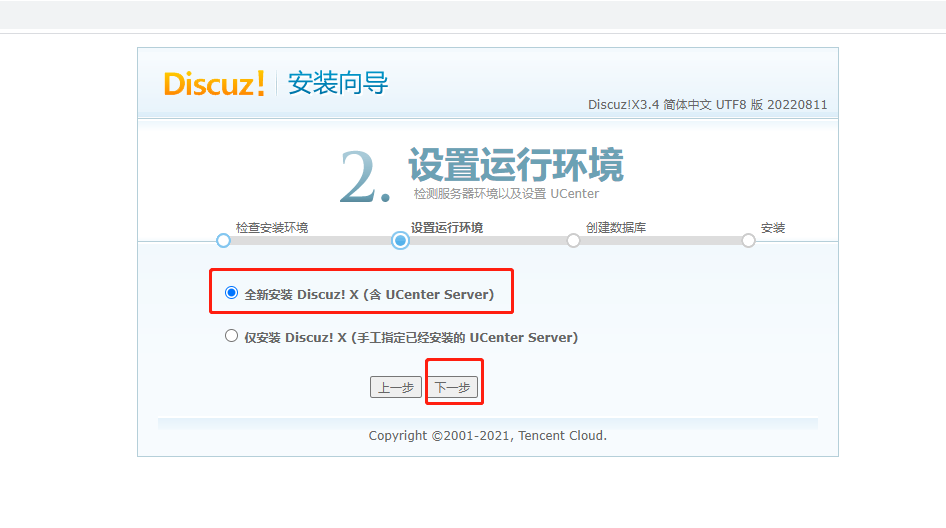
点击下一步
选择全新安装
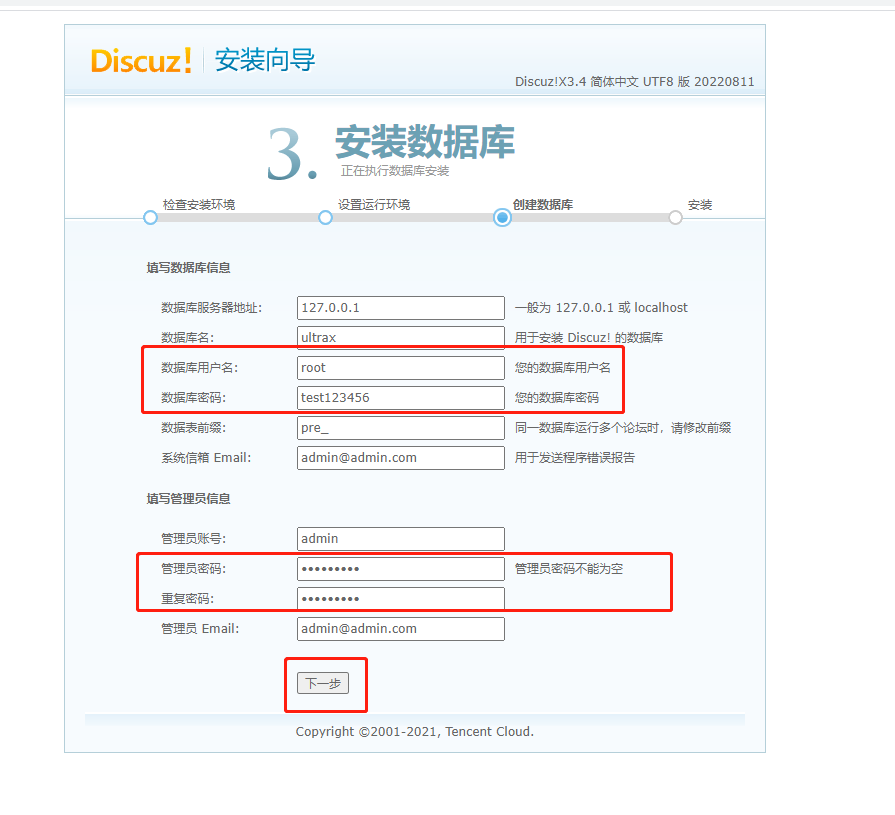
然后需要配置数据库,我们填写数据库root用户名和root的密码,然后设置管理员密码,点击下一步
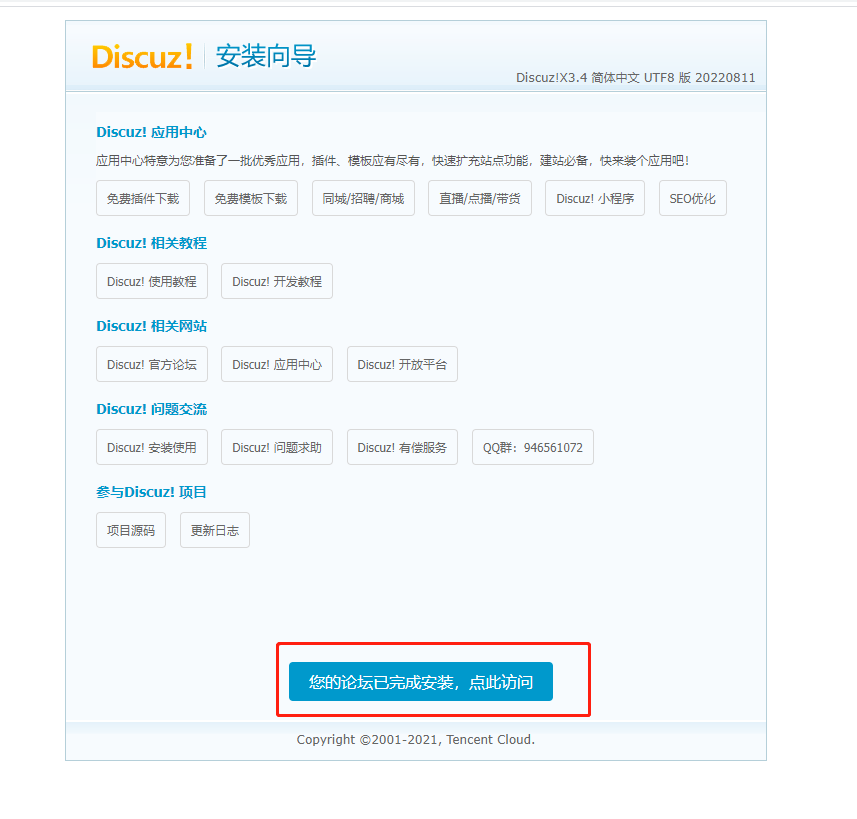
然后就安装完成啦,点击访问
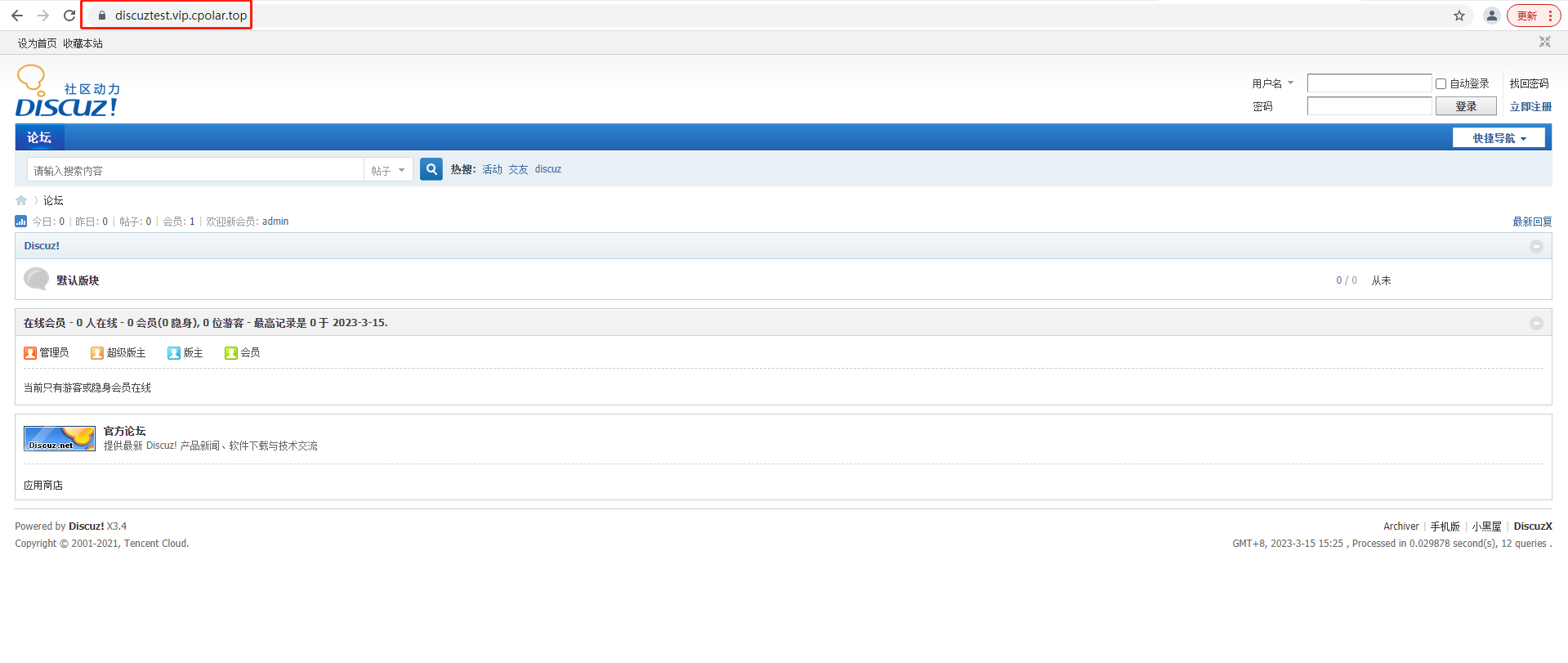
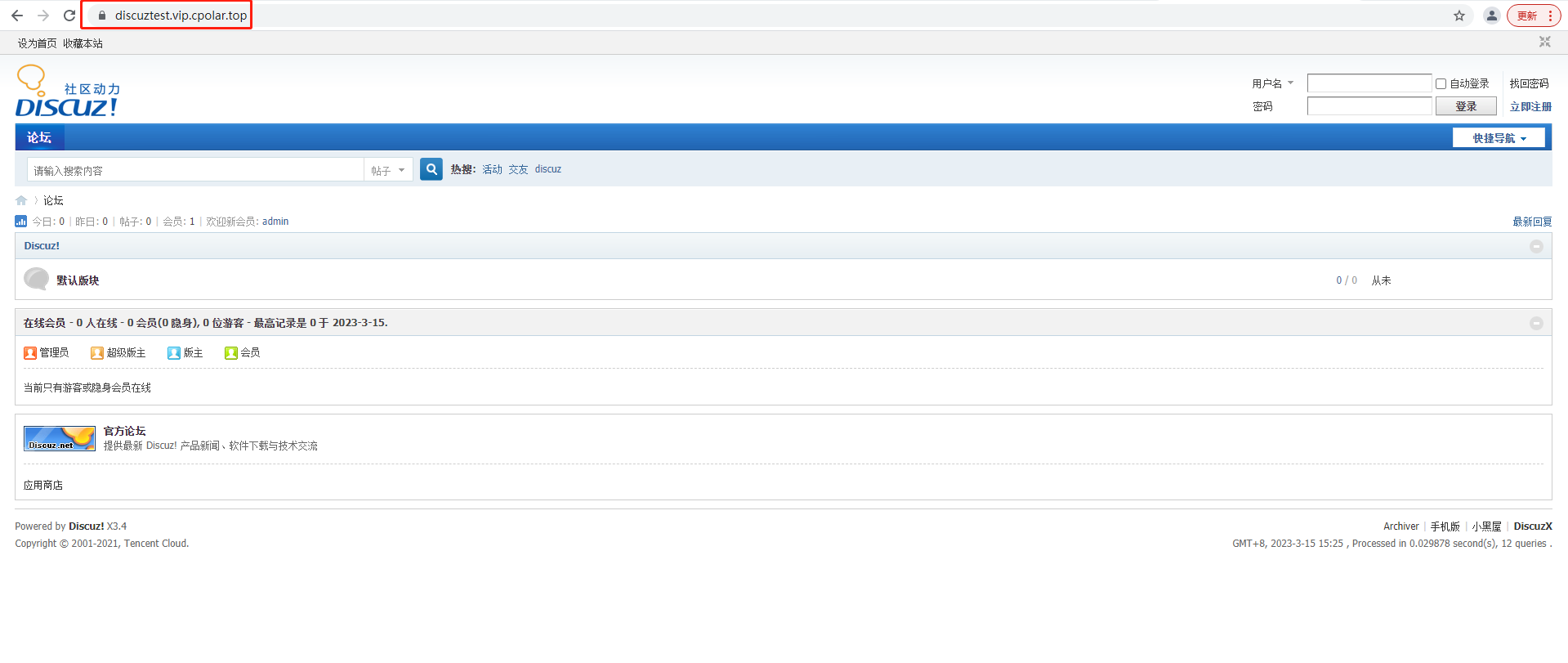
然后我们已经搭建好了Discuz论坛,并且结合了cpolar映射的公网域名地址,可以远程访问啦,不受局域网络限制
然后就安装完成啦,点击访问
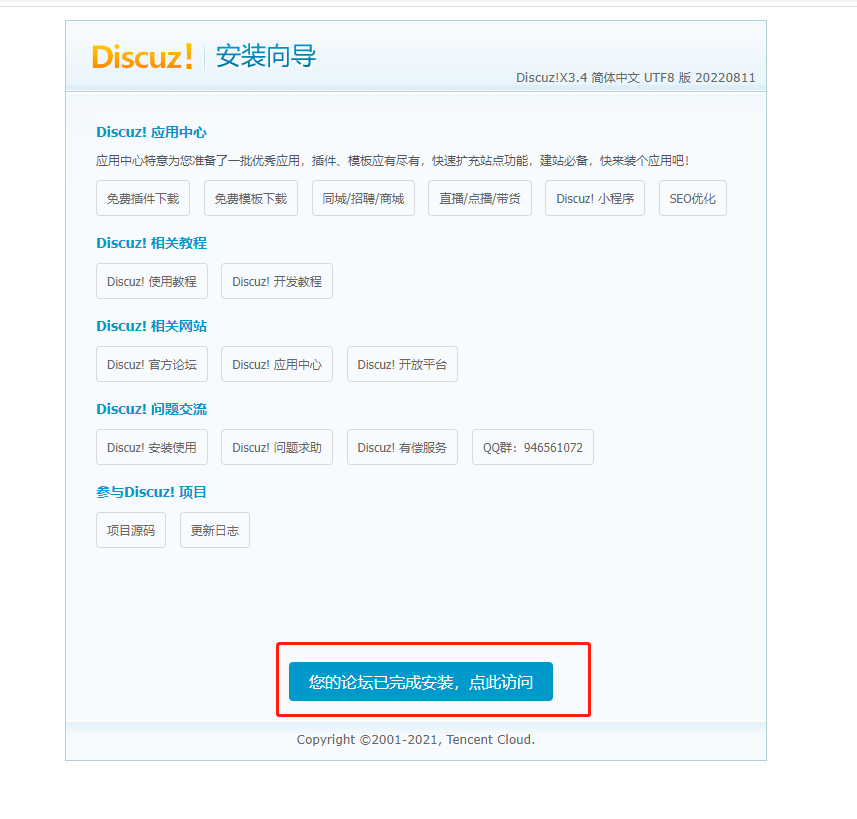
然后我们已经搭建好了Discuz论坛,并且结合了cpolar映射的公网域名地址,可以远程访问啦,不受局域网络限制
写在之前Shader变体、Shader属性定义技巧、自定义材质面板,这三个知识点任何一个单拿出来都是一套知识体系,不能一概而论,本文章目的在于将学习和实际工作中遇见的问题进行总结,类似于网络笔记之用,方便后续回顾查看,如有以偏概全、不祥不尽之处,还望海涵。1、Shader变体先看一段代码......Properties{ [KeywordEnum(on,off)]USL_USE_COL("IsUseColorMixTex?",int)=0 [Toggle(IS_RED_ON)]_IsRed("IsRed?",int)=0}......//中间省略,后续会有完整代码 #pragmamulti_c
Linux操作系统——网络配置与SSH远程安装完VMware与系统后,需要进行网络配置。第一个目标为进行SSH连接,可以从本机到VMware进行文件传送,首先需要进行网络配置。1.下载远程软件首先需要先下载安装一款远程软件:FinalShell或者xhell7FinalShellxhell7FinalShell下载:Windows下载http://www.hostbuf.com/downloads/finalshell_install.exemacOS下载http://www.hostbuf.com/downloads/finalshell_install.pkg2.配置CentOS网络安装好
文章目录一基础定义二创建逻辑卷2-1准备物理设备2-2创建物理卷2-3创建卷组2-4创建逻辑卷2-5创建文件系统并挂载文件三扩展卷组和缩减卷组3-1准备物理设备3-2创建物理卷3-3扩展卷组3-4查看卷组的详细信息以验证3-5缩减卷组四扩展逻辑卷4-1检查卷组是否有可用的空间4-2扩展逻辑卷4-3扩展文件系统五删除逻辑卷5-1备份数据5-2卸载文件系统5-3删除逻辑卷5-4删除卷组5-5删除物理卷六LVM逻辑卷缩容6-1缩容注意事项6-2标准缩容步骤一基础定义LVM,LogicalVolumeManger,逻辑卷管理,Linux磁盘分区管理的一种机制,建立在硬盘和分区上的一个逻辑层,提高磁盘分
如何在Ruby中获取linux系统(这必须适用于Fedora、Ubuntu等)的软件/硬件信息? 最佳答案 Chef背后的优秀人才,拥有一颗名为Ohai的优秀gemhttps://github.com/opscode/ohai以散列形式返回系统信息,例如操作系统、内核、规范、fqdn、磁盘、空间、内存、用户、接口(interface)、sshkey等。它非常完整,非常好。它还会安装命令行二进制文件(也称为ohai)。 关于ruby-如何在Ruby中获取linux系统信息,我们在Stack
我在LinuxMint17.2上。我最近使用apt-getpurgeruby删除了ruby。然后我安装了rbenv然后rbenvinstall2.3.0所以现在,~/.rbenv/versions/2.3.0/bin/ruby存在。但是现在,我无法执行geminstallrubocop。我明白了:$geminstallrubocoprbenv:gem:commandnotfoundThe`gem'commandexistsintheseRubyversions:2.3.0但是我可以~/.rbenv/versions/2.3.0/bin/geminstallrubocop。但是,
我是Ruby和RoR的新手。我有一个带有Ubuntu镜像的干净Linode实例,我想从源代码编译Ruby而不是使用apt-get。我已经在谷歌上搜索了执行此操作的说明,但经过一些尝试后,当我尝试运行一些教程示例时,我不断收到有关缺少zlib和其他一些包的错误。任何人都可以给我详细的说明(或链接),教我如何在从源代码编译Ruby之前安装必要的必备包吗?我的目的是编译Ruby的最新稳定版本,然后安装Rubygems和Rails。提前感谢您的帮助!!! 最佳答案 Thisblogpost涵盖从源代码编译ruby所需的包和安装过程;它引
手机访问电脑后AnyViewer可以做什么? 您成功将手机连接到Windows电脑后,然后您可以做任何您想做的事情,例如:查看文件和运行应用程序。电源管理:在远程会话中,点击电源管理,您可以看到三个项目:锁定、重启和关机,供您在不同情况下管理计算机。如果您需要暂时离开远程会话,可以锁定计算机。如果计算机死机,您可以重新启动它,然后再次连接。如果您已完成计算机上的所有工作,您可以使用手机远程关闭它。更改图像质量:当电脑和手机的网络都处于良好状态时,您可以选择高图像质量以获得更好的体验。当网络状况不佳时,您可以选择低图像质量以获得更流畅的操作。 显示桌面:我们无法在手机上按Windows+
目录POSIXAPI大集合五元组三次握手的过程,内核协议栈分析listen函数DDOS攻击,洪水攻击DDOS攻击的应对措施数据发送 怎么保证顺序?如何保证包地顺序到达(序号+确认应答机制+重传)TCP断开连接的过程问题1.大量的CLOSE_WAIT+FIN_WAIT2是为啥?time_wait状态存在的原因?POSIXAPI大集合五元组(sip,sport,dip,dport,protocol)三次握手的过程,内核协议栈分析内核协议栈中是有内核数据结构的. 我们send/write数据,都是先发送到内核协议栈中,然后由内核协议栈封装发送到物理介质中传输到对端的对端的接收过程也是经有内核协议栈
背景:Linuxexport命令用于设置或显示环境变量。在shell中执行程序时,shell会提供一组环境变量。export可新增,修改或删除环境变量,供后续执行的程序使用。export的效力仅限于该次登陆操作。语法:export[-fnp][变量名称]=[变量设置值]参数说明:-f 代表[变量名称]中为函数名称。-n 删除指定的变量。变量实际上并未删除,只是不会输出到后续指令的执行环境中。-p 列出所有的shell赋予程序的环境变量。实例:列出当前所有的环境变量#export-p//列出当前的环境变量值定义环境变量赋值#exportMYENV=7//定义环境变量并赋值添加环境变量:默认保存在
Nginx安装1.官网下载Nginx2.使用XShell和Xftp将压缩包上传到Linux虚拟机中3.解压文件nginx-1.20.2.tar.gz4.配置nginx5.启动nginx6.拓展(修改端口和常用命令)(一)修改nginx端口(二)常用命令1.官网下载Nginxhttp://nginx.org/en/download.html这里我下载的是1.20.2版本,大家按需下载对应稳定版即可2.使用XShell和Xftp将压缩包上传到Linux虚拟机中没有XShell可以参考《Linux操作系统CentOS7连接XShell》3.解压文件nginx-1.20.2.tar.gz1)检查是否存
