OpenGL相机自由移动旋转缩放,四元数,欧拉角,LookAt
先看效果,完整工程下载链接在最后:
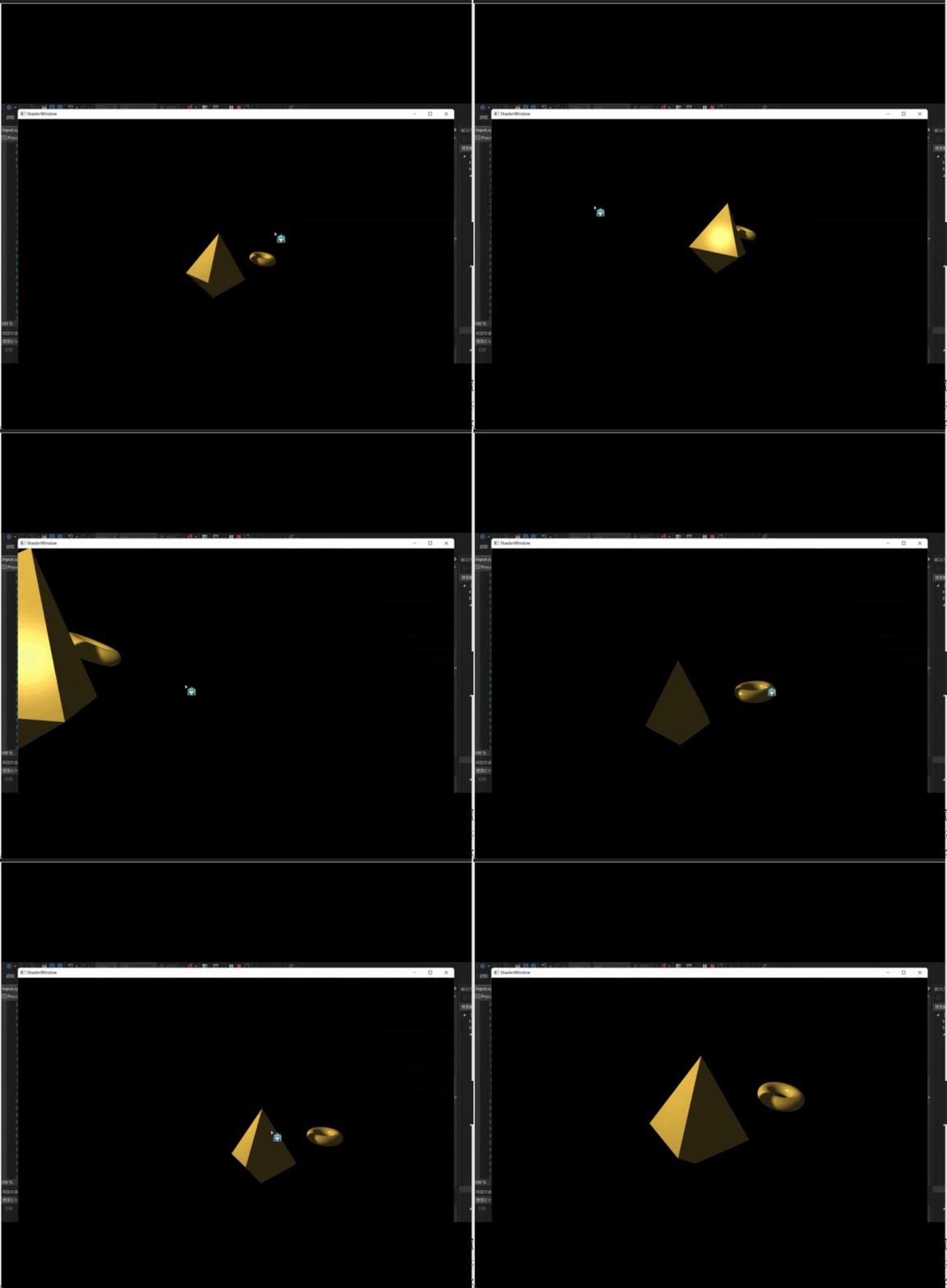
相机实现参考:learnopengl-cn
当我们讨论摄像机/观察空间(Camera/View Space)的时候,是我们在讨论以摄像机的透视图作为场景原点时场景中所有可见顶点坐标。观察矩阵把所有的世界坐标变换到观察坐标,这些新坐标是相对于摄像机的位置和方向的。定义一个摄像机,我们需要一个摄像机在世界空间中的位置、观察的方向、一个指向它的右侧的向量以及一个指向它上方的向量。细心的读者可能已经注意到我们实际上创建了一个三个单位轴相互垂直的、以摄像机的位置为原点的坐标系。
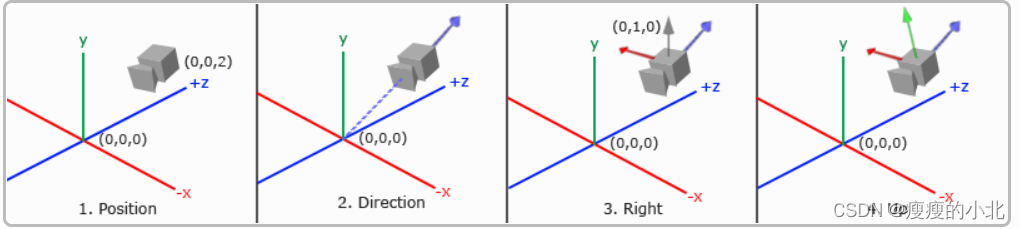
glm::vec3 cameraPos = glm::vec3(0.0f, 0.0f, 3.0f);
不要忘记正z轴是从屏幕指向你的,如果我们希望摄像机向后移动,我们就往z轴正方向移动。
摄像机方向
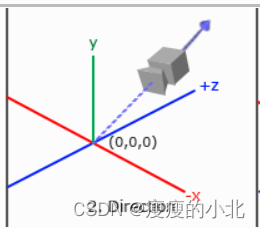
glm::vec3 cameraTarget = glm::vec3(0.0f, 0.0f, 0.0f);
glm::vec3 cameraDirection = glm::normalize(cameraPos - cameraTarget);
方向向量(Direction Vector)并不是最好的名字,因为它正好指向从它到目标向量的相反方向。
我们需要的另一个向量是一个右向量(Right Vector),它代表摄像机空间的x轴的正方向。为获取右向量我们需要先使用一个小技巧:定义一个上向量(Up Vector)。我们把上向量和第二步得到的摄像机方向向量进行叉乘。两个向量叉乘的结果就是同时垂直于两向量的向量,因此我们会得到指向x轴正方向的那个向量(如果我们交换两个向量的顺序就会得到相反的指向x轴负方向的向量):
glm::vec3 up = glm::vec3(0.0f, 1.0f, 0.0f);
glm::vec3 cameraRight = glm::normalize(glm::cross(up, cameraDirection));
现在我们已经有了x轴向量和z轴向量,获取摄像机的正y轴相对简单;我们把右向量和方向向量(Direction Vector)进行叉乘:
glm::vec3 cameraUp = glm::cross(cameraDirection, cameraRight);
使用这些摄像机向量我们就可以创建一个LookAt矩阵了,它在创建摄像机的时候非常有用。
使用矩阵的好处之一是如果你定义了一个坐标空间,里面有3个相互垂直的轴,你可以用这三个轴外加一个平移向量来创建一个矩阵,你可以用这个矩阵乘以任何向量来变换到那个坐标空间。这正是LookAt矩阵所做的,现在我们有了3个相互垂直的轴和一个定义摄像机空间的位置坐标,我们可以创建我们自己的LookAt矩阵了:
R是右向量,U是上向量,D是方向向量,P是摄像机位置向量。
注意,位置向量是相反的,因为我们最终希望把世界平移到与我们自身移动的相反方向。
它会创建一个观察矩阵looks at(看着)一个给定目标。
// 定义了一个从 (0.0f, 0.0f, 3.0f),看向(0.0f, 0.0f, 0.0f)的相机
glm::mat4 view = glm::lookAt(glm::vec3(0.0f, 0.0f, 3.0f),
                       glm::vec3(0.0f, 0.0f, 0.0f),
                       glm::vec3(0.0f, 1.0f, 0.0f));
定义相机的位置,朝向(和Direction 相反),向上方向
glm::vec3 cameraPos   = glm::vec3(0.0f, 0.0f,  3.0f);
glm::vec3 cameraFront = glm::vec3(0.0f, 0.0f, -1.0f);
glm::vec3 cameraUp    = glm::vec3(0.0f, 1.0f,  0.0f);
使用LookAt生成View:
view = glm::lookAt(cameraPos, cameraPos + cameraFront, cameraUp);
void do_movement()
{
  // 摄像机控制
  GLfloat cameraSpeed = 0.01f;
  if(keys[GLFW_KEY_W])
    cameraPos += cameraSpeed * cameraFront;
  if(keys[GLFW_KEY_S])
    cameraPos -= cameraSpeed * cameraFront;
  if(keys[GLFW_KEY_A])
    cameraPos -= glm::normalize(glm::cross(cameraFront, cameraUp)) * cameraSpeed;
  if(keys[GLFW_KEY_D])
    cameraPos += glm::normalize(glm::cross(cameraFront, cameraUp)) * cameraSpeed;
}
实际情况下根据处理器的能力不同,有的人在同一段时间内会比其他人绘制更多帧。也就是调用了更多次do_movement函数。每个人的运动速度就都不同了。当你要发布的你应用的时候,你必须确保在所有硬件上移动速度都一样。
GLfloat deltaTime = 0.0f;   // 当前帧遇上一帧的时间差
GLfloat lastFrame = 0.0f;   // 上一帧的时间
在每一帧中我们计算出新的deltaTime以备后用
GLfloat currentFrame = glfwGetTime();
deltaTime = currentFrame - lastFrame;
lastFrame = currentFrame;
为了能够改变方向,我们必须根据鼠标的输入改变cameraFront向量。
有三种欧拉角:俯仰角(Pitch)、偏航角(Yaw)和滚转角(Roll),下面的图片展示了它们的含义:
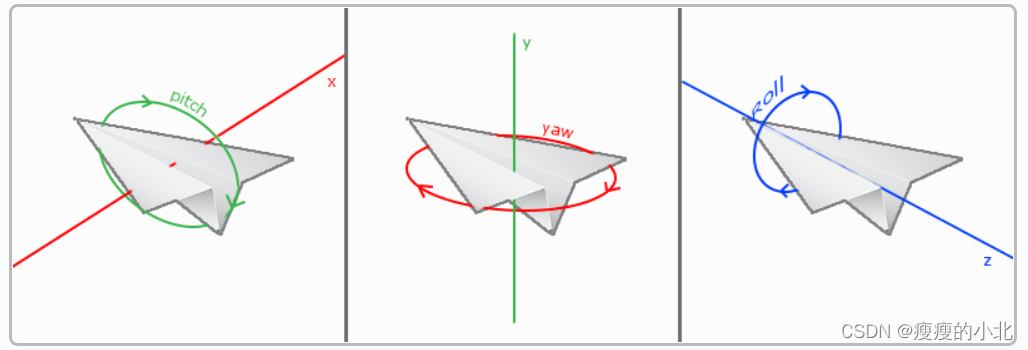
对于我们的摄像机系统来说,我们只关心俯仰角和偏航角,所以我们不会讨论滚转角。
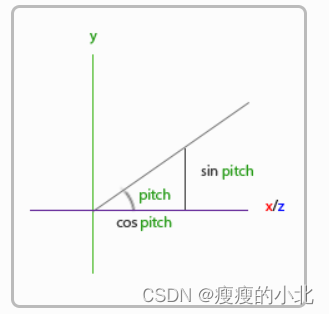
如果我们想象自己在xz平面上,正望向y轴,我们可以基于第一个三角形计算长度/y方向的强度(我们往上或往下看多少)。从图中我们可以看到一个给定俯仰角的y值等于sinθ:
计算俯仰角:
direction.y = sin(glm::radians(pitch)); // 注意我们先把角度转为弧度
这里我们只更新了y值,仔细观察x和z元素也被影响了。从三角形中我们可以看到它们的值等于:
direction.x = cos(glm::radians(pitch));
direction.z = cos(glm::radians(pitch));
计算偏航角:
就像俯仰角一样我们可以看到x元素取决于cos(偏航角)的值,z值同样取决于偏航角的正弦值。把这个加到前面的值中,会得到基于俯仰角和偏航角的方向向量:
direction.x = cos(glm::radians(pitch)) * cos(glm::radians(yaw));
//译注:direction代表摄像机的“前”轴,但此前轴是和本文第一幅图片的第二个摄像机的direction是相反的
direction.y = sin(glm::radians(pitch));
direction.z = cos(glm::radians(pitch)) * sin(glm::radians(yaw));
这里的球坐标与笛卡尔坐标的转换把x和z弄反了,如果你去看最后的源码,会发现作者在摄像机源码那里写了yaw = yaw – 90,实际上在这里x就应该是sin(glm::radians(yaw)),z也是同样处理,当然也可以认为是这个诡异的坐标系,但是在这里使用球坐标转笛卡尔坐标有个大问题,就是在初始渲染时,无法指定摄像机的初始朝向,还要花一些功夫自己实现这个;此外这只能实现像第一人称游戏一样的简易摄像机,类似Maya、Unity3D编辑器窗口的那种摄像机还是最好自己设置摄像机的位置、上、右、前轴,在旋转时用四元数对这四个变量进行调整,才能获得更好的效果,而不是仅仅调整摄像机前轴。
glm::vec3 front;
front.x = cos(glm::radians(pitch)) * cos(glm::radians(yaw));
front.y = sin(glm::radians(pitch));
front.z = cos(glm::radians(pitch)) * sin(glm::radians(yaw));
cameraFront = glm::normalize(front);
视野(Field of View或fov)定义了我们可以看到场景中多大的范围。当视野变小时可视区域就会减小,产生放大了的感觉。我们用鼠标滚轮来放大。和鼠标移动、键盘输入一样我们需要一个鼠标滚轮的回调函数:
void scroll_callback(GLFWwindow* window, double xoffset, double yoffset)
{
  if(aspect >= 1.0f && aspect <= 45.0f)
    aspect -= yoffset;
  if(aspect <= 1.0f)
    aspect = 1.0f;
  if(aspect >= 45.0f)
    aspect = 45.0f;
}
yoffset值代表我们滚动的大小。当scroll_callback函数调用后,我们改变全局aspect变量的内容。因为45.0f是默认的fov,我们将会把缩放级别限制在1.0f到45.0f。
我们现在在每一帧都必须把透视投影矩阵上传到GPU,但这一次使aspect变量作为它的fov:
projection = glm::perspective(aspect, (GLfloat)WIDTH/(GLfloat)HEIGHT, 0.1f, 100.0f);
完整代码
#pragma once
#include <glm/ext/matrix_transform.hpp>
#include<glm/glm.hpp>
#include<iostream>
using namespace std;

class CameraObject_LookAt
{
    float moveSpeed = 0.05f;
    float pitch = 0.f, yaw = -90.f;

    glm::vec3 cameraPos = glm::vec3(0.0f, 0.0f, 6.0f);

    glm::vec3 cameraFront = glm::vec3(0.f, 0.f, -1.f);

    // 摄像机方向:(相机面向方向的反方向)
    // 指向哪个方向,cameraTarget:目标(指向)位置,cameraDirection:相机指向方向
    glm::vec3 cameraTarget = glm::vec3(0.0f, 0.0f, 0.0f);
    glm::vec3 cameraDirection = glm::normalize(cameraPos - cameraTarget);

    // 右轴:
    // 为获取右向量我们需要先使用一个小技巧:定义一个上向量(Up Vector)。
    glm::vec3 up = glm::vec3(0.0f, 1.0f, 0.0f);
    glm::vec3 cameraRight = glm::normalize(glm::cross(up, cameraDirection));

    // 上轴:
    glm::vec3 cameraUp = glm::cross(cameraDirection, cameraRight);
public:
    glm::mat4 genView() {
        return glm::lookAt(cameraPos, cameraPos + cameraFront, cameraUp);
    }

    void movePre() {
        this->cameraPos += cameraFront * moveSpeed;
    }

    void moveBack() {
        this->cameraPos -= cameraFront * moveSpeed;
    }

    void moveLeft() {
        glm::vec3 right = glm::cross(cameraFront, cameraUp); // 计算出相机的右方向
        cameraPos -= glm::normalize(right) * moveSpeed; // 将相机的世界坐标向右方向进行移动
    }

    void moveRight() {
        glm::vec3 right = glm::cross(cameraFront, cameraUp);
        cameraPos += glm::normalize(right) * moveSpeed;
    }

    // pitch: 上下旋转(俯视角),yaw:左右旋转(偏航角)
    void rotation(float pitch, float yaw) {
        pitch += this->pitch;
        yaw += this->yaw;

        // 防止俯视角超过90
        if (pitch > 89.0f) pitch = 89.0f;
        if (pitch < -89.0f)  pitch = -89.0f;

        glm::vec3 direction = glm::vec3(0.f); // 相机面向方向
        direction.x = cos(glm::radians(pitch)) * cos(glm::radians(yaw));
        direction.y = sin(glm::radians(pitch));
        direction.z = cos(glm::radians(pitch)) * sin(glm::radians(yaw));
        this->cameraFront = glm::normalize(direction);
        this->pitch = pitch;
        this->yaw = yaw;
    }
};
处理事件:
  if (Input::getKey(GLFW_KEY_D)) {
        cameraFPS.moveRight();
    }
    if (Input::getKey(GLFW_KEY_A)) {
        cameraFPS.moveLeft();
    }
    if (Input::getKey(GLFW_KEY_W)) {
        cameraFPS.movePre();
    }
    if (Input::getKey(GLFW_KEY_S)) {
        cameraFPS.moveBack();
    }

    if (Input::getKey(GLFW_MOUSE_BUTTON_1)) {
        vec2 mouse_move_dir = Input::getMouseMoveDir() * 0.08f;
        this->cameraFPS.rotation(mouse_move_dir.y, -mouse_move_dir.x);
    }
参考:四元数
OpenGL教程
四元数由4个数[x y z w]构成,表示了如下的旋转:
RotationAxis,顾名思义即旋转轴。RotationAngle是旋转的角度。
// RotationAngle is in radians
x = RotationAxis.x * sin(RotationAngle / 2)
y = RotationAxis.y * sin(RotationAngle / 2)
z = RotationAxis.z * sin(RotationAngle / 2)
w = cos(RotationAngle / 2)
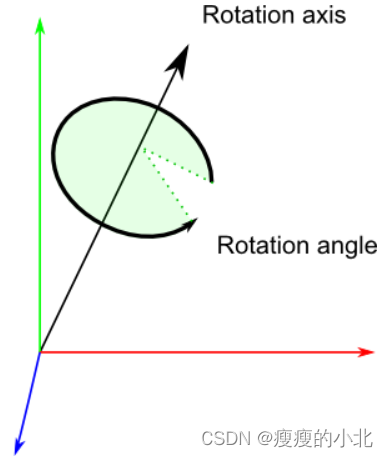
因此,四元数实际上存储了一个旋转轴和一个旋转角度。这让旋转的组合变简单了。
xyz分量大致代表了各个轴上的旋转分量,而w=acos(旋转角度/2)。举个例子,假设你在调试器中看到了这样的值[ 0.7 0 0 0.7 ]。x=0.7,比y、z的大,因此主要是在绕X轴旋转;而2acos(0.7) = 1.59弧度,所以旋转角度应该是90°。
同理,[0 0 0 1] (w=1)表示旋转角度 = 2acos(1) = 0,因此这是一个单位四元数(unit quaternion),表示没有旋转。
#include <glm/gtc/quaternion.hpp> and <glm/gtx/quaternion.hpp>
// Don't forget to #include <glm/gtc/quaternion.hpp> and <glm/gtx/quaternion.hpp>

// Creates an identity quaternion (no rotation)
quat MyQuaternion;

// Direct specification of the 4 components
// You almost never use this directly
MyQuaternion = quat(w,x,y,z);

// Conversion from Euler angles (in radians) to Quaternion
vec3 EulerAngles(90, 45, 0);
MyQuaternion = quat(EulerAngles);


// Conversion from axis-angle
// In GLM the angle must be in degrees here, so convert it.
MyQuaternion = gtx::quaternion::angleAxis(degrees(RotationAngle), RotationAxis);
不要在shader中创建四元数。应该把四元数转换为旋转矩阵,用于模型矩阵中。顶点会一如既往地随着MVP矩阵的变化而旋转。
某些情况下,你可能确实需要在shader中使用四元数。例如,GPU骨骼动画。GLSL中没有四元数类型,但是可以将四元数存在vec4变量中,然后在shader中计算。
mat4 RotationMatrix = quaternion::toMat4(quaternion);
这下可以像往常一样建立模型矩阵了:
mat4 RotationMatrix = quaternion::toMat4(quaternion);
…
mat4 ModelMatrix = TranslationMatrix * RotationMatrix * ScaleMatrix;
// You can now use ModelMatrix to build the MVP matrix
在欧拉角和四元数之间作选择还真不容易。欧拉角对于美工来说显得很直观,因此如果要做一款3D编辑器,请选用欧拉角。但对程序员来说,四元数却是最方便的。所以在写3D引擎内核时应该选用四元数。
一个普遍的共识是:在程序内部使用四元数,在需要和用户交互的地方就用欧拉角。
这样,在处理各种问题时,你才能得心应手(至少会轻松一点)。如果确有必要(如上文所述的FPS相机,设置角色朝向等情况),不妨就用欧拉角,附加一些转换工作。
向量点积是两向量夹角的余弦值。若该值为1,那么这两个向量同向。判断两个四元数是否相同的方法与之十分相似:
float matching = quaternion::dot(q1, q2);
if ( abs(matching-1.0) < 0.001 ){ // 0.001是因为浮点数不能使用=号判断
// q1 and q2 are similar
}
由点积的acos值还可以得到q1和q2间的夹角。
rotated_point = orientation_quaternion * point;
……但如果想计算模型矩阵,你得先将其转换为矩阵。注意,旋转的中心始终是原点。如果想绕别的点旋转:
rotated_point = origin + (orientation_quaternion * (point-origin));
怎样对两个四元数插值
SLERP意为球面线性插值(Spherical Linear intERPolation)、可以用GLM中的mix函数进行SLERP:
glm::quat interpolatedquat = quaternion::mix(quat1, quat2, 0.5f); // or whatever factor
只需将两个四元数相乘即可。顺序和矩阵乘法一致。亦即逆序相乘:
quat combined_rotation = second_rotation * first_rotation;
(也就是说,四元数得把v1旋转到v2)
基本思路很简单:
● 两向量间的夹角很好找:由点积可知其cos值。
● 旋转轴很好找:两向量的叉乘积。
如下的算法就是依照上述思路实现的,此外还处理了一些特例:
quat RotationBetweenVectors(vec3 start, vec3 dest){
    start = normalize(start);
    dest = normalize(dest);

    float cosTheta = dot(start, dest);
    vec3 rotationAxis;

    if (cosTheta < -1 + 0.001f){
        // special case when vectors in opposite directions:
        // there is no "ideal" rotation axis
        // So guess one; any will do as long as it's perpendicular to start
        rotationAxis = cross(vec3(0.0f, 0.0f, 1.0f), start);
        if (gtx::norm::length2(rotationAxis) < 0.01 ) // bad luck, they were parallel, try again!
        	rotationAxis = cross(vec3(1.0f, 0.0f, 0.0f), start);

        rotationAxis = normalize(rotationAxis);
        	return gtx::quaternion::angleAxis(180.0f, rotationAxis);
    }

    rotationAxis = cross(start, dest);

    float s = sqrt( (1+cosTheta)*2 );
    float invs = 1 / s;

    return quat(
                s * 0.5f,
                rotationAxis.x * invs,
                rotationAxis.y * invs,
                rotationAxis.z * invs
        	);
}
调用RotationBetweenVectors函数!
RotationBetweenVectors 就是上面的计算两个向量间的旋转
// Find the rotation between the front of the object (that we assume towards +Z,
// but this depends on your model) and the desired direction
quat rot1 = RotationBetweenVectors(vec3(0.0f, 0.0f, 1.0f), direction);
现在,你也许想让物体保持竖直:
// Recompute desiredUp so that it's perpendicular to the direction
// You can skip that part if you really want to force desiredUp
vec3 right = cross(direction, desiredUp);
desiredUp = cross(right, direction);
// Because of the 1rst rotation, the up is probably completely screwed up.
// Find the rotation between the "up" of the rotated object, and the desired up
vec3 newUp = rot1 * vec3(0.0f, 1.0f, 0.0f);
quat rot2 = RotationBetweenVectors(newUp, desiredUp);
组合到一起:
quat targetOrientation = rot2 * rot1; // remember, in reverse order.
注意,“direction”仅仅是方向,并非目标位置!你可以轻松计算出方向:targetPos – currentPos。
得到目标朝向后,你很可能想对startOrientation和targetOrientation进行插值
基本思想是采用SLERP(用glm::mix函数),但要控制插值的幅度,避免角度偏大。
float mixFactor = maxAllowedAngle / angleBetweenQuaternions;
quat result = glm::gtc::quaternion::mix(q1, q2, mixFactor);
如下是更为复杂的实现。该实现处理了许多特例。注意,出于优化的目的,代码中并未使用mix函数。
quat RotateTowards(quat q1, quat q2, float maxAngle){

	if( maxAngle < 0.001f ){
		// No rotation allowed. Prevent dividing by 0 later.
		return q1;
	}

	float cosTheta = dot(q1, q2);

    // q1 and q2 are already equal.
    // Force q2 just to be sure
    if(cosTheta > 0.9999f){
    	return q2;
    }

	// Avoid taking the long path around the sphere
    if (cosTheta < 0){
        q1 = q1*-1.0f;
        cosTheta *= -1.0f;
    }

    float angle = acos(cosTheta);

    // If there is only a 2° difference, and we are allowed 5°,
    // then we arrived.
    if (angle < maxAngle){
    	return q2;
    }

    float fT = maxAngle / angle;
    angle = maxAngle;

    quat res = (sin((1.0f - fT) * angle) * q1 + sin(fT * angle) * q2) / sin(angle);
    res = normalize(res);
    return res;

}
可以这样用RotateTowards函数:
CurrentOrientation = RotateTowards(CurrentOrientation,
                            TargetOrientation,
                            3.14f * deltaTime );
// Custom implementation of the LookAt function
glm::mat4 calculate_lookAt_matrix(glm::vec3 position, glm::vec3 target, glm::vec3 worldUp)
{
    // 1. Position = known
    // 2. Calculate cameraDirection
    glm::vec3 zaxis = glm::normalize(position - target);
    // 3. Get positive right axis vector
    glm::vec3 xaxis = glm::normalize(glm::cross(glm::normalize(worldUp), zaxis));
    // 4. Calculate camera up vector
    glm::vec3 yaxis = glm::cross(zaxis, xaxis);

    // Create translation and rotation matrix
    // In glm we access elements as mat[col][row] due to column-major layout
    glm::mat4 translation = glm::mat4(1.0f); // Identity matrix by default
    translation[3][0] = -position.x; // Third column, first row
    translation[3][1] = -position.y;
    translation[3][2] = -position.z;
    glm::mat4 rotation = glm::mat4(1.0f);
    rotation[0][0] = xaxis.x; // First column, first row
    rotation[1][0] = xaxis.y;
    rotation[2][0] = xaxis.z;
    rotation[0][1] = yaxis.x; // First column, second row
    rotation[1][1] = yaxis.y;
    rotation[2][1] = yaxis.z;
    rotation[0][2] = zaxis.x; // First column, third row
    rotation[1][2] = zaxis.y;
    rotation[2][2] = zaxis.z;

    // Return lookAt matrix as combination of translation and rotation matrix
    return rotation * translation; // Remember to read from right to left (first translation then rotation)
}
// Don't forget to replace glm::lookAt with your own version
// view = glm::lookAt(glm::vec3(camX, 0.0f, camZ), glm::vec3(0.0f, 0.0f, 0.0f), glm::vec3(0.0f, 1.0f, 0.0f));
view = calculate_lookAt_matrix(glm::vec3(camX, 0.0f, camZ), glm::vec3(0.0f, 0.0f, 0.0f), glm::vec3(0.0f, 1.0f, 0.0f));
相机旋转完整工程下载地址:
https://download.csdn.net/download/qq_41709801/86911892
点向量坐标矩阵的几何意义介绍旋转矩阵的几何含义之前,先介绍一下点向量坐标矩阵的几何含义点:在一维空间下就是一个标量,如同一条直线上,以任意某一个位置为0点,以一定的尺度间隔为1,2,3...,相反方向为-1,-2,-3...;如此就形成了一维坐标系,这时候任何一个点都可以用一个数值表示,如点p1=5,即即从原点出发沿着x轴正方向移动5个尺度;点p2=-3,负方向移动3个尺度; 在一维坐标系上过原点做垂直于一维坐标系的直线,则形成了二维坐标系,此时描述一个点需要两个数值来表示点p3=(3,2),即从原点出发沿着x轴正方向移动3个尺度,在此基础上沿着y轴正方向移动两个尺度的位置就是点p3。
Unity自动旋转动画1.开门需要门把手先动,门再动2.关门需要门先动,门把手再动3.中途播放过程中不可以再次进行操作觉得太复杂?查看我的文章开关门简易进阶版效果:如果这个门可以直接打开的话,就不需要放置"门把手"如果门把手还有钥匙需要旋转,那就可以把钥匙放在门把手的"门把手",理论上是可以无限套娃的可调整参数有:角度,反向,轴向,速度运行时点击Test进行测试自己写的代码比较垃圾,命名与结构比较拉,高手轻点喷,新手有类似的需求可以拿去做参考上代码usingSystem.Collections;usingSystem.Collections.Generic;usingUnityEngine;u
📢博客主页:https://blog.csdn.net/weixin_43197380📢欢迎点赞👍收藏⭐留言📝如有错误敬请指正!📢本文由Loewen丶原创,首发于CSDN,转载注明出处🙉📢现在的付出,都会是一种沉淀,只为让你成为更好的人✨文章预览:一.分辨率(Resolution)1、工业相机的分辨率是如何定义的?2、工业相机的分辨率是如何选择的?二.精度(Accuracy)1、像素精度(PixelAccuracy)2、定位精度和重复定位精度(RepeatPrecision)三.公差(Tolerance)四.课后作业(Post-ClassExercises)视觉行业的初学者,甚至是做了1~2年
我正在寻找一个好的图形框架来用Ruby制作一个漂亮的2D游戏。我做了3个非常简单的测试,看看哪个图形Ruby框架在Gosu之间更快。和Rubygame.该测试创建了1000个“Square”类的实例,这些实例使用框架的方法以最简单的方式移动和绘制一个红色方block。第三个测试是同一件事,但在纯OpenGL实现中(没有任何框架)。这是结果:纯OPENGL(使用ruby-opengl)80Fps:alttexthttp://grab.by/JTMGOSU(使用ruby-opengl+gosu)46Fps:alttexthttp://grab.by/JTCRUBYGAME(使用ru
一、习惯约定图片来自PSINS(高精度捷联惯导算法)PSINS工具箱入门与详解.pptx二、基本旋转矩阵绕x轴逆时钟旋转α\alphaα角度Rx(α)=[ 1000cosαsinα0−sinαcosα]R_x(\alpha)=\begin{bmatrix}\1&0&0\\0&\cos\alpha&\sin\alpha\\0&-\sin\alpha&\cos\alpha\end{bmatrix}Rx(α)= 1000cosα−sinα0sinαcosα绕y轴逆时钟旋转α\alphaα角度Ry(α)=[ cosα0−sinα010sinα0cosα]R_y(\alpha
欧拉角、旋转矩阵及四元数1.简介2.欧拉角2.1欧拉角定义2.2右手系和左手系2.3转换流程3.旋转矩阵4.四元数4.1四元数与欧拉角和旋转矩阵之间等效变换4.2测试Matlab代码5.总结1.简介常用姿态参数表达方式包括方向余弦矩阵、欧拉轴/角参数、欧拉角、四元数以及罗德里格参数等。高分辨率光学遥感卫星主要采用欧拉角与四元数对姿态参数进行描述。这里着重讲解欧拉角、旋转矩阵和四元数。2.欧拉角2.1欧拉角定义欧拉角是表征刚体旋转的一种方法之一,由莱昂哈德·欧拉引入的三个角度,用于描述刚体相对于固定坐标系的方向。在摄影测量、空间科学或其它技术领域,一般用一组(三个)欧拉角描述两个空间坐标之间的旋
有什么方法可以“开启”使用Proc.new或Kernel.proc实例化的Proc的严格元数强制执行,使其表现得像Proc用lambda实例化?我的initialize方法采用block&action并将其分配给实例变量。我希望action严格执行arity,因此当我稍后对其应用参数时,它会引发一个ArgumentError,我可以挽救它并引发一个更有意义的异常。基本上:classCommandattr_reader:name,:actiondefinitialize(name,&action)@name=name@action=actionenddefperform(*args)be
欧拉系统部署NextCloud与常见部署问题解决以及数据盘迁移一、欧拉系统安装二、openEuler安装图形界面Ukui三、yum安装的npm包进行本地保存设置(个人任务需要)四、部署nextCloud4.1构建LAMP环境基础4.1.1开启httpd,防火墙端口号4.1.2开启MariaDB服务4.1.3安装并测试php4.2下载安装nextCloud4.2.1创建nextCloud数据库,存放网盘文件索引与用户信息4.2.2拷贝NextCloud并创建data目录,目录赋予权限五、离线npm包方式部署NextCloud(个人需要,正常联网状态搭建LAMP环境后,拷贝NextCloud安装即
在本文中,我们将探讨摄影机的外参,并通过Python中的一个实践示例来加强我们的理解。相机外参摄像头可以位于世界任何地方,并且可以指向任何方向。我们想从摄像机的角度来观察世界上的物体,这种从世界坐标系到摄像机坐标系的转换被称为摄像机外参。那么,我们怎样才能找到相机外参呢?一旦我们弄清楚相机是如何变换的,我们就可以找到从世界坐标系到相机坐标系的基变换的变化。我们将详细探讨这个想法。具体来说,我们需要知道相机是如何定位的,以及它在世界空间中的位置,有两种转换可以帮助我们:有助于确定摄影机方向的旋转变换。有助于移动相机的平移变换。让我们详细看看每一个。旋转通过旋转改变坐标让我们看一下将点旋转一个角度
我正在尝试使用ProjectEuler中的Ruby解决数学问题。Here是我尝试的第一个:Ifwelistallthenaturalnumbersbelow10thataremultiplesof3or5,weget3,5,6and9.Thesumofthesemultiplesis23.Findthesumofallthemultiplesof3or5below1000.请帮助我改进我的代码。total=0(0...1000).eachdo|i|total+=iif(i%3==0||i%5==0)endputstotal 最佳答案
