多传感器中,我们在使用前需要给出设备的标定,首先我们先对单个设备进行标定(后面使用需要进行联合标定)
联合标定工具诸如Apollo、Autoware等自动标注工具,以及一些开源的方法等,可以参考一些经典的论文(目录见下面链接)。
imu相机标定_多传感器融合标定方法汇总_Gamer42的博客-CSDN博客点击上方“新机器视觉”,选择加"星标"或“置顶”重磅干货,第一时间送达作者丨Tom Hardy@知乎来源丨https://zhuanlan.zhihu.com/p/268908000编辑丨3D视觉工坊本文汇总了常见的一些单传感器、多传感器的标定融合paper、工程代码,应用于自动驾驶、3D视觉、SLAM等领域,供大家学习参考~1、相机标定Online Calibration of Ext...https://blog.csdn.net/weixin_31831459/article/details/112066574首先我们对相机进行标定,相机的标定方法大多都是建立于“张氏”标定法之上,采用棋盘格的方式。主要标定的方法有使用ros的标定工具,可以参考下文(操作方法和标定板下载见第二个链接):
camera_calibration - ROS Wiki https://wiki.ros.org/camera_calibrationcamera_calibration/Tutorials/MonocularCalibration - ROS Wikihttps://wiki.ros.org/camera_calibration/Tutorials/MonocularCalibration标定板采用A0打印(ROS官方给出的无法放到A0纸张中,需要裁剪),这里提供一个裁剪后的标定板方便打印,链接:
裁剪后的标定板(108) 提取码:g14u
当然大家根据自己相机的需求(焦距的大小的那个)来设计标定板(下方可以生成所需规格的标定板pdf):
Camera Calibration Pattern Generator – calib.iohttps://calib.io/pages/camera-calibration-pattern-generator这里介绍一种使用MATLAB来标定相机的方法(版本R2021b)

打开MATLAB的APP->图像处理和计算机视觉->Camera Calibration
这个工具我们只需要将采集的图片扔进去即可。图片的采集可以使用固定相机移动标定板(推荐)的方法或者标定板不动移动相机(20~30张就足够了)。
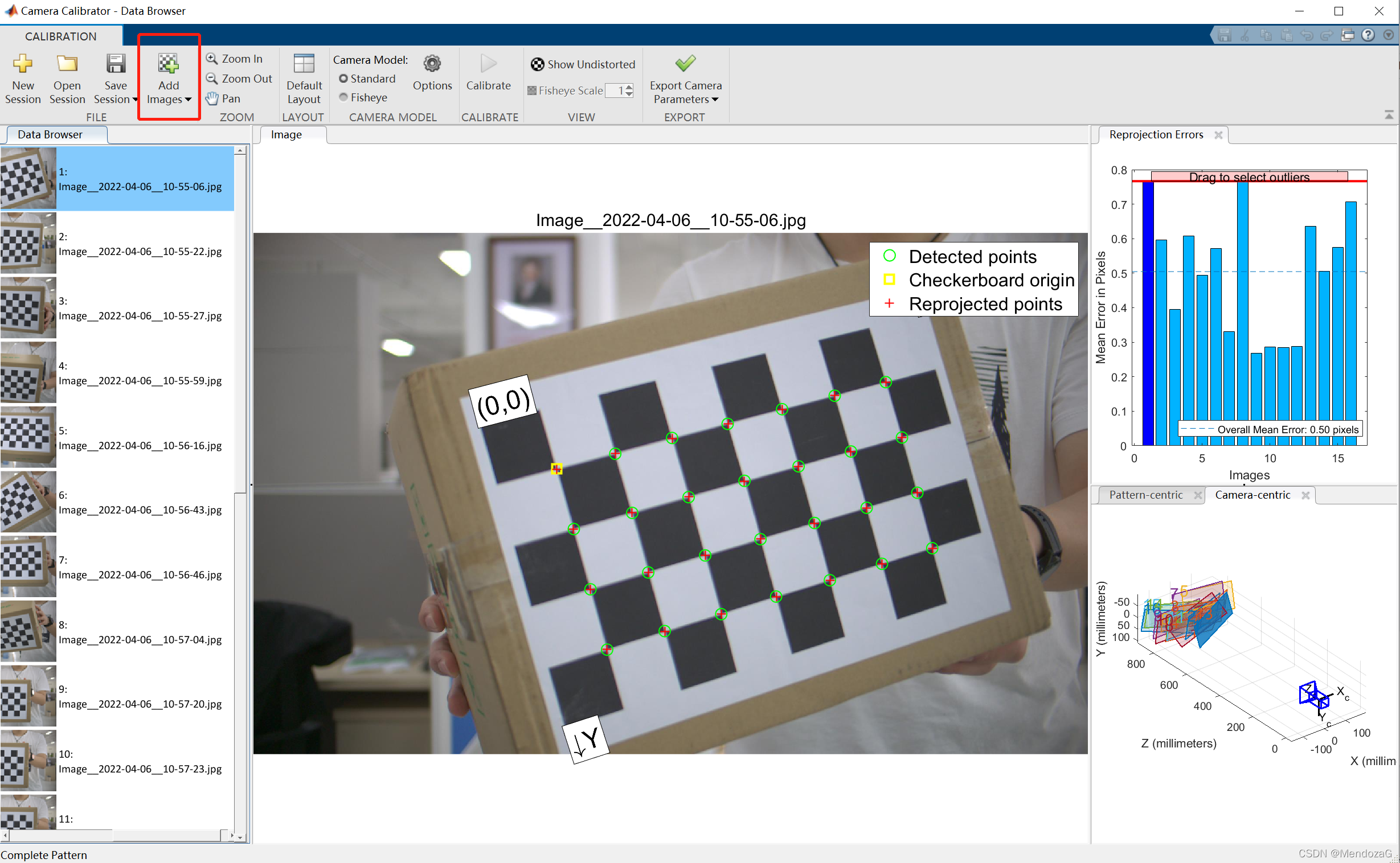
添加你采集的图片(图中为测试,并不是前面所提的规格的标定板)
MATLAB会自动剔除不符合规定的图像,接下来是选择相机类型和输出。
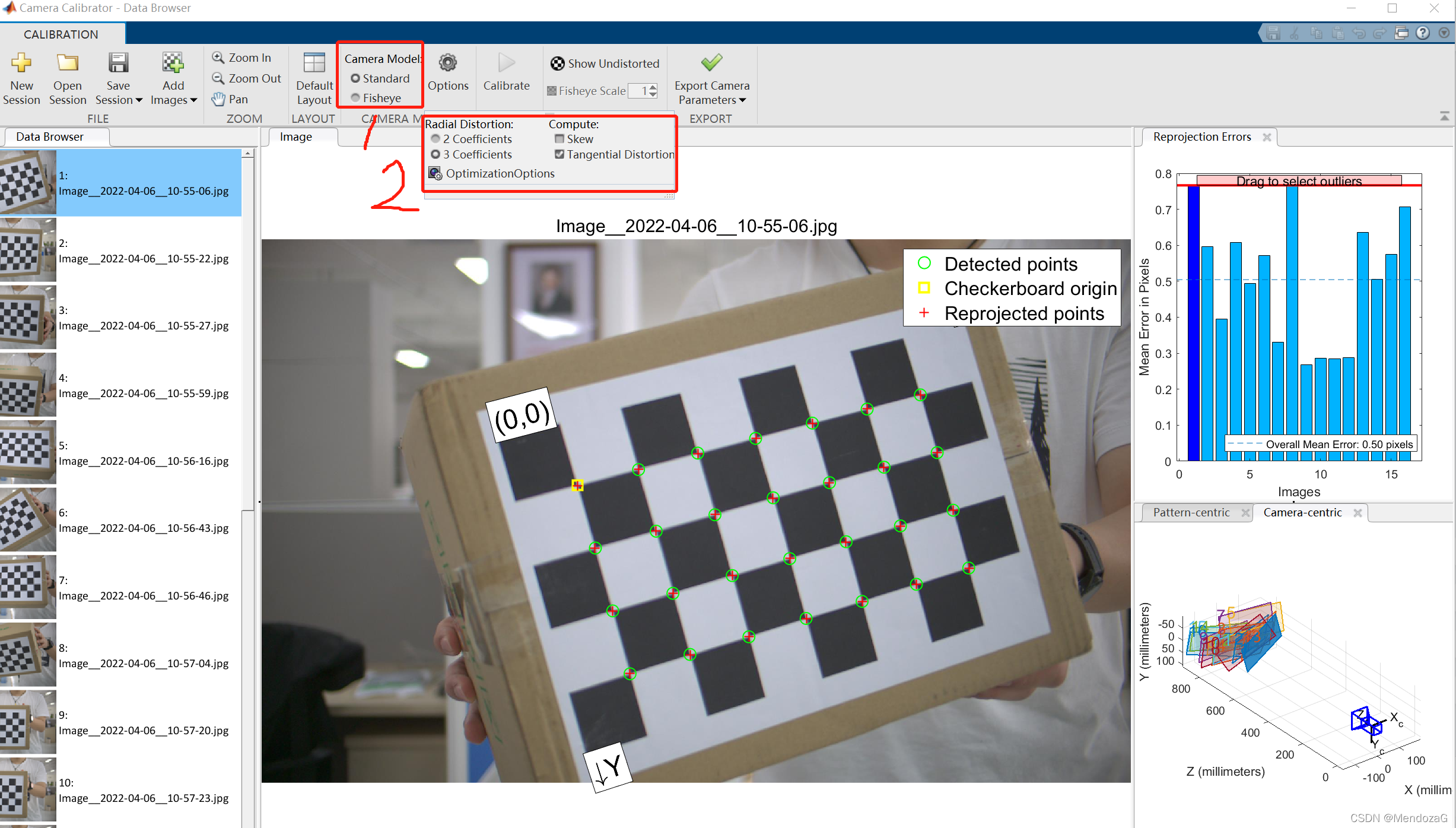
普通相机在1处,保持基本设置,保留为standard即可,鱼眼相机选择fish eye;点击option选择径向畸变,一般选择两个参数即可,两个或三个代表去畸参数的个数(k1,k2,是否有k3),skew一般情况下我们不去选择,设置完毕后点击calibration生成,会生成上图右侧蓝色的图,我们吧outlier的直线拖入0.8以内(或者根据需求,若相片量大且变化几种可以根据需求调整),会在左侧自动选出outlier的图像,右键删除,会再次自动运行,此时点击上方绿色的的Export camera calibration完成标定;点击左上角的save session会生成一个.mat文件保存你的输出结果。
在命令行窗口将显示(输出)我们的标定结果,值得注意的是,camera intrinsics即相机内参,在这个版本并不显示为一个3*3的matrix,而是显示为一个1*1的cameraIntrinsics,而该参数内容更为丰富了。
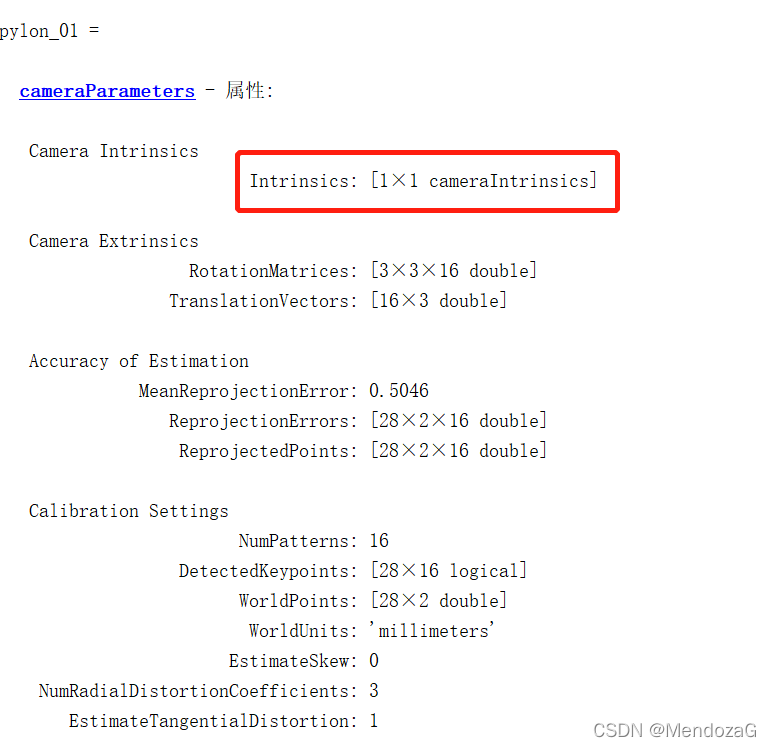
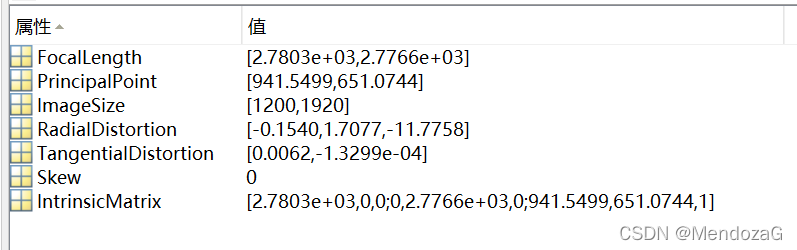
我们可以使用在命令窗口使用 pylon_01.xx(你输出的参数名.项目)来调用,或者在右侧直接双击该参数查看结果:

其自上而下的内容为:图像的尺寸、径向畸变参数(对应两参数或三参数)、切向即畸变参数(两参数)、世界的坐标点、世界单位、skew、径向畸变参数的个数、是否计算切向畸变(bool)、... 、内参、焦距、cx,cy(Principepoint)等等。
其余调用方法和理解可以参考mathworks官网:
Camera projection matrix - MATLAB cameraMatrix- MathWorks 中国
其中cameraIntrinsics包括:
当得到这个结果后我们需要编写配置文件:
根据:
camera_calibration_parsers - ROS Wikihttps://wiki.ros.org/camera_calibration_parsers#File_formats需要编写.ini文件或者.yaml文件格式:
This is the INI format used by Videre cameras to store calibration parameters internally. We are using it as our preferred format for storing calibration on camera flash memory (not only Videre cameras). 下面是INI格式
例子:
# Basler camera intrinsics

[image]

width
1920

height
1200

[Basler_01]

camera matrix
2780.34662 0.00000 941.549872
0.00000 2776.46900 651.074403
0.00000 0.00000 1.00000

distortion
-0.15400 1.70770 -11.77580 0.00620 -0.00010

rectification
1.00000 0.00000 0.00000
0.00000 1.00000 0.00000
0.00000 0.00000 1.00000

projection
2780.34662 0.00000 941.549872 0.00000
0.00000 2776.46900 651.074403 0.00000
0.00000 0.00000 1.00000 0.00000
The YAML output is based on that used by the OpenCV calibration program.
例子:
image_width: 1920
image_height: 1200
camera_name: Basler
camera_matrix:
  rows: 3
  cols: 3
  data: [2780.34662, 0.00000, 941.549872,0.00000, 2776.46900, 651.074403, 0.00000, 0.00000 ,1.00000]
distortion_model: plumb_bob
distortion_coefficients:
  rows: 1
  cols: 5
  data: [-0.15400, 1.70770, -11.77580, 0.00620, -0.00010]
rectification_matrix:
  rows: 3
  cols: 3
  data: [1, 0, 0, 0, 1, 0, 0, 0, 1]
projection_matrix:
  rows: 3
  cols: 4
data: [2780.34662, 0.00000, 941.549872, 0.00000, 0.00000, 2776.46900, 651.074403, 0.00000, 0.00000, 0.00000, 1.00000, 0.00000]两个格式“Basler”为相机的名字可以根据你的命名调整;值得一提的是最后一项投影矩阵,直接根据相机内参矩阵加一列0即可。
将上述文本保存为.ini或.yaml文件。我们来为相机导入参数(一般在相机的配置文件中)或者在代码中手动导入,如直接给出。(通过ros工具标定该文本会自动给出)
对于Basler相机,在config中,如此添加内参:

注意格式,url这里是 “ini文件的全局路径 ” 写法见:

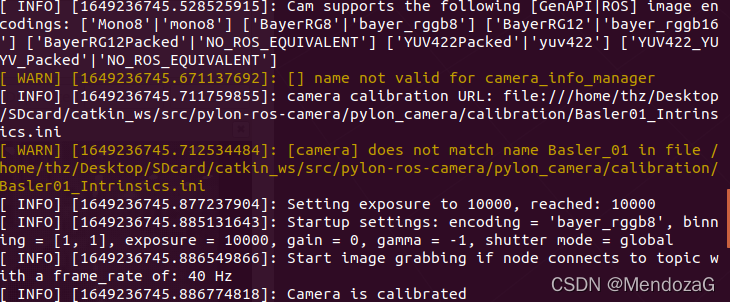
如图显示为已标定:
在Rviz或image_view中输出图像(左下):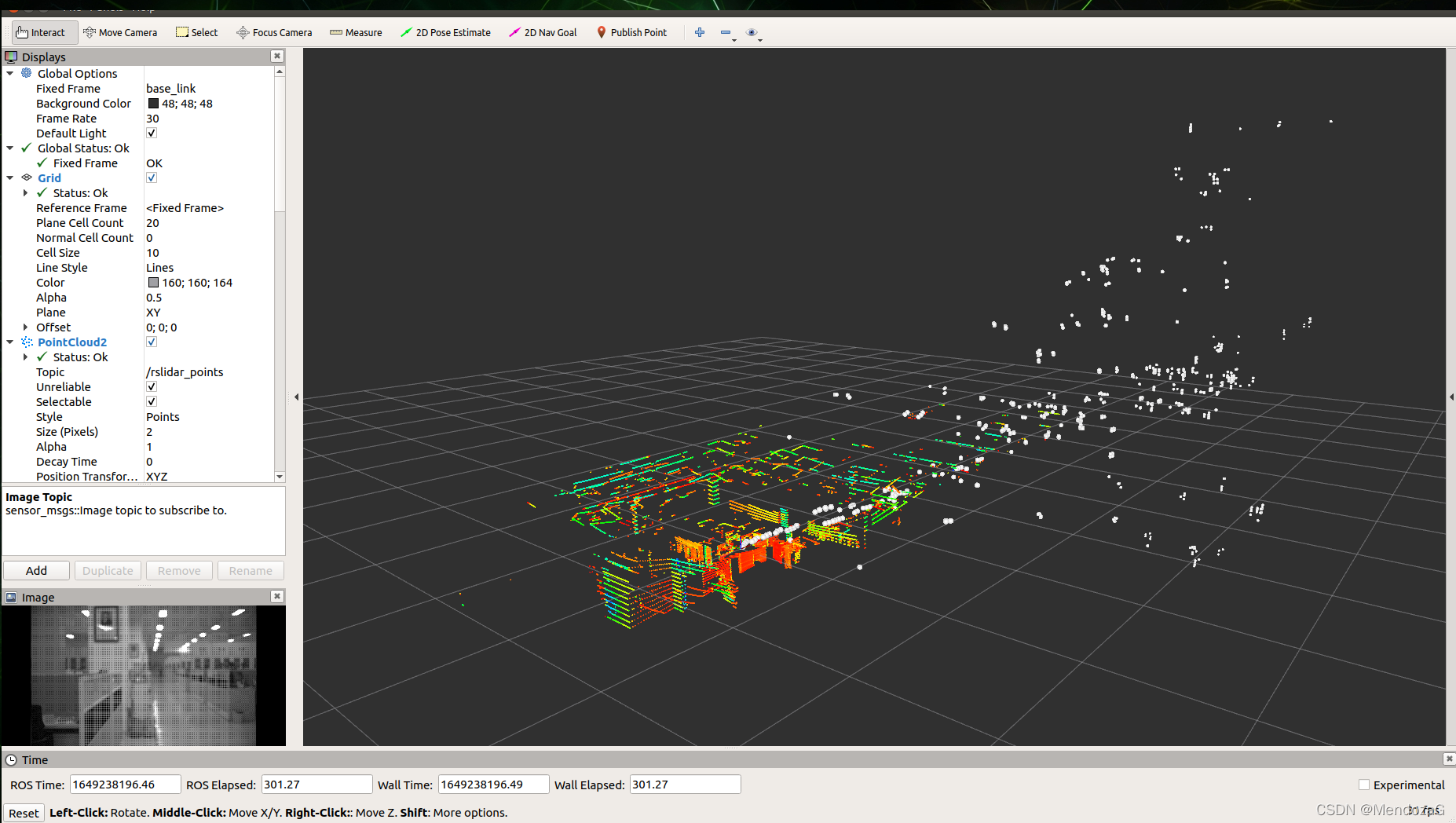
结束。后续还将继续编写其他传感器的标定实战!
文章目录1.开发板选择*用到的资源2.串口通信(个人理解)3.代码分析(注释比较详细)1.主函数2.串口1配置3.串口2配置以及中断函数4.注意问题5.源码链接1.开发板选择我用的是STM32F103RCT6的板子,不过代码大概在F103系列的板子上都可以运行,我试过在野火103的霸道板上也可以,主要看一下串口对应的引脚一不一样就行了,不一样的就更改一下。*用到的资源keil5软件这里用到了两个串口资源,采集数据一个,串口通信一个,板子对应引脚如下:串口1,TX:PA9,RX:PA10串口2,TX:PA2,RX:PA32.串口通信(个人理解)我就从串口采集传感器数据这个过程说一下我自己的理解,
📢博客主页:https://blog.csdn.net/weixin_43197380📢欢迎点赞👍收藏⭐留言📝如有错误敬请指正!📢本文由Loewen丶原创,首发于CSDN,转载注明出处🙉📢现在的付出,都会是一种沉淀,只为让你成为更好的人✨文章预览:一.分辨率(Resolution)1、工业相机的分辨率是如何定义的?2、工业相机的分辨率是如何选择的?二.精度(Accuracy)1、像素精度(PixelAccuracy)2、定位精度和重复定位精度(RepeatPrecision)三.公差(Tolerance)四.课后作业(Post-ClassExercises)视觉行业的初学者,甚至是做了1~2年
在本文中,我们将探讨摄影机的外参,并通过Python中的一个实践示例来加强我们的理解。相机外参摄像头可以位于世界任何地方,并且可以指向任何方向。我们想从摄像机的角度来观察世界上的物体,这种从世界坐标系到摄像机坐标系的转换被称为摄像机外参。那么,我们怎样才能找到相机外参呢?一旦我们弄清楚相机是如何变换的,我们就可以找到从世界坐标系到相机坐标系的基变换的变化。我们将详细探讨这个想法。具体来说,我们需要知道相机是如何定位的,以及它在世界空间中的位置,有两种转换可以帮助我们:有助于确定摄影机方向的旋转变换。有助于移动相机的平移变换。让我们详细看看每一个。旋转通过旋转改变坐标让我们看一下将点旋转一个角度
俯拍相机中心和吸嘴中心的标定文章目录俯拍相机中心和吸嘴中心的标定前言适用模型如下:一、使用一个标定片进行标定1.关键注意:2.标定步骤:二、使用一个L型的工件1.关键注意:2.标定步骤:总结前言在自动化设备领域,使用相机进行定位是很普遍存在的,而使用相机定位就必定会用到标定,本文介绍两种关于吸嘴上方的俯拍相机和吸嘴中心的标定方法(前提是带有仰拍相机和俯拍相机)。【还有很多相机的使用场景的标定方法将在以后的文章中进行阐述】适用模型如下:一、使用一个标定片进行标定1.关键注意:关键是使用两个相机的中心和识别偏差,得到两个相机的中心固定偏差。注:后续俯拍相机拍物料识别得到的偏差以吸嘴中心在俯拍相机中
相机内参标定,相机和激光雷达联合标定一、相机标定原理1.1成像过程1.2标定详解二、相机和激光雷达联合标定2.1标定方法汇总2.2Autoware的安装与运行2.2.1安装方式2.2.2安装Autoware的依赖(Ubuntu16.04/kinetic)2.2.3编译Autoware1.创造工作空间2.下载Autoware源码3.其他依赖4.编译5.效果2.3Autoware标定激光雷达和相机的外参过程一、相机标定原理1.1成像过程现实物体在相机中的成像过程离不开世界坐标系、相机坐标系、图像坐标系以及像素坐标系,只有理解了这些才能对获取的图像进行准确的分析。成像过程:四个坐标系如下图所示:世界
1,Camera基本工作原理答案:光线通过镜头Lens进入摄像头内部,然后经过IRFilter过滤红外光,最后到达sensor(传感器),senor分为按照材质可以分为CMOS和CCD两种,可以将光学信号转换为电信号,再通过内部的ADC电路转换为数字信号,然后传输给DSP(如果有的话,如果没有则以DVP的方式传送数据到基带芯片baseband,此时的数据格式RawData,后面有讲进行加工)加工处理,转换成RGB、YUV等格式输出。数据流是如何从sensor到APP的?上述描述结束后,在ISP处理后面的阶段,数据会进行分流,分为capture,preview,video等以供后续动作使用。例如
项目场景Baumer工业相机堡盟相机是一种高性能、高质量的工业相机,可用于各种应用场景,如物体检测、计数和识别、运动分析和图像处理。 Baumer的万兆网相机拥有出色的图像处理性能,可以实时传输高分辨率图像。此外,该相机还具有快速数据传输、低功耗、易于集成以及高度可扩展性等特点。 Baumer堡盟VCX相机为堡盟全系列相机中的主流常用相机,性能强大、坚固可靠,易于集成,常用与一般行业的检测定位识别使用。问题描述工业相机的触发有多种方式:1.硬件触发:使用外部硬件设备来触发相机,如传感器或开关。2.软件触发:使用软件来触发相机,可以是手动的也可以是自动的。3.同步触发:使相机的触发与其他设备或系
自定义相机起因由于最近用uniapp调用原生相机容易出现闪退问题,找了很多教程又是压缩图片又是优化代码,我表示并没有太大作用!!实现自定义相机使用效果图拓展实现多种自定义相机水印相机身份证相机人像相机起因由于最近用uniapp调用原生相机容易出现闪退问题,找了很多教程又是压缩图片又是优化代码,我表示并没有太大作用!!于是开启了我的解决之路利用livePusher实现实现自定义相机拓展性挺强的,可以实现自定义水印、身份证拍摄、人像拍摄等这里我简单实现一个相机功能主要用于解决闪退Tip:这里需要创建nvue文件哦~创建camera.nvuetemplate> viewclass="pengke-c
虽然我已经将它传递给我的渲染方法,但我为什么要将它添加到场景中?我在存储库中看到的每个示例都将相机添加到场景中,例如weggl_geometries.但是在删除scene.add(camera)之后它仍然有效......初始化函数camera=newTHREE.PerspectiveCamera(45,window.innerWidth/window.innerHeight,1,2000);camera.position.y=400;scene.add(camera);渲染函数renderer.render(scene,camera); 最佳答案
我在看两个例子,一个是Canvas交互对象,另一个是鼠标工具提示。我尝试将两者结合起来在每个单独的立方体上生成文本标签,这就是我目前所拥有的。但是,文本会随着旋转的立方体移动,并且有时会向后或向侧面显示文本。我怎样才能像鼠标工具提示(http://stemkoski.github.io/Three.js/Mouse-Tooltip.html)示例中那样将文本固定在Sprite中?我试图合并Sprite,但我不断收到错误。我不知道该怎么做。你能解释一下我该如何去做吗?谢谢。到目前为止,这是我的代码:three.jscanvas-interactive-cubesbody{font-fam
