目录
HFSS仿真2.4GHz PCB板载WIFI天线
使用ATK-ESP-01模块,模块尺寸如下:


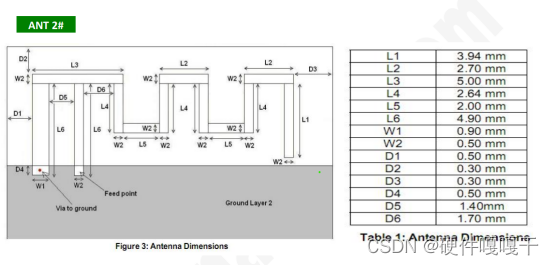
蛇形天线部分具体尺寸如下:

对天线建模,天线分为以下几个部分:
(但实际上,蛇形线部分连同产品的 GND 铺铜地一起,才是完整的天线。)HFSS中可以设置平面,属性设置 PerF E(理想导体),或者设置厚度0.035mm,立体结构设置材料为铜;
信号从芯片或者射频器件出来馈入天线的部分;上图中Feed point 处,HFSS中设置外部激励;设置集总端口(Lumped port)激励,不用波端口激励,需要估算波端口面积,影响仿真结果;
本案例倒F天线制作在PCB上,工作于2.4GHz -2.483GHz频段,其中心频率为2.44GHz,并要求10dB带宽大于100MHz(S11,小于-10db的带宽达到100MHz以上)。
倒F天线结构模型如下图所示:

整个天线结构分为3个部分,分别是蛇形倒F形状天线、介质层和接地板。
介质层的材质使用的是PCB中最常用的玻璃纤维环氧树脂(FR4),其相对介电常数4.4,损耗正切为0.02.介质层厚度为0.8mm,长度和宽度分别为24mm和16mm。
接地板位于介质层的下表面,其长度和宽度分别为18.8mm和16mm.
倒F天线位于介质层的上表面,具体尺寸如下:
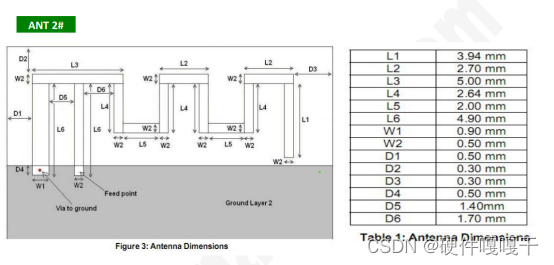
天线的接地点通过过孔与地板相连接,在建模时,对接地的过孔做简化处理,用一个矩形理想导体平面来代替。
为了便于更改模型的大小以及后续的参数化分析,及分析天线的结构参数对天线性能的影响,在HFSS设计建模时,我们需要定义一系列的变量来表示天线的结构。
其中,天线的厚度用Hant表示,天线的高度用L6表示,馈电点和接地点之间的距离用D5表示,天线微带贴片的宽度用W2表示,接地板的长度和宽度分别用GndY和GndX来表示,介质层的厚度用SubH表示,如下表变量及初始值:
| 变量意义 | 变量名 | 初始值/mm |
| 天线的厚度 | Hant | 0.035 |
| 天线的高度 | L6 | 4.9 |
| 馈电点和接地点之间的距离 | D5 | 1.4 |
| 天线微带贴片的宽度 | W2 | 0.5 |
| 接地板的长度 | GndY | 18.8 |
| 接地板的宽度 | Gndx | 16 |
| 介质层的厚度 | SubH | 0.8 |
| 介质层长度 | FrY | 24 |
| 介质的宽度 | FrX | 16 |
设置系统的坐标原点位于基板介质层原点位置。
接地板和天线辐射体都设置为不考虑厚度的理想薄导体。(天线后续在以平面扫描方式向上建立厚度,比较有无变化)
首先在xoy平面上创建长度和宽度分别为变量GndY和GndX的接地板,并设置其边界条件为理想导体边界,用以模拟理想导体特性。
然后在接地板的正上方创建材质为FR4,厚度为SubH的介质层。
最后在介质层上表面(即z等于变量SubH的平面)创建倒F天线。

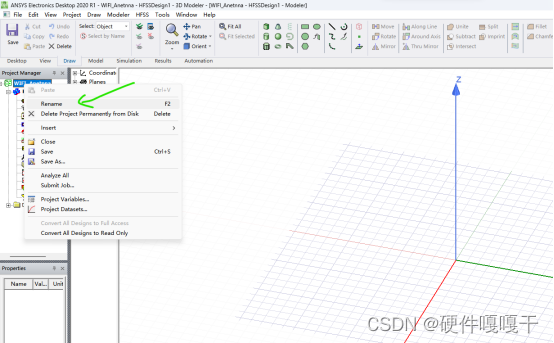
点击HFSS,弹出HFSS工作界面,右键Project1重命名为WIFI_Antenna:
从主菜单中选择HFSS-->Solution Type命令,打开如下对话框,选择终端驱动求解类型 Terminal,OK.终端求解类型和模式求解类型可以计算天线的S参数,终端求解类型更适合微带线仿真;模式求解类型适合内部应用;


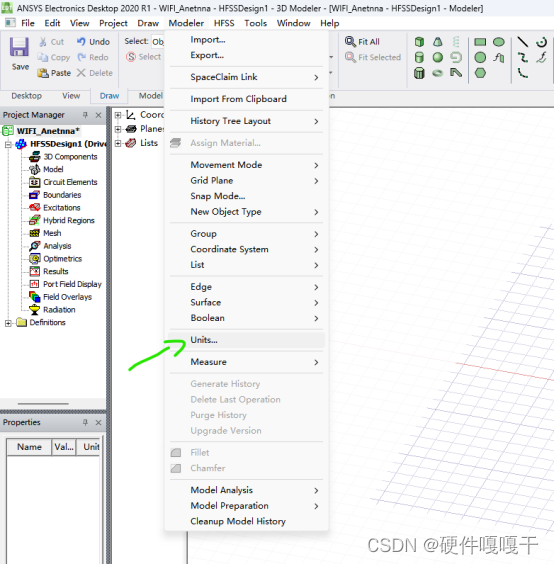
从主菜单栏中选择Modeler-->Units 命令,打开设置窗口:
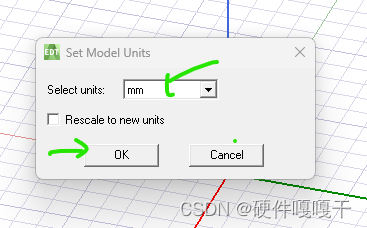
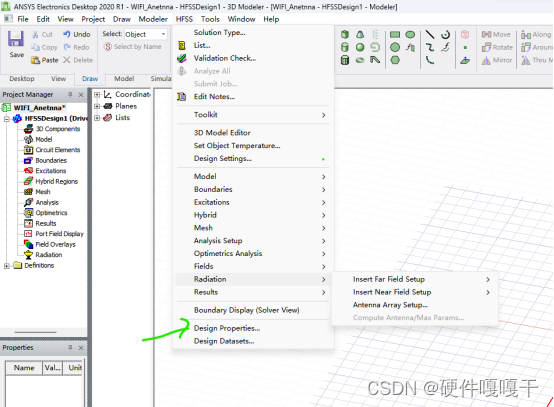
从主菜单栏中选择HFSS-->Design Properties 命令,打开设计属性对话框。在该对话框中单击Add按钮,打开add Property对话框,依次添加变量:
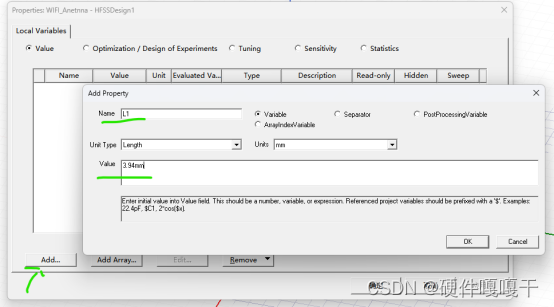

在xoy平面上创建一个矩形面,其一个顶点的坐标为(FrY-GndY ,0mm ,0mm),长度和宽度分别为GndY和GndX.矩形面模型建好后,设置其边界条件为理想导体边界。
从主菜单选择Draw-->Rectangle命令或单击工具栏上的按钮,进入创建矩形面状态,然后在三维模型窗口的xy面上创建一个任意大小的矩形面。
新建的矩形面会添加到操作历史树sheets节点下,其默认名称是Rectangle1,双击操作历史树sheets下的Rectangle1选项,打开新建矩形面属性对话框的Attribute(属性)选项卡,在Name文本框输入GND,设置颜色为铜黄色,确定。

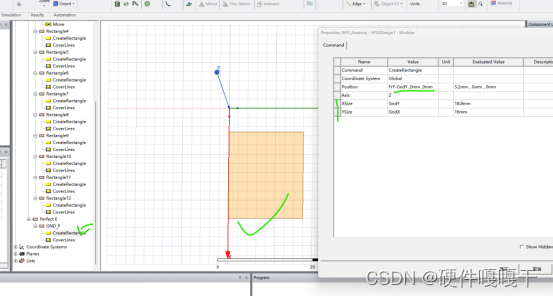
展开操作历史树下的GND_P节点,双击该节点下的GreatRectangle选项,打开新建矩形面属性对话框Command选项卡,在选项卡中设置矩形面的顶点坐标和大小。
在Position文本框中输入顶点坐标(FrY-GndY ,0mm ,0mm),在XSize和Ysize文本框中分别输入宽度和长度GndY和GndX,确定。
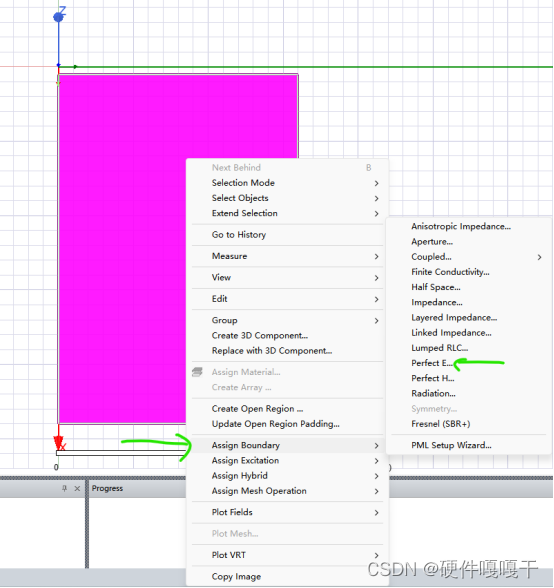
选中参考地模型,然后单击鼠标右键,在弹出的快捷菜单中选择Assign Boundary-->Perfect E 命令,打开理想导体边界设置对话框,将Name默认的PerfE1修改为PerfE_GND,确定

创建一个长方体模型用以表示介质层。模型位于接地板的正上方,即模型的地面位于xoy平面,模型介质为FR4, 并将模型命名为Substrate。
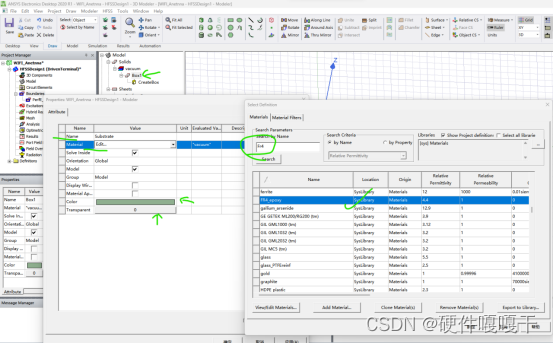
从主菜单栏中选择Draw-->Box命令,或单击工具栏上的按钮,创建一个任意大小的长方体,命名为Box1,双击Solids节点下的Box1 更改名称为Substrate,将Material选项对应的Value值设置为FR4_epoxy,设置其材质为FR4_epoxy,然后设置颜色为深绿色,设置透明度为0.6,确定。

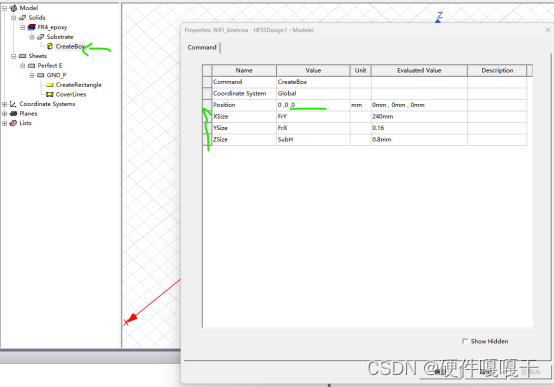
双击操作历史树Substrate节点下的CreateBox选项,打开属性对话框,设置长方体顶点坐标和大小,如下图,确定。
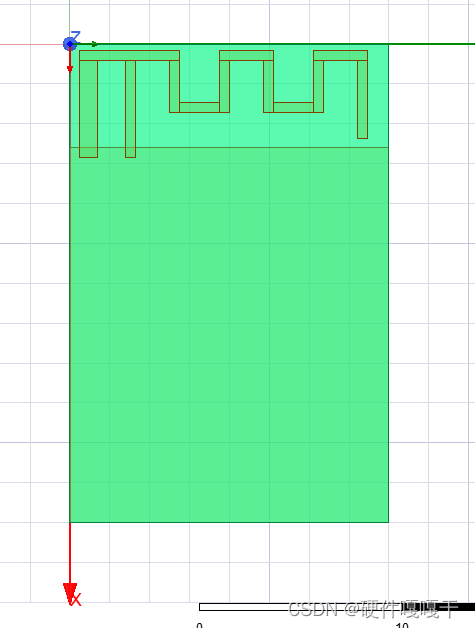
创建蛇形倒F天线的辐射贴片模型,其位于介质层上表面,通过一个理想导体矩形面接地,天线辐射贴片的形状如图:
将其分割为如图12个矩形面,依次创建模型
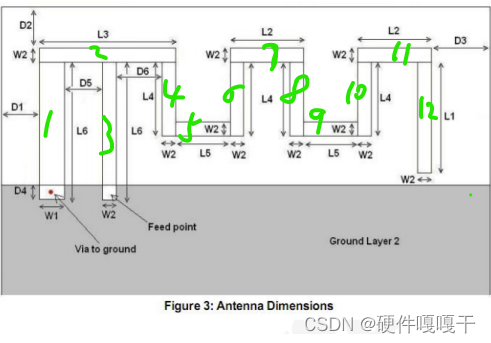
1、创建矩形面1,命名为Rectangle1,长宽分别为L6、W1,坐标原点(D2+W2,D1,SubH):
2、创建矩形面2,命名为Rectangle2,长宽分别为L3、W2,坐标原点(D2,D1,SubH):
3、创建矩形面3,命名为Rectangle3,长宽分别为L6、W2,坐标原点(D2+W2,D1+W1+D5,SubH):
4、创建矩形面4,命名为Rectangle4,长宽分别为L4、W2,坐标原点(D2+W2,D1+W1+D5+W2+D6,SubH):
5、创建矩形面5,命名为Rectangle5,长宽分别为L5、W2,坐标原点(D2+L4,D1+W1+D5+2*W2+D6,SubH):
6、创建矩形面6,命名为Rectangle6,长宽分别为L4、W2,坐标原点(D2+W2,D1+W1+D5+2*W2+D6+L5,SubH):
7、创建矩形面7,命名为Rectangle7,长宽分别为L2、W2,坐标原点(D2,D1+W1+D5+2*W2+D6+L5,SubH):
8、创建矩形面8,命名为Rectangle8,长宽分别为L4、W2,坐标原点(D2+W2,D1+W1+D5+W2+D6+L5+L2,SubH):
9、创建矩形面9,命名为Rectangle9,长宽分别为L5、W2,坐标原点(D2+L4,D1+W1+D5+2*W2+D6+L5+L2,SubH):
10、创建矩形面10,命名为Rectangle10,长宽分别为L4、W2,坐标原点(D2+W2,D1+W1+D5+2*W2+D6+2*L5+L2,SubH):
11、创建矩形面11,命名为Rectangle11,长宽分别为L2、W2,坐标原点(D2,D1+W1+D5+2*W2+D6+2*L5+L2,SubH):
12、创建矩形面12,命名为Rectangle12,长宽分别为L1、W2,坐标原点(D2+W2,D1+W1+D5+W2+D6+2*L5+2*L2,SubH);
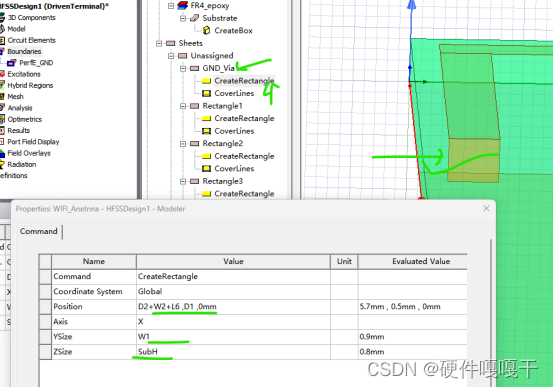
创建矩形面13,命名为Gnd_via,该平面在yoz平面,单击工具栏上的下拉列表框,选择XZ,创建该平面,其长度和宽度分别为SubH和W1;
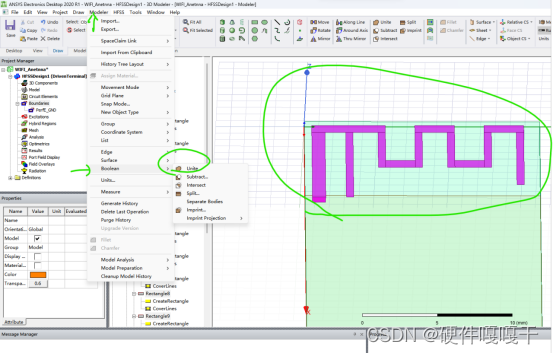
按住Ctrl键,一次单击操作历史树sheets下的Rectangle1-12和Gnd_Via,然后从主菜单栏中选择Modeler-->Boolean-->Unite命令,或单击工具栏上的按钮,执行合并操作。合并生成的新物体名称为Antenna。
选中sheets下的Antenna选项,右键单击,选中Assign Boundary-->Perfect E命令,修改名称为PerfE_Antenna,OK。

因为天线的输入端口位于模型的内部,所以需要使用集总端口激励。
在天线的馈线(即矩形面3 FeedLine)底端和接地板之间创建一个平行于yz平面的矩形面,将其作为天线的激励端口面,如图矩形面6,然后设置该激励端口面的激励方式为集总端口激励。
确认工作平面在yz平面,创建矩形面,命名为Feed_Port:
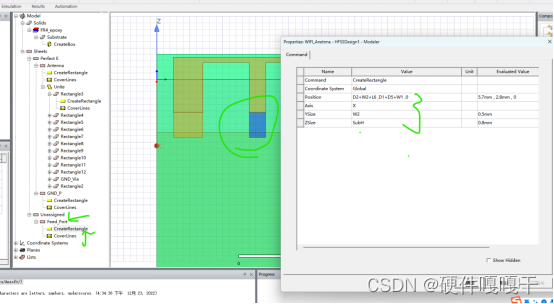
设置激励,在操作历史树sheets下单击Feed_Port,选中矩形面,然后鼠标右键,Assign-->Lumped Port命令,打开终端驱动求解类型下集总端口设置对话框。
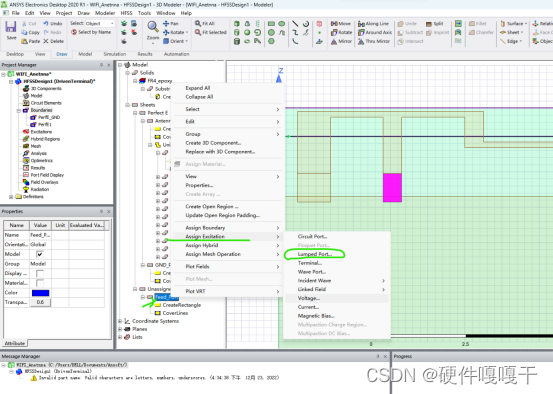
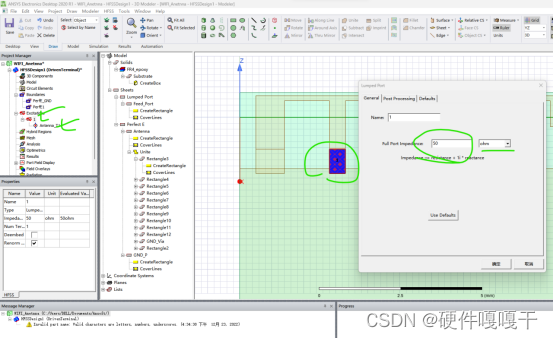
Port Name 选项默认为1,下面的Conductor选项设置端口参考地,这里选中GND对应复选框,OK,完成集总端口激励的设置,完成后,设置的集总端口名称1会自动添加到工程树Excitations下,1是集总端口激励名称,Antenna_T1是终端线名称:双击Excitations节点下的端口激励名称1,打开Lumped Port 对话框,确认端口阻抗为50Ω。双击终端线名称Antenna_T1,打开Terminal对话框,名称可以改为T1,确认其归一化阻抗也是50Ω。
使用HFSS分析天线问题时,必须设置辐射边界条件,且辐射表面和天线之间的距离需要不小于1/4个工作波长。2.4GHz天线波长为16mm。
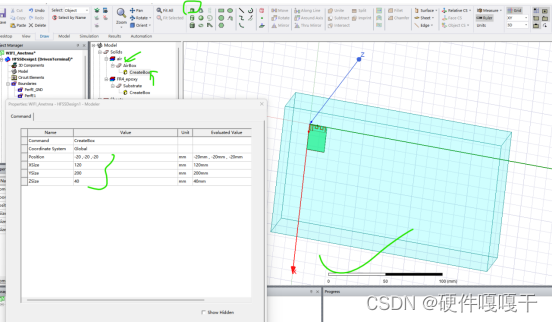
在本设计中设置一个长方体模型的表面为辐射表面,首先创建一个长方体模型AirBox,该长方体模型各个表面和介质层Substrate表面之间的距离都大约在1/2个工作波长,然后把该长方体模型的全部表面都设置为辐射边界条件。(注:辐射表面到天线距离会影响仿真结果)
设置当前工作平面为xy,创建Box,命名为AirBox:
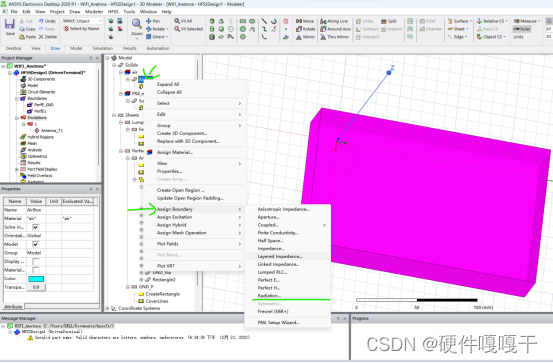
长方体模型AirBox创建好之后,右键单击操作历史树Solids节点下的AirBox选项,Assign Boundary-->Radiation(辐射)命令,打开对话框,保持默认设置不变,OK,即把长方体模型的表面设置为辐射边界条件。
设置完成后,辐射边界条件的默认名称Rad1会自动添加到工程树的Boundaries节点下。
所设计的倒F天线工作于2.4GHz,中心频率为2.44GHz,所以求解频率可以设置为2.44GHz,同时添加1.8G-3.2GHz的扫频设置,选择插值(Interpolating)扫描类型,分析天线在1.8-3.2GHz频段内的回波损耗和输入阻抗等性能。
A.求解频率和网格剖析设置
右键单击工程树下的Analysis节点,在弹出的快捷菜单中选择Add Solution Setup-->Advanced命令,打开对话框,设置如下:

B.扫频设置,展开Analysis 下Setup1,右键,选择Add Frequency Sweep 命令,打开Edit Sweep对话框,设置如下:
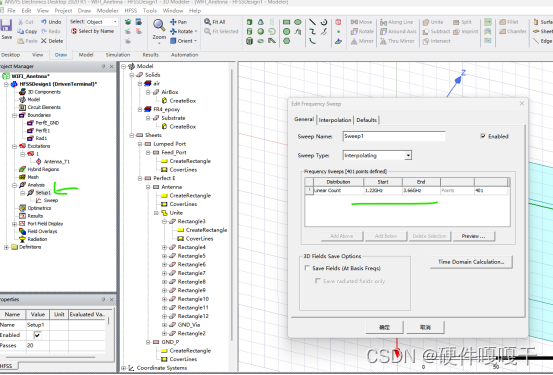
OK
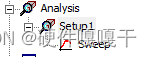
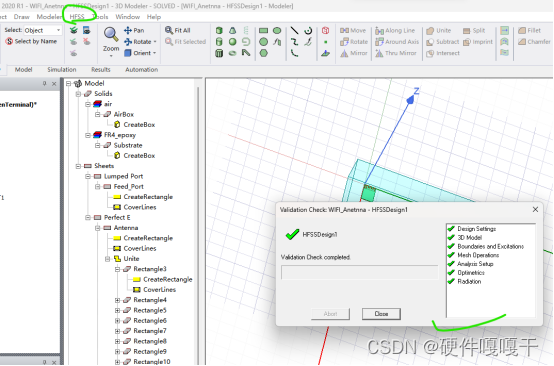
HFSS-->Validation Check
右键单击Analysis,选择Analysis All命令开始仿真计算。
仿真分析完成后,在数据后处理部分能够查看天线的各项性能参数。
A.通过查看天线的回波损耗(S11),即可看出天线的谐振频率。右键单击工程树Result节点,在弹出的快捷菜单中选择Create Terminal Solution Data Report-->Rectangular Plot 命令,打开报告对话框:
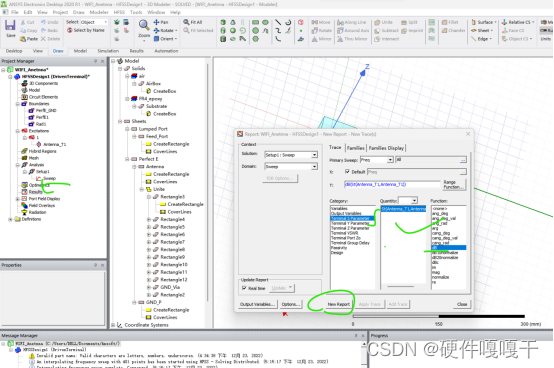
核对对话框左侧Solution 选项选的是Setup1:Sweep,在Gategory列表框中选中Terminal S Parameter 选项,在Quantity列表框中选中St(Antenna_T1, Antenna_T1),在Function列表框中选中dB选项。
然后单击New Report,再单击Close,即可生成下图S11分析结果:
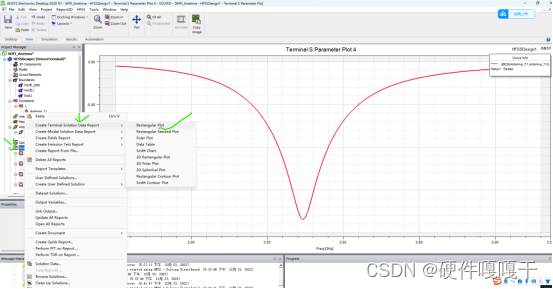
右键添加mark点:

从结果报告中可以看出,天线谐振频率为2.42GHz,10dB带宽约为168MHz,在2.45GHz时,S11=-18.4dB。
B.查看天线的输入阻抗
在直角坐标系下和Smith原图下分别查看天线的输入阻抗随频率的变化关系。
右键单击工程树下的Result节点,在弹出的快捷菜单中选择Create Terminal Solution Data Report-->Rectangular Polt 命令,打开报告设置对话框,Solution 同样选择Setup1:Sweep,在Category列表中选择Terminal Z Parameter, Quantity 选择Zt(Antenna_T1, Antenna_T1),Function 中选择im和re, 表示同时查看输入阻抗的虚部(电抗部分)和实部(电阻部分)。
然后单击New Report,再单击Close,即生成天线输入阻抗结果的报告:
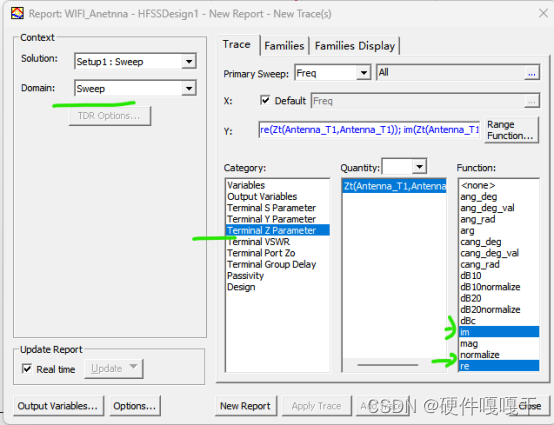
添加mark点:

从报告中可以看出,在2.4GHz频率上,天线的输入阻抗为(45.4318-j12.8978)Ω,可见此时天线的输入阻抗在2.4GHz时和50Ω匹配良好。在2.44GHz时阻抗已经偏小;
再次右击Result, Create Terminal Solution Data Report-->Smith Chart 打开设置对话框,Solution 同样选择Setup1:Sweep,在Category列表中选择Terminal S Parameter, Quantity 选择St(Antenna_T1, Antenna_T1),Function 中选择none。
然后单击New Report,再单击Close,即生成Smith圆图显示的天线输入阻抗结果报告:

报告中可以看出,在2.4GHz频率上,天线的归一化输入阻抗为(0.9934-0.3401i)Ω。
C.查看天线的方向图
这里查看天线的三维增益方向图。天线方向图是在远场区确定的,当查看天线的远区场分析结果时,首先需要定义辐射表面。
右键工程树下的Radiation节点,在弹出的快捷菜单中选择Insert Far Field Setup-->Infinite Sphere 命令,打开Far Field Radiation Sphere Setup 对话框,定义辐射表面:

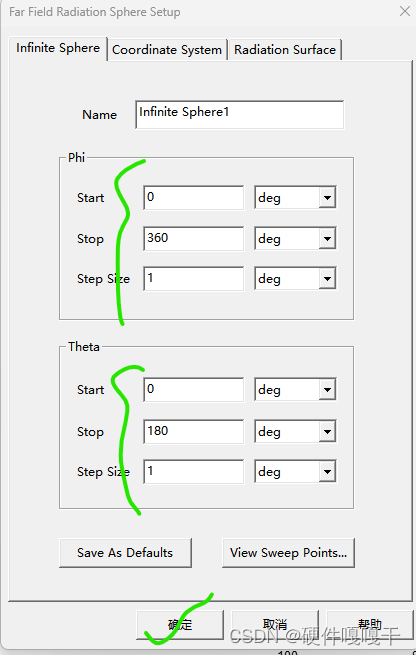
点击OK定义名称为Infinite Sphere 3D的辐射表面添加到Radiation下。
查看三维增益方向图:右键单击工程树下的Result节点,在弹出的快捷菜单中选择Create Far Fields Report -->3D Polar Plot 命令,打开设置对话框,在Geometry选择Infinite Sphere 3D,在Category列表中选择Gain, Quantity 选择GainTotal,Function 中选择dB。
然后单击New Report,再单击Close,即生成倒F天线的三维增益方向图:
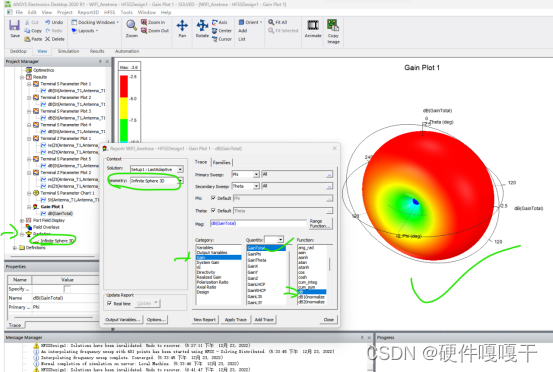
在阻抗匹配报告中,中心频率2.44GHz处的阻抗偏小,分析介质层厚度SubH对阻抗匹配的影响;
添加介质层厚度SubH为扫描变量,使用参数扫描分析功能仿真分析给出的变量在0.4mm到1.2mm变化时输入阻抗的变化。
右键单击工程树下的Optimetrics节点,在弹出的快捷菜单中选择Add-->Parametric命令,打开Setup Sweep Analysis对话框。单击该对话框中的Add按钮,打开Add/Edit Sweep对话框,在Variable下拉列表中选择变量L,选择Linear step 单选按钮,填写其他参数,点击Add按钮,OK,依次确定完成添加参数扫描操作。
完成后参数扫描分析项的名称会自动添加到工程Opetmetrics下,其默认名称为ParametricSetup1.
右键单击展开工程树下Optimetrics节点下的ParametricSetup1选项,选择Analyze 命令,运行参数扫描分析,时间较长。
右键Result节点,Great Terminal Solution Data Report-->Rectangular Plot 命令,在Category列表中选择Terminal Z Parameter, Quantity 选择Zt(Antenna_T1, Antenna_T1),Function 中选择im和re。
然后单击New Report,再单击Close,即生成一组输入阻抗结果报告:
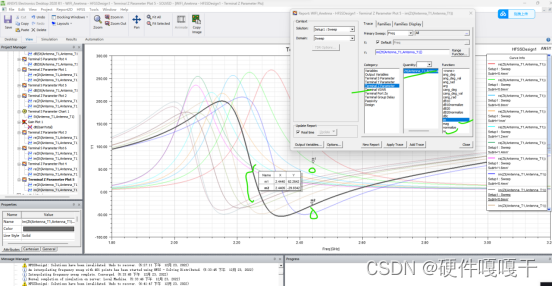
当介质层厚度SubH为0.6mm,天线阻抗为(62.2542-j28.7801)Ω,已经大于50Ω,可以分析出介质层厚度对天线阻抗的影响,介质层厚度在0.6-0.8mm之间较好,可以更好的匹配50Ω的阻抗。
优化设置分析可以以此类推,优化各种模型参数对天线性能的影响,比如辐射表面到天线的距离对S参数的影响等等;

注:原创文章如有帮助,喜欢就一键三连,如有侵犯,请联系删除。
Unity自动旋转动画1.开门需要门把手先动,门再动2.关门需要门先动,门把手再动3.中途播放过程中不可以再次进行操作觉得太复杂?查看我的文章开关门简易进阶版效果:如果这个门可以直接打开的话,就不需要放置"门把手"如果门把手还有钥匙需要旋转,那就可以把钥匙放在门把手的"门把手",理论上是可以无限套娃的可调整参数有:角度,反向,轴向,速度运行时点击Test进行测试自己写的代码比较垃圾,命名与结构比较拉,高手轻点喷,新手有类似的需求可以拿去做参考上代码usingSystem.Collections;usingSystem.Collections.Generic;usingUnityEngine;u
目录0专栏介绍1平面2R机器人概述2运动学建模2.1正运动学模型2.2逆运动学模型2.3机器人运动学仿真3动力学建模3.1计算动能3.2势能计算与动力学方程3.3动力学仿真0专栏介绍?附C++/Python/Matlab全套代码?课程设计、毕业设计、创新竞赛必备!详细介绍全局规划(图搜索、采样法、智能算法等);局部规划(DWA、APF等);曲线优化(贝塞尔曲线、B样条曲线等)。?详情:图解自动驾驶中的运动规划(MotionPlanning),附几十种规划算法1平面2R机器人概述如图1所示为本文的研究本体——平面2R机器人。对参数进行如下定义:机器人广义坐标
一、机器人介绍 此处是基于MATLABRVC工具箱,对ABB-IRB-1200型号的微型机械臂进行正逆向运动学分析,并利Simulink工具实现对机械臂进行具有动力学参数的末端轨迹规划仿真,最后根据机械模型设计Simulink-Adams联合仿真。 图1.ABBIRB 1200尺寸参数示意图ABBIRB 1200提供的两种型号广泛适用于各作业,且两者间零部件通用,两种型号的工作范围分别为700 mm 和 900 mm,大有效负载分别为 7 kg 和5 kg。 IRB 1200 能够在狭小空间内能发挥其工作范围与性能优势,具有全新的设计、小型化的体积、高效的性能、易于集成、便捷的接
目录一、ESP32简单介绍二、ESP32Wi-Fi模块介绍三、ESP32Wi-Fi编程模型四、ESP32Wi-Fi事件处理流程 五、ESP32Wi-Fi开发环境六、ESP32Wi-Fi具体代码七、ESP32Wi-Fi代码解读6.1主程序app_main7.2自定义代码wifi_init_sta()八、ESP32Wi-Fi连接验证8.1测试方法8.2服务器模拟工具sscom58.3测试代码8.4测试结果前言为了开发一款亚马逊物联网产品,开始入手ESP32模块。为了能够记录自己的学习过程,特记录如下操作过程。一、ESP32简单介绍ESP32是一套Wi-Fi(2.4GHz)和蓝牙(4.2)双模解决方
一、介绍一下vercelvercel是一个站点托管平台,提供CDN加速,同类的平台有Netlify和GithubPages,相比之下,vercel国内的访问速度更快,并且提供Production环境和development环境,对于项目开发非常的有用的,并且支持持续集成,一次push或者一次PR会自动化构建发布,发布在development环境,都会生成不一样的链接可供预览。但是vercel只是针对个人用户免费,teams是收费的首先vercel零配置部署,第二访问速度比github-page好很多,并且构建很快,还是免费使用的,对于部署个人前端项目路、接口服务非常方便vercel类似于git
ChatGPT是一款引人注目的产品,它的突破性功能在各个领域都创造了巨大的需求。仅在发布后的两个月内,就累计了超过1亿的用户。它最突出的功能是能够在几秒钟内完成各种文案创作,包括论文、歌曲、诗歌、睡前故事和散文等。与流行的观点相反,ChatGPT可以做的不仅仅是为你写一篇文章,更有用的是它如何帮助指导您的写作过程和写作方法。接下来手把手教你利用ChatGPT辅助完成写作的五种方法。1.使用ChatGPT生成论文的观点在开始写作之前,我们需要让ChatGPT帮我们充实想法,找到论文切入点。当老师布置论文时,通常会给予学生一个提示,让他们可以自由地表达和分析。这时,我们需要找到论文的角度和思路,然
1、单片机控制液晶显示模块1602LCD的显示。液晶显示器(LiquidCrystalDisplay,LCD)具有省电、体积小、抗干扰能力强等优点,LCD显示器分为字段型、字符型和点阵图形型。(1)字段型。以长条状组成字符显示,主要用于数字显示,也可用于显示西文字母或某些字符,广泛用于电子表、计算器、数字仪表中。(2)字符型。专门用于显示字母、数字、符号等。一个字符由5、7或5、10的点阵组成,在单片机系统中已广泛使用(3)点阵图形型。广泛用于图形显示,如笔记本电脑、彩色电视和游戏机等。它是在平板上排列的多行列的矩阵式的晶格点,点大小与多少决定了显示的清晰度。引脚包括8条数据线、3条控制线和3
UART串口这个东西,是嵌入式学习上避不开的,不仅在调试中经常用到,还有很多模块通过串口与SOC相连。这篇文章让你彻彻底底,搞明白串口程序的编写。没有基础的先看:嵌入式Linux学习系列全部文章:嵌入式Linux学习—从裸机到应用教程大全 目录1.UART串口1.1UART硬件连接1.2UART软件通信协议2.读手册,编程序2.1找对应引脚2.2设置GPIO为UART功能2.3设置UART(初始化)2.4编写发送接收函数3.完整代码和验证1.UART串口全称:通用异步收发传输器(UniversalAsynchronousReceiver/Transmitter,简称UART)是一种串行异步收发
SpringCloudAlibaba全集文章目录:零、手把手教你搭建SpringCloudAlibaba项目一、手把手教你搭建SpringCloudAlibaba之生产者与消费者二、手把手教你搭建SpringCloudAlibaba之Nacos服务注册中心三、手把手教你搭建SpringCloudAlibaba之Nacos服务配置中心四、手把手教你搭建SpringCloudAlibaba之Nacos服务集群配置五、手把手教你搭建SpringCloudAlibaba之Nacos服务持久化配置六、手把手教你搭建SpringCloudAlibaba之Sentinel实现流量实时监控七、手把手教你搭
随着大部分手机都取消了标准耳机孔,这也使得对蓝牙耳机的普及加速,在受众群体中,学生党占很大部分。虽说很多同学都有自己的蓝牙耳机,但可能入手之后并不喜欢。大学生买蓝牙耳机不仅要看外观、工艺、配置,也要看价格。不同的学生预算都不同,所以今天笔者推荐会从不同价格蓝牙耳机去推荐,看看你适合哪款吧!款式一:南卡LitePro2蓝牙耳机参考价格:399防水等级:IPX5NANK南卡潜心研发许久的南卡Litepro2,有着全新的声学系统和多种技术,冲击着主流高端蓝牙耳机市场!作为钻研十多年声学领域的资深品牌,在音频领域上有着各种深厚的技术!配置体验都直接媲美各种高端蓝牙耳机,许多评测达人和专业媒体在体验后都
